
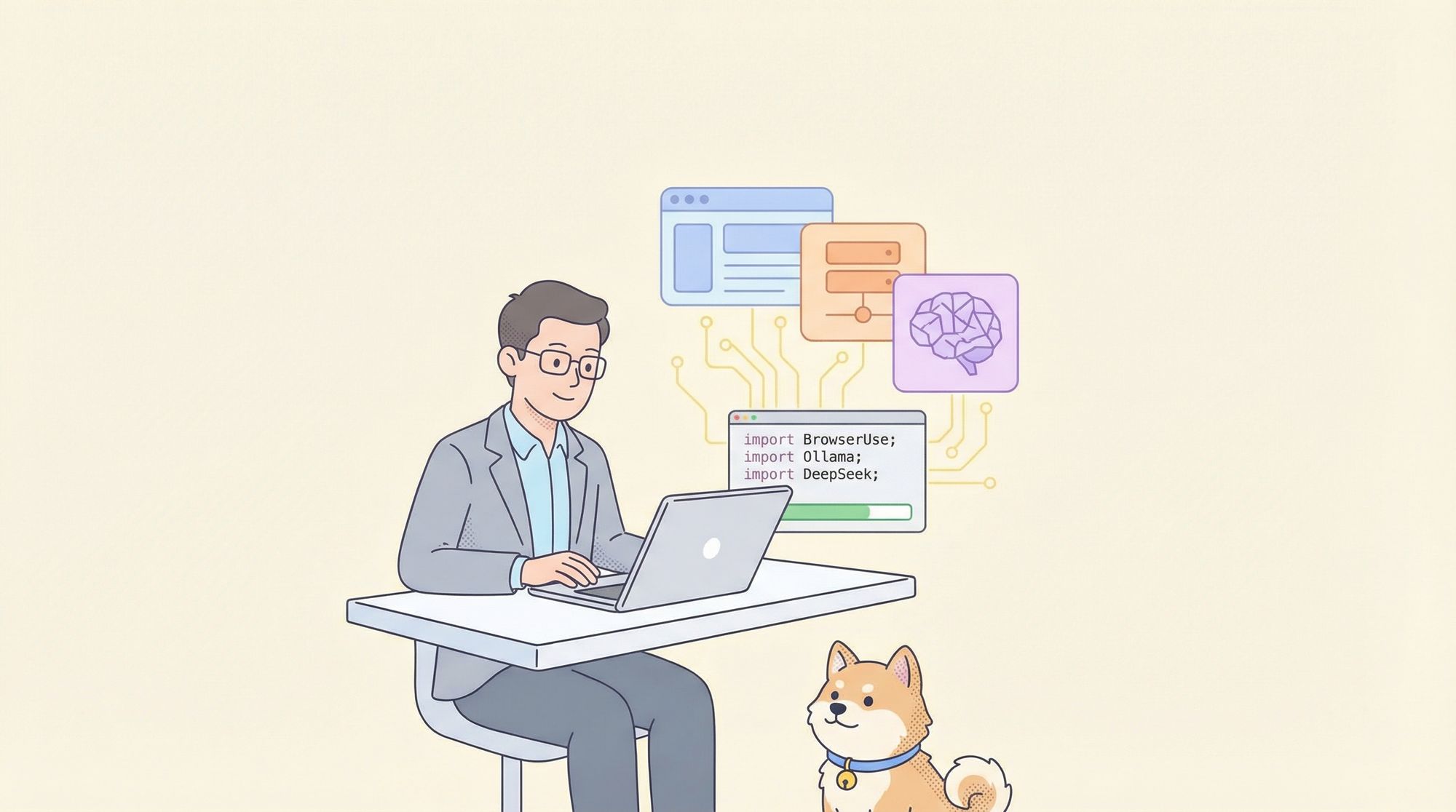
การทำงานอัตโนมัติของเบราว์เซอร์สมัยใหม่กำลังพัฒนาอย่างรวดเร็ว หมดยุคของสคริปต์ Selenium ที่เปราะบางและเวิร์กโฟลว์ที่ไม่เสถียร ด้วยเครื่องมือโอเพนซอร์สอย่าง Browser Use ผนวกกับโฮสต์ LLM ในเครื่องเช่น Ollama และเอ็นจิ้นการให้เหตุผลขั้นสูงอย่าง DeepSeek นักพัฒนาสามารถสร้างเอเจนต์ AI ที่ท่องเว็บ โต้ตอบกับแบบฟอร์ม แยกข้อมูล และทำงานอัตโนมัติได้อย่างน่าเชื่อถือ—ทั้งหมดนี้ขับเคลื่อนด้วยคำสั่งภาษาธรรมชาติ
ในคู่มือนี้ คุณจะได้เรียนรู้วิธีการตั้งค่าสแต็กอันทรงพลังนี้ ทำความเข้าใจบทบาทของแต่ละองค์ประกอบ และเขียนเอเจนต์ AI ที่ใช้ Python ซึ่งสามารถควบคุมเบราว์เซอร์ของคุณโดยทางโปรแกรม ไม่ว่าคุณจะเป็นนักพัฒนา API, วิศวกรแบ็กเอนด์ หรือผู้เชี่ยวชาญ QA วิธีการนี้จะปลดล็อกความเป็นไปได้ใหม่ๆ สำหรับการทำงานอัตโนมัติของเบราว์เซอร์ที่แข็งแกร่ง เป็นส่วนตัว และปรับขนาดได้
ทำไมต้องเลือก Browser Use, Ollama และ DeepSeek สำหรับการทำงานอัตโนมัติของเบราว์เซอร์ด้วย AI?
- Browser Use: แพ็กเกจ Python สำหรับจัดการการทำงานของเบราว์เซอร์ (นำทาง, คลิก, แยกข้อมูล)
- Ollama: เซิร์ฟเวอร์ LLM ในเครื่อง ที่ช่วยให้การอนุมานโมเดลเป็นส่วนตัวและมีประสิทธิภาพสูงบนฮาร์ดแวร์ของคุณ
- DeepSeek: เอ็นจิ้นการให้เหตุผลขั้นสูง (เช่น deepseek/seed หรือ deepseek-r1) ที่แปลคำสั่งระดับสูงให้เป็นขั้นตอนการทำงานของเบราว์เซอร์ที่ดำเนินการได้
เครื่องมือเหล่านี้ร่วมกันช่วยให้คุณสร้างเอเจนต์ AI ที่สามารถ:
- ทำงานอัตโนมัติในการนำทางเว็บและการแยกข้อมูล
- กรอกแบบฟอร์มและโต้ตอบกับหน้าเว็บแบบไดนามิก
- ดำเนินการงานหลายขั้นตอนตามคำสั่งภาษาธรรมชาติ
ข้อกำหนดเบื้องต้น: การตั้งค่าสภาพแวดล้อมการพัฒนาของคุณ
ก่อนที่คุณจะเริ่มต้น โปรดตรวจสอบให้แน่ใจว่าระบบของคุณมีคุณสมบัติตรงตามข้อกำหนดต่อไปนี้:
- Python 3.11+ (
python --version) - Ollama (ดาวน์โหลดจาก ollama.com)
- Node.js (
node --version, จำเป็นสำหรับการทำงานอัตโนมัติของเบราว์เซอร์ผ่าน Playwright) - Git (สำหรับการโคลน repository)
- ฮาร์ดแวร์: อย่างน้อย 4 คอร์ CPU, RAM 16GB และพื้นที่ว่าง 12GB (สำหรับ DeepSeek) GPU เป็นทางเลือกแต่แนะนำสำหรับโมเดลขนาดใหญ่
เคล็ดลับ: ติดตั้งส่วนประกอบที่ขาดหายไปเพื่อหลีกเลี่ยงปัญหาการตั้งค่าในภายหลัง
การตั้งค่าทีละขั้นตอน: การสร้างโปรเจกต์ AI Browser Automation ของคุณ
1. จัดระเบียบโปรเจกต์ของคุณ
สร้างโฟลเดอร์สำหรับงานของคุณโดยเฉพาะ:
mkdir browser-use-agent
cd browser-use-agent
2. โคลน Repository ของ Browser Use
git clone https://github.com/browser-use/browser-use.git
cd browser-use
3. สร้างและเปิดใช้งาน Python Virtual Environment
สิ่งนี้ช่วยให้ dependencies แยกจากกัน:
python -m venv venv
# เปิดใช้งาน:
# Mac/Linux:
source venv/bin/activate
# Windows:
venv\Scripts\activate
คุณจะเห็น (venv) ในเทอร์มินัลของคุณ ยืนยันการเปิดใช้งาน
4. เปิดโปรเจกต์ของคุณใน VS Code
VS Code มีการผสานรวม Python ที่ยอดเยี่ยม:
code .
ยังไม่มี VS Code? ดาวน์โหลดหรือใช้โปรแกรมแก้ไขที่คุณชื่นชอบ
การติดตั้ง Ollama และ DeepSeek ในเครื่อง
1. ติดตั้ง Ollama
ดาวน์โหลดและติดตั้งจาก ollama.com หลังจากติดตั้งแล้ว ให้ยืนยันว่าทำงานได้:
ollama --version

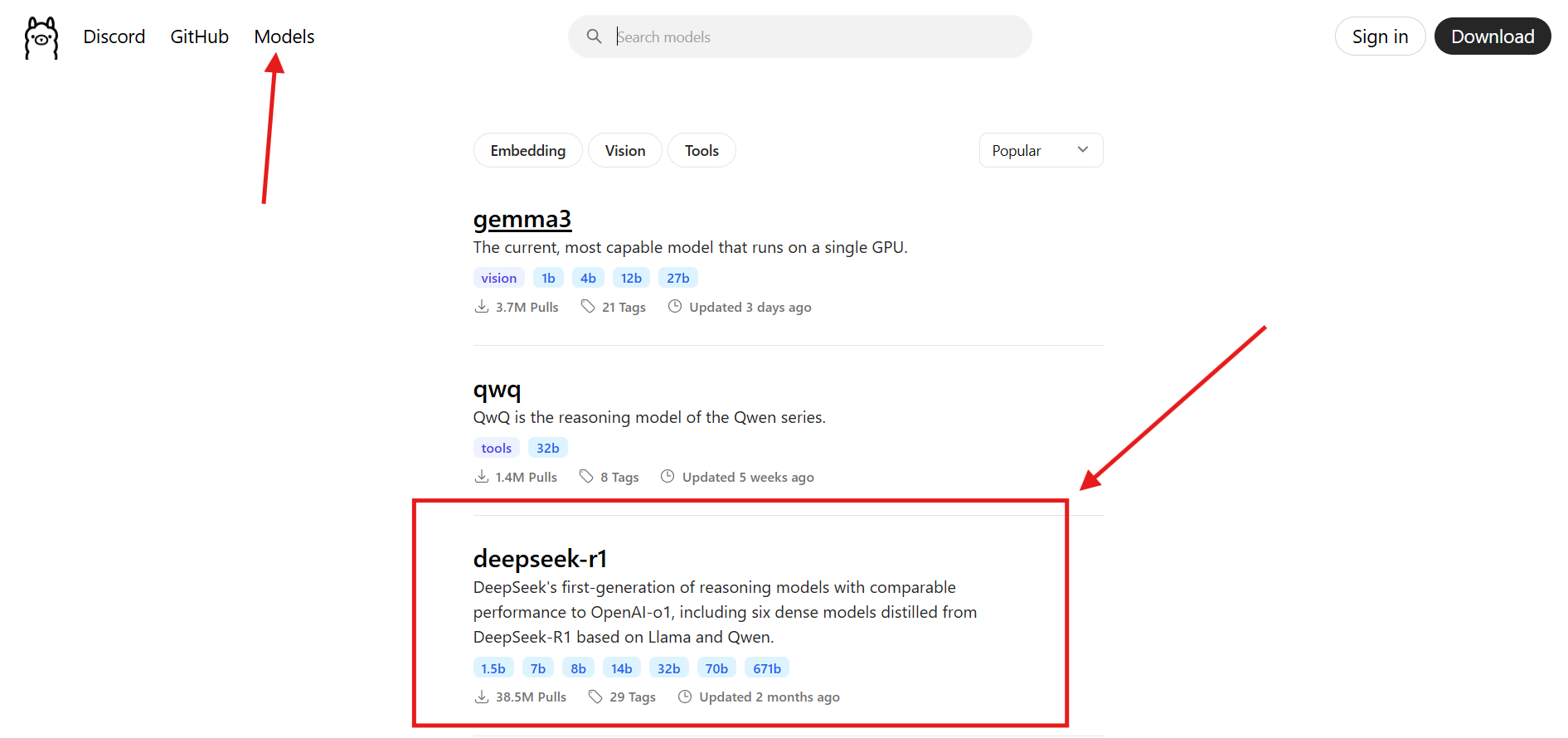
2. ดาวน์โหลดโมเดล DeepSeek
สำหรับการให้เหตุผลคุณภาพสูง ให้ใช้โมเดล DeepSeek “seed”:
ollama pull deepseek/seed
- หมายเหตุ: โมเดลมีขนาดประมาณ 12GB หากพื้นที่เก็บข้อมูลหรือ GPU มีจำกัด ให้ลองใช้
qwen2.5:14b(ประมาณ 4GB) - ตรวจสอบการติดตั้ง:
ollama list
มองหา deepseek-r1 หรือโมเดลที่คุณเลือก
การติดตั้ง Browser Use และ Dependencies ที่จำเป็น
1. ติดตั้ง Browser Use และเครื่องมือสำหรับนักพัฒนา
ใน virtual environment ของคุณ ให้รัน:
pip install . ."[dev]"
2. เพิ่มการผสานรวม LangChain และ Ollama
pip install langchain langchain-ollama
แพ็กเกจเหล่านี้เชื่อมต่อเอเจนต์ของคุณกับ LLM ในเครื่อง
3. ติดตั้ง Playwright สำหรับการทำงานอัตโนมัติของเบราว์เซอร์
playwright install
หากคุณพบปัญหา ตรวจสอบให้แน่ใจว่า Python 3.11+ ทำงานอยู่ หรือรัน:
playwright install-deps
การกำหนดค่าสแต็ก: เชื่อมต่อ Browser Use กับ Ollama & DeepSeek
เริ่มเซิร์ฟเวอร์ Ollama ในเทอร์มินัลแยกต่างหาก:
ollama serve
สิ่งนี้จะเปิดเซิร์ฟเวอร์ LLM ที่ http://localhost:11434 ให้มันทำงานอยู่ตลอดเวลาที่คุณทำงาน
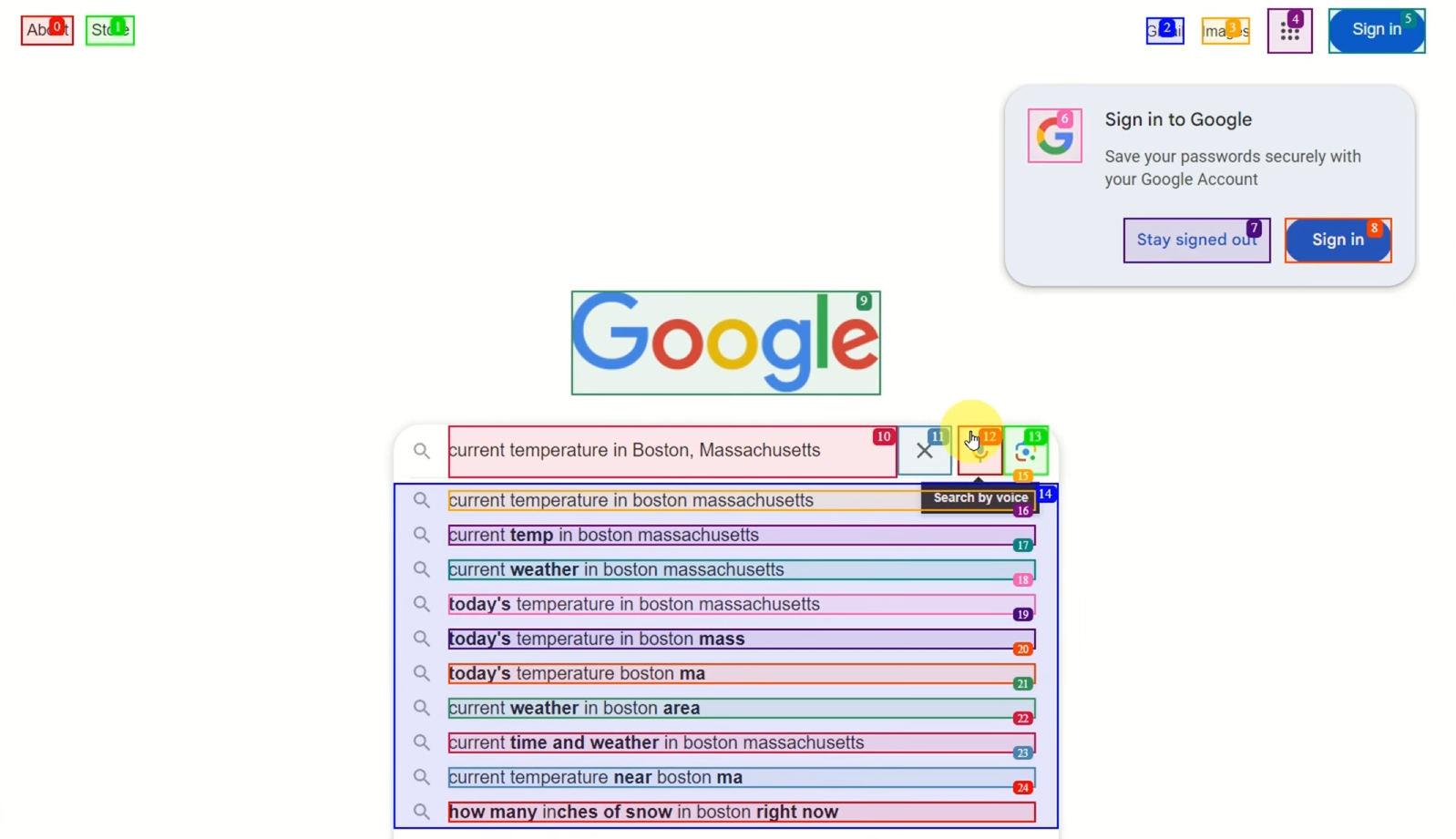
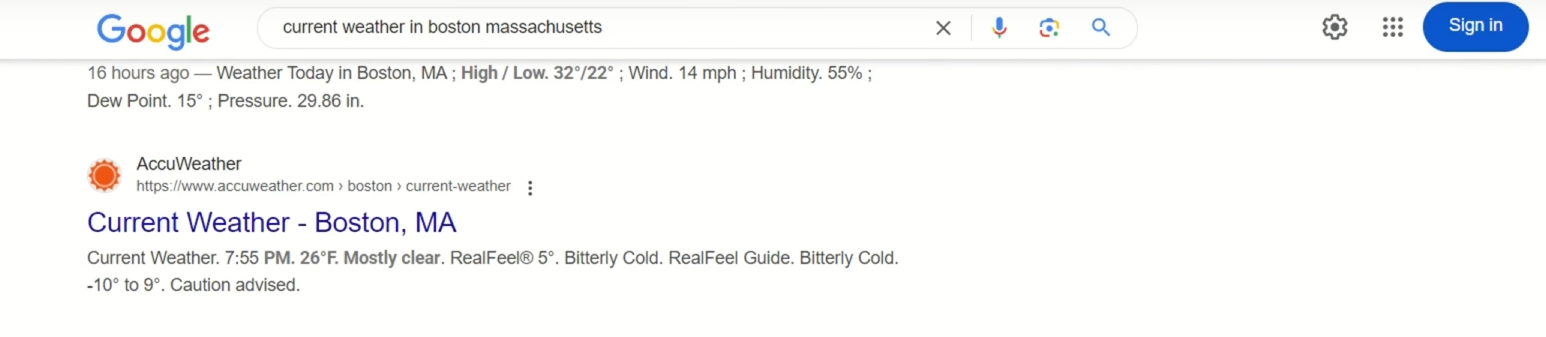
ตัวอย่าง: สร้างเอเจนต์ AI เพื่อตรวจสอบสภาพอากาศในบอสตันบน Google
มาสร้างสคริปต์ Python ที่สั่งให้เอเจนต์ AI ของคุณใช้ Google และดึงข้อมูลสภาพอากาศของบอสตัน
- สร้าง
test.pyในโฟลเดอร์โปรเจกต์ของคุณและเพิ่ม:
import os
import asyncio
from browser_use import Agent
from langchain_ollama import ChatOllama

# Task: Use Google to find the weather in Boston, Massachusetts
async def run_search() -> str:
    agent = Agent(
        task="Use Google to find the weather in Boston, Massachusetts",
        llm=ChatOllama(
            model="deepseek/seed",
            num_ctx=32000,
        ),
        max_actions_per_step=3,
        tool_call_in_content=False,
    )
    result = await agent.run(max_steps=15)
    return result

async def main():
    result = await run_search()
    print("\n\n", result)

if __name__ == "__main__":
    asyncio.run(main())
- ตรวจสอบให้แน่ใจว่า VS Code กำลังใช้ Python interpreter ของ virtual environment ของคุณ
- กด
Ctrl+P(หรือCmd+Pบน Mac) - พิมพ์
> Select Python Interpreter - เลือก interpreter
.venvจากโปรเจกต์ของคุณ
- กด
- รันสคริปต์:
python test.py
เอเจนต์จะเปิดเบราว์เซอร์ ค้นหา Google สำหรับสภาพอากาศของบอสตัน และแสดงผลลัพธ์
หากคุณเห็นข้อผิดพลาด ให้ยืนยันว่า Ollama กำลังทำงาน (ollama serve) และพอร์ต 11434 เปิดอยู่ สำหรับการแก้ไขปัญหา ให้ตรวจสอบบันทึกใน ~/.ollama/logs
การผสานรวม Apidog: การทดสอบ API ที่น่าเชื่อถือสำหรับเอเจนต์ AI ของเบราว์เซอร์
เมื่อเอเจนต์ AI ของเบราว์เซอร์ของคุณโต้ตอบกับเว็บ API — เช่น การคัดลอกข้อมูลจากปลายทาง (scraping endpoints) หรือการทำงานอัตโนมัติของเวิร์กโฟลว์ที่ขับเคลื่อนด้วย API — การตรวจสอบความถูกต้องของสัญญา API ที่น่าเชื่อถือจึงเป็นสิ่งจำเป็น
Apidog ช่วยได้อย่างไร:
- การทดสอบ API แบบอัตโนมัติช่วยให้มั่นใจว่าปลายทางทำงานได้ตามที่คาดไว้
- สร้างและจัดการกรณีทดสอบ API สำหรับแบ็กเอนด์ของคุณ
- ตรวจสอบความถูกต้องของสัญญา API ในสภาพแวดล้อม staging และ production
Apidog ผสานรวมได้อย่างราบรื่นในไปป์ไลน์การทำงานอัตโนมัติของเบราว์เซอร์ ทำให้คุณสามารถตรวจสอบว่า API ที่เอเจนต์ของคุณใช้มีความแข็งแกร่งและสอดคล้องกัน
เริ่มใช้ Apidog ฟรีเพื่อเสริมความแข็งแกร่งให้กับเวิร์กโฟลว์ AI ของเบราว์เซอร์ของคุณ
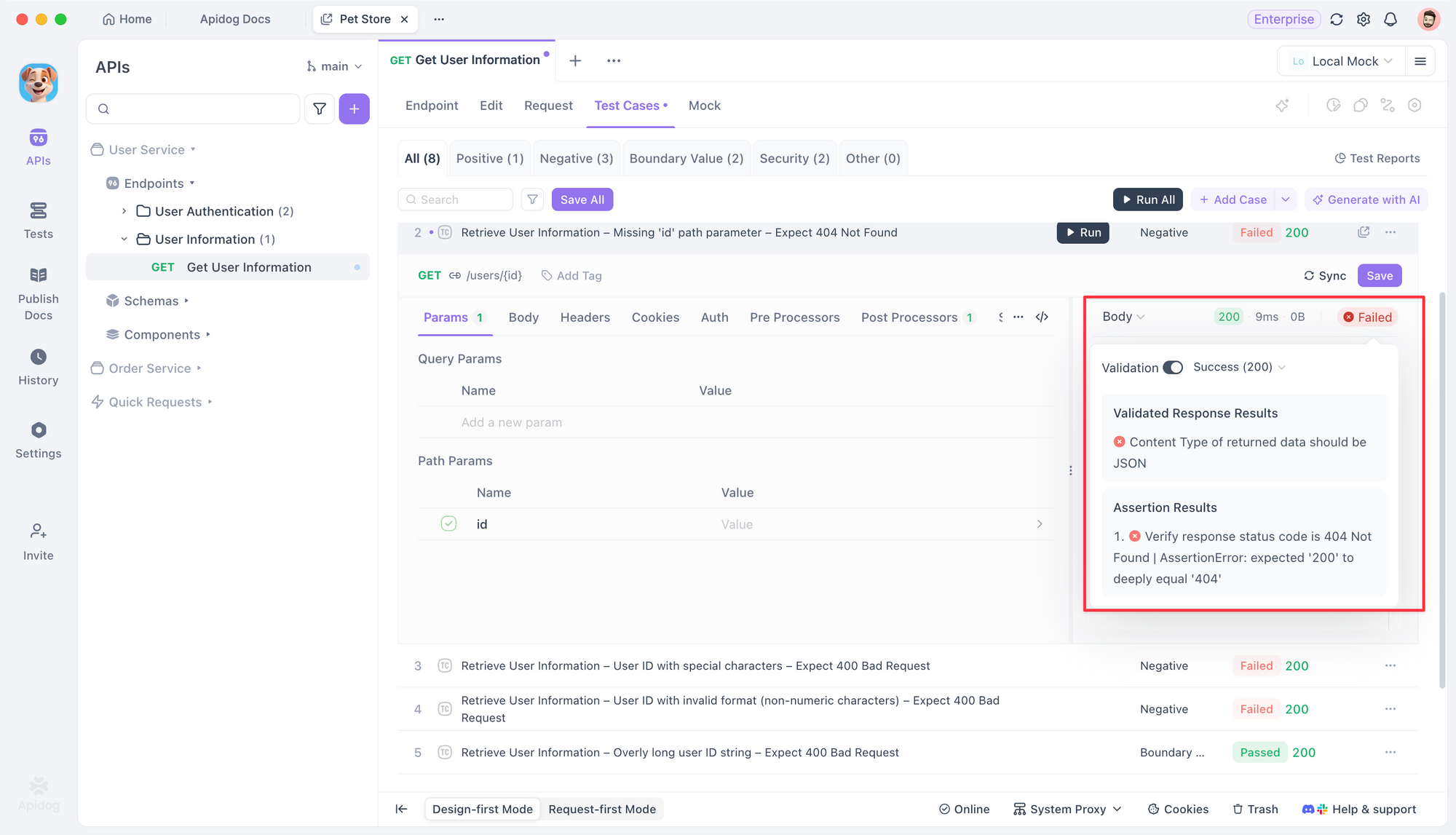
การทดสอบสัญญา API ด้วย Apidog
เคล็ดลับสำหรับวิศวกรรมพร้อมท์ (Prompt Engineering) ที่มีประสิทธิภาพ
รับการทำงานอัตโนมัติที่แม่นยำยิ่งขึ้นด้วยการสร้างพร้อมท์ที่ชัดเจนและเฉพาะเจาะจง:
- ระบุให้ชัดเจน:
"ไปที่ kayak.com, ค้นหาเที่ยวบินจากซูริกไปปักกิ่ง, 25.12.2025–02.02.2026, เรียงตามราคา"
ดีกว่า"หาเที่ยวบิน" - แบ่งงานที่ซับซ้อนออกเป็นส่วนๆ:
เช่น"เยี่ยมชม LinkedIn, ค้นหางาน ML, บันทึกลิงก์ลงในไฟล์, สมัคร 3 อันดับแรก" - ทำซ้ำและปรับปรุง:
ปรับพร้อมท์ของคุณหากผลลัพธ์ไม่เป็นไปตามที่คาดหวัง การทดสอบใน Open WebUI chat สามารถช่วยได้
การดีบักและแก้ไขปัญหา
- ตรวจสอบบันทึก Ollama:
อยู่ที่~/.ollama/logsมีประโยชน์สำหรับการวินิจฉัยข้อผิดพลาดของโมเดล - ตรวจสอบเอาต์พุต Playwright:
Playwright บันทึกการทำงานและข้อผิดพลาดทั้งหมดในเทอร์มินัลของคุณ - ประสิทธิภาพ:
หากโมเดล DeepSeek ทำงานช้า ให้พิจารณาโมเดลที่เบากว่า หรือการตั้งค่าการประมวลผลแบบกระจาย - เปลี่ยนงานได้อย่างง่ายดาย:
อัปเดตสตริงtaskในสคริปต์ของคุณเพื่อทำงานอัตโนมัติในเวิร์กโฟลว์ที่แตกต่างกัน (เช่น การคัดลอกดาว GitHub, การทำงานอัตโนมัติของขั้นตอนการเข้าสู่ระบบ)
คำถามที่พบบ่อย
คำถามที่ 1. Browser Use คืออะไร?
แพ็กเกจ Python สำหรับการทำงานอัตโนมัติของเบราว์เซอร์ที่ขับเคลื่อนด้วย AI โดยใช้ Playwright GitHub
คำถามที่ 2. ฉันต้องใช้ GPU หรือไม่?
ไม่จำเป็นสำหรับโมเดลขนาดเล็ก เช่น DeepSeek/seed แต่ GPU จะช่วยเร่งความเร็วสำหรับโมเดลขนาดใหญ่
คำถามที่ 3. ฉันสามารถใช้โมเดลอื่นนอกจาก DeepSeek ได้หรือไม่?
ได้ โมเดลใดๆ ที่มีความสามารถในการให้เหตุผลซึ่งรองรับโดย Ollama ก็สามารถใช้งานได้ GitHub
คำถามที่ 4. ข้อมูลของฉันถูกประมวลผลในเครื่องหรือไม่?
ใช่ การรัน Ollama จะเก็บข้อมูลและการอนุมานไว้บนเครื่องของคุณ เว้นแต่จะกำหนดค่าเป็นอย่างอื่น Chrome Web Store
คำถามที่ 5. ฉันสามารถทำงานอัตโนมัติในการเข้าสู่ระบบและงานหลายขั้นตอนได้หรือไม่?
แน่นอน—เพียงแค่กำหนดงานระดับสูงของคุณ และเอเจนต์ AI จะแบ่งงานออกเป็นส่วนย่อยๆ
สรุป
ด้วย Python, Browser Use, Ollama และ DeepSeek คุณสามารถสร้างเอเจนต์ AI ที่แข็งแกร่งซึ่งทำงานอัตโนมัติบนเบราว์เซอร์จริงโดยใช้คำสั่งภาษาธรรมชาติ สแต็กนี้เหมาะสำหรับทีมที่ขับเคลื่อนด้วย API ที่ต้องการการทำงานอัตโนมัติที่น่าเชื่อถือ เป็นส่วนตัว และทรงพลัง—ไม่ว่าจะเป็นสำหรับการประกันคุณภาพ (QA), การผสานรวมแบ็กเอนด์ หรือการทดสอบขั้นสูง
เพิ่ม Apidog ลงในเวิร์กโฟลว์ของคุณเพื่อตรวจสอบความถูกต้องและทดสอบ API ที่เอเจนต์ของคุณโต้ตอบด้วย เพื่อให้มั่นใจว่าการทำงานอัตโนมัติของคุณทำงานได้ตามที่ตั้งใจไว้เสมอ
พร้อมที่จะสร้างเอเจนต์เบราว์เซอร์อัจฉริยะแล้วหรือยัง? เริ่มต้นวันนี้และปรับปรุงการทำงานอัตโนมัติของเว็บของคุณด้วยความมั่นใจ