
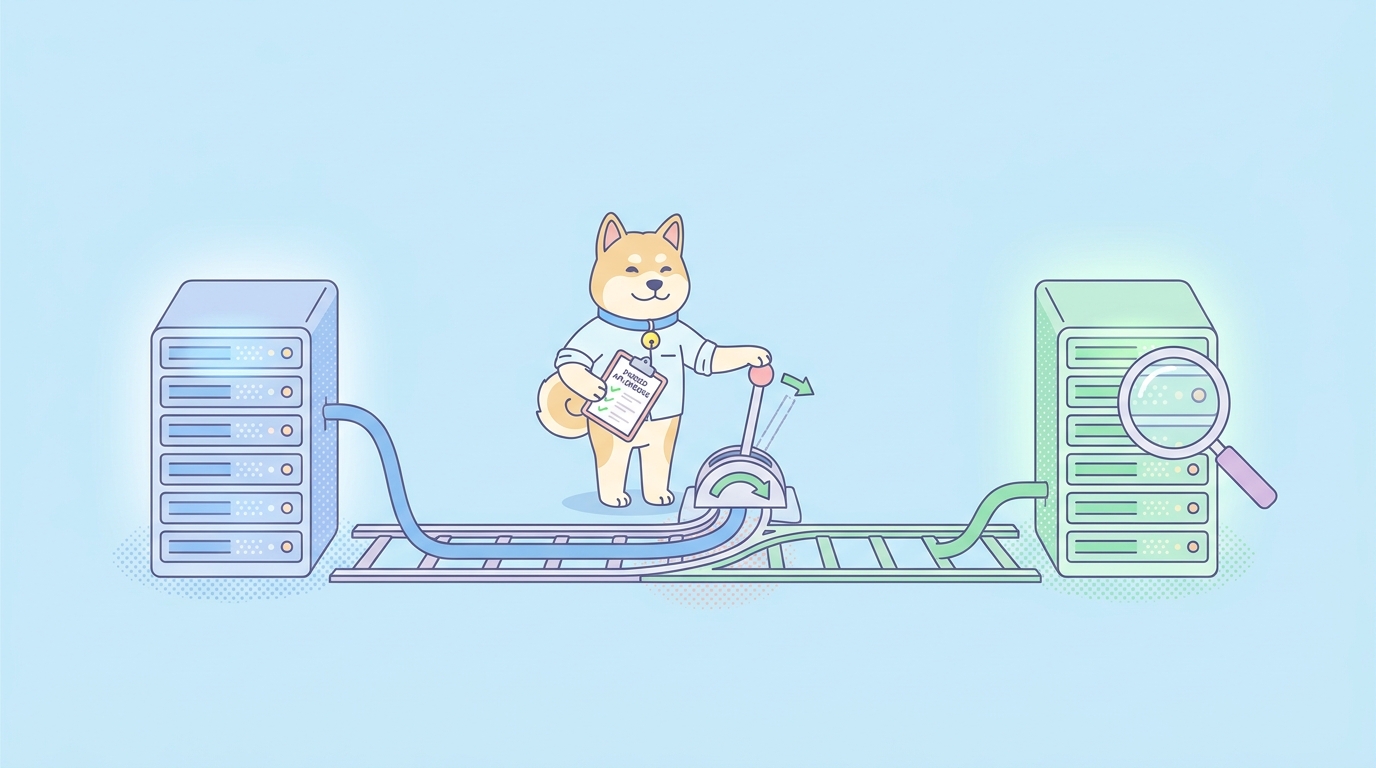
การปรับใช้แบบ Blue-green สัญญาว่าจะปล่อยเวอร์ชันใหม่โดยไม่มีการหยุดทำงาน: คุณจะสร้างสำเนาบริการชุดใหม่ขึ้นมา ส่งทราฟฟิกบางส่วนไปทดสอบ และสลับใช้งานจริงเมื่อเห็นว่าระบบทำงานเป็นปกติ ปัญหาคือคำว่า “ปกติ” การตรวจสอบสถานะของโหลดบาลานเซอร์มักจะพิงไปยังเอนด์พอยต์หนึ่งและรอ 200 สิ่งนี้บอกคุณว่ากระบวนการทำงานอยู่ แต่ไม่ได้บอกอะไรเลยว่าบิลด์ใหม่ของคุณส่งคืน JSON ที่ถูกต้องหรือไม่, ปฏิบัติตามข้อตกลงเดิมหรือไม่ หรือยังคงตรวจสอบโทเค็นแบบเดียวกับเวอร์ชันเก่าหรือไม่ ดังนั้นคุณจึงสลับใช้งาน และผู้ใช้จริงคนแรกก็พบข้อบกพร่องที่การตรวจสอบสถานะของคุณมองไม่เห็น
คู่มือนี้จะอธิบายถึงวิธีการทดสอบสภาพแวดล้อมสีเขียว (green environment) เหมือนกับที่ผู้ใช้จะทำก่อนที่ทราฟฟิกที่ใช้งานจริงจะเข้าถึง คุณจะเรียกใช้ชุดการทดสอบ API ทั้งหมดกับสแต็กที่ยังไม่ได้ใช้งาน ตรวจสอบผลลัพธ์เหล่านั้นก่อนที่จะทำการสลับใช้งานจริง และเชื่อมโยงทุกอย่างเข้ากับไปป์ไลน์ของคุณเพื่อให้เกิดขึ้นในการปรับใช้ทุกครั้ง เราจะใช้ Apidog และ Apidog CLI เป็นชั้นการทดสอบ เพราะสถานการณ์การทดสอบเดียวกันที่คุณสร้างในแอปเดสก์ท็อปสามารถทำงานได้โดยอัตโนมัติใน CI กับสภาพแวดล้อมใดก็ตามที่คุณกำหนดเป้าหมาย
หากคุณใช้การปรับใช้แบบ blue-green อยู่แล้ว แต่คิดว่าขั้นตอนการตรวจสอบคือการ “คลิกไปเรื่อยๆ สักนาที” นี่คือส่วนที่จะเปลี่ยนมันให้กลายเป็นสิ่งที่คุณไว้วางใจได้ จุดประสงค์ทั้งหมดของการรันสภาพแวดล้อมที่เหมือนกันสองชุดคือการตรวจสอบสภาพแวดล้อมหนึ่งภายใต้เงื่อนไขที่สมจริง การตรวจสอบสถานะคือพื้นฐาน ไม่ใช่เพดาน
TL;DR (สรุป)
การปรับใช้แบบ Blue-green รันสภาพแวดล้อมการผลิตที่เหมือนกันสองชุดและสลับเราเตอร์ระหว่างกัน ก่อนที่คุณจะสลับทราฟฟิกจากสีน้ำเงิน (blue - ที่ใช้งานจริง) ไปยังสีเขียว (green - เวอร์ชันใหม่) ให้รันชุดการทดสอบ API ทั้งหมดของคุณกับสภาพแวดล้อมสีเขียวโดยตรง กำหนดให้การสลับใช้งานต้องผ่านผลลัพธ์ของชุดทดสอบที่ทำงานกับบิลด์สีเขียว ด้วย Apidog CLI ให้กำหนดเป้าหมายสถานการณ์การทดสอบเดียวกันไปยัง URL พื้นฐานสีเขียวในไปป์ไลน์ของคุณ หากมีการยืนยันใดๆ ล้มเหลว ให้ยกเลิกการปรับใช้ และหลังจากนั้นค่อยสลับเราเตอร์ การตรวจสอบสถานะยืนยันว่ากระบวนการทำงานอยู่ ส่วนการทดสอบ API ยืนยันว่าข้อตกลงยังคงใช้ได้
การปรับใช้แบบ Blue-green คืออะไรกันแน่
การปรับใช้แบบ Blue-green คือรูปแบบการเผยแพร่ที่รักษาสภาพแวดล้อมระดับโปรดักชันสองชุดไว้เคียงข้างกัน ชุดหนึ่งให้บริการทราฟฟิกจริง (เรียกว่า blue) อีกชุดหนึ่งไม่ทำงาน รอรับเวอร์ชันถัดไป (green) คุณจะปรับใช้บิลด์ใหม่กับสภาพแวดล้อมสีเขียว ตรวจสอบ จากนั้นเปลี่ยนสวิตช์เดียว (เป้าหมายของโหลดบาลานเซอร์, ระเบียน DNS, ตัวเลือกบริการ Kubernetes) เพื่อให้ทราฟฟิกทั้งหมดไหลไปยังสีเขียว ตอนนี้ blue จะกลายเป็นสถานะสแตนด์บายที่ไม่ได้ใช้งานสำหรับการเผยแพร่ครั้งถัดไป หากมีสิ่งผิดปกติเกิดขึ้น คุณสามารถสลับกลับไปที่ blue ได้ในไม่กี่วินาที
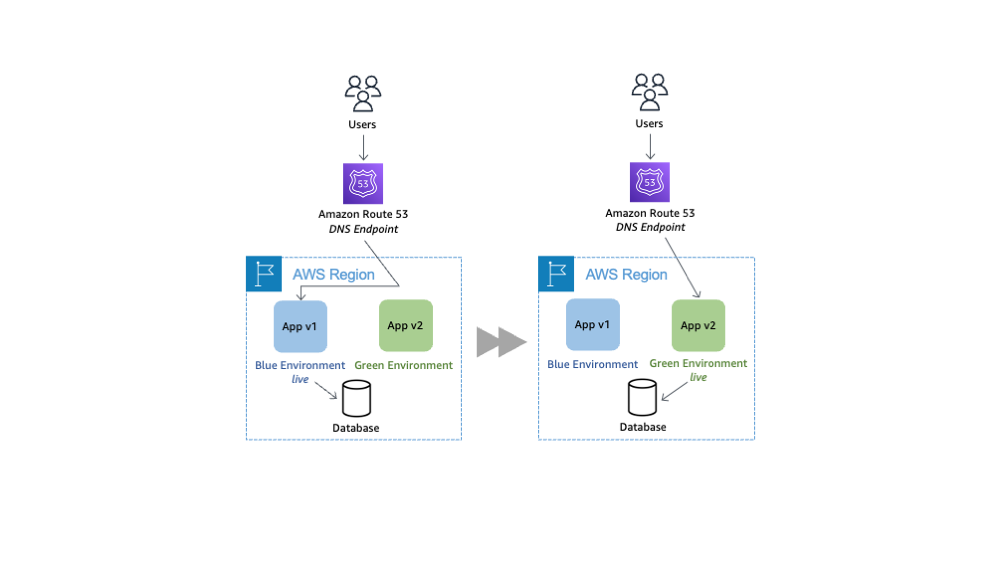
ความน่าสนใจเป็นที่ประจักษ์ ไม่มีการหยุดซ่อมบำรุง การสลับใช้งานแทบจะเกิดขึ้นทันที และการย้อนกลับเป็นวิธีที่ถูกที่สุดเท่าที่จะทำได้ เพราะเวอร์ชันก่อนหน้ายังคงทำงานและพร้อมใช้งานอยู่ เปรียบเทียบกับการปรับใช้แบบ Rolling Deployment ที่คุณจะเปลี่ยนอินสแตนซ์ในตำแหน่งเดิม และบิลด์ที่ไม่ดีก็เริ่มให้บริการผู้ใช้บางส่วนแล้วในเวลาที่คุณสังเกตเห็น
แต่รูปแบบนี้จะคุ้มค่าก็ต่อเมื่อสภาพแวดล้อมสีเขียวพร้อมใช้งานอย่างแท้จริงเมื่อคุณสลับใช้งาน การตรวจสอบความพร้อมนี้คือสิ่งที่ทีมส่วนใหญ่มักลงทุนน้อยเกินไป พวกเขายืนยันว่าสภาพแวดล้อมสีเขียวบูตขึ้นและผ่านการพิง /health แบบตื้นๆ จากนั้นก็สลับใช้งานและหวังว่าทุกอย่างจะดี รูปแบบของการปรับใช้แบบ blue-green ทำให้การตรวจสอบอย่างละเอียดทำได้ง่าย สภาพแวดล้อมสีเขียวได้รับการปรับใช้และสามารถเข้าถึงได้อย่างสมบูรณ์ เพียงแต่ยังไม่ได้รับทราฟฟิกสาธารณะ ดังนั้นจึงไม่มีข้ออ้างที่จะข้ามขั้นตอนนี้ คุณมีสำเนาการผลิตที่สมบูรณ์และแยกออกมาต่างหากรอการทดสอบอยู่ตรงนั้น
หากคุณต้องการคำศัพท์เกี่ยวกับกลยุทธ์การเผยแพร่ที่กว้างขึ้นก่อนหน้านี้ การแยกแยะ การนำส่งต่อเนื่องกับการปรับใช้ต่อเนื่องกับการรวมระบบอย่างต่อเนื่อง ของเราจะกำหนดบริบทว่า blue-green เข้ากันได้อย่างไร
ทำไมการตรวจสอบสถานะจึงไม่ใช่การทดสอบ
นี่คือช่องว่างที่ทำให้ทีมต่างๆ ต้องเผชิญปัญหา การตรวจสอบสถานะทั่วไปมีลักษณะดังนี้:
# Load balancer health probe
GET /health -> 200 OK -> mark target healthy
เอนด์พอยต์นั้นมักจะส่งคืน {"status":"ok"} ที่ถูกฮาร์ดโค้ดไว้ ไม่ได้แตะฐานข้อมูลของคุณ ไม่ได้ทดสอบการตรวจสอบสิทธิ์ ไม่ได้ทำให้ทรัพยากรจริงเป็นอนุกรม บิลด์สามารถผ่านการตรวจสอบนี้ได้ในขณะที่เอนด์พอยต์ทางธุรกิจทุกตัวส่งคืน 500, เพย์โหลดที่ผิดรูป หรือสคีมาของเมื่อวาน
พิจารณารูปแบบความล้มเหลวที่การพิง /health จะยินดีผ่านไป:
- การย้ายข้อมูลที่ไม่ได้ทำงาน ดังนั้น
GET /orders/{id}จึงเกิดข้อผิดพลาดเนื่องจากคอลัมน์หายไป - ฟิลด์ JSON ที่เปลี่ยนชื่อ (
user_idกลายเป็นuserId) ซึ่งทำให้ผู้บริโภคปลายน้ำทุกรายใช้งานไม่ได้ - การเปลี่ยนแปลงการตรวจสอบสิทธิ์ที่ตอนนี้ปฏิเสธโทเค็นที่แอปมือถือยังคงออกอยู่
- การอัปเดตเวอร์ชันของส่วนเสริมที่เปลี่ยนรูปแบบวันที่จาก ISO 8601 เป็น Unix timestamp
- ส่วนหัวที่จำเป็นใหม่ที่ส่งคืน
400สำหรับไคลเอ็นต์ใดๆ ที่ไม่ได้ส่ง
ไม่มีสิ่งใดที่หยุดกระบวนการจากการบูตขึ้นมาได้ และทั้งหมดนี้ทำให้ผู้ใช้จริงใช้งานไม่ได้ทันทีที่คุณสลับทราฟฟิก การแก้ไขไม่ใช่การตรวจสอบสถานะที่ฉลาดขึ้น แต่เป็นชุดทดสอบจริงที่เรียกใช้เอนด์พอยต์ของคุณในลักษณะที่ไคลเอ็นต์ทำ, ตรวจสอบรหัสสถานะ, เนื้อหาการตอบกลับ, สคีมา และความหน่วง แล้วรายงานว่าผ่านหรือไม่ผ่าน นี่คือหลักการเดียวกันที่อยู่เบื้องหลัง การทดสอบสัญญา API; คุณกำลังตรวจสอบว่าบริการที่กำลังทำงานยังคงตรงกับข้อตกลงที่ผู้บริโภคต้องพึ่งพาอยู่หรือไม่
เวิร์กโฟลว์การทดสอบแบบ Blue-green แบบครบวงจร
นี่คือลำดับที่เรากำลังสร้างขึ้น ขั้นตอนใหม่คือ "ทดสอบสภาพแวดล้อมสีเขียว" และอยู่ระหว่างการปรับใช้และการสลับใช้งาน
- ปรับใช้กับสภาพแวดล้อมสีเขียว (Deploy to green) พุชบิลด์ใหม่ไปยังสภาพแวดล้อมที่ไม่ได้ใช้งาน มันจะสามารถเข้าถึงได้ที่อยู่ภายใน เช่น
https://green.internal.example.comแต่ยังไม่มีทราฟฟิกสาธารณะเข้าถึง - ทดสอบแบบ Smoke test กับสภาพแวดล้อมสีเขียว (Smoke test green) เรียกใช้ชุดย่อยของการร้องขอที่สำคัญอย่างรวดเร็วกับสภาพแวดล้อมสีเขียว การเข้าสู่ระบบ, ดึงทรัพยากรหลัก, สร้างหนึ่งรายการ หากมีรายการใดล้มเหลว ให้หยุดที่นี่ Blue ยังคงให้บริการผู้ใช้และไม่ได้รับผลกระทบ
- รันชุดทดสอบทั้งหมดกับสภาพแวดล้อมสีเขียว (Run the full suite against green) ดำเนินการสถานการณ์การทดสอบ API ทั้งหมดของคุณ (เส้นทางที่สำเร็จ, กรณีข้อผิดพลาด, กระบวนการตรวจสอบสิทธิ์, การยืนยันสคีมา) โดยกำหนดเป้าหมายไปยัง URL พื้นฐานของสภาพแวดล้อมสีเขียว
- ควบคุมการสลับใช้งาน (Gate the cutover) หากชุดทดสอบผ่าน ให้ดำเนินการต่อ หากมีรายการใดล้มเหลว ไปป์ไลน์จะหยุดทำงานและสภาพแวดล้อมสีเขียวจะถูกลบทิ้งหรือปล่อยไว้เพื่อตรวจสอบ การผลิตไม่ได้รับผลกระทบ
- สลับสวิตช์ (Flip the switch) กำหนดเราเตอร์ (โหลดบาลานเซอร์, DNS หรือตัวเลือกบริการ) ใหม่จาก blue ไปยัง green
- ตรวจสอบในการผลิต (Verify in production) เรียกใช้ smoke test เดียวกันกับ URL ที่ใช้งานจริงหลังจากการสลับใช้งานเพื่อยืนยันว่าการสลับมีผลอย่างสะอาดหมดจด
- รักษาสภาพแวดล้อมสีน้ำเงินให้อบอุ่น (Keep blue warm) รักษาสภาพแวดล้อมเก่าไว้สำหรับช่วงเวลาการย้อนกลับ หากการตรวจสอบหลังการสลับใช้งานมีปัญหา ให้สลับกลับทันที
เคล็ดลับคือขั้นตอนที่ 2, 3 และ 6 ใช้คำนิยามการทดสอบ เดียวกัน คุณสร้างสถานการณ์ครั้งเดียวและเปลี่ยนเฉพาะ URL พื้นฐานที่ตัวรันกำหนดเป้าหมาย นี่คือความสามารถที่เราจะตั้งค่าต่อไป
การสร้างสถานการณ์การทดสอบใน Apidog
ก่อนที่จะทำให้ทุกอย่างเป็นอัตโนมัติ คุณต้องมีชุดทดสอบที่คุ้มค่ากับการรัน Apidog ช่วยให้คุณสร้างสิ่งนั้นได้ด้วยภาพ จากนั้นรันจากบรรทัดคำสั่งโดยไม่ต้องเขียนใหม่ ดาวน์โหลด Apidog และสร้างโปรเจกต์สำหรับบริการที่คุณกำลังปรับใช้
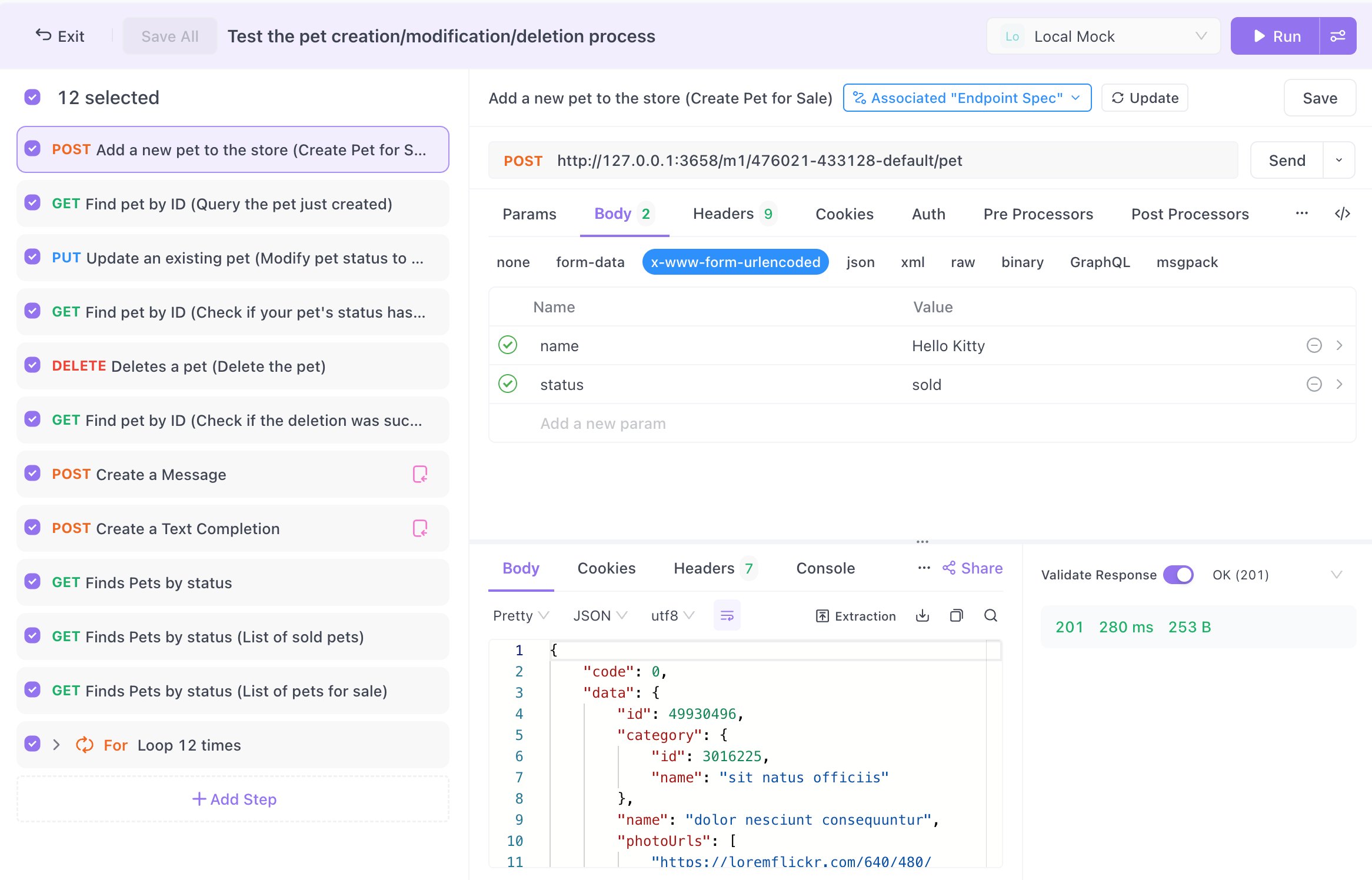
ภายในโปรเจกต์ คุณจะประกอบสถานการณ์การทดสอบจากเอนด์พอยต์ API ที่มีอยู่ของคุณ สถานการณ์คือชุดคำขอที่มีลำดับพร้อมการยืนยันและการส่งผ่านตัวแปรระหว่างขั้นตอน สำหรับชุดความพร้อมใช้งานแบบ blue-green คุณต้องการสถานการณ์ที่สะท้อนถึงสิ่งที่ไคลเอ็นต์จริงทำ ไม่ใช่แค่การพิงเพียงครั้งเดียว
ชุดเริ่มต้นที่เป็นประโยชน์สำหรับบริการคำสั่งซื้อ:
- กระบวนการยืนยันตัวตน (Auth flow):
POST /auth/loginด้วยข้อมูลรับรองที่ถูกต้อง, ยืนยัน200, แยกโทเค็น bearer ไปยังตัวแปร, จากนั้นใช้มันในการร้องขอที่ตามมาทั้งหมด - เส้นทางการอ่าน (Read path):
GET /ordersด้วยโทเค็น, ยืนยัน200, ยืนยันว่าการตอบกลับเป็นอาร์เรย์, ยืนยันว่าแต่ละรายการมีid,statusและtotal - ทรัพยากรเดี่ยว (Single resource):
GET /orders/{id}, ยืนยันว่าสคีมาตรงกับคำนิยาม OpenAPI ของคุณ, ยืนยันว่าtotalเป็นตัวเลขที่มากกว่าศูนย์ - เส้นทางการเขียน (Write path):
POST /ordersด้วยเนื้อหาที่ถูกต้อง, ยืนยัน201, ยืนยันว่าidที่ส่งคืนไม่ว่างเปล่า, จากนั้นGETid ใหม่นั้นกลับมาเพื่อยืนยันว่ามันถูกบันทึกไว้ - กรณีเชิงลบ (Negative cases):
GET /orders/{id}ด้วยโทเค็นที่ไม่ถูกต้อง, ยืนยัน401POST /ordersโดยไม่มีฟิลด์ที่จำเป็น, ยืนยัน400
คุณสมบัติสองอย่างที่สำคัญที่สุดในการตรวจจับความล้มเหลวที่การตรวจสอบสถานะพลาดไป ประการแรก การยืนยันสคีมา (schema assertions): Apidog สามารถตรวจสอบการตอบกลับเทียบกับ JSON Schema หรือคำนิยาม OpenAPI สำหรับเอนด์พอยต์นั้นได้ ดังนั้นฟิลด์ที่เปลี่ยนชื่อหรือเปลี่ยนประเภทจะทำให้การทดสอบล้มเหลวแทนที่จะหลุดรอดไปสู่การผลิต ประการที่สอง การยืนยันการตอบกลับ (response assertions) บนค่าเฉพาะ, ส่วนหัว และเวลาตอบสนอง เพื่อให้คุณตรวจจับความคลาดเคลื่อนเล็กน้อยได้: การเปลี่ยนแปลงรูปแบบวันที่, ค่า null ในที่ที่คุณคาดหวังตัวเลข, หรือประสิทธิภาพที่ลดลง
การตัดสินใจออกแบบที่สำคัญคือการจัดการสภาพแวดล้อม อย่าฮาร์ดโค้ด https://blue.example.com ลงในคำขอของคุณ กำหนด ตัวแปรสภาพแวดล้อม (environment variable) สำหรับ URL พื้นฐานและอ้างอิงมันทุกที่ในชื่อ {{baseUrl}} ใน Apidog คุณตั้งค่าสภาพแวดล้อม (Production, Green, Local) และสลับตัวที่ใช้งานอยู่ หรือคุณสามารถแทนที่ URL พื้นฐานในขณะรันไทม์จาก CLI นี่คือหลักการจัดการสภาพแวดล้อมและความลับแบบเดียวกับที่ครอบคลุมในคู่มือของเราสำหรับ ไคลเอ็นต์ API ที่มีการจัดการสภาพแวดล้อมและความลับ; การทดสอบของคุณยังคงเหมือนเดิมระหว่าง blue และ green มีเพียงเป้าหมายเท่านั้นที่เปลี่ยนไป
หากคุณต้องการรวมสถานการณ์เหล่านี้เข้าด้วยกันเป็นหน่วยที่สามารถรันได้เพียงหน่วยเดียว ชุดทดสอบ ของ Apidog จะจัดกลุ่มสถานการณ์หลายรายการเพื่อให้คำสั่งเดียวรันการตรวจสอบความพร้อมใช้งานทั้งหมด
การรันชุดทดสอบจากบรรทัดคำสั่ง
แอปเดสก์ท็อปคือที่ที่คุณสร้างและดีบักสถานการณ์ต่างๆ ส่วน CLI คือสิ่งที่รันสถานการณ์เหล่านั้นในไปป์ไลน์ของคุณกับสภาพแวดล้อมสีเขียว ติดตั้งด้วย npm; คุณต้องใช้ Node.js v16 หรือใหม่กว่า:
npm install -g apidog-cli
ตัวรันจะดำเนินการสถานการณ์การทดสอบจากการกำหนดค่า CI ใน Apidog คุณสร้างการกำหนดค่า CI สำหรับสถานการณ์การทดสอบ ซึ่งให้คำสั่งรันที่ผูกกับโทเค็นการเข้าถึง รูปแบบพื้นฐาน:
apidog run "https://api.apidog.com/api/v1/api-test/ci-config/<config-id>/detail?token=<token>" \
  -r html,cli \
  --out-file green-readiness
แฟล็ก -r เลือกตัวรายงาน cli พิมพ์ผลลัพธ์ลงในเทอร์มินัลเพื่อให้บันทึกของไปป์ไลน์ของคุณแสดงว่าการยืนยันใดล้มเหลว html เขียนรายงานแบบครบวงจรที่คุณสามารถเก็บเป็น artifacts ของบิลด์สำหรับผู้ที่ตรวจสอบการปรับใช้ นอกจากนี้ยังมีตัวรายงาน JSON เมื่อคุณต้องการป้อนผลลัพธ์ไปยังเครื่องมืออื่น แฟล็ก --out-file ตั้งชื่อเอาต์พุตเพื่อให้แต่ละการรันสามารถติดตามไปยังบิลด์ได้
สำหรับการกำหนดเป้าหมายชุดทดสอบไปยังสภาพแวดล้อมสีเขียวโดยเฉพาะ ตัวรันจะยอมรับแฟล็กสภาพแวดล้อมเพื่อให้สถานการณ์เดียวกันรันกับเป้าหมายที่แตกต่างกัน:
# Test the green (idle) environment before cutover
apidog run "<ci-config-url>" \
  --environment <greenEnvironmentId> \
  -r cli,html \
  --out-file green-pre-switch
คุณยังสามารถขับเคลื่อนการรันได้ทั้งหมดจากไฟล์สถานการณ์ที่ส่งออกเมื่อคุณต้องการเก็บทุกอย่างไว้ใน repo และหลีกเลี่ยงการเรียกเครือข่ายเพื่อดึงการกำหนดค่า:
apidog run --exported-data ./tests/orders-readiness.json \
  --variables ./tests/green.variables.json \
  -r cli
สำหรับการทัวร์ชมตัวรันและตัวเลือกต่างๆ อย่างละเอียดในบริบทของไปป์ไลน์ โปรดดู วิธีการทำให้การทดสอบ API เป็นอัตโนมัติใน CI/CD พฤติกรรมที่สำคัญสำหรับการปรับใช้แบบ blue-green คือรหัสออก (exit code): เมื่อการยืนยันล้มเหลว CLI จะออกด้วยรหัสที่ไม่ใช่ศูนย์ ความจริงข้อเดียวนี้คือสิ่งที่ทำให้คุณสามารถควบคุมการสลับใช้งานได้ รหัสออกที่ไม่ใช่ศูนย์จะหยุดไปป์ไลน์ก่อนที่ขั้นตอนการสลับจะทำงาน
การเชื่อมต่อเข้ากับ GitHub Actions Pipeline
นี่คือขั้นตอนการตรวจสอบภายในเวิร์กโฟลว์การปรับใช้ สมมติว่ามีงานก่อนหน้านี้ได้ปรับใช้บิลด์กับสภาพแวดล้อมสีเขียวแล้ว และสามารถเข้าถึงสภาพแวดล้อมสีเขียวได้จากตัวรัน งานนี้จะทดสอบสภาพแวดล้อมสีเขียว และการรันที่ผ่านเท่านั้นที่จะอนุญาตให้งานถัดไปทำการสลับ
name: deploy-blue-green

on:
  push:
    branches: [main]

jobs:
  deploy-green:
    runs-on: ubuntu-latest
    steps:
      - uses: actions/checkout@v4
      - name: Deploy build to green environment
        run: ./scripts/deploy-green.sh
      # green is now reachable at https://green.internal.example.com

  test-green:
    needs: deploy-green
    runs-on: ubuntu-latest
    steps:
      - uses: actions/checkout@v4
      - uses: actions/setup-node@v4
        with:
          node-version: '20'
      - name: Install Apidog CLI
        run: npm install -g apidog-cli
      - name: Run readiness suite against green
        run: |
          apidog run "${{ secrets.APIDOG_CI_CONFIG_URL }}" \
            --environment "${{ vars.GREEN_ENV_ID }}" \
            -r cli,html \
            --out-file green-readiness
      - name: Archive HTML report
        if: always()
        uses: actions/upload-artifact@v4
        with:
          name: green-readiness-report
          path: ./green-readiness.html

  switch-traffic:
    needs: test-green        # only runs if test-green passed
    runs-on: ubuntu-latest
    steps:
      - uses: actions/checkout@v4
      - name: Flip router from blue to green
        run: ./scripts/switch-to-green.sh
      - name: Smoke test production URL post-switch
        run: |
          npm install -g apidog-cli
          apidog run "${{ secrets.APIDOG_SMOKE_CONFIG_URL }}" \
            --environment "${{ vars.PROD_ENV_ID }}" \
            -r cli
ห่วงโซ่การพึ่งพาจะทำการควบคุมให้คุณ switch-traffic ระบุ needs: test-green ดังนั้นหากชุดความพร้อมใช้งานล้มเหลว งานสลับจะไม่เริ่มทำงาน สภาพแวดล้อมสีเขียวจะยังคงไม่ได้ใช้งาน สีน้ำเงินยังคงให้บริการ และไม่มีใครที่อยู่ปลายน้ำได้รับผลกระทบ การใช้ if: always() ในการอัปโหลดอาร์ติแฟกต์หมายความว่าคุณจะได้รับรายงาน HTML แม้ในกรณีที่เกิดความล้มเหลว ซึ่งเป็นช่วงเวลาที่คุณต้องการอ่านรายงานนั้นมากที่สุด
เก็บ URL การกำหนดค่า CI และโทเค็นเป็นความลับของที่เก็บโค้ด (repository secrets) ไม่ใช่วางไว้ในบรรทัดโดยตรง รหัสสภาพแวดล้อมสามารถเก็บเป็นตัวแปรของที่เก็บโค้ดได้เนื่องจากไม่เป็นความลับ หากทีมของคุณทำงานบน GitLab, Jenkins, CircleCI หรือ Azure Pipelines โครงสร้างจะเหมือนกัน: ขั้นตอนการทดสอบที่ออกด้วยรหัสที่ไม่ใช่ศูนย์จะบล็อกขั้นตอนการสลับ คำแนะนำของเราเกี่ยวกับ การทำให้การทดสอบ API เป็นอัตโนมัติใน GitHub Actions ครอบคลุมการตั้งค่าตัวรันโดยละเอียดมากขึ้น และรูปแบบเดียวกันนี้สามารถถ่ายโอนไปยังแพลตฟอร์มใดๆ เหล่านี้ได้
Smoke test ก่อน, Full suite ทีหลัง
การรันชุดทดสอบทั้งหมดกับสภาพแวดล้อมสีเขียวเป็นสิ่งสำคัญที่ถูกต้อง แต่คุณไม่อยากที่จะค้นพบบิลด์ที่เสียโดยสิ้นเชิงในนาทีที่แปดของการรันสิบสองนาที แบ่งการตรวจสอบออกเป็นสองส่วน
Smoke test คือสถานการณ์เล็กๆ ที่มีคำขอสามถึงห้าคำขอครอบคลุมเส้นทางที่สำคัญที่สุด การเข้าสู่ระบบ, อ่านทรัพยากรหนึ่งรายการ, สร้างหนึ่งรายการ, อ่านกลับมา รันมันก่อน หากสภาพแวดล้อมสีเขียวไม่สามารถทำสิ่งเหล่านี้ได้ ชุดทดสอบทั้งหมดก็เสียเวลาเปล่า และคุณควรที่จะทำให้มันล้มเหลวโดยเร็วที่สุด รักษาเวลาการทดสอบนี้ให้อยู่ภายใต้สามสิบวินาที
ชุดทดสอบเต็มรูปแบบ (full suite) จะรันหลังจาก smoke test ผ่านเท่านั้น นี่คือส่วนที่ครอบคลุมทุกด้าน: ทุกเอนด์พอยต์, กรณีข้อผิดพลาด, กรณีขอบ, การตรวจสอบสคีมาในการตอบกลับทุกครั้ง, การผสมผสานการตรวจสอบสิทธิ์, การแบ่งหน้า, ส่วนหัวการจำกัดอัตรา มันช้ากว่าและไม่เป็นไร เพราะมันคือประตูสุดท้ายก่อนถึงผู้ใช้จริง
แนวทางสองระดับนี้เป็นตรรกะเดียวกับแนวคิด สถานการณ์การทดสอบกับการทดสอบเคส: สถานการณ์ smoke test เป็นสัญญาณความมั่นใจที่รวดเร็ว ส่วนชุดทดสอบเต็มรูปแบบคือการครอบคลุมที่ละเอียดถี่ถ้วน ทั้งสองกำหนดเป้าหมายไปยัง URL พื้นฐานสีเขียวเดียวกัน พวกมันแตกต่างกันเพียงแค่ขอบเขตที่ครอบคลุมและเวลาที่รันเท่านั้น
ข้อควรระวังเกี่ยวกับข้อมูลทดสอบ สภาพแวดล้อมสีเขียวเป็นสภาพแวดล้อมการผลิต ดังนั้นจงระมัดระวังเกี่ยวกับสิ่งที่การทดสอบเส้นทางการเขียนของคุณสร้างขึ้น ไม่ว่าจะกำหนดเป้าหมายการทดสอบการเขียนไปยังบัญชีทดสอบเฉพาะที่คุณจะทำความสะอาดข้อมูล หรือรันการทดสอบเหล่านั้นกับอินสแตนซ์สีเขียวที่ใช้ฐานข้อมูล staging ก่อนที่จะเลื่อนระดับชั้นข้อมูลขึ้นไป การตรวจสอบพฤติกรรมโดยไม่ทำให้ข้อมูลการผลิตเสียหายคือสิ่งที่คุณต้องทำ และควรเข้าใจความแตกต่างระหว่าง สภาพแวดล้อม sandbox กับสภาพแวดล้อมทดสอบ เมื่อคุณออกแบบสิ่งนี้
ข้อผิดพลาดทั่วไปที่ทำให้จุดประสงค์ทั้งหมดไร้ประโยชน์
ทีมต่างๆ นำ Blue-green มาใช้แต่ก็ยังส่งมอบสิ่งที่เสียหายอยู่บ่อยครั้ง ซึ่งมักจะเป็นหนึ่งในข้อผิดพลาดเหล่านี้:
- ทดสอบสภาพแวดล้อมสีน้ำเงินแทนที่จะเป็นสีเขียว หากชุดทดสอบของคุณกำหนดเป้าหมายไปยัง URL ที่ใช้งานจริง คุณกำลังทดสอบเวอร์ชันที่อยู่ในโปรดักชันอยู่แล้ว ไม่ใช่เวอร์ชันที่คุณกำลังจะปล่อยออกมา กำหนดเป้าหมายไปยัง URL พื้นฐานสีเขียวอย่างชัดเจนก่อนการสลับใช้งานเสมอ
- ตรวจสอบเฉพาะรหัสสถานะเท่านั้น รหัส
200ที่มีเนื้อหาผิดก็ยังคงเป็นการตอบกลับที่เสียหาย ยืนยันรูปแบบเพย์โหลดและค่าหลัก ไม่ใช่แค่สถานะ HTTP การยืนยันสคีมาคือสิ่งที่ตรวจจับการเปลี่ยนชื่อฟิลด์และการเปลี่ยนประเภท - ข้ามกรณีเชิงลบ บิลด์ที่ส่งคืน
200สำหรับโทเค็นที่ไม่ถูกต้องคือข้อบกพร่องด้านความปลอดภัยที่การทดสอบแบบ happy-path จะไม่สามารถตรวจจับได้ รวมกรณี401,403และ400ไว้ในการควบคุม - ไม่มีวินัยในการย้อนกลับ จุดแข็งของ Blue-green คือการย้อนกลับได้ทันที แต่ก็ต่อเมื่อคุณรักษาสภาพแวดล้อมสีน้ำเงินให้อบอุ่น อย่าลบมันทิ้งทันทีที่สภาพแวดล้อมสีเขียวเริ่มทำงานจริง ให้เก็บมันไว้ตลอดช่วงเวลาการตรวจสอบของคุณ
- URL ที่ฮาร์ดโค้ดไว้ในคำขอทดสอบ ทันทีที่ URL พื้นฐานถูกฝังอยู่ในคำขอ คุณก็สูญเสียความสามารถในการรันชุดทดสอบเดียวกันกับสภาพแวดล้อมสีเขียวและสีน้ำเงิน ใช้ตัวแปรสภาพแวดล้อมสำหรับโฮสต์ทุกครั้ง
- การคิดว่าการตรวจสอบสถานะคือการควบคุม บทความทั้งหมดนี้สรุปได้ในประโยคเดียว การตรวจสอบบอกโหลดบาลานเซอร์ว่ามีกระบวนการทำงานอยู่ การทดสอบ API ของคุณบอกว่าข้อตกลงยังคงใช้ได้
Blue-green เทียบกับ Canary: การทดสอบเข้ากันได้อย่างไร
Blue-green ไม่ใช่กลยุทธ์เดียวที่ไม่มีการหยุดทำงาน และวิธีการทดสอบจะเปลี่ยนไปตามแต่ละกลยุทธ์
| กลยุทธ์ | การเคลื่อนย้ายทราฟฟิก | การทดสอบ API เข้ากันได้อย่างไร |
|---|---|---|
| Blue-green | ทั้งหมดในคราวเดียว, จาก blue ไป green | ชุดทดสอบเต็มรูปแบบกับ green ก่อน การสลับ; การควบคุมจะอยู่ก่อนการสลับ |
| Canary | ค่อยๆ, เปอร์เซ็นต์เล็กน้อยไปยังเวอร์ชันใหม่ | การยืนยันอย่างต่อเนื่องกับส่วน canary; โปรโมทเมื่อเมตริกสะอาด |
| Rolling | ทีละอินสแตนซ์, ในตำแหน่งเดิม | Smoke checks ทีละอินสแตนซ์; ควบคุมได้ยากกว่าเพราะการ Rollout เริ่มต้นไปแล้ว |
| Recreate | หยุดตัวเก่า, เริ่มตัวใหม่ (มีการหยุดทำงาน) | ชุดทดสอบจะทำงานในช่วงเวลาที่หยุดทำงาน; การหยุดทำงานคือสิ่งแลกเปลี่ยน |
Blue-green ให้การควบคุมที่สะอาดที่สุดในสี่วิธีเพราะสภาพแวดล้อมสีเขียวได้รับการปรับใช้และแยกส่วนอย่างสมบูรณ์เมื่อคุณทดสอบ คุณได้รับสำเนาการผลิตที่สมบูรณ์เพื่อตรวจสอบ โดยไม่มีการเปิดเผยต่อผู้ใช้ และการสลับแบบอะตอมมิกเพียงครั้งเดียว Canary แลกกับการควบคุมที่สะอาดนั้นกับการเปิดเผยทีละน้อยและพึ่งพาการตรวจสอบแบบสด (live monitoring) มากขึ้น สำหรับบริการส่วนใหญ่ที่ขับเคลื่อนด้วย API การใช้ blue-green ร่วมกับชุดทดสอบก่อนการสลับเป็นวิธีที่ง่ายที่สุดในการได้รับความมั่นใจสูงโดยไม่มีช่วงเวลาบำรุงรักษา
รูปแบบการใช้งานจริง
ทีมฟินเทคที่รัน Payments API ใช้ blue-green สำหรับทุกการเผยแพร่ เพราะการปรับใช้ที่ผิดพลาดไม่ใช่แค่บั๊กด้านรูปลักษณ์ แต่เป็นการทำธุรกรรมที่ล้มเหลว การควบคุมของพวกเขาคือชุดทดสอบ 40 สถานการณ์กับสภาพแวดล้อมสีเขียว ครอบคลุมการตรวจสอบสิทธิ์, กุญแจ idempotency, การปัดเศษสกุลเงิน และลายเซ็น webhook การรันทั้งหมดใช้เวลาประมาณหกนาที ไม่มีสิ่งใดเข้าถึงการผลิตได้จนกว่าจะผ่านการทดสอบสีเขียวทั้งหมด และรายงาน HTML จะถูกแนบไปกับการปรับใช้ทุกครั้งเพื่อเป็นหลักฐานการตรวจสอบ
ทีม SaaS ที่มี Public API ใช้เวอร์ชันที่กระชับกว่า: การควบคุมด้วย smoke test 12 สถานการณ์กับสภาพแวดล้อมสีเขียว จากนั้นทำการสลับ แล้วตามด้วย smoke test หลังการสลับกับ URL ที่ใช้งานจริง สิ่งที่พวกเขาให้ความสำคัญคือการตรวจจับการเปลี่ยนแปลงสคีมา เนื่องจาก third-party integrations จะทำงานผิดพลาดอย่างรุนแรงเมื่อโครงสร้างของฟิลด์เปลี่ยนไป การยืนยันสคีมาในการตอบกลับทุกครั้งคือหัวใจสำคัญของการควบคุมของพวกเขา
ทั้งสองทีมสร้างสถานการณ์ครั้งเดียวใน Apidog และรันโดยอัตโนมัติจาก CLI ในทุกการพุช แอปเดสก์ท็อปยังคงเป็นที่ที่วิศวกรดีบักและขยายสถานการณ์; ไปป์ไลน์คือที่ที่สถานการณ์เหล่านั้นกลายเป็นการควบคุมการเผยแพร่
สรุป
การปรับใช้แบบ Blue-green ทำให้คุณมีสำเนาการผลิตที่พร้อมใช้งานสมบูรณ์แบบที่ไม่ได้ใช้งานอยู่ก่อนการเผยแพร่ทุกครั้ง การปล่อยให้เสียเปล่าโดยการตรวจสอบเพียงแค่ health probe แบบตื้นๆ เป็นวิธีที่พบบ่อยที่สุดที่ทีมต่างๆ ส่งมอบสิ่งที่เสียหายด้วยกลยุทธ์ที่ไม่มีการหยุดทำงาน วิธีแก้คือการทดสอบสภาพแวดล้อมสีเขียวเหมือนกับผู้ใช้ก่อนที่คุณจะสลับสวิตช์
องค์ประกอบต่างๆ:
- สร้างสถานการณ์การทดสอบจริง (การตรวจสอบสิทธิ์, การอ่าน, การเขียน, กรณีเชิงลบ, การยืนยันสคีมา) เพียงครั้งเดียวใน Apidog
- ใช้ตัวแปรสภาพแวดล้อมสำหรับ URL พื้นฐาน เพื่อให้ชุดทดสอบเดียวกันสามารถทำงานกับสภาพแวดล้อมสีเขียวและสีน้ำเงินได้โดยไม่มีการเปลี่ยนแปลง
- รัน smoke test ที่รวดเร็วก่อน จากนั้นจึงรันชุดทดสอบทั้งหมด โดยทั้งสองกำหนดเป้าหมายไปยังสภาพแวดล้อมสีเขียว
- ควบคุมการสลับใช้งานโดยใช้รหัสออกของชุดทดสอบในไปป์ไลน์ของคุณ เพื่อให้ความล้มเหลวบล็อกการสลับ
- รักษาสภาพแวดล้อมสีน้ำเงินให้อบอุ่นเพื่อการย้อนกลับได้ทันทีตลอดช่วงเวลาการตรวจสอบของคุณ
ตั้งค่าสิ่งนี้เพียงครั้งเดียวและการปรับใช้ทุกครั้งก็จะได้รับการควบคุมเดียวกันโดยอัตโนมัติ ดาวน์โหลด Apidog เพื่อสร้างชุดความพร้อมใช้งานของคุณ สร้างการกำหนดค่า CI และวางขั้นตอน apidog run ลงในไปป์ไลน์ของคุณก่อนขั้นตอนการสลับ ผู้ใช้จริงคนแรกของคุณไม่ควรเป็นการทดสอบจริงครั้งแรกของคุณ
คำถามที่พบบ่อย
Blue-green deployment คืออะไรในแง่ง่ายๆ? คือการรันสภาพแวดล้อมการผลิตที่เหมือนกันสองชุด และสลับทราฟฟิกทั้งหมดระหว่างกัน ชุดหนึ่ง (blue) ให้บริการผู้ใช้จริงในขณะที่อีกชุดหนึ่ง (green) ได้รับเวอร์ชันใหม่ คุณทดสอบสภาพแวดล้อมสีเขียว จากนั้นสลับสวิตช์เดียวเพื่อให้สภาพแวดล้อมสีเขียวกลายเป็นเวอร์ชันที่ใช้งานจริง ส่วนสภาพแวดล้อมสีน้ำเงินจะยังคงเป็นเป้าหมายสำหรับการย้อนกลับได้ทันที
ฉันจะทดสอบสภาพแวดล้อมสีเขียวก่อนสลับทราฟฟิกได้อย่างไร? กำหนดเป้าหมายชุดทดสอบ API ของคุณไปยัง URL พื้นฐานของสภาพแวดล้อมสีเขียวและรันมันในไปป์ไลน์ของคุณก่อนขั้นตอนการสลับใช้งาน ด้วย Apidog CLI ให้รันสถานการณ์ของคุณด้วย apidog run กับสภาพแวดล้อมสีเขียว หากมีการยืนยันใดๆ ล้มเหลว ให้ยกเลิกการปรับใช้ และสลับทราฟฟิกก็ต่อเมื่อชุดทดสอบผ่านเท่านั้น
ทำไมการตรวจสอบสถานะของโหลดบาลานเซอร์ถึงไม่เพียงพอสำหรับการปรับใช้แบบ blue-green? การตรวจสอบสถานะมักจะพิงไปยังเอนด์พอยต์หนึ่งและยืนยัน 200 ซึ่งพิสูจน์เพียงว่ากระบวนการทำงานอยู่ มันจะไม่สามารถตรวจจับฟิลด์ JSON ที่เปลี่ยนชื่อ, การย้ายข้อมูลที่ล้มเหลว, กระบวนการตรวจสอบสิทธิ์ที่เสีย, หรือการเปลี่ยนแปลงสคีมาได้ ชุดทดสอบ API จริงจะยืนยันเนื้อหาการตอบกลับ, สคีมา และกรณีข้อผิดพลาด ดังนั้นจึงสามารถตรวจจับความล้มเหลวที่การตรวจสอบสถานะมองข้ามไปได้
ฉันสามารถรันการทดสอบ API เดียวกันใน CI ที่ฉันสร้างในแอปเดสก์ท็อปได้หรือไม่? ได้ สถานการณ์ที่คุณสร้างด้วยภาพใน Apidog สามารถรันได้โดยไม่มีการเปลี่ยนแปลงจาก Apidog CLI คุณสร้างการกำหนดค่า CI สำหรับสถานการณ์ จากนั้นเรียกใช้ apidog run ด้วยการกำหนดค่านั้นใน GitHub Actions, GitLab CI, Jenkins หรือไปป์ไลน์ใดๆ CLI จะออกด้วยรหัสที่ไม่ใช่ศูนย์เมื่อเกิดความล้มเหลว ซึ่งช่วยให้คุณสามารถควบคุมการปรับใช้ได้
ความแตกต่างระหว่าง blue-green และ canary deployment ในการทดสอบคืออะไร? Blue-green สลับทราฟฟิกทั้งหมดในคราวเดียวหลังจากที่คุณทดสอบสภาพแวดล้อมสีเขียวที่ปรับใช้สมบูรณ์แล้ว ดังนั้นการควบคุมจะอยู่ก่อนการสลับ Canary จะค่อยๆ ย้ายทราฟฟิกไปยังส่วนเล็กๆ และอาศัยการตรวจสอบแบบสด (live monitoring) ของส่วนนั้น Blue-green ให้การควบคุมการทดสอบก่อนเผยแพร่ที่สะอาดกว่า; Canary ให้การเปิดเผยในโลกจริงแบบค่อยเป็นค่อยไป
ฉันควรรันการทดสอบเส้นทางการเขียนกับสภาพแวดล้อมการผลิตสีเขียวหรือไม่? ต้องระมัดระวังเกี่ยวกับข้อมูล ไม่ว่าจะใช้บัญชีทดสอบเฉพาะที่คุณทำความสะอาดข้อมูล หรือรันการทดสอบการเขียนกับอินสแตนซ์สีเขียวที่ใช้ฐานข้อมูล staging ก่อนที่จะเลื่อนระดับชั้นข้อมูลขึ้นไป เป้าหมายคือการตรวจสอบพฤติกรรมโดยไม่ทำให้ข้อมูลการผลิตเสียหาย ซึ่งเป็นเส้นแบ่งระหว่าง sandbox กับการทดสอบการผลิตจริง
การควบคุมการทดสอบก่อนการสลับควรเร็วแค่ไหน? แบ่งออกเป็นสองส่วน รัน smoke test ที่มีคำขอสำคัญสามถึงห้าคำขอในเวลาไม่เกินสามสิบวินาทีเพื่อให้ล้มเหลวโดยเร็ว จากนั้นจึงรันชุดทดสอบทั้งหมด (ทุกเอนด์พอยต์, กรณีข้อผิดพลาด, การตรวจสอบสคีมา) ก็ต่อเมื่อ smoke test ผ่านเท่านั้น การควบคุมที่สมบูรณ์ซึ่งมีสถานการณ์สองสามสิบสถานการณ์มักจะเสร็จสิ้นในเวลาไม่กี่นาที ซึ่งเป็นที่ยอมรับสำหรับเป็นด่านควบคุมการเผยแพร่