
Shirudo API 테스트는 동일한 스테이징 시나리오를 두 번 실행하는 것에서 시작합니다. Apidog CLI로 쉴드가 로드되기 전에 베이스라인을 캡처하고, 운영자가 새 쉴드가 활성화되었음을 확인한 후 다시 실행하세요. 상태 코드, 응답 스키마, 비즈니스 결과를 케이스별로 비교합니다. 호스트 적용 증거는 롤아웃 검토에서 별도 항목으로 다루세요.
Shirudo 쉴드를 로드하면 무엇이 달라질까요?
Shirudo는 OpenAI와 Cisco가 만든 사전 출시(pre-release) 오픈소스 Linux 보안 플랫폼입니다. eBPF 기반 쉴드는 영구 패치를 준비하는 동안 실행 중인 호스트에서 특정 운영 체제 동작을 제한할 수 있습니다. 정상적인 API 요청도 동일한 동작에 의존할 수 있으므로, 더 광범위한 롤아웃을 승인하기 전에 애플리케이션 동작을 테스트해야 합니다. OpenAI의 Shirudo 발표와 Cisco의 출시 노트에서 의도된 워크플로를 설명하고 있습니다.
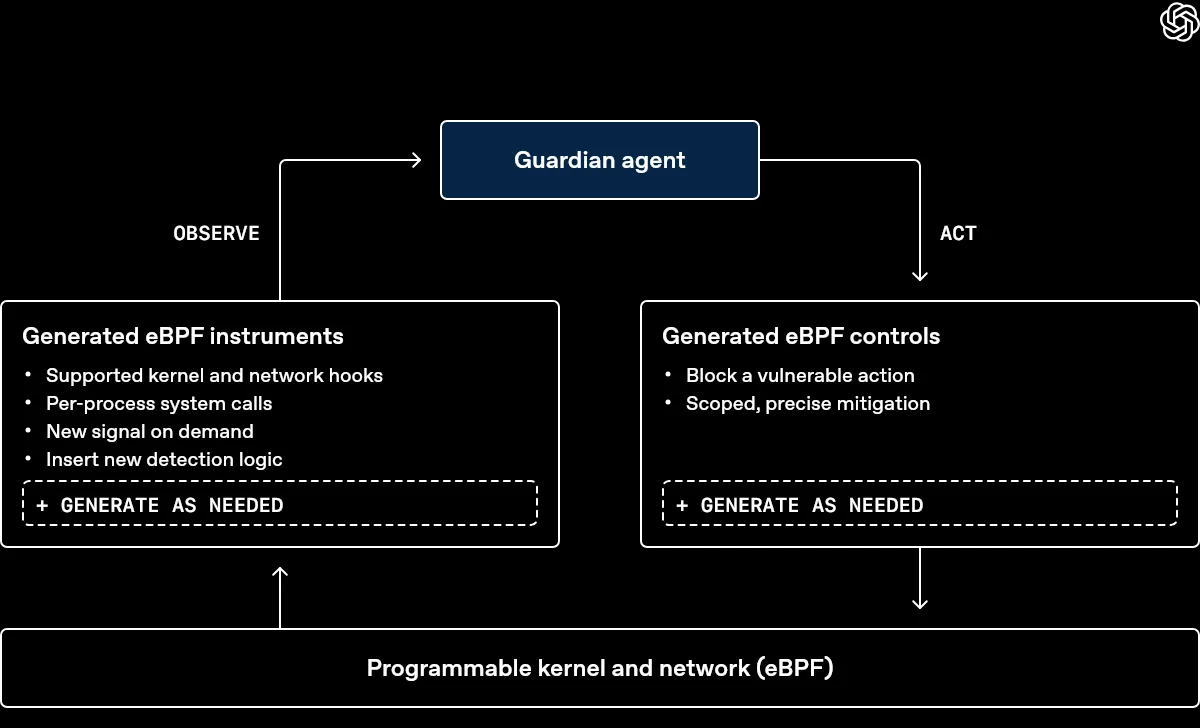
Shirudo 저장소는 서명된 마이크로패치를 upatches라고 부릅니다. README에는 로컬 VM 옵션과 호환 커널, TPM 2.0을 포함한 별도의 프로덕션 요구 사항이 문서화되어 있습니다. 테스트 호스트를 선택하기 전에 평가 중인 버전의 요구 사항을 확인하세요.
API와 호스트를 증거를 수집하는 두 개의 장소라고 생각하세요. API 보고서는 클라이언트가 무엇을 받았고 워크플로가 완료되었는지 보여줍니다. 호스트 기록은 운영자가 어떤 쉴드 상태를 확인했는지 보여줍니다. 문서 업로드가 갑자기 일반적인 오류를 반환하기 시작한다면, 상태 코드만으로는 그것이 쉴드 때문인지, 의존성 때문인지, 게이트웨이 때문인지 알 수 없습니다. 요청 타임스탬프를 대조하고 애플리케이션 기록과 호스트 기록을 함께 확인하면 검토자가 조사에 필요한 충분한 컨텍스트를 확보할 수 있습니다.
API 서버의 Linux 취약점은 애플리케이션의 라우트가 그대로 유지되더라도 호스트가 왜 중요한지 잘 보여줍니다. 미들웨어 인증 바이패스는 테스트해야 할 또 다른 경계를 제공합니다. 어느 경우든 앱의 일반적인 인증 및 권한 부여 동작에 대한 테스트는 스위트에 그대로 유지하세요.
실제 클라이언트 워크플로를 중심으로 베이스라인 구축하기
쉴드가 보호하는 서비스를 실행하는 클라이언트 워크플로 하나를 선택하세요. 쉴드 변경 후 사용할 것과 동일한 애플리케이션 빌드, 픽스처 데이터, 자격 증명으로 스테이징에서 실행합니다. 공개 응답과 지속적으로 남는 결과를 검증하세요. 클라이언트가 이미 처리 방법을 알고 있는 실패까지 비교 범위에 포함되도록 일반적인 오류 케이스도 넣으세요.
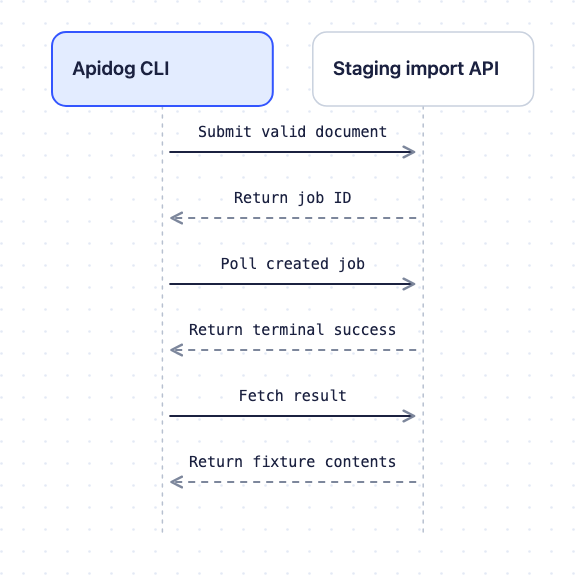
문서 가져오기 서비스를 예로 들어 보겠습니다. 클라이언트가 작은 문서를 제출하고, 완료 여부를 폴링하고, 결과를 가져옵니다. 백그라운드 워커가 해당 가져오기를 완료하지 못하는 동안에도 헬스 엔드포인트는 정상 상태로 남아 있을 수 있습니다. 워커에 정상 동작이 검증된 픽스처를 제공하고, 작업이 API가 약속한 시간 내에 최종 성공 상태에 도달하는지 확인하세요.
| 케이스 | 예상 예시 | 비교 항목 |
|---|---|---|
| 유효한 문서 제출 | 문서화된 수락 상태와 작업 ID를 반환 | 상태 및 필수 필드 |
| 생성된 작업 폴링 | 문서화된 성공 상태에 도달 | 최종 상태 및 완료 시간 |
| 결과 가져오기 | 픽스처에 대한 예상 콘텐츠를 반환 | 응답 형태 및 안정적인 콘텐츠 |
| 지원되지 않는 형식 제출 | 문서화된 유효성 검사 오류를 반환 | 상태 및 기계 판독 가능한 오류 코드 |
| 만료된 테스트 자격 증명으로 읽기 | 문서화된 인증 오류를 반환 | 상태 및 오류 형태 |
API가 지원한다면 허용된 바이너리 첨부 파일이나 공백이 포함된 파일명처럼 고객의 일반적인 데이터와 유사한 픽스처를 추가하세요. 단순한 JSON 해피 패스는 첨부 파일을 처리하는 코드를 우회할 수 있습니다. 라우트가 압축된 입력을 허용한다면, 지원되는 일반적인 파일을 포함하고 디코딩된 결과를 검증하세요. Node.js Brotli 관련 내용은 입력을 파싱하거나 변환하는 경로를 반드시 포함해야 한다는 점을 상기시켜 줍니다.
단계 순서는 고정하세요. 이 실습 전용 픽스처 네임스페이스를 사용하고 실행 간에 해당 픽스처 상태를 초기화하세요. API가 ID를 할당하는 경우, 각 실행 내에서 새로운 ID를 캡처하고 워크플로 전반에 걸쳐 추적하세요. 실제 값은 바뀔 수 있습니다. 그렇더라도 ID는 생성한 작업을 참조해야 하며, 해당 작업은 예상 결과를 생성해야 합니다.
Apidog CLI로 변경 전후 시나리오 실행하기
코딩 에이전트에서 Apidog CLI를 사용하여 기존 문서 가져오기 시나리오를 실행하고 쉴드 상태별로 보고서를 저장하세요. 에이전트에 스테이징 환경 ID를 제공하고, 요청을 보내기 전에 대상이 맞는지 확인하세요. 두 실행 사이에는 운영자가 스테이징 쉴드 변경을 승인한 상태를 유지하세요.
CLI를 설치하고 Apidog 액세스 토큰으로 로컬에서 로그인하세요. 테스트 프로젝트에 액세스할 수 있는 토큰을 사용하고, 그 값을 프롬프트나 보고서에 노출하지 마세요. 기존 스테이징 환경과 위의 픽스처 어설션이 포함된 저장된 시나리오가 필요합니다. 이 안내는 시나리오가 프로젝트의 메인 브랜치에 있다고 가정합니다. 다른 브랜치에서 작업 중이라면 테스트를 실행하기 전에 확인하세요.
npm install -g apidog-cli@latest
apidog login --with-token "$APIDOG_ACCESS_TOKEN"
스테이징 프로젝트, 환경, 시나리오 이름을 준비한 후 코딩 에이전트에 다음 프롬프트를 전달하세요.
Use Apidog CLI to find the saved document import scenario and confirm the staging environment I supplied. Run the scenario with our benign fixtures and save the baseline JSON report. Record the exit status and wait for my confirmation that the operator verified the new shield state and reset the fixtures. Rerun the same scenario in the same environment and save the second report separately. Compare outcomes by case and assertion. Report new failures, missing checks and changes in completion time. Keep the shield and deployment under operator control.
에이전트는 사용 가능한 시나리오와 환경을 나열하는 것부터 시작할 수 있습니다. 시나리오와 환경이 의도한 스테이징 프로젝트에 속해 있는지 확인하세요. 이름이 모호하거나 러너가 스테이징에 연결할 수 없다면 베이스라인을 잡기 전에 먼저 해결하세요.
apidog test-scenario list --project "$PROJECT_ID"
apidog environment list --project "$PROJECT_ID"
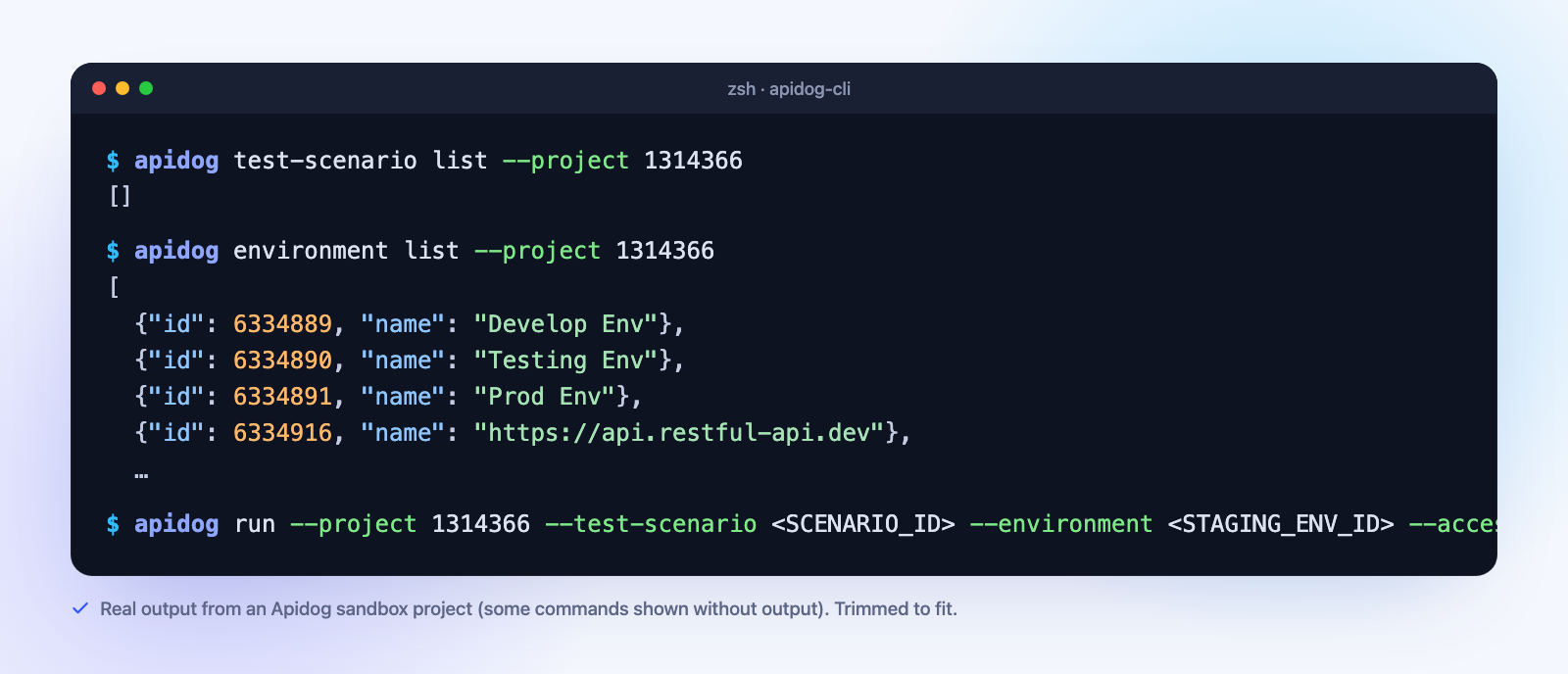
이 캡처는 실제 샌드박스 조회를 보여줍니다. 시나리오 목록이 비어 있어 베이스라인 명령은 템플릿으로 표시됩니다. 자체 스테이징 프로젝트의 저장된 시나리오 ID로 실행하세요.
두 실행 모두에 확인한 ID를 사용하세요. 첫 번째 명령을 실행하고 베이스라인을 검토한 다음, 운영자가 스테이징 변경을 수행하고 확인하도록 하세요. 픽스처 초기화 후 두 번째 명령을 실행합니다. 각 롤아웃 검토마다 새로운 출력 위치를 사용하여 이전 보고서가 새 결과로 오인되지 않도록 하세요.
apidog run --project "$PROJECT_ID" --test-scenario "$SCENARIO_ID" \
  --environment "$STAGING_ENV_ID" --access-token "$APIDOG_ACCESS_TOKEN" \
  --reporters cli,json --out-dir ./shield-review/before \
  --out-file import-regression --on-error continue

apidog run --project "$PROJECT_ID" --test-scenario "$SCENARIO_ID" \
  --environment "$STAGING_ENV_ID" --access-token "$APIDOG_ACCESS_TOKEN" \
  --reporters cli,json --out-dir ./shield-review/after \
  --out-file import-regression --on-error continue
CLI 리포터는 터미널 요약을 제공합니다. JSON 리포터는 에이전트가 비교할 수 있는 아티팩트를 제공합니다. --on-error continue 옵션은 오류 발생 후에도 러너가 계속 진행하도록 지시합니다. 작업 ID에 의존하는 이후 어설션은 생성 자체가 실패했기 때문에 여전히 실패할 수 있으므로, 에이전트가 가장 먼저 실패한 단계를 가리키도록 하세요. 리포터와 환경 옵션은 Apidog run 명령 참조에서 확인하세요.
케이스 이름, 베이스라인 결과, 쉴드 적용 결과, 첫 번째로 달라진 어설션이 포함된 간결한 비교를 요청하세요. 안정적인 필드만 선택적으로 비교하세요. 요청, 타임스탬프, 생성된 식별자는 일상적인 이유로 실행 간에 달라질 수 있습니다. 검토자가 요약 뒤의 세부 내용을 확인할 수 있도록 원본 로컬 보고서를 보존하세요.
다른 엔지니어가 비교 결과를 검토하도록 해야 한다면, Apidog CLI 실행과 그 검토를 Sharkly에서 작업으로 할당하세요. Sharkly에서는 팀의 코딩 에이전트가 여러분의 컴퓨터에서 실행됩니다. 무료로 시작할 수 있습니다.
쉴드가 스테이징을 넘어가도 되는지 판단하기
검토자가 테스트된 쉴드 상태, 예상 API 결과, 새로 실패하는 어설션을 모두 설명할 수 있을 때만 더 넓은 롤아웃을 승인하세요. API 비교 자료와 운영자의 호스트 증거를 동일한 검토에 첨부하세요. 베이스라인이 이미 실패 중이거나 쉴드 상태를 검증할 수 없다면, 누락된 증거를 보완한 후 실험을 반복하세요.
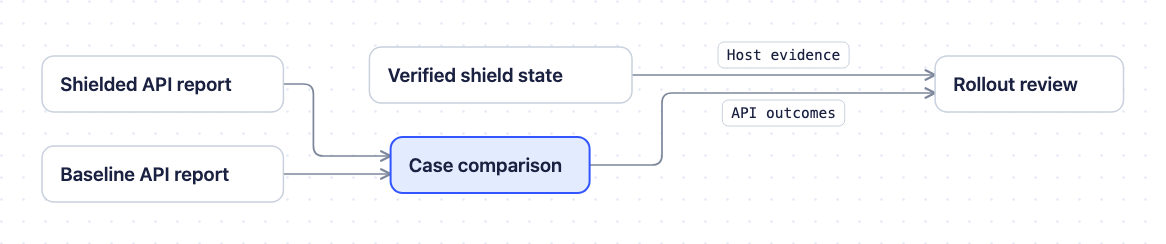
유용한 롤아웃 기록에는 애플리케이션 빌드, 시나리오 및 환경 ID, 픽스처 버전, 호스트 ID, 쉴드 리비전, 각 실행의 시간 범위가 포함됩니다. 두 실행 모두에서 테스트 러너를 동일한 네트워크 경로에 유지하세요. 두 번째 요청을 다른 호스트로 보내는 트래픽 밸런서가 있으면, 의도한 호스트가 전혀 사용되지 않았는데도 두 실행이 동등해 보일 수 있습니다. API가 별도의 워커에 작업을 넘긴다면 그 호스트도 함께 식별하세요.
통과율을 보기 전에 건너뛴 요청과 누락된 어설션을 먼저 검토하세요. 검사 수가 더 적은 두 번째 실행은 핵심 워크플로가 테스트되지 않은 채 깔끔한 요약을 보고할 수 있습니다. 거부나 타임아웃에도 컨텍스트가 필요합니다. 라우터, 애플리케이션, 의존성 중 어디서 발생했는지 확인하고, 해당 실패를 대응하는 베이스라인 단계와 비교하세요.
지연 시간의 차이는 조사 단서로 삼으세요. 첫 번째 실행은 워밍된 워커를 사용했고 두 번째 실행은 콜드 캐시로 시작했다면, 지연을 원인으로 단정하기 전에 각 상태를 유사한 조건에서 반복 실행하세요. 워크플로를 완료하는 데 걸리는 사용자 체감 시간을 평가하세요. 특히 즉시 응답하면서 비용이 큰 작업을 백그라운드에서 수행하는 작업의 경우 중요합니다.
영구 패치에도 동일한 시나리오를 유지하세요. 운영자가 패치가 테스트 호스트에 적용되었고 변경 계획에 따라 임시 쉴드가 제거되었음을 확인하면, 해당 상태에 대해 시나리오를 다시 실행하세요. 동일한 비교 형식을 사용하면 API 담당자와 인프라 담당자와 함께 두 가지 변경 사항을 더 쉽게 검토할 수 있습니다.
FAQ
Apidog 시나리오를 통과하면 완화 조치가 작동한다는 것이 증명되나요?
통과는 테스트된 호스트에서 어설션이 다루는 API 동작을 확인해 줍니다. 보안 검토자에게는 여전히 완화 조치와 정확한 쉴드 상태에 대한 독립적인 증거가 필요합니다. 테스트한 클라이언트 워크플로가 온전하게 유지되었는지에 대한 답은 API 보고서로 확인하세요.
베이스라인이 실패하면 어떻게 해야 하나요?
결론을 내리기 전에 베이스라인 실패를 해결하거나, 기존 이슈와 그 재현 조건을 문서화하세요. 픽스처 초기화 덕분에 베이스라인이 일관되게 통과하게 되었다면, 그 초기화를 두 실행 모두의 일부로 기록하세요.
JSON 보고서를 바이트 단위로 비교해야 하나요?
안정적인 케이스 이름과 어설션 이름을 기준으로 테스트 결과를 비교하세요. 타임스탬프, 생성된 ID, 스케줄링 노이즈의 차이는 원본 보고서에서 확인할 수 있도록 유지하세요. 누락된 단계와 실패한 어설션은 요약에서 명시적으로 표시하세요.
동일한 스위트로 영구 패치를 확인할 수 있나요?
네. 패치된 스테이징 서비스에서 동일한 픽스처로 동일한 시나리오를 실행하세요. 검토자가 결과를 출시하려는 패치까지 추적할 수 있도록 애플리케이션과 호스트 상태를 기록하세요.
헬스 체크도 이 비교에 포함해야 하나요?
네, 빠른 준비 상태 신호로 포함하세요. 영향받는 서비스나 워커에 도달하여 예상 비즈니스 결과를 검증하는 클라이언트 워크플로를 하나 이상 추가하세요. 정상적인 헬스 체크는 엔드포인트가 응답했다는 것만 알려줍니다. 가져오기가 완료되었다는 사실은 클라이언트가 결과를 받았음을 보여줍니다.