
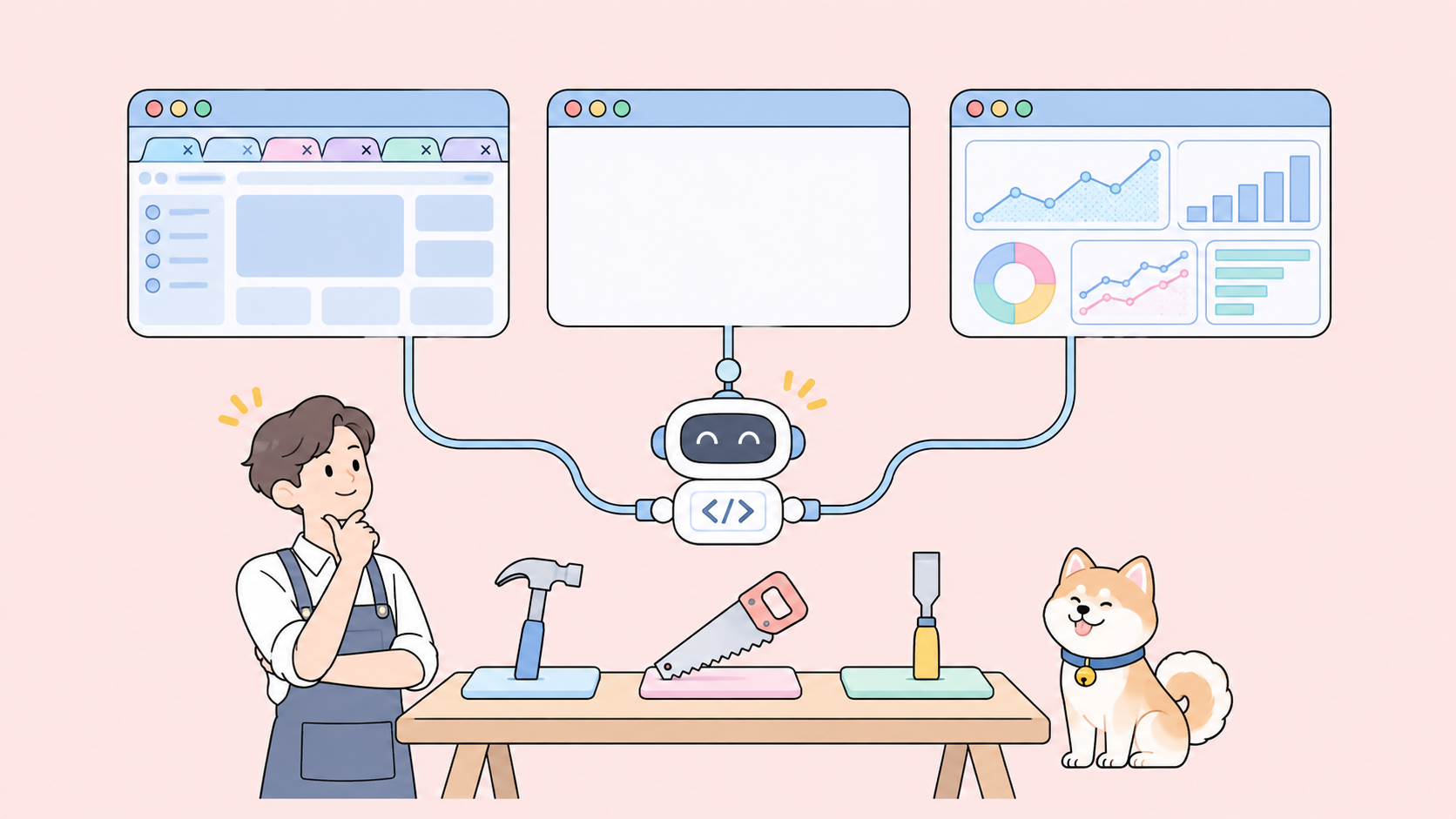
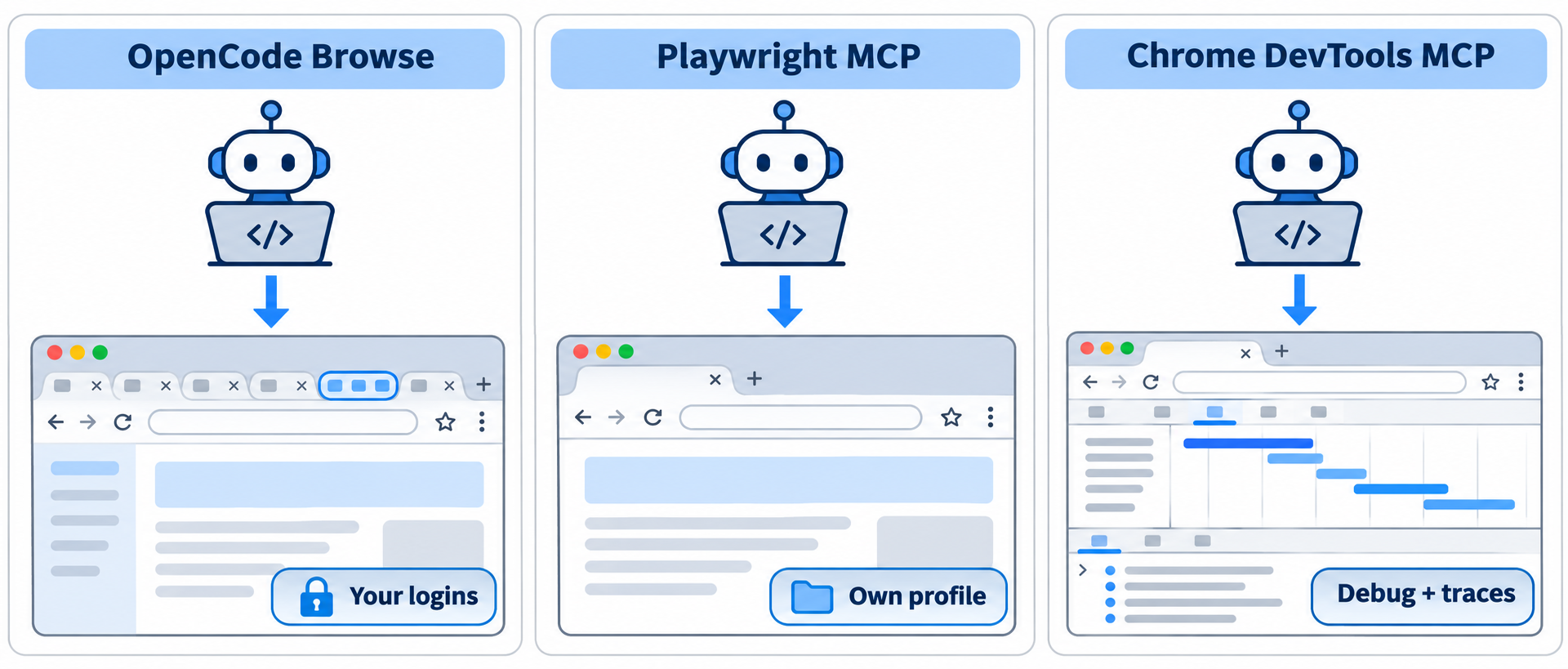
OpenCode Browse와 Playwright MCP의 차이는 결국 에이전트가 누구의 브라우저를 조작하느냐로 귀결됩니다. OpenCode Browse는 실제로 로그인된 여러분의 브라우저를 조작하며, 로그인이나 결제 시 탭을 넘겨받아 처리할 수 있게 해줍니다. Playwright MCP는 자체 프로필로 자체 브라우저를 실행하며, 반복 가능한 자동화에 적합합니다. Chrome DevTools MCP는 디버거 역할을 하는 도구로, 성능 추적, 콘솔 오류, 네트워크 및 메모리 분석을 담당합니다.
간단히 요약하면:
- 에이전트가 이미 로그인되어 있는 사이트에 접근해야 한다면 Browse를 선택하세요.
- 반복해서 실행하고 싶은 엔드투엔드 플로우나 테스트가 있다면 Playwright MCP를 선택하세요.
- "이 페이지가 왜 느리거나 깨져 있지?"라는 질문에 답해야 한다면 Chrome DevTools MCP를 선택하세요.
세 도구 모두 Claude Code, Codex, Cursor, OpenCode 등 다양한 MCP 클라이언트와 연동되는 오픈소스 MCP 서버(MIT 또는 Apache-2.0)입니다. 하나를 선택해야 하는 것은 아니며, 하나의 에이전트가 같은 세션에서 두 개를 동시에 로드할 수도 있습니다.
OpenCode Browse vs Playwright MCP vs Chrome DevTools MCP 한눈에 비교
아래 비교는 2026년 11월 17일 기준으로 각 프로젝트의 README와 GitHub 페이지를 바탕으로 작성되었습니다.
| OpenCode Browse | Playwright MCP | Chrome DevTools MCP | |
|---|---|---|---|
| 개발사 | Anomaly (OpenCode 팀) | Microsoft | Chrome DevTools 팀 (Google) |
| 기본 브라우저 | 실행 중인 본인의 브라우저와 프로필 | 자체 저장 프로필로 자체 브라우저를 실행 | 자체 저장 프로필로 자체 Chrome을 실행 |
| 본인의 로그인 세션 사용 | 가능, 기본 동작 | 가능, --extension 사용 시 |
가능, --autoConnect 사용 시 (Chrome 144+) |
| 지원 브라우저 | Chrome, Edge, Brave, Arc, Helium, Vivaldi, Opera, Chromium | Chrome, Edge, Firefox, WebKit | 공식 지원은 Chrome과 Chrome for Testing |
| 사람에게 넘기기 | 내장 handoff 도구와 Continue 카드 |
핸드오프 도구 없음 | 핸드오프 도구 없음 |
| 네트워크 | 캡처, 자격 증명은 마스킹 | 요청 목록, 상세 정보, browser_route를 통한 모킹 |
요청 목록과 상세 정보, 네트워크 모킹 |
| 디버깅 깊이 | 콘솔, 스크린샷, 탭 영상 | 콘솔, 추적, 영상 (옵트인 도구) | 성능 추적, Lighthouse, 힙 스냅샷 |
| 라이선스 | MIT | Apache-2.0 | Apache-2.0 |
| 최신 릴리스 | v0.1.0, 2026년 11월 16일 | v0.0.85, 2026년 11월 9일 | v1.13.0, 2026년 11월 11일 |
| GitHub 스타 | 약 770개 | 약 39,800개 | 약 57,900개 |
Browse는 3주 차 신생 프로젝트이고, 나머지 두 도구는 오랜 실적을 갖추고 있습니다. CI에서 안정적인 동작이 필요하다면 이 점이 중요합니다.
어떤 브라우저 MCP를 사용해야 할까?
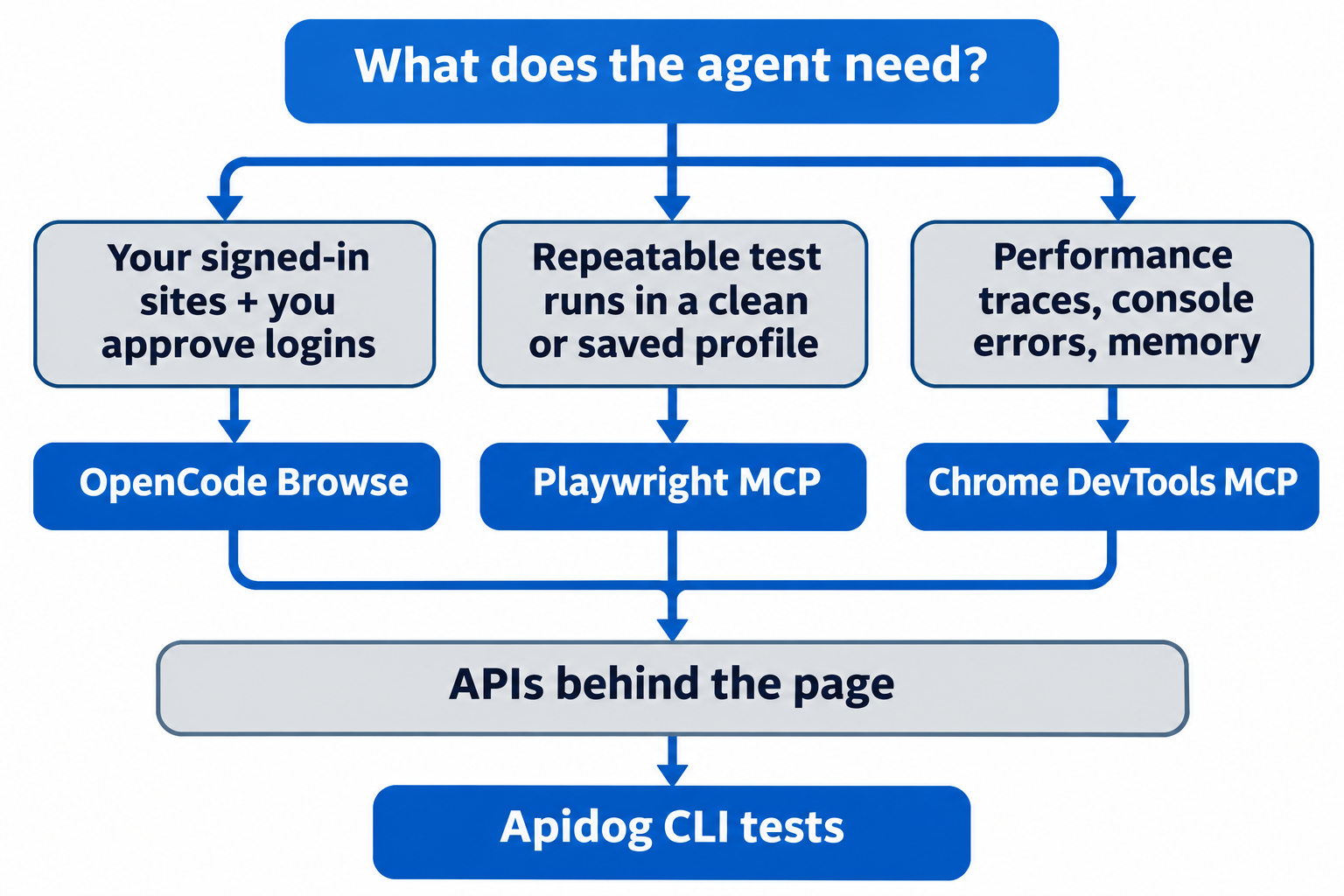
- 에이전트가 로그인된 상태의 대시보드, 관리자 패널 또는 내부 도구에 접근해야 한다. OpenCode Browse를 사용하세요. 키를 넘겨줄 필요가 없고, 로그인, 2FA 확인, 결제 단계에서 여러분을 위해 멈춥니다.
- 동일한 플로우를 매번 같은 방식으로 실행하고 싶다. Playwright MCP를 사용하세요. 깨끗한 프로필, 헤드리스 모드, Docker를 지원합니다.
- 느린 페이지, 콘솔 오류, 메모리 누수를 추적하고 있다. Chrome DevTools MCP를 사용하세요.
- Chromium이 아닌 브라우저가 필요하다. Firefox와 WebKit을 지원하는 것은 Playwright MCP뿐입니다.
설치 난이도: 각 도구별 설치 방법
OpenCode Browse는 두 부분으로 구성됩니다. browse CLI와 MCP 서버, 그리고 Chrome 웹 스토어의 브라우저 확장 프로그램입니다. 제품 페이지에서는 나머지 과정을 안내해 주기 때문에 확장 프로그램부터 설치할 것을 권장합니다. 터미널에서는 다음과 같이 설치합니다:
curl -fsSL https://opencode.ai/browse/install | bash
# or
npm install -g @opencode/browse && browse install
browse install은 선택한 에이전트에 서버를 추가하고(browse install -a claude codex) 확장 프로그램을 연결합니다. 이후 에이전트를 재시작하세요.
Playwright MCP는 npm 패키지 하나면 됩니다. Claude Code나 Codex에 다음과 같이 추가합니다:
claude mcp add playwright npx @playwright/mcp@latest
codex mcp add playwright npx "@playwright/mcp@latest"
Node.js 18 이상이 필요합니다.
Chrome DevTools MCP 역시 npm 패키지 하나입니다:
{
  "mcpServers": {
    "chrome-devtools": {
      "command": "npx",
      "args": ["-y", "chrome-devtools-mcp@latest"]
    }
  }
}
Node.js LTS 버전과 최신 안정版 Chrome이 필요합니다. Claude Code에서는 디버깅 스킬이 포함된 플러그인으로 설치할 수도 있습니다.
로그인 처리 방식 비교
Browse는 설계상 본인의 세션을 사용합니다. 에이전트는 브라우저 내 백그라운드 그룹에서 탭을 열기 때문에, 로그인된 모든 사이트에 이미 접근 가능한 상태가 됩니다. 에이전트가 반드시 본인이 직접 해야 하는 단계에 도달하면 handoff를 호출합니다. 사이트의 origin을 보여주는 작은 카드가 뜨고, 툴바 배지가 WAIT로 표시되며, Continue를 클릭한 후에야 에이전트가 작업을 계속합니다. 툴바 버튼으로 열려 있는 탭 중 하나를 에이전트에게 잠시 맡길 수도 있습니다.
Playwright MCP는 기본적으로 자체 프로필을 사용합니다. README에는 세 가지 모드가 나와 있습니다:
- 영구 프로필 (기본값), 워크스페이스별로 저장됩니다.
- 격리 모드 (
--isolated), 메모리에만 유지되며 브라우저를 닫으면 사라집니다.--storage-state로 쿠키를 미리 로드할 수 있습니다. - 브라우저 확장 모드 (
--extension), 실행 중인 Chrome이나 Edge와 로그인된 탭에 연결합니다.
Chrome DevTools MCP 역시 자체 Chrome을 실행합니다. ~/.cache/chrome-devtools-mcp/ 아래의 전용 프로필을 사용합니다. 고급 사용법 가이드에서는 브라우저가 자동화 상태일 때 일부 계정은 로그인을 차단한다고 설명합니다. 해결책은 --autoConnect입니다. chrome://inspect/#remote-debugging에서 원격 디버깅을 활성화하고, 해당 플래그로 서버를 시작한 뒤, Chrome이 묻는 허용을 클릭하면 됩니다. 이후 서버는 기본 프로필의 열려 있는 모든 창을 볼 수 있습니다.
결국 세 도구 모두 로그인 세션에 접근할 수 있습니다. Browse는 이를 기본 동작으로 삼고 사람의 확인 단계를 추가하며, 나머지 두 도구는 옵트인 방식입니다.
보안: 각 서버가 에이전트에게 노출하는 정보
세 도구 모두 보안 경계 역할을 하지는 않습니다.
OpenCode Browse는 공유 브라우저 환경에서 가장 많은 안전장치를 제공합니다:
allowedOrigins는 탭이 지정된 사이트에만 머물게 하고,readOnly는 클릭, 입력, 탐색을 거부합니다. README에서는 이를 데이터 경계가 아닌 안전장치로 명시합니다. 즉, 페이지가 스스로 보내는 요청은 필터링되지 않으며,eval은 읽기 전용 탭에서도 실행됩니다.- 네트워크 캡처는 이름과 형태를 기준으로 인증 헤더, API 키, 쿠키 값을 마스킹합니다.
- 쿠키 삭제, 브라우저 종료, 사이트 권한 변경은 거부됩니다.
Playwright MCP는 --allowed-origins와 --blocked-origins, 도구 출력에서 값을 마스킹하는 --secrets, URL 내 토큰을 위한 --redact-url-params를 제공합니다.
Chrome DevTools MCP는 브라우저 콘텐츠를 MCP 클라이언트에 노출한다고 경고합니다. 알아둘 만한 기본값 두 가지: --no-usage-statistics를 넘기지 않으면 사용 통계를 수집하고, --no-performance-crux를 넘기지 않으면 성능 도구가 추적 URL을 CrUX API로 보낼 수 있습니다.
세 도구 모두에 적용되는 한 가지 원칙: 에이전트가 읽은 페이지 텍스트는 모두 해당 모델 제공업체로 전송됩니다. 민감한 탭은 에이전트 세션에서 멀리 두세요.
도구: 에이전트가 실제로 할 수 있는 일
세 도구 모두 탐색, 클릭, 입력, 폼 작성, 스크린샷 촬영, 네트워크 요청 읽기를 지원합니다. 차이는 추가 기능에 있습니다.
- OpenCode Browse는
handoff,demonstrate(여러분이 플로우를 보여주면 에이전트가 단계를 기록), 탭 영상을 위한recording, 그리고screenshot_diff를 추가로 제공합니다. OpenCode 외의 클라이언트에는 Playwright 스타일의page객체로 샌드박스 JavaScript를 실행하는 단일execute도구가 제공됩니다. - Playwright MCP는 접근성 스냅샷을 기반으로 작동하므로 비전 모델이 필요 없습니다. 옵트인 그룹(
--caps)으로 네트워크 모킹, 쿠키 및 스토리지 제어, 추적 및 영상, 좌표 클릭을 추가할 수 있습니다. - Chrome DevTools MCP는 진단에 가장 깊이 들어갑니다. 인사이트가 포함된
performance_start_trace,lighthouse_audit, 힙 스냅샷을 위한 14개의 메모리 도구, 소스맵이 적용된 콘솔 스택 트레이스, 네트워크 모킹을 제공합니다.
마지막 두 도구의 활용 가이드는 Playwright MCP 가이드, Claude Code와 Chrome DevTools MCP 연결 방법, AI 코딩 어시스턴트에 Chrome DevTools MCP 연결하기를 참고하세요.
Apidog CLI로 페이지 뒤의 API 테스트하기
브라우저 MCP는 사용자에게 보이는 부분을 테스트하지만, 발견되는 많은 버그는 그 아래의 API에 있습니다. /api/orders의 500 오류나 누락된 필드가 그 예입니다. 에이전트가 세 서버 중 하나로 페이지 트래픽을 관찰한 뒤에는, Apidog CLI로 그 호출들을 API 테스트로 전환할 수 있습니다. 그러면 다음 회귀는 브라우저 없이도 몇 초 안에 실패로 드러납니다.
CLI를 한 번만 설정해 두세요:
npm install -g apidog-cli@latest
apidog auth login --with-token <YOUR_TOKEN>
apidog skill install
또는 에이전트에게 이렇게 지시하세요: "https://apidog.com/apidog-cli-installation-guide.md를 읽고 Apidog CLI를 설정해 줘." 이 가이드는 에이전트를 위해 작성되었습니다.
그다음 에이전트에게 프롬프트 하나를 주면 됩니다:
Use the browser MCP to open https://app.example.com/orders, load the list
and open one order. List the JSON API calls the page made. Write them into
openapi.yaml, import it into Apidog project 123456, create a test case for
GET /api/orders that asserts status 200 and a non-empty items array, run it
against environment 7890 and summarize any failures.
에이전트는 캡처한 내용을 바탕으로 스펙을 작성하고, 다음과 같은 명령을 실행합니다:
apidog import --project 123456 --format openapi --file ./openapi.yaml --overwrite-mode merge
apidog endpoint list --project 123456
apidog cli-schema get test-case-create
apidog cli-schema validate test-case-create --file case.json
apidog test-case create --project 123456 --file case.json
apidog run --test-case <caseId> --project 123456 -e 7890 -r cli,json
cli-schema get은 에이전트에게 정확한 페이로드 구조를 알려주고, --overwrite-mode merge는 이미 있는 엔드포인트를 유지합니다. 케이스가 통과되면 같은 apidog run을 -r junit으로 실행해 CI에 넣을 수 있습니다. Apidog CLI CI/CD 가이드와 Claude Code에서의 Apidog CLI를 참고하세요. Apidog의 무료 플랜은 최대 4명의 사용자까지 지원합니다.
선택 전에 알아야 할 한계
- Browse는 버전 0.1.0입니다. 저장소는 2026년 10월 27일에 만들어졌으며, 기본적으로 자동 업데이트됩니다(
browse update --mode notify로 알림 방식으로 전환 가능). Chromium 전용이며, 에이전트가 연결되어 있는 동안 브라우저에 "디버깅 시작됨" 배너가 표시됩니다. - Playwright MCP의 영구 프로필은 단일 사용자용입니다. 같은 워크스페이스에서 두 MCP 클라이언트가 실행되면 충돌합니다. 두 번째 클라이언트는
--isolated또는 다른--user-data-dir로 시작하세요. - Chrome DevTools MCP는 Chrome과 Chrome for Testing만 공식 지원합니다. 다른 Chromium 계열 브라우저에서 동작할 수 있지만, README는 이를 보장하지 않습니다.
- 컨텍스트 비용. 페이지 스냅샷과 도구 스키마는 토큰을 소모합니다. 컨텍스트 윈도우 관점의 MCP vs CLI를 참고하세요.
FAQ
OpenCode Browse는 무료인가요?
소스코드는 GitHub에서 MIT 라이선스로 공개되어 있으며, 제품 페이지에는 가격이 명시되어 있지 않습니다. CLI는 스크립트나 패키지 매니저로, 확장 프로그램은 Chrome 웹 스토어에서 설치하면 됩니다.
Playwright MCP도 Browse처럼 로그인된 브라우저를 사용할 수 있나요?
가능합니다. --extension 플래그로 시작하고 Chrome이나 Edge에 Playwright Extension을 설치하면 됩니다. Browse는 이를 기본 동작으로 하며, 로그인, 2FA, 결제를 위한 핸드오프 단계까지 추가로 제공합니다.
성능 디버깅에 가장 적합한 브라우저 MCP는?
Chrome DevTools MCP입니다. 인사이트가 포함된 성능 추적 기록, Lighthouse 감사, 힙 스냅샷 분석을 제공합니다.
OpenCode Browse와 Playwright MCP를 함께 사용할 수 있나요?
가능합니다. 두 도구는 별개의 서버이므로, 하나의 에이전트가 로그인된 관리자 패널에는 Browse를, 깨끗한 테스트 실행에는 Playwright MCP를 사용할 수 있습니다.
OpenCode Browse는 Claude Code, Codex, Cursor와 호환되나요?
네. browse install은 Claude Code, Codex, Cursor, Zed 등 다양한 클라이언트를 설정해 주고, browse install --agent none은 나머지 클라이언트를 위한 수동 설정 항목을 출력합니다.
CI의 자동화 테스트에는 어느 것을 사용해야 하나요?
Playwright MCP입니다. 헤드리스로 실행되고, 격리된 프로필과 Docker를 지원하며, 브라우저 앞에 사람이 필요 없습니다. 그 아래 API 계층의 테스트는 같은 파이프라인에서 Apidog CLI 테스트를 실행하세요.