

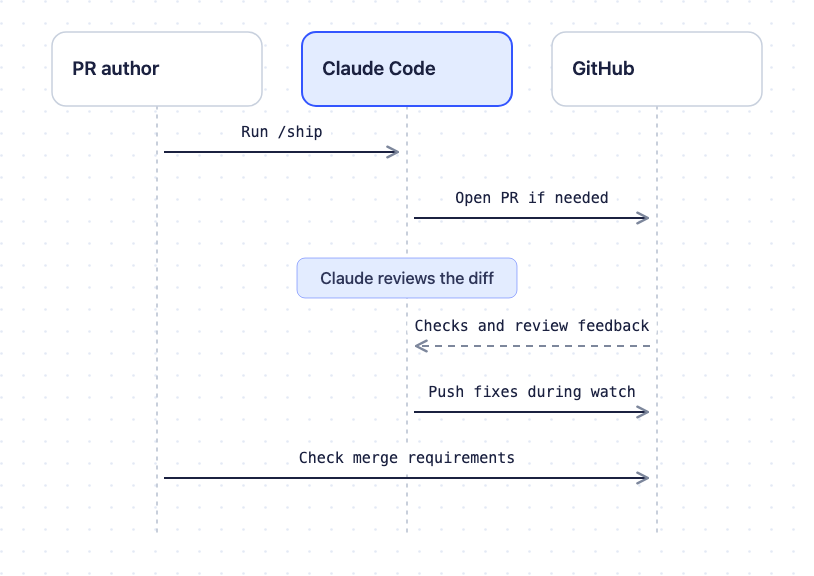
Claude Ship 사용 방법을 알아보려면 로컬 GitHub 클론에서 Claude Code를 열고 완료된 변경 사항에 대해 /ship을 실행하세요. Claude는 풀 리퀘스트를 열고, diff를 검토하며, 감시 중에 수정 사항을 푸시할 수 있습니다. 저장소 전체 승인에는 별도의 정책이 필요하며, 풀 리퀘스트 병합 가능 여부는 GitHub 규칙에 따라 결정됩니다. Claude Code 명령어 가이드
첫 번째 풀 리퀘스트에서 /ship 실행하는 방법
- 버전과 GitHub 로그인을 확인합니다.
- 신뢰하는 저장소에서 작은 변경 사항을 고릅니다.
- 로컬 체크아웃에서 Claude Code를 열고
/ship을 입력합니다. - 풀 리퀘스트를 확인하고, 수정 사항을 검토하며, GitHub의 병합 상자에서 아직 충족되지 않은 요구 사항을 확인합니다.
도구와 체크아웃 확인하기
Anthropic은 Claude Code 2.1.330 이상, GitHub CLI 2.63 이상, Git 2.38 이상을 요구합니다. GitHub CLI 버전은 수정 사항을 푸시할 때 중요합니다. Git 버전은 Claude가 새 커밋을 브랜치로 가져와야 할 때 중요합니다. Claude Code 사전 요구 사항
로컬 클론에서 셸에 다음 확인 명령을 실행하세요.
claude --version
gh --version
git --version
gh auth status
git status
GitHub CLI에 로그인이 필요하면 gh auth login을 실행하세요. 활성 계정이 브랜치에 푸시할 수 있는지 확인하세요. 신뢰하는 저장소의 완료된 변경 사항에서 시작하세요. 예를 들어 기능 브랜치의 문서 수정이 좋습니다. Claude Code를 열기 전에 diff를 읽고 추적되지 않은 파일을 확인하세요. 자격을 갖춘 비공개 저장소에서는 /ship이 편집 내용과 함께 추적되지 않은 파일도 커밋할 수 있습니다. 파일 이름 검사로 .env 같은 이름을 잡아낼 수 있지만, 자격 증명과 비공개 메모가 있는지 파일 내용은 직접 검사하세요.
PR 열고 검토하기
클론에서 claude를 실행하거나, 변경을 마친 Claude Code 세션을 사용하세요. 프롬프트에서 슬래시 명령을 한 줄에 단독으로 입력하세요.
/ship
브랜치에 이미 풀 리퀘스트가 있으면 Claude가 이를 사용합니다. 검토받고 싶은 추가 변경 사항이 있으면 먼저 커밋하고 푸시하세요. 공개 저장소라면 명령을 실행하기 전에 기능 브랜치에 작업을 커밋하세요. 드래프트, 다른 기본 브랜치, 저장소의 PR 템플릿이 필요하면 Claude를 호출하기 전에 직접 PR을 여세요. 자신이 연 PR에서 연습하려면 해당 브랜치를 체크아웃하고 실제 PR 번호를 넣어 /ship 41을 입력하세요.
터미널에서 커밋 및 푸시 알림을 확인하세요. Claude는 짧은 취소 대기 시간이 지나면 진행하므로 Enter를 누르기 전에 작업 트리를 확인하세요. GitHub에서 생성된 PR을 열고 기본 브랜치, 변경된 파일, 제목을 확인하세요. 초기 검토 후 Claude는 세션에서 PR을 지켜보며 실패한 검사, 충돌, 피드백을 처리하고 사용자의 GitHub ID로 수정 사항을 푸시할 수 있습니다.
Claude Code에서 /tasks를 입력하면 감시가 예약되었는지 확인할 수 있습니다. 세션을 포그라운드에 두고, 컴퓨터가 절전 모드로 들어가지 않게 하며, PR 브랜치를 체크아웃한 상태로 유지하세요. 감시를 끝내려면 /ship stop을 입력하세요. 이미 검토를 받았고 피드백과 검사만 처리하고 싶다면 자신이 연 PR에서 /steward를 사용하세요. 감시는 사용자의 자격 증명으로 저장소 코드를 실행할 수 있으므로, 브랜치에 푸시하거나 기본 브랜치에 병합할 수 있는 사람을 신뢰하는 저장소를 선택하세요. 로컬 감시가 작동하는 방식
포크 또는 GitHub Enterprise에서는 어떻게 되나요?
포크 또는 /ship이 PR 생성을 사용자에게 맡기는 GitHub Enterprise 호스트에서는 먼저 브랜치를 푸시하고 PR을 여세요. 그다음 해당 PR의 체크아웃에서 /ship을 실행하세요. 포크에서는 Claude가 감시를 시작하기 전에 클론에 기본 저장소의 원격도 필요합니다. GitHub Enterprise 및 포크 문제 해결
이 설정은 로컬 명령에 해당합니다. 별도의 Claude Approvals 통합과 관련해 Anthropic은 GitHub.com에 호스팅된 저장소에 대한 지원을 문서화하며, 해당 호스트의 GitHub Enterprise Cloud도 포함합니다. 저장소가 어디에 호스팅되는지 확인하고, 둘 중 하나를 구성하기 전에 로컬 감시와 저장소 전체 검사 중 무엇을 원하는지 확인하세요. Claude Approvals 사용 가능 여부
초기 .claude/approvals.yml 설정하기
저장소 루트에 .claude/approvals.yml을 두고 관찰 모드로 시작하세요. 이 파일을 위해 별도의 PR을 열고 기본 브랜치에 병합하세요. 그런 다음 해당 브랜치로 두 번째 비드래프트 PR을 열고 Claude Approvals 검사를 읽어 누가 검토해야 하는지 확인하세요.
이 설정에는 자격을 갖춘 Claude Team 또는 Enterprise 조직과, 저장소에 설치되어 해당 조직에 연결된 Claude GitHub App이 필요합니다. 2인 정책을 강제하기 전에 최소 두 사람이 쓰기 권한을 가지고 있는지 확인하세요. 검사를 필수로 만들려면 저장소 관리자 권한이 필요합니다. 관찰 모드에서는 사용 요금이 발생할 수 있습니다. Anthropic의 Approvals 설정 가이드
Anthropic의 2인 시작 정책을 바탕으로 한 관찰 모드 정책은 다음과 같습니다. 모든 경로에 두 명의 사람 자리를 요구하고 Claude가 검토 댓글을 남길 수 있게 합니다.
version: 1
mode: observe
rules:
  - purpose: "Require two people for each change"
    paths: ["**"]
    verdict:
      claude: comments
      seats: 2
    advisory: [claude/code_review]
작성자는 보통 쓰기 권한이 있으면 한 자리를 채울 수 있으므로, 일반적으로 두 번째 사람이 승인해야 합니다. advisory 항목은 적용 대상 파일에 대해 Claude Code Review를 정책에 유지합니다. 이 항목은 이미 자동 Claude 리뷰가 있는 저장소에 정책을 추가할 때 중요합니다. 일치하는 규칙에서 claude/code_review를 생략하면 일반적으로 적용 대상 변경에 대한 자동 리뷰가 중단됩니다. Claude Approvals 정책 참조
테스트 PR에서 관찰 모드 접두사를 찾아 보고된 결정을 팀이 기대하는 검토와 비교하세요. 자격을 갖춘 작성자가 있고 검토가 없는 변경을 시도한 다음, 다른 자격을 갖춘 사람이 승인하게 하고 새 판정을 확인하세요. 결과가 기대와 일치하면 정책 PR을 통해 mode: enforce를 설정하세요. 열려 있는 PR을 병합 대기열에 넣기 전에 @claude approvals rerun으로 Approvals를 다시 실행하세요. 그렇지 않으면 이전 관찰 모드 검사가 계속 통과로 표시될 수 있습니다.
Claude Ship PR은 실제로 어떻게 병합될 수 있나요?
GitHub은 대상 브랜치의 규칙을 적용합니다. 여기에는 CI 검사, 승인 검토, 코드 소유자 검토, Claude Approvals 검사 통과가 요구될 수 있습니다. PR에서 자동 병합이 활성화되어 있으면 GitHub은 요구 사항이 충족된 후 병합을 완료할 수 있습니다. Claude 정책과 GitHub 설정이 모두 중요합니다.
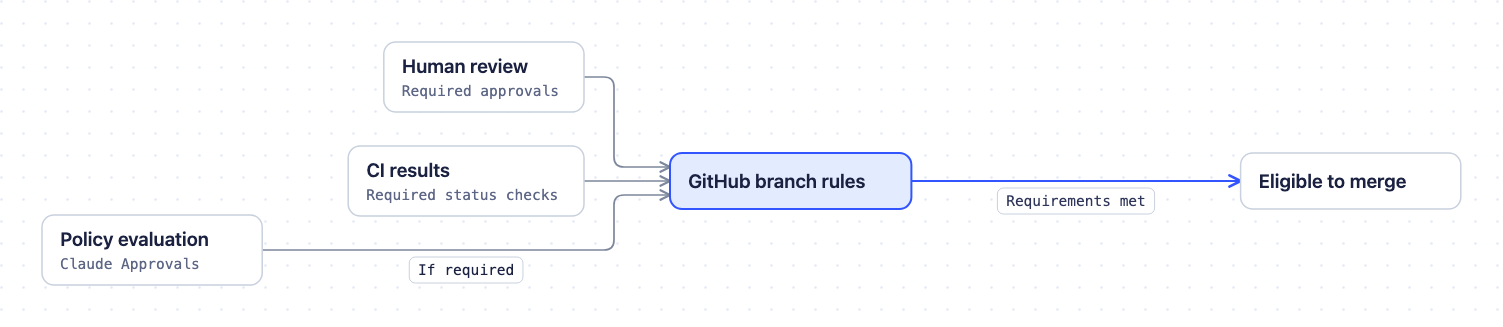
GitHub 저장소 설정에서 대상 브랜치의 브랜치 보호 규칙 또는 규칙 집합을 여세요. 기존의 필수 CI 검사와 검토를 유지하세요. 정책을 강제할 준비가 되면 필수 상태 검사에 Claude Approvals를 추가하고 예상 소스로 Claude 앱을 선택하세요. 승인이 없는 PR이 계속 차단되는지 테스트하세요. 대상 브랜치에서 보고되지 않는 필수 검사는 PR을 대기 상태로 남길 수 있으므로, 정책이 게이트하려는 파일과 브랜치를 포함하는지 확인하세요. GitHub 브랜치 보호 설정
Claude가 실패한 테스트에 대한 수정을 푸시했다고 가정해 보겠습니다. CI는 통과하지만 필수 코드 소유자의 검토는 아직 대기 중입니다. PR은 해당 검토를 기다립니다. 새 커밋이 diff를 변경한 후 브랜치가 오래된 승인을 무효화하도록 설정되어 있다면, 검토자에게 새 리비전을 확인해 달라고 요청하세요. AI 검토는 버그와 보안 문제를 놓칠 수 있으므로 저장소에 필요한 검토자와 검사를 유지하세요. Claude Approvals와 GitHub 규칙의 상호 작용
PR을 열기 전에 Apidog CLI로 API 계약 확인하기
변경 사항이 API 라우트를 건드린다면 Claude Code가 Apidog CLI를 사용해 diff의 메서드와 경로를 문서화된 엔드포인트와 비교하게 하세요. 그 결과는 문서화된 GET 라우트가 이동했는지처럼 검토자가 확인할 구체적인 세부 정보를 제공합니다.
Claude Code가 실행되는 곳에 CLI를 설치하고 Apidog 토큰으로 대화형 로그인을 하세요. Apidog CLI 설치 가이드
npm install -g apidog-cli@latest
apidog login
세션에서 프로젝트 ID를 공유한 후 Claude Code에 다음 프롬프트를 주세요.
Use Apidog CLI to list the first five GET endpoints in my API project. Match the route in my Git diff by method and path, report any mismatch, and say if the route was outside the returned page. Leave the project unchanged.
에이전트는 아래 명령을 사용합니다. PROJECT_ID를 해당 ID로 바꾸세요. Claude Code에서 Apidog CLI 사용하기
apidog endpoint list --project PROJECT_ID --method GET --page 1 --page-size 5
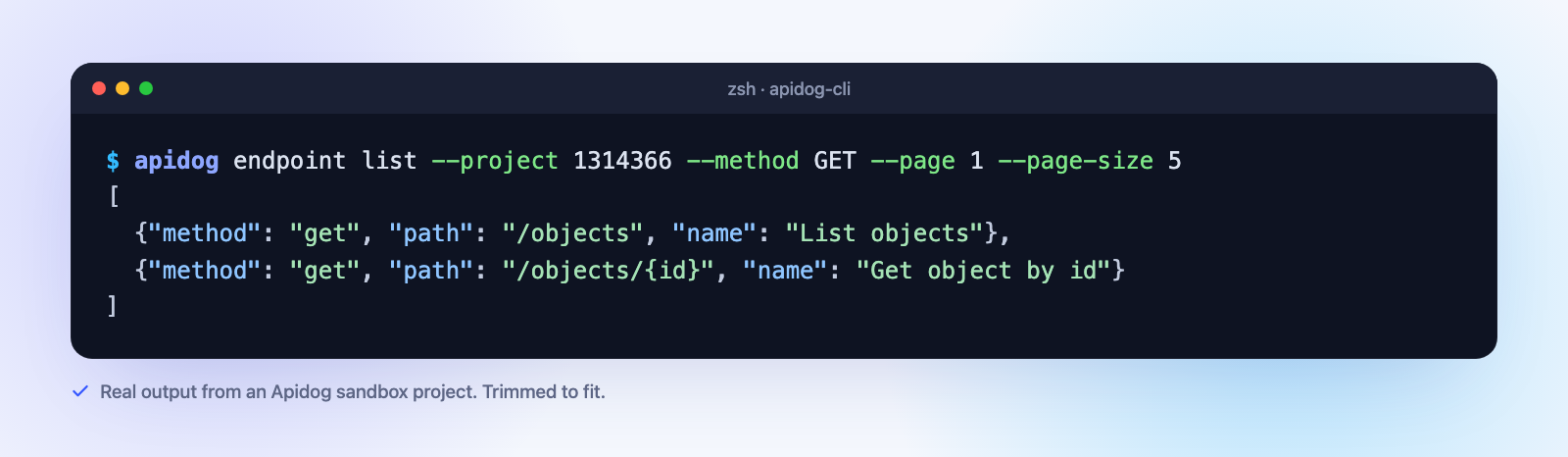
위의 샌드박스 실행에서 첫 페이지는 GET /objects와 GET /objects/{id} 두 라우트를 반환합니다. 라우트가 첫 페이지에 없다면 누락이라고 하기 전에 에이전트에게 나머지 페이지를 확인하도록 요청하세요. 메서드, 경로, 불일치 사항을 PR 설명에 넣어 검토자가 확인을 반복할 수 있게 하세요. diff가 응답이나 상태 코드를 변경한다면 해당 동작에 대한 테스트를 추가하고 CI가 결과를 보고하게 하세요.
팀의 경우 Sharkly를 사용하면 자체 컴퓨터의 코딩 에이전트에 API 검사를 할당하고 보드의 작업과 함께 결과를 검토할 수 있습니다.
FAQ
/ship은 Claude에게 PR 검토를 요청하는 것과 같나요?
검토만 원하면 /code-review를 사용하세요. 검토 후 검사와 댓글을 처리할 수 있는 감시까지 원하면 /ship을 사용하세요. PR에 검토 결과를 직접 게시하는 도구의 예시는 Apidog의 AI 코드 검토 도구 가이드에서 확인하세요.
/ship은 자신이 연 PR을 승인하나요?
로컬 명령은 사용자의 로그인 정보를 사용해 PR에서 작업합니다. Claude Approvals는 강제된 정책이 허용할 때 승인 검토를 게시할 수 있는 별도의 저장소 통합입니다. 위의 시작 정책은 Claude를 댓글 작성으로 설정하고 사람 자리를 유지합니다.
Claude 데스크톱 앱에서 /ship을 사용할 수 있나요?
Anthropic은 데스크톱 출시를 발표했습니다. 여기에 표시된 설정의 경우 명령어 가이드를 따르고 로컬 클론의 터미널에서 Claude Code CLI를 사용하세요. Anthropic의 출시 발표
감시 중에 Claude Code를 닫으면 어떻게 되나요?
세션을 종료하면 로컬 감시도 종료됩니다. PR 브랜치를 체크아웃한 상태로 Claude Code를 다시 열고 /steward를 사용해 초기 검토를 반복하지 않고 감시를 다시 시작하세요.
조직에서 세 에이전트를 모두 먼저 활성화해야 하나요?
로컬 명령은 사용자 자신의 세션에서 실행되며 본인의 사용량에 포함됩니다. 저장소 전체 Code Review, PR Steward, Claude Approvals는 자격을 갖춘 Team 및 Enterprise 조직을 위한 자체 설정이 있습니다. Zero Data Retention이 활성화된 조직은 해당 저장소 에이전트를 사용할 수 없습니다. Claude Ship 설정 및 결제