
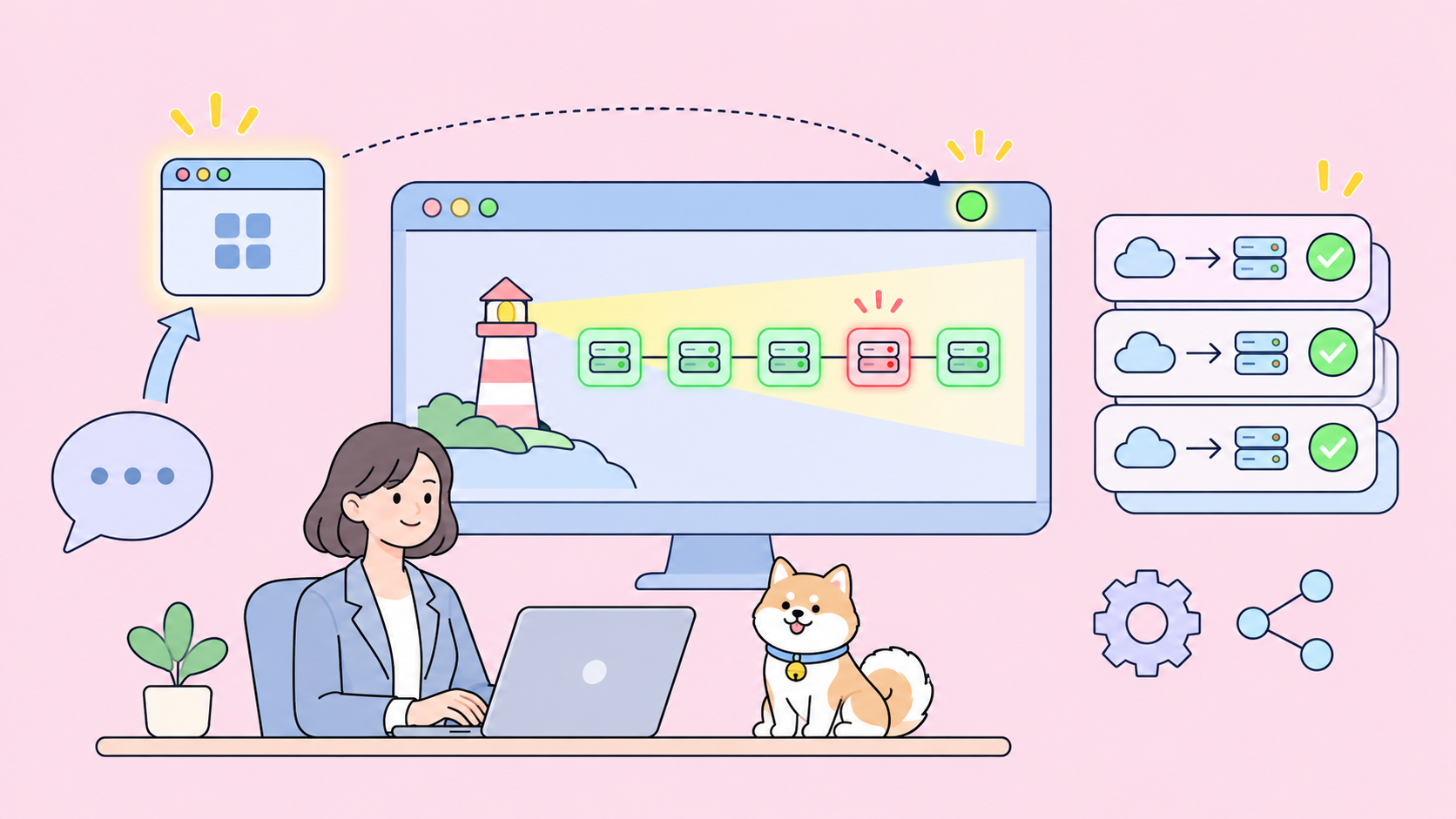
Claude 아티팩트 데스크톱 앱은 Claude for Mac 또는 Windows에서 "Install as app(앱으로 설치)"으로 설치하는 아티팩트입니다. 자체 아이콘과 창을 가지며, 알림 전송 권한을 요청하거나 메뉴 막대에 상주하거나 프로그램을 실행할 수 있습니다. 이 가이드에서는 이를 활용해 API Pulse를 만들어 봅니다. API Pulse는 5분마다 Apidog 테스트 시나리오를 실행하고, 단계가 실패하는 즉시 알림을 보내는 메뉴 막대 모니터입니다.
Claude for Mac 또는 Windows, Apidog CLI가 있는 Claude Code 같은 코딩 에이전트, 그리고 감시할 API가 필요합니다. 미리 한 가지 주의할 점: 설치된 앱에서 CLI를 실행하려면 가장 높은 권한 수준인 Full computer access(전체 컴퓨터 접근)가 필요하므로, 이 권한을 요구하지 않는 더 안전한 변형 방법도 함께 소개합니다.
Claude 아티팩트 데스크톱 앱이란?
Claude 아티팩트 데스크톱 앱은 Share 메뉴를 통해 독립형 Mac 또는 Windows 앱으로 설치된 아티팩트입니다. 앱은 자체 창에서 열리고, Claude와 여러분의 커넥터를 사용할 수 있으며, 아티팩트를 편집할 때마다 업데이트됩니다. 패키징, 서명, API 키, 별도의 로그인이 필요 없습니다. 여러분의 Claude 계정으로 실행됩니다.
발표에서 나온 세 가지 사실이 이 빌드의 방향을 결정합니다:
- 모든 플랜에서 베타로 제공됩니다. Team 플랜에서는 기본적으로 켜져 있으며 full access는 꺼져 있습니다. Enterprise 플랜에서는 소유자가 켜기 전까지는 비활성화됩니다. HIPAA 대응 조직과 하이브리드 배포 환경에서는 사용할 수 없습니다.
- 온라인 상태이고 로그인되어 있어야 합니다. 설치된 앱은 오프라인에서 열 수 없습니다.
- 앱의 Claude 호출은 사용량에 포함됩니다. 앱이 Claude에 보내는 요청은 플랜의 사용량 제한에 포함됩니다. API Pulse는 정상 실행 시 Claude를 호출하지 않습니다.
Anthropic 직원들이 Vitals라는 메뉴 막대 성능 모니터를 이런 방식으로 만들었습니다. API Pulse는 같은 아이디어를 여러분의 API에 적용한 것입니다.
만들게 될 것
API Pulse는 네 가지 작업을 수행합니다:
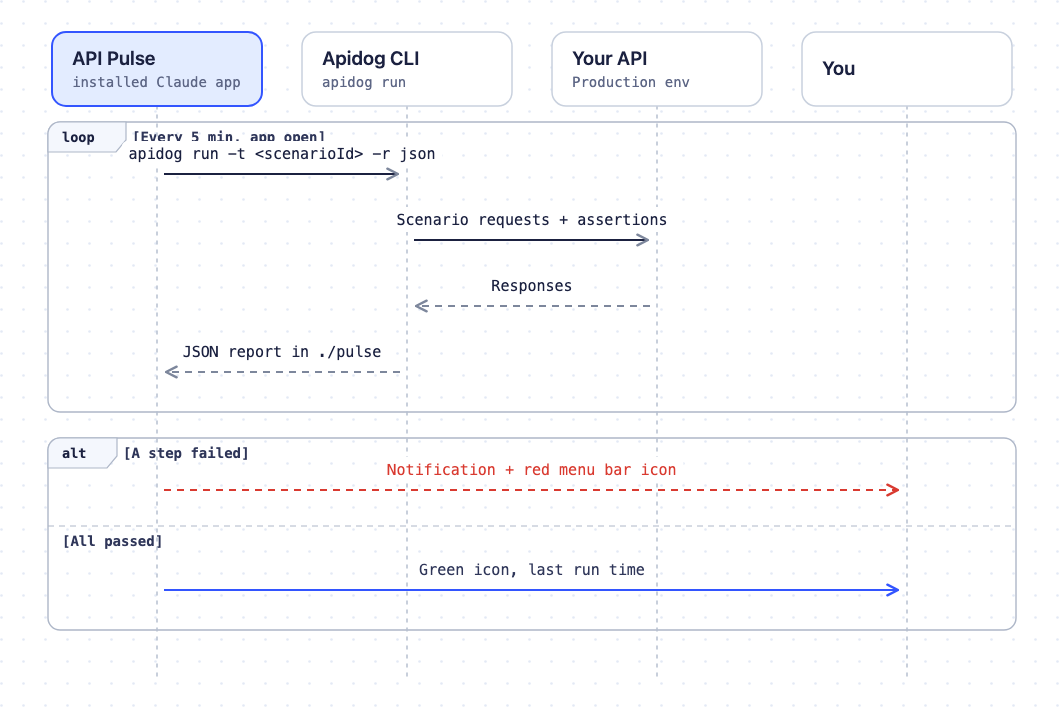
- 타이머로 Apidog 테스트 시나리오를 실행합니다(기본값은 5분마다).
apidog run이 작성하는 JSON 리포트를 읽습니다.- 마지막 실행 시간과 함께 초록색 또는 빨간색 메뉴 막대 아이콘을 표시합니다.
- 단계가 실패하면 어떤 단계가 실패했는지 명시한 데스크톱 알림을 보냅니다.
시나리오에 요청과 어설션이 담겨 있으므로, 앱은 명령어 한 줄과 리포트 위치만 알면 됩니다.
1단계: Claude Code가 Apidog CLI로 시나리오를 만들게 하기
코딩 에이전트는 여러분이 클릭해서 만드는 것보다 빠르게 시나리오를 만들고, 재사용 가능한 명령어를 남깁니다. CLI를 설치하고, 로그인한 뒤, Apidog 스킬을 추가하여 에이전트가 명령어를 알 수 있게 하세요:
npm install -g apidog-cli@latest
apidog login --with-token <YOUR_TOKEN>
npx -y skills add https://apidog.com   # pick your agent when prompted
지름길 하나: 에이전트에게 "https://apidog.com/apidog-cli-installation-guide.md를 읽고 Apidog CLI를 설정해 줘"라고 말하세요. 이 가이드는 에이전트를 위해 작성되었습니다. Claude Code를 사용한다면 Claude Code에서 Apidog CLI 사용 가이드가 설정을 더 자세히 다룹니다.
그다음 에이전트에게 프롬프트 하나를 주세요:
In Apidog project <projectId>, create a test scenario called "API uptime check"
from my GET /objects and GET /objects/{id} endpoints, run it against the
Production environment with a JSON report, and give me the scenario ID and
the exact apidog run command you used.
에이전트는 환경과 엔드포인트 ID를 찾고, 시나리오를 만들고, 엔드포인트를 단계로 가져와서 실행합니다:
apidog environment list --project <projectId>
apidog endpoint list --project <projectId>
apidog test-scenario create --project <projectId> --name "API uptime check" --folder-id 0 --priority 0
apidog test-scenario import-steps <scenarioId> --project <projectId> --source endpoint --ids <endpointIds> --sync manual
apidog run -t <scenarioId> --project <projectId> -e <envId> -r json --out-dir ./pulse
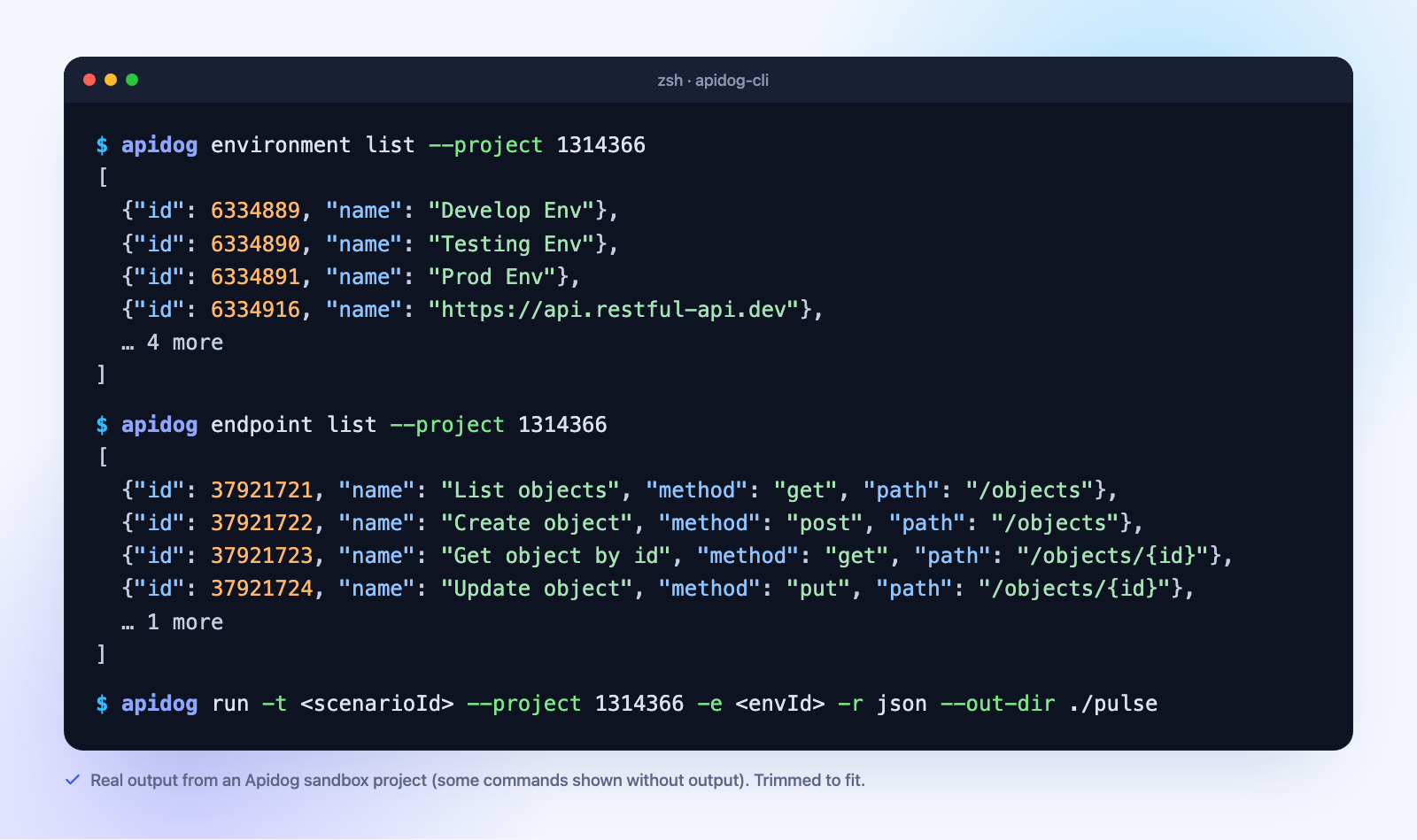
샌드박스 프로젝트에서 탐색 단계가 진행되는 모습입니다. 마지막에 앱이 호출할 run 명령어가 나옵니다:
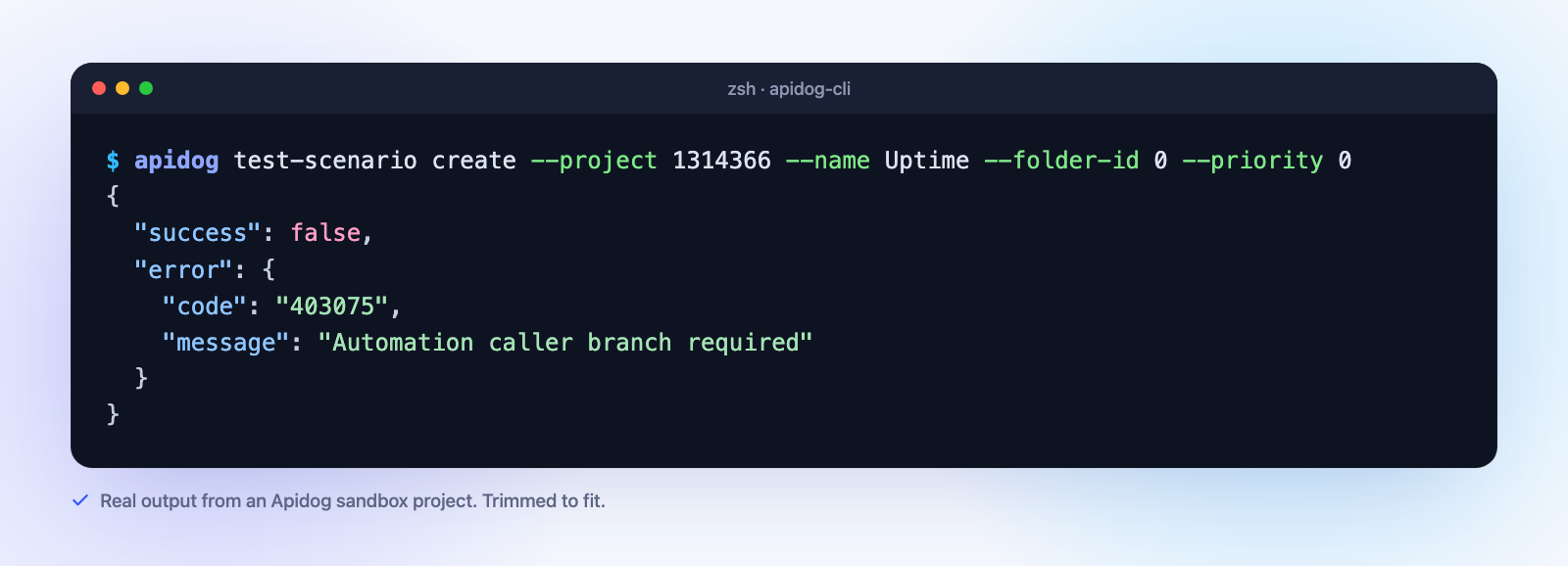
create 단계가 첫 시도에서 멈추더라도 놀라지 마세요. Apidog는 프로젝트를 AI 쓰기로부터 보호합니다. 에이전트가 직접 편집 권한 없이 쓰려고 하면 CLI는 403075 오류와 함께 거부하고, 힌트를 통해 먼저 사용자에게 물어보라고 안내합니다. 해당 브랜치 유형에 직접 편집을 허용하거나, 에이전트가 AI 브랜치에서 작업하게 할 수 있습니다.
시나리오가 만들어지면 에이전트가 출력한 apidog run 명령줄을 복사하세요. 이것이 API Pulse가 실행하는 유일한 명령어이며, apidog run 명령어 레퍼런스에서 받을 수 있는 모든 플래그를 확인할 수 있습니다.
2단계: Claude에 API Pulse 설명하기
Claude for Mac 또는 Windows를 열고 앱을 설명하세요. 명령어, 리포트 폴더, 필요한 권한을 명시하면 Claude가 여러분이 승인할 그대로의 것을 만듭니다:
Build a menu bar app called API Pulse. Every 5 minutes, run this command:

apidog run -t <scenarioId> --project <projectId> -e <envId> -r json --out-dir ./pulse

Then read the newest JSON report in ./pulse. Show a green icon if every step
passed and a red one if any failed, with the last run time in the menu.
On failure, send one notification naming the failed steps. Add a "Run now"
item and a "Pause" item. Don't call Claude during normal runs.
Ask only for the permissions this needs.
먼저 아티팩트로 시도해 보세요: 강제로 실패를 일으키고(-e를 잘못된 base URL의 환경으로 지정) 알림이 실패한 단계를 명시하는지 확인하세요. 리포트 형식을 추측하게 하지 말고, 첫 실행의 실제 리포트를 Claude가 읽게 하세요.
또한 API가 다운되어 있는 동안 5분마다 알림을 보내는 대신, 실패가 이어지는 동안에는 한 번만 알리도록 하고, 하루 이상 지난 리포트는 삭제하도록 Claude에게 요청하세요.
3단계: 설치하고 권한 부여하기
설치는 네 단계로 이루어집니다:
- Share 메뉴에 아직 "Install as app"이 보이지 않는다면 다운로드 페이지에서 Claude for Mac 또는 Windows를 업데이트하세요.
- API Pulse 아티팩트를 열고 Share 메뉴에서 Install as app을 선택하세요.
- 앱이 요청할 때 권한을 부여하세요: 알림과 메뉴 막대 항목은 App permissions에 속하고,
apidog실행은 Full computer access에 속합니다. - 고정(pin)한 뒤 Run now를 한 번 클릭하여 아이콘이 초록색으로 바뀌는지 확인하세요.
발표에서 가져온 각 권한 수준별 허용 범위는 다음과 같습니다:
| 권한 수준 | 앱이 할 수 있는 작업 | API Pulse에 필요한가? |
|---|---|---|
| Default | 브라우저의 페이지가 할 수 있는 작업만 가능 | 예, 항상 켜짐 |
| App permissions | 항상 위에 있는 창, 전역 단축키, 알림, 메뉴 막대 및 시스템 트레이 항목 | 예, 아이콘과 알림을 위해 |
| Full computer access | 매번 묻지 않고 프로그램 실행 및 파일 읽기, 변경, 삭제 | 예, apidog 실행과 리포트 읽기를 위해 |
Full access에는 세 가지 규칙이 따릅니다. 자신이 만든 앱에만, 또는 Team 및 Enterprise에서는 조직 구성원이 만든 앱에만 부여할 수 있습니다. Anthropic은 설치 전에 앱을 검토하지 않습니다. 그리고 권한 승인은 현재 버전에만 적용됩니다. 여러분이 직접 편집한 경우를 포함해 업데이트가 있을 때마다 Claude가 다시 묻습니다.
한 가지 허점: 앱의 일부가 다른 웹사이트에서 로드된다면, 그 부분은 새로운 권한 요청 없이 변경될 수 있습니다. API Pulse는 원격 스크립트 없이 자체적으로 완결되게 유지하세요.
더 안전한 변형: full computer access 없이
Full computer access는 단순 폴링 스크립트에 넘기기에는 너무 큰 권한입니다. 명령어 하나를 실행하는 것뿐 아니라 파일을 읽고, 변경하고, 삭제할 수 있습니다. 이것이 꺼려지거나 Team 관리자가 full access를 꺼두었다면, 작업을 둘로 나누세요.
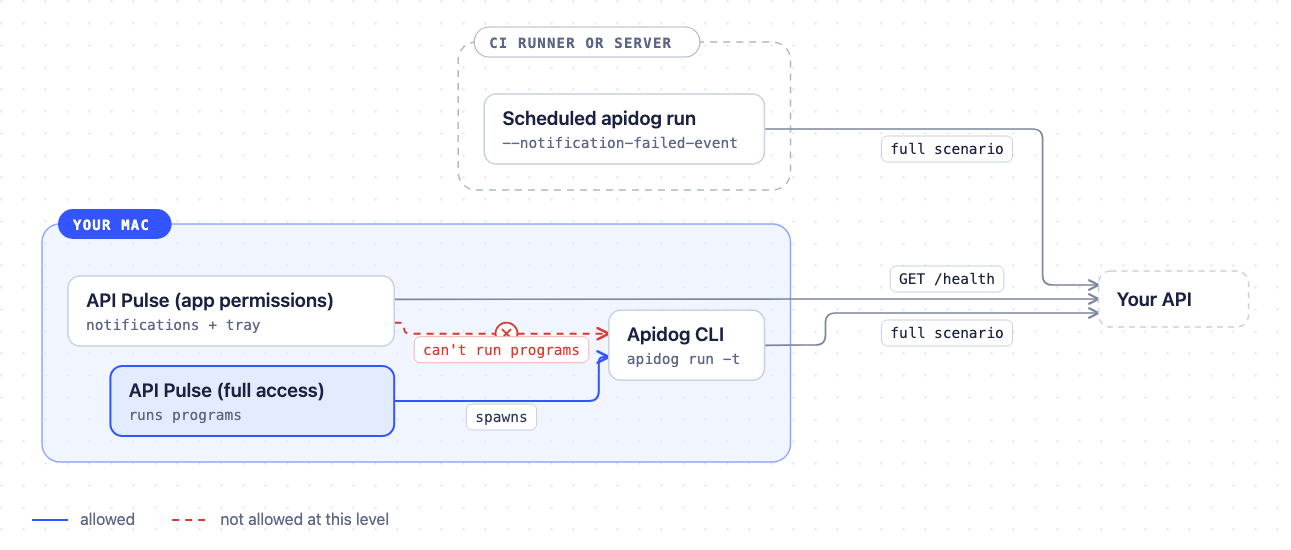
맥에서: API Pulse를 App permissions 수준으로 유지하세요. 프로그램을 실행할 수 없으므로 apidog를 호출할 수 없습니다. Claude에게 몇 분마다 API의 가벼운 헬스 URL을 요청하고 200이 아닌 응답이 오면 알리도록 수정해 달라고 하세요. 이는 API가 앱의 요청을 허용하는 경우에만 작동하므로, 먼저 아티팩트로 테스트하세요.
서버 또는 CI 러너에서: 같은 명령어로 일정에 따라 전체 시나리오를 실행하고, Apidog 자체의 실패 알림을 함께 사용하세요:
apidog run -t <scenarioId> --project <projectId> -e <envId> -r cli,junit --notification-failed-event <targetIds>
--notification-failed-event는 실행이 실패했을 때만 Apidog에서 설정한 대상에게 알림을 보냅니다. 스케줄링 방법은 Apidog CLI CI/CD 파이프라인 가이드를 참고하세요. 맥에는 full access를 가진 것이 아무것도 남지 않습니다.
의존하기 전에 알아야 할 한계
API Pulse는 개인용 초기 경고등이지 모니터링 시스템이 아닙니다. 다음 한계를 염두에 두세요:
- 앱이 열려 있을 때만 실행됩니다. 발표에는 창을 닫은 상태로 설치된 앱이 백그라운드에서 실행된다는 언급이 없으므로, 기대하지 마세요.
- 로그인되어 있어야 합니다. 앱을 열려면 온라인 상태이고 Claude에 로그인되어 있어야 하므로, 가방 속 집에 있는 노트북은 아무것도 감시하지 않습니다.
- 한 대의 머신에 한정됩니다. 공유되고 항상 켜져 있는 확인이 필요하다면 API 모니터링 가이드를 읽고, 더 안전한 변형의 CI 부분은 유지하세요.
마무리
Claude 아티팩트 데스크톱 앱은 API 상태를 메뉴 막대에 올려두는 빠른 방법입니다. 코딩 에이전트가 CLI로 Apidog 시나리오를 만들게 하고, Claude에 API Pulse를 설명하며, Full computer access는 마음이 편할 때만 부여하세요. 분리형 빌드만으로도 대부분의 가치를 얻을 수 있습니다. 팀에 이미 이런 apidog 명령어를 실행하는 코딩 에이전트가 있다면, Sharkly를 통해 그 실행을 공유 보드의 작업으로 배분할 수 있습니다. 각 에이전트는 여러분의 컴퓨터에서 기존 Claude Code 또는 Codex 플랜으로 작업하며, 병합 전에 결과를 검토할 수 있습니다. 무료로 시작할 수 있습니다.
다음 단계: 오늘 바로 1단계의 에이전트 프롬프트를 중요한 엔드포인트 하나에 실행해 보고, 그 명령어를 API Pulse로 감싸세요.
FAQ
Claude의 앱 설치 기능은 무료인가요?
Anthropic의 발표에 따르면 모든 Claude 플랜에서 베타로 제공됩니다. 앱이 Claude에 보내는 모든 요청은 플랜의 사용량 제한에 포함됩니다. API Pulse는 정상 실행 시 Claude를 호출하지 않으므로, Apidog 외에는 비용이 들지 않습니다.
Claude 아티팩트 데스크톱 앱은 백그라운드에서 실행되나요?
Anthropic은 창을 닫은 상태로 설치된 앱이 계속 실행된다고 밝힌 바 없으며, 앱을 열려면 온라인 상태이고 로그인되어 있어야 합니다. API Pulse는 열려 있을 때만 확인한다고 계획하고, 항상 켜져 있는 확인은 CI로 옮기세요.
앱이 권한을 다시 요청하는 이유는?
승인은 현재 버전에만 적용됩니다. 아티팩트를 직접 편집한 경우를 포함해 업데이트가 있을 때마다 Claude가 다시 묻습니다. 변경 사항을 확인한 후 새 버전을 승인하세요.
Apidog 오류 403075는 무엇을 의미하나요?
Apidog의 AI 권한 보호 기능이 에이전트의 프로젝트 쓰기를 차단했다는 의미입니다. 에이전트는 여러분에게 선택을 요청해야 합니다: 해당 브랜치 유형에 직접 편집을 허용하거나, AI 브랜치에서 작업하게 하세요. 결정하기 전까지는 아무것도 변경되지 않습니다.
여러 API를 모니터링할 수 있나요?
네. 하나의 시나리오에 여러 엔드포인트를 넣거나, -t <scenarioId> 대신 -f <folderId>로 시나리오 폴더를 실행하세요. 어느 쪽이든 앱은 하나의 리포트를 읽습니다.