
버튼
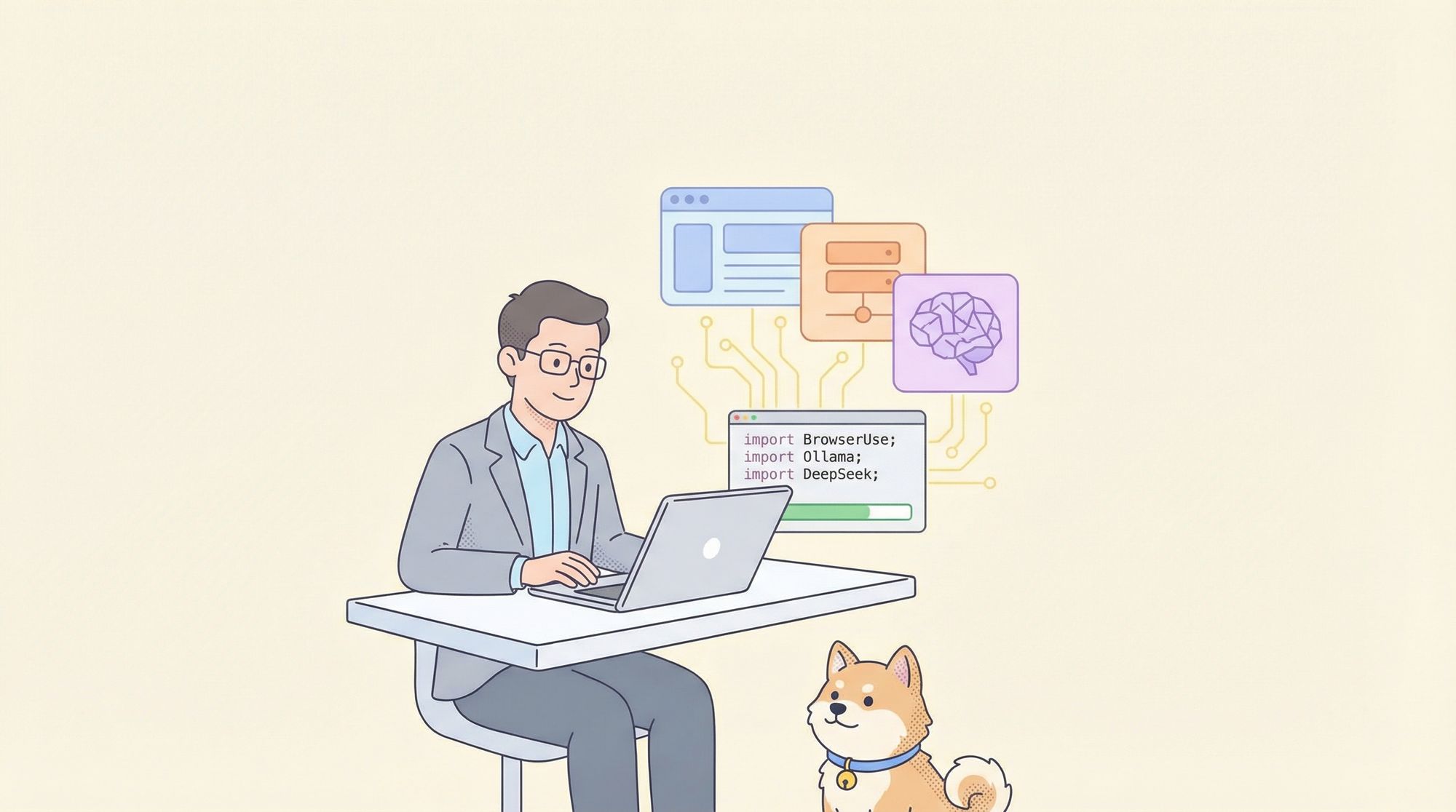
최신 브라우저 자동화는 빠르게 발전하고 있습니다. 취약한 Selenium 스크립트와 불안정한 워크플로우의 시대는 지났습니다. Browser Use와 같은 오픈소스 도구와 Ollama 같은 로컬 LLM 호스트, 그리고 DeepSeek과 같은 고급 추론 엔진을 결합하면, 개발자들은 이제 자연어 명령만으로 웹을 탐색하고, 양식과 상호작용하며, 데이터를 추출하고, 작업을 안정적으로 자동화하는 AI 에이전트를 구축할 수 있습니다.
이 가이드에서는 이 강력한 스택을 설정하고, 각 구성 요소의 역할을 이해하며, 프로그래밍 방식으로 브라우저를 제어할 수 있는 Python 기반 AI 에이전트를 작성하는 방법을 배웁니다. API 개발자, 백엔드 엔지니어, QA 전문가 등 누구에게나 이 접근 방식은 견고하고, 비공개적이며, 확장 가능한 브라우저 자동화를 위한 새로운 가능성을 열어줍니다.
AI 브라우저 자동화에 Browser Use, Ollama, DeepSeek을 선택하는 이유는 무엇인가요?
- Browser Use: 브라우저 작업(탐색, 클릭, 추출)을 조율하기 위한 Python 패키지입니다.
- Ollama: 로컬 LLM 서버로, 하드웨어에서 비공개로 고성능 모델 추론을 가능하게 합니다.
- DeepSeek: 고수준 명령을 실행 가능한 브라우저 단계로 변환하는 고급 추론 엔진(예: deepseek/seed 또는 deepseek-r1)입니다.
이 도구들을 함께 사용하면 다음과 같은 AI 에이전트를 구축할 수 있습니다.
- 웹 탐색 및 데이터 추출 자동화
- 양식 작성 및 동적 페이지와 상호작용
- 자연어 프롬프트 기반의 다단계 작업 실행
필수 구성 요소: 개발 환경 설정
시작하기 전에 시스템이 다음 요구 사항을 충족하는지 확인하세요:
- Python 3.11+ (
python --version) - Ollama (ollama.com에서 다운로드)
- Node.js (
node --version, Playwright를 통한 브라우저 자동화에 필요) - Git (저장소 복제용)
- 하드웨어: 최소 4개의 CPU 코어, 16GB RAM, 12GB의 여유 저장 공간(DeepSeek용). GPU는 선택 사항이지만 대규모 모델에는 권장됩니다.
팁: 나중에 설정 문제를 피하려면 누락된 구성 요소를 설치하세요.
단계별 설정: AI 브라우저 자동화 프로젝트 구축
1. 프로젝트 구성
작업을 위한 전용 폴더를 만듭니다:
mkdir browser-use-agent
cd browser-use-agent
2. Browser Use 저장소 복제
git clone https://github.com/browser-use/browser-use.git
cd browser-use
3. Python 가상 환경 생성 및 활성화
이렇게 하면 종속성이 격리됩니다:
python -m venv venv
# 활성화:
# Mac/Linux:
source venv/bin/activate
# Windows:
venv\Scripts\activate
터미널에 (venv)가 표시되면 활성화된 것입니다.
4. VS Code에서 프로젝트 열기
VS Code는 훌륭한 Python 통합을 제공합니다:
code .
VS Code가 없으신가요? 다운로드하거나 좋아하는 편집기를 사용하세요.
Ollama 및 DeepSeek 로컬 설치
1. Ollama 설치
ollama.com에서 다운로드하여 설치하세요. 설치 후 작동하는지 확인합니다:
ollama --version

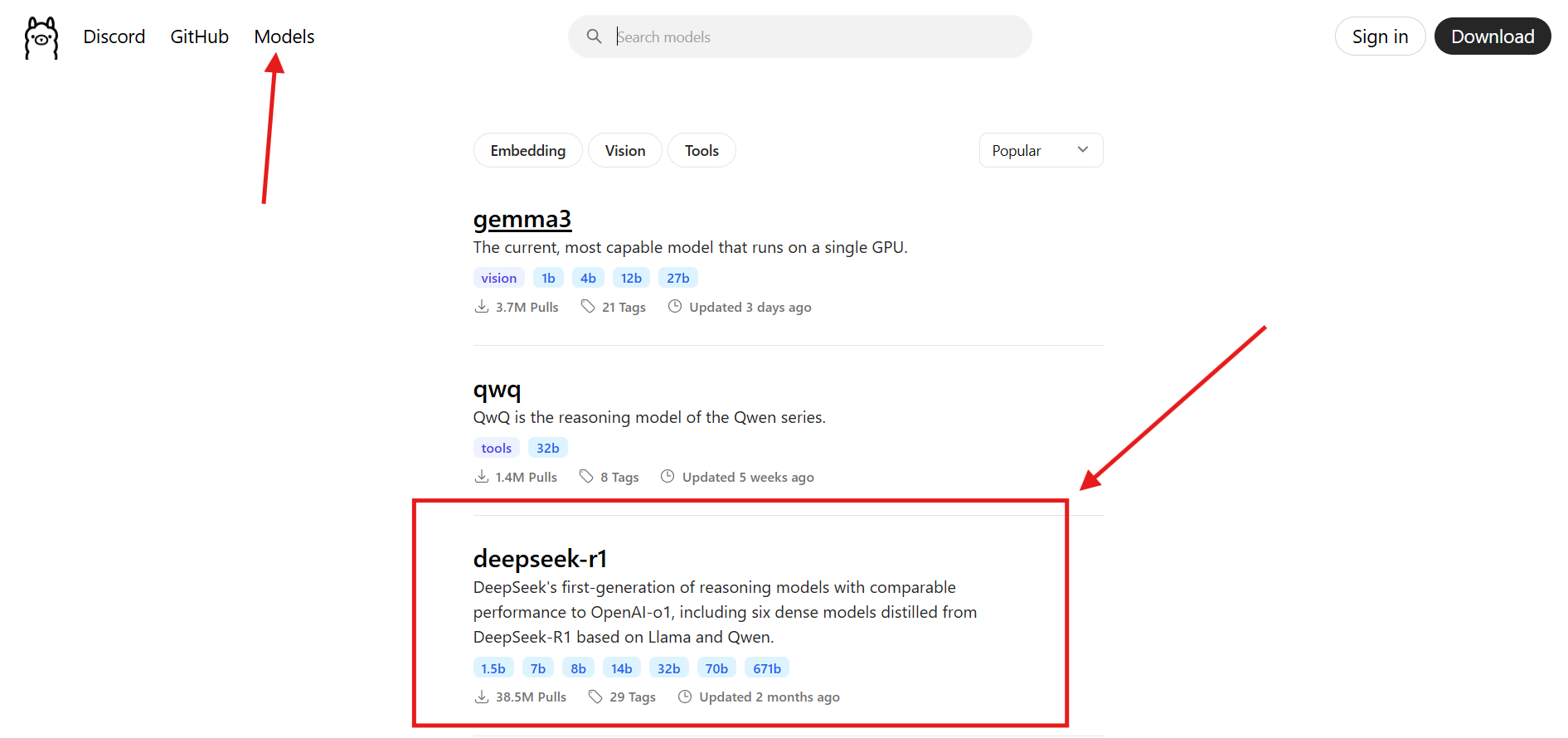
2. DeepSeek 모델 다운로드
고품질 추론을 위해 DeepSeek "seed" 모델을 사용합니다:
ollama pull deepseek/seed
- 참고: 모델은 약 12GB입니다. 저장 공간이나 GPU가 제한적이라면
qwen2.5:14b(약 4GB)를 시도해 보세요. - 설치 확인:
ollama list
deepseek-r1 또는 선택한 모델을 찾으세요.
Browser Use 및 필수 종속성 설치
1. Browser Use 및 개발 도구 설치
가상 환경에서 다음을 실행합니다:
pip install . ."[dev]"
2. LangChain 및 Ollama 통합 추가
pip install langchain langchain-ollama
이 패키지들은 에이전트를 로컬 LLM과 연결합니다.
3. 브라우저 자동화를 위한 Playwright 설치
playwright install
문제가 발생하면 Python 3.11+가 활성화되어 있는지 확인하거나 다음을 실행하세요:
playwright install-deps
스택 구성: Browser Use를 Ollama & DeepSeek에 연결
별도의 터미널에서 Ollama 서버를 시작합니다:
ollama serve
이렇게 하면 LLM 서버가 http://localhost:11434에서 시작됩니다. 작업하는 동안 계속 실행 상태를 유지하세요.
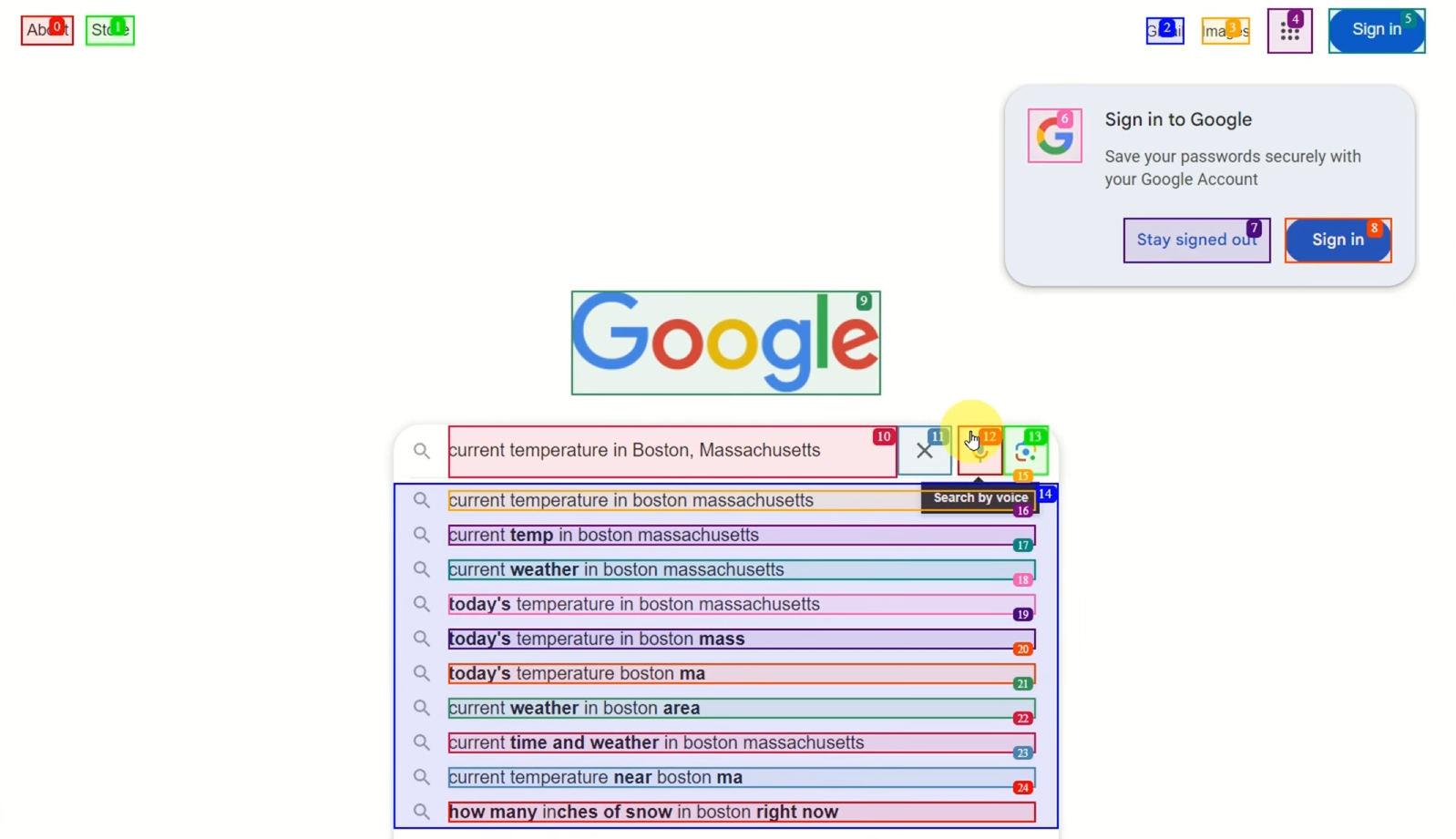
예시: Google에서 보스턴 날씨를 확인하는 AI 에이전트 구축
AI 에이전트가 Google을 사용하여 보스턴의 날씨를 가져오도록 지시하는 Python 스크립트를 만들어 보겠습니다.
- 프로젝트 폴더에
test.py를 생성하고 다음을 추가합니다:
import os
import asyncio
from browser_use import Agent
from langchain_ollama import ChatOllama

# Task: Use Google to find the weather in Boston, Massachusetts
async def run_search() -> str:
    agent = Agent(
        task="Use Google to find the weather in Boston, Massachusetts",
        llm=ChatOllama(
            model="deepseek/seed",
            num_ctx=32000,
        ),
        max_actions_per_step=3,
        tool_call_in_content=False,
    )
    result = await agent.run(max_steps=15)
    return result

async def main():
    result = await run_search()
    print("\n\n", result)

if __name__ == "__main__":
    asyncio.run(main())
- VS Code가 가상 환경의 Python 인터프리터를 사용하고 있는지 확인
Ctrl+P(Mac에서는Cmd+P)를 누릅니다.> Select Python Interpreter를 입력합니다.- 프로젝트의
.venv인터프리터를 선택합니다.
- 스크립트 실행:
python test.py
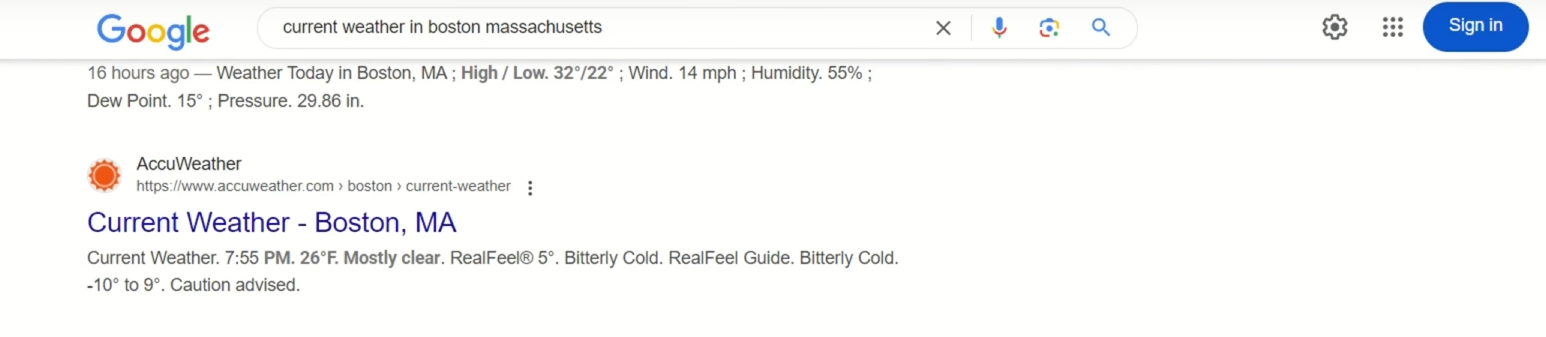
에이전트가 브라우저를 시작하고, Google에서 보스턴 날씨를 검색하며, 결과를 출력합니다.
오류가 발생하면 Ollama가 실행 중이고(ollama serve) 포트 11434가 열려 있는지 확인하세요. 문제 해결을 위해 ~/.ollama/logs에서 로그를 확인하세요.
Apidog 통합: 브라우저 AI 에이전트를 위한 안정적인 API 테스트
브라우저 AI 에이전트가 웹 API(예: 엔드포인트 스크래핑 또는 API 기반 워크플로우 자동화)와 상호 작용할 때 신뢰할 수 있는 API 계약 유효성 검사가 필수적입니다.
Apidog의 도움말:
- 자동화된 API 테스트는 엔드포인트가 예상대로 작동하는지 확인합니다.
- 백엔드를 위한 API 테스트 케이스를 생성하고 관리합니다.
- 스테이징 및 프로덕션 환경에서 API 계약을 검증합니다.
Apidog는 브라우저 자동화 파이프라인에 원활하게 통합되어 에이전트가 의존하는 API가 강력하고 일관성이 있는지 확인할 수 있도록 합니다.
지금 무료로 Apidog를 사용하여 브라우저 AI 워크플로우를 강화하세요.
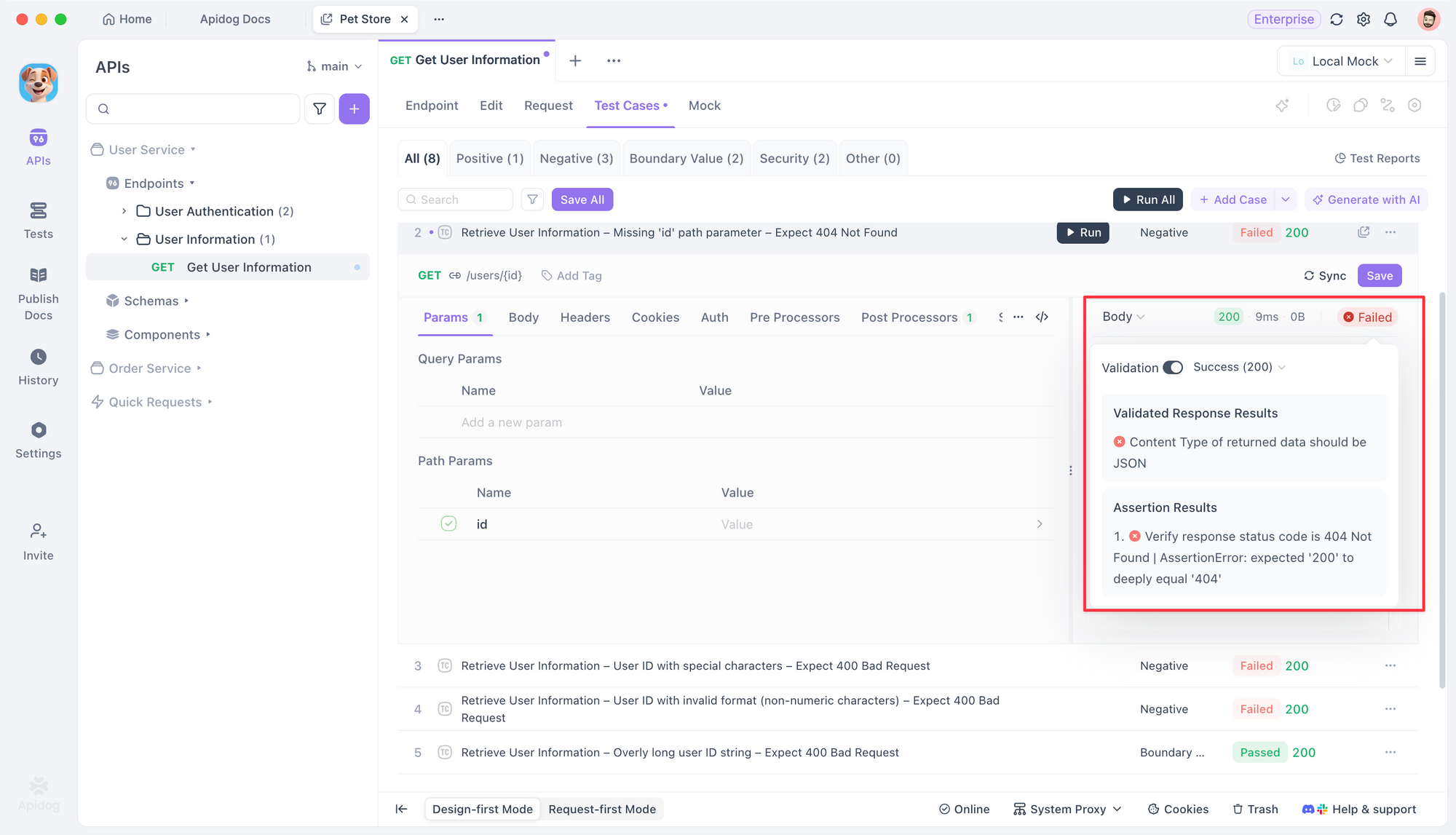
Apidog를 사용한 API 계약 테스트
버튼
효과적인 프롬프트 엔지니어링을 위한 팁
명확하고 구체적인 프롬프트를 작성하여 더 정확한 자동화를 얻으세요:
- 구체적으로 작성:
"Go to kayak.com, search flights from Zurich to Beijing, 25.12.2025–02.02.2026, sort by price"
는 다음보다 좋습니다."Find flights." - 복잡한 작업을 분해:
예:"Visit LinkedIn, search for ML jobs, save links to a file, apply to top 3." - 반복 및 개선:
결과가 예상과 다르면 프롬프트를 조정하세요. Open WebUI 채팅에서 테스트하는 것이 도움이 될 수 있습니다.
디버깅 및 문제 해결
- Ollama 로그 확인:
~/.ollama/logs에 있으며, 모델 오류 진단에 유용합니다. - Playwright 출력 모니터링:
Playwright는 모든 작업과 오류를 터미널에 로깅합니다. - 성능:
DeepSeek 모델이 느리게 실행되면 더 가벼운 모델이나 분산 컴퓨팅 설정을 고려해 보세요. - 작업 쉽게 변경:
스크립트의task문자열을 업데이트하여 다른 워크플로우(예: GitHub 별표 스크래핑, 로그인 흐름 자동화)를 자동화할 수 있습니다.
자주 묻는 질문
Q1. Browser Use란 무엇인가요?
Playwright를 사용하여 AI 기반 브라우저 자동화를 위한 Python 패키지입니다. GitHub
Q2. GPU가 필요한가요?
DeepSeek/seed와 같은 작은 모델에는 필요하지 않지만, GPU는 큰 모델의 속도를 높입니다.
Q3. DeepSeek 외에 다른 모델도 사용할 수 있나요?
네, Ollama가 지원하는 추론 능력이 있는 모든 모델이 작동할 수 있습니다. GitHub
Q4. 제 데이터는 로컬에서 처리되나요?
네. Ollama를 실행하면 달리 구성되지 않는 한 데이터와 추론이 사용자 머신에서 유지됩니다. Chrome 웹 스토어
Q5. 로그인 및 다단계 작업을 자동화할 수 있나요?
물론입니다. 고수준 작업을 정의하기만 하면 AI 에이전트가 이를 세분화하여 처리합니다.
결론
Python, Browser Use, Ollama, DeepSeek을 사용하면 자연어 명령을 사용하여 실제 브라우저를 자동화하는 강력한 AI 에이전트를 구축할 수 있습니다. 이 스택은 QA, 백엔드 통합, 고급 테스트 등 신뢰할 수 있고 비공개적이며 강력한 자동화가 필요한 API 기반 팀에 이상적입니다.
워크플로우에 Apidog를 추가하여 에이전트가 상호 작용하는 API를 검증하고 테스트함으로써 자동화가 항상 의도한 대로 작동하도록 보장하세요.
지능형 브라우저 에이전트를 구축할 준비가 되셨나요? 지금 시작하여 웹 자동화를 자신 있게 간소화하세요.
버튼