
Untuk mengubah lalu lintas jaringan website menjadi spesifikasi API, biarkan coding agent mengendalikan browser asli Anda dengan OpenCode Browse: ia memulai capture network pada sebuah tab, Anda menjelajahi situs dalam kondisi sudah login, lalu ia menghentikan capture untuk mendapatkan setiap request dengan kredensial yang telah disamarkan. Agent kemudian menulis file OpenAPI dari pertukaran data tersebut, dan Apidog CLI mengimpornya serta menjalankan pengujian terhadapnya.
Panduan ini membahas alur kerja tersebut dengan satu prompt agent: apa saja yang di-capture Browse, apa yang disembunyikan, serta perintah apidog yang menyelesaikan pekerjaannya.
Apa itu OpenCode Browse?
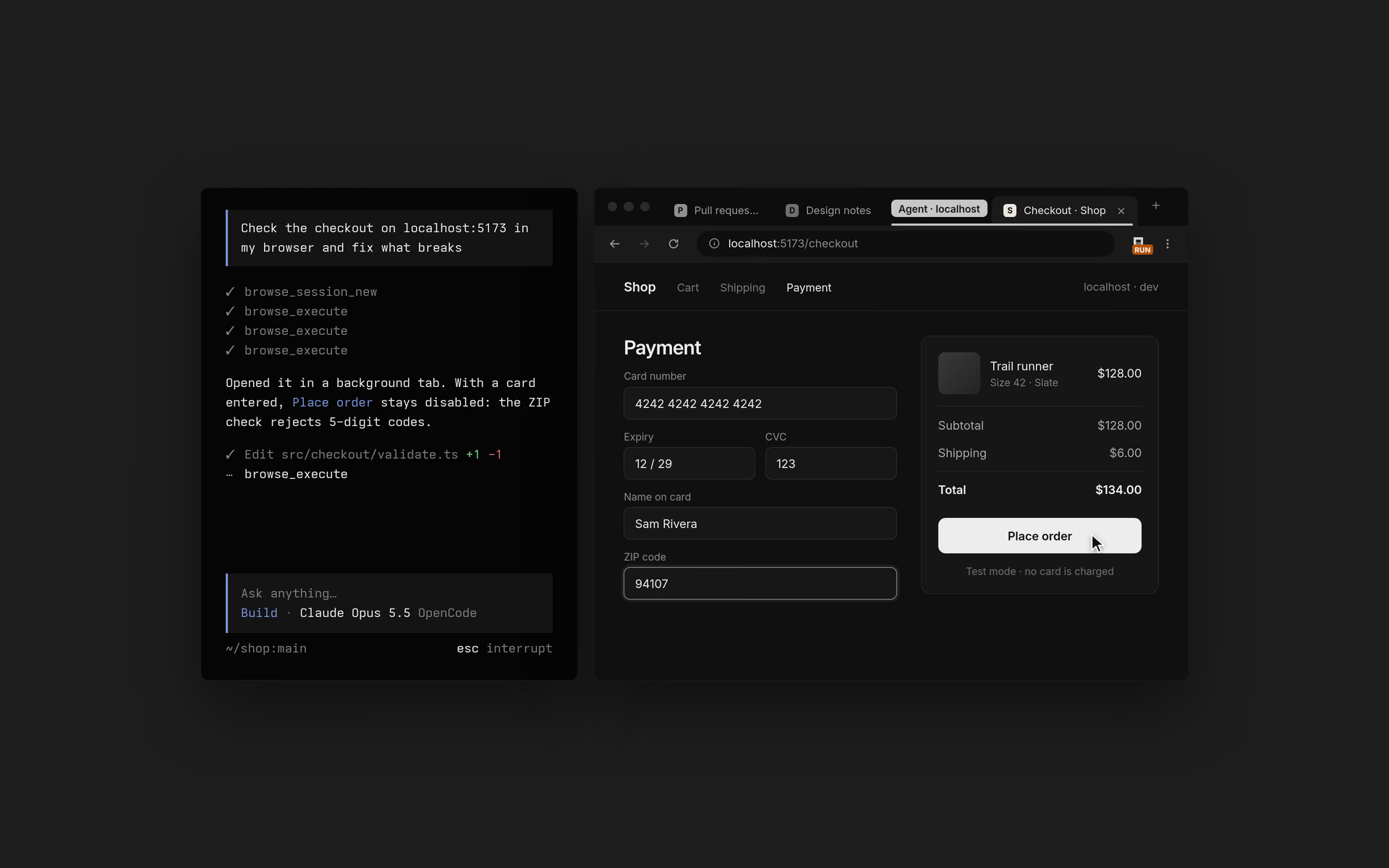
OpenCode Browse adalah MCP server ditambah ekstensi Chromium yang memungkinkan coding agent Anda menggunakan browser asli Anda, dengan tab, login, dan ekstensi Anda sendiri. Agent dapat membuka tab di latar belakang, membaca halaman, mengeklik, mengetik, mengambil screenshot, merekam tab, dan menangkap lalu lintas jaringan. Ketika ada langkah yang membutuhkan Anda (login, permintaan 2FA, atau pembayaran), agent menyerahkan kembali tab tersebut dan menunggu hingga Anda mengeklik Continue.
| Item | Apa kata sumbernya |
|---|---|
| Lisensi | MIT (file LICENSE di repositori) |
| Kode publik pertama | Repositori dibuat 27 Oktober 2026 |
| Rilis saat ini | v0.1.0, dipublikasikan 16 November 2026 (penulisan ulang sebagai satu binary Rust) |
| Browser | Chrome, Edge, Brave, Arc, Helium, Vivaldi, Opera, Chromium |
| Agent | OpenCode, Claude Code, Codex, Cursor, Zed dan sekitar 30 klien MCP lainnya |
| Harga | Tidak disebutkan di halaman produk |
Halaman produk tidak mencantumkan harga atau tanggal peluncuran, jadi anggap lisensi MIT sebagai satu-satunya sinyal biaya yang bisa Anda konfirmasi hari ini. Jika Anda membandingkannya dengan pendekatan DevTools, panduan kami tentang Chrome DevTools MCP dengan Claude membahas alternatif tersebut.
Mengapa menangkap lalu lintas dari browser asli Anda?
Sebagian besar API yang tidak terdokumentasi berada di balik login. Browser headless dimulai tanpa cookie, sehingga agent Anda menghadapi tembok halaman login. Browse bekerja di dalam profil yang sudah Anda gunakan, sehingga agent melihat request terautentikasi yang sama seperti yang Anda lihat. Ini membantu untuk tiga pekerjaan:
- Mendokumentasikan alat internal yang tidak pernah punya spesifikasi, agar rekan baru tidak lagi membedah JavaScript hasil minifikasi.
- Membangun integrasi terhadap dashboard SaaS yang API publiknya mencakup lebih sedikit fitur dibanding frontend-nya sendiri.
- Menulis regression test untuk aplikasi web sebelum Anda merefactor backend-nya.
Versi manualnya adalah ekspor HAR dari DevTools; lihat panduan kami tentang reverse engineering API. Versi agent menulis spesifikasinya untuk Anda.
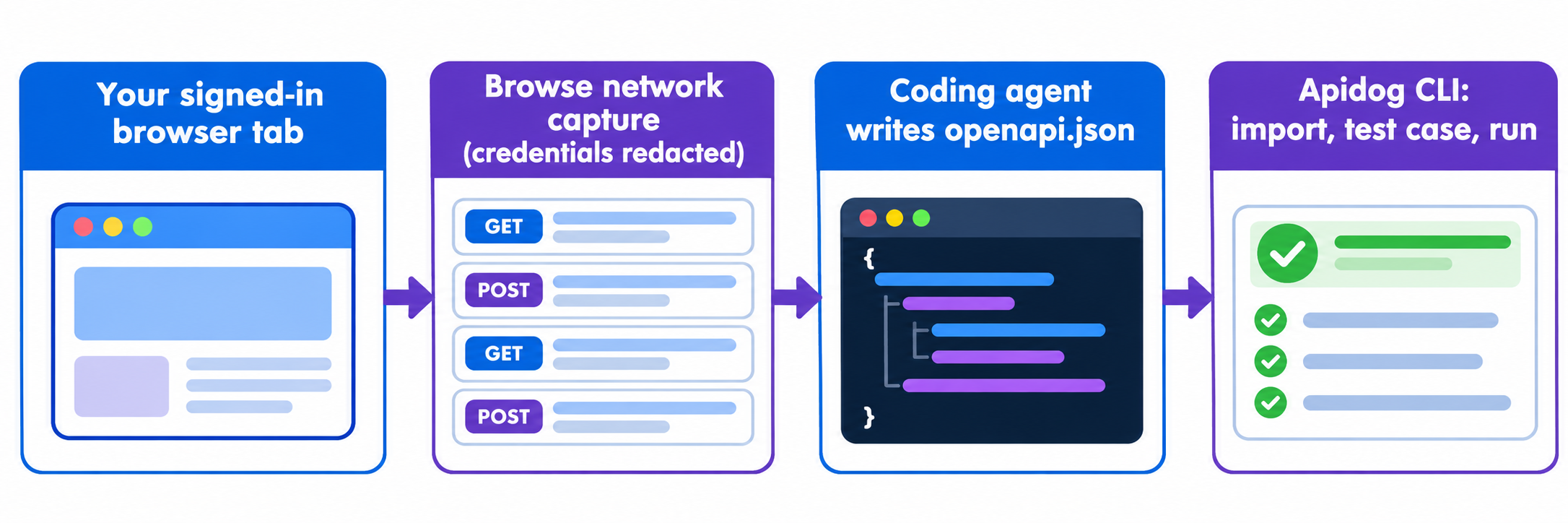
Cara mengubah lalu lintas jaringan website menjadi spesifikasi API: 5 langkah
- Instal Browse dan pasangkan ekstensinya dengan browser Anda.
- Minta agent Anda membuka situs di tab Browse dan memulai capture
networkyang difilter ke XHR dan Fetch. - Jelajahi fitur yang ingin Anda dokumentasikan, lalu beri tahu agent untuk menghentikan capture.
- Minta agent mengelompokkan pertukaran data menjadi path dan menulis
openapi.json. - Impor spesifikasi dengan Apidog CLI, buat test case, dan jalankan.
Langkah 1: Instal Browse dan hubungkan agent Anda
Browse dapat diinstal dengan satu skrip di macOS dan Linux:
curl -fsSL https://opencode.ai/browse/install | bash
Di Windows, jalankan irm https://opencode.ai/browse/install.ps1 | iex di PowerShell. Anda juga bisa menggunakan npm i -g @opencode/browse lalu browse install.
browse install menempatkan binary, menambahkan Browse MCP server ke agent yang ditemukannya, dan memasangkan ekstensi dari Chrome Web Store. Untuk melewati pemilih interaktif:
browse install -a claude codex   # hanya Claude Code dan Codex
browse install -y                # semua agent yang ada di komputer ini
Setelah itu, restart agent Anda. browse status melaporkan apakah relay, ekstensi, dan pairing dalam kondisi sehat.
Satu detail mengubah cara kerja agent Anda. OpenCode mendapatkan tools biasa (navigate, snapshot, click, network, dan lainnya). Claude Code, Codex, Cursor, dan klien lainnya mendapatkan execute, status, dan tabs, di mana execute menjalankan JavaScript yang dapat memanggil semua Browse tool. Bagaimanapun, agent tetap mencapai capture network yang sama.
Langkah 2: Mulai capture jaringan yang difilter
Tool network menerima action berupa start, status, stop, atau cancel, dengan satu capture per tab. Pada start, Anda bisa mempersempit apa yang direkam:
| Opsi | Fungsinya | Default |
|---|---|---|
urlFilter |
Hanya merekam URL yang mengandung teks ini | Tidak ada |
resourceTypes |
Hanya merekam tipe ini, misalnya ["XHR", "Fetch"] |
Semua tipe |
methods |
Hanya merekam method HTTP ini | Semua method |
bodies |
Merekam body request dan response | true |
maxDurationMs |
Mengakhiri dan membuang capture setelah durasi ini | 1.800.000 (30 menit) |
Filter ke XHR dan Fetch, lalu tambahkan urlFilter seperti /api/ untuk melewati beacon analitik. Panggilannya terlihat seperti ini:
{
  "action": "start",
  "tab": "<tabId>",
  "resourceTypes": ["XHR", "Fetch"],
  "urlFilter": "/api/"
}
Untuk menjaga agent tetap di satu situs, buka tab dengan allowedOrigins. README Browse menegaskan bahwa ini membatasi navigasi, bukan request yang dibuat oleh halaman itu sendiri, jadi ini adalah pengaman, bukan batas data.
Langkah 3: Jelajahi situs, lalu hentikan capture
Sekarang gunakan situs tersebut di tab milik agent: buka daftar, filter, lihat halaman detail, buat dan hapus data uji. Jika situs meminta Anda login di tengah sesi, agent memanggil handoff, Anda menyelesaikan login, lalu Anda mengeklik Continue.
Setelah selesai, agent mengirim {"action": "stop"}. Itu mengembalikan setiap pertukaran data: method, URL, header, status, dan body. Batasannya perlu diketahui:
- Hingga 1.000 request per capture.
- Body JSON, form, dan multipart dikembalikan sebagai teks, hingga 1 MB masing-masing dan 25 MB per capture.
- HTML, skrip, CSS, dan gambar tidak pernah diambil, hanya dideskripsikan berdasarkan MIME type dan ukuran.
Kredensial selalu diganti dengan [redacted]: header authorization dan API key, semua nilai cookie, field query, JSON, dan form yang namanya mengandung rahasia, serta segmen path yang mirip token. README memperingatkan bahwa rahasia yang tersimpan di bawah nama field biasa masih bisa lolos, jadi baca spesifikasinya sebelum membagikannya.
Satu perubahan yang perlu diperhitungkan: versi 0.0.17 (14 November 2026) menghapus ekspor HAR, dan capture kini mengembalikan lalu lintas yang telah disamarkan secara langsung. Jika Anda membutuhkan file HAR, ekspor dari DevTools dan gunakan panduan kami tentang mengimpor file HAR ke Apidog.
Langkah 4: Biarkan agent menulis spesifikasi OpenAPI
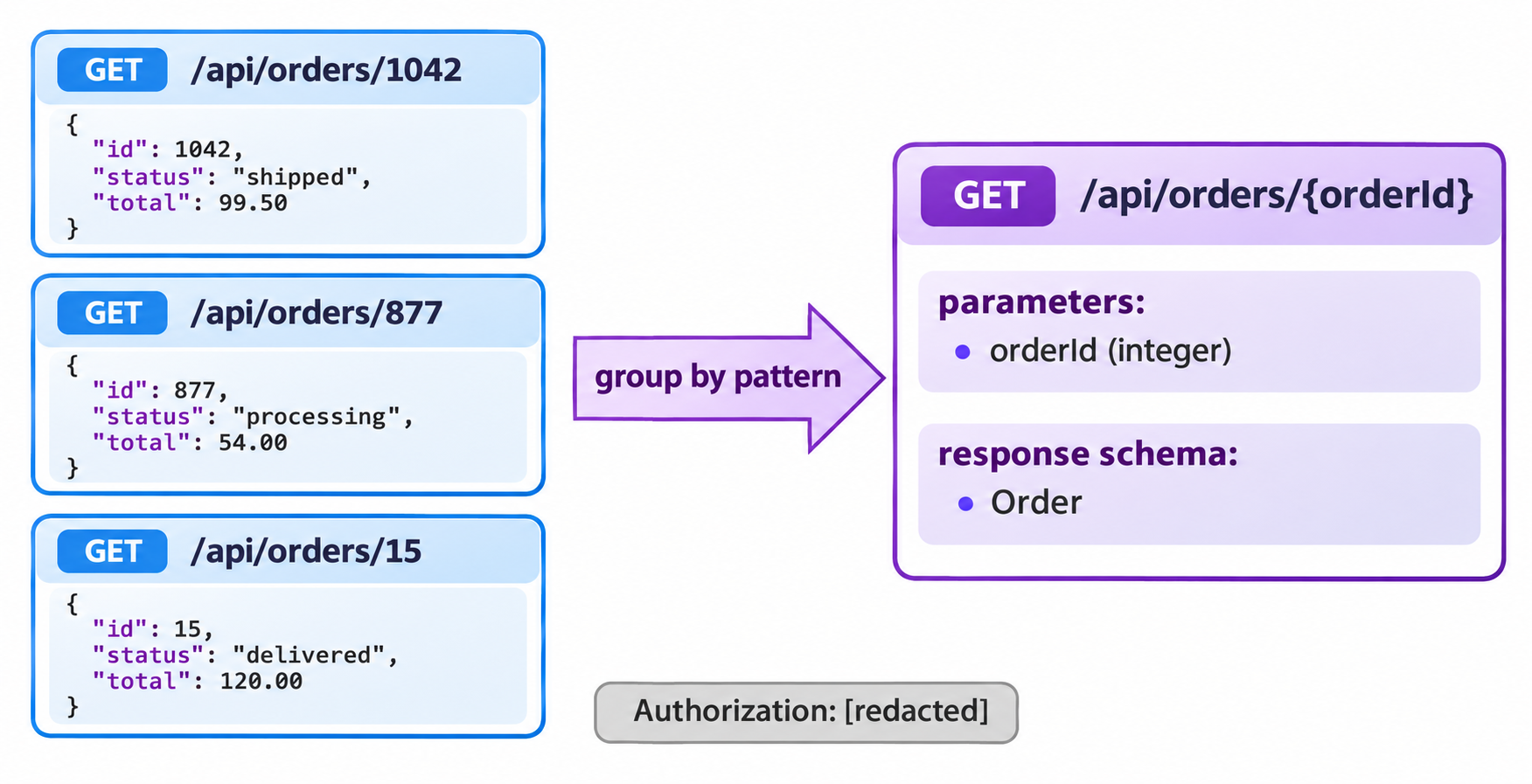
Lalu lintas mentah bukanlah spesifikasi. Panggilan ke /api/orders/1042, /api/orders/877, dan /api/orders/15 seharusnya menjadi satu path, /api/orders/{orderId}, dengan satu skema response. Coding agent memang jago dalam hal ini: menemukan pola dan menginferensi tipe dari response nyata.
Minta agent mengikuti beberapa aturan agar hasilnya mudah diimpor:
- Tulis JSON OpenAPI 3.x, satu path untuk setiap pola method dan route.
- Ubah ID numerik, UUID, dan slug di URL menjadi path parameter.
- Bangun skema di bawah
components/schemasdari body response yang dilihatnya, dan tandai field sebagai required hanya jika semua sampel memilikinya. - Deklarasikan skema auth yang digunakan situs (bearer, cookie, atau API key) di bawah
securitySchemes, tanpa nilai nyata. - Atur
info.titledengan nama yang stabil, karena Apidog menggunakannya sebagai nama modul saat impor.
Langkah 5: Impor spesifikasi dan uji dengan Apidog CLI
Setelah openapi.json ada, serahkan sisanya kepada agent yang sama. Apidog CLI menyediakan perintah untuk mengimpor spesifikasi, membuat test case, dan menjalankannya, dan setiap perintah mencetak JSON terstruktur yang bisa dibaca agent Anda.
Atur sekali saja:
npm install -g apidog-cli@latest
apidog auth login --with-token <YOUR_TOKEN>
apidog skill install
Lalu berikan agent Anda satu prompt yang mencakup seluruh pekerjaan:
Open https://app.example.com in a Browse tab limited to app.example.com.
Start a network capture for XHR and Fetch requests whose URL contains /api/.
Hand the tab to me, wait while I use the orders pages, then stop the capture.
Write openapi.json (OpenAPI 3.1, info.title "Example Orders API") with path
parameters for IDs and schemas from the real responses. Create an AI branch in
Apidog project <projectId>, import the spec there, create a test case for
GET /api/orders/{orderId} that asserts status 200 and a numeric id, run it
against environment <envId> and summarize any failures.
Agent menjalankan perintah berikut. Setiap flag di sini berasal dari apidog <cmd> --help pada Apidog CLI 2.2.12:
apidog branch create --project <projectId> --type ai \
  --name "ai/20261117-from-main-orders-capture" --from main
apidog import --project <projectId> --branch "ai/20261117-from-main-orders-capture" \
  --format openapi --file ./openapi.json
apidog endpoint list --project <projectId> --branch "ai/20261117-from-main-orders-capture" \
  --path-contains /api/orders
apidog test-case category --project <projectId> --branch "ai/20261117-from-main-orders-capture"
apidog cli-schema get test-case-create
apidog cli-schema validate test-case-create --file case.json
apidog test-case create --project <projectId> --branch "ai/20261117-from-main-orders-capture" \
  --file case.json
apidog run --test-case <caseId> --project <projectId> --branch "ai/20261117-from-main-orders-capture" \
  -e <envId> -r cli,json
Mengimpor ke branch AI menjaga spesifikasi hasil capture tetap terpisah dari desain utama Anda hingga Anda meninjaunya. Jika nanti Anda men-capture ulang dan mengimpor lagi, pertahankan info.title tidak berubah atau berikan --module-map "<info.title>=<moduleId>", sehingga Apidog memperbarui endpoint di tempatnya alih-alih membuat salinan kedua dari masing-masing.
Setelah pengujian berhasil, perintah apidog run ... -r junit yang sama bisa langsung dimasukkan ke CI. Panduan CI/CD Apidog CLI kami menunjukkan setup pipeline-nya, dan Apidog CLI di Claude Code membahas sisi agent secara lebih mendalam.
Tips untuk spesifikasi hasil capture yang lebih bersih
- Capture satu fitur dalam satu waktu. Sesi fokus 5 menit pada "orders" menghasilkan spesifikasi yang lebih rapi dibanding 30 menit mengklik di mana-mana.
- Picu jalur error. Kirim formulir tidak valid atau buka data yang sudah dihapus agar spesifikasi memuat response 4xx, bukan hanya 200.
- Periksa redaksi sendiri. Cari string acak panjang di
openapi.jsonsebelum Anda meng-commit-nya. - Hormati ketentuan situs. Hanya capture aplikasi yang Anda miliki, berhak diintegrasikan, atau sedang Anda uji dengan izin.
FAQ
Apakah OpenCode Browse gratis? Repositorinya dilisensikan MIT, dan halaman produk tidak mencantumkan harga. Itulah semua yang bisa dikonfirmasi sumber per 17 November 2026, jadi periksa kembali halamannya sebelum merencanakan anggaran.
Apakah OpenCode Browse bekerja dengan Claude Code, atau hanya OpenCode? Ia bekerja dengan Claude Code, Codex, Cursor, Zed, dan sekitar 30 klien MCP lainnya. browse install -a claude menyiapkan Claude Code. OpenCode mendapatkan tools biasa, sementara klien lain mendapatkan tool execute yang memanggil tools yang sama dari JavaScript.
Bisakah Browse mengekspor file HAR? Tidak lagi. Versi 0.0.17 menghapus ekspor HAR, dan network kini mengembalikan lalu lintas yang disamarkan langsung sebagai data terstruktur. Untuk file HAR, simpan satu dari Chrome DevTools dan impor dengan apidog import --format har.
Apakah cookie atau token sesi saya bisa masuk ke dalam spesifikasi? Browse menyamarkan header authorization dan API key, semua nilai cookie, field bernama rahasia, dan segmen path mirip token. Rahasia yang tersimpan di bawah nama field biasa masih bisa muncul, jadi tinjau filenya sebelum membagikannya.
Format impor Apidog mana yang sebaiknya saya gunakan untuk hasil agent? Gunakan --format openapi untuk spesifikasi yang ditulis agent. Apidog CLI juga menerima Postman, HAR, Insomnia, Swagger 2.0, dan lebih dari 20 format lainnya melalui perintah apidog import yang sama.