
Claude install as app adalah fitur beta baru yang mengubah artifact Claude apa pun menjadi aplikasi desktop untuk Mac atau Windows. Untuk menginstalnya, perbarui Claude untuk Mac atau Windows, buka artifact-nya, pilih Install as app dari menu Share, lalu tentukan seberapa besar akses aplikasi ke komputer Anda. Fitur ini tersedia di semua paket, dengan beberapa pengecualian yang dibahas di bawah.
Anthropic mengumumkan fitur ini pada 24 November 2026, dalam artikel Turn artifacts into Mac and Windows apps. Tidak perlu packaging, tidak perlu code signing, dan tidak perlu API key. Panduan ini membahas langkah-langkah instalasi, tiga tingkat izin, pengaturan admin, serta batasan beta, lalu menunjukkan cara agent coding Anda memeriksa API yang jadi andalan aplikasi Anda.
Apa itu Claude install as app?
Install as app adalah fitur beta di Claude untuk Mac dan Windows yang menginstal artifact sebagai aplikasi desktop tersendiri. Aplikasi ini mendapat ikon dan jendela sendiri, bisa menggunakan Claude dan connector Anda, diperbarui saat Anda mengedit artifact-nya, dan meminta izin Anda sebelum berinteraksi dengan komputer.
Tiga hal penting yang perlu diketahui untuk penggunaan sehari-hari:
- Aplikasi berjalan dengan akun Claude Anda. Aplikasi login menggunakan akun yang sudah Anda pakai, jadi tidak ada login terpisah dan tidak ada API key yang perlu dikelola.
- Permintaan ke Claude dihitung dalam paket Anda. Saat aplikasi meminta sesuatu ke Claude, penggunaan itu diambil dari batas penggunaan paket Anda.
- Aplikasi memperbarui dirinya sendiri. Edit artifact-nya, dan aplikasi yang sudah terinstal akan mengikuti perubahan tersebut.
Jika Anda sudah menyiapkan connector di Claude Desktop (misalnya melalui MCP, seperti dalam panduan kami tentang menghubungkan MCP server ke Claude Desktop), aplikasi yang terinstal juga bisa menggunakan connector tersebut.
Persyaratan: paket, platform, dan pengecualian
Anda membutuhkan aplikasi desktop Claude di Mac atau Windows, sebuah artifact yang ingin disimpan, dan koneksi internet. Fitur ini tidak tersedia di versi browser Claude.
| Persyaratan | Penjelasan dari pengumuman |
|---|---|
| Platform | Claude untuk Mac dan Claude untuk Windows |
| Paket | Semua paket, dalam status beta |
| Paket Team | Aktif secara default, akses penuh ke komputer nonaktif |
| Paket Enterprise | Nonaktif sampai owner mengaktifkannya |
| Tidak tersedia | Organisasi HIPAA-ready dan deployment hybrid |
| Tidak bisa diinstal | Claude Docs, Slides, dan Sheets |
| Untuk membuka aplikasi | Anda harus online dan login ke Claude |
Jika Anda belum memiliki aplikasi desktop-nya, unduh dari halaman unduhan Claude. Artikel bantuan Anthropic tentang menginstal Claude Desktop mencantumkan persyaratan sistem terkini untuk setiap sistem operasi. Jika sudah memilikinya, perbarui ke versi terbaru terlebih dahulu, karena opsi ini hanya muncul di build terbaru.
Cara menginstal artifact Claude sebagai aplikasi desktop
Berikut alur lengkapnya, dari ide hingga menjadi aplikasi dengan ikon sendiri.
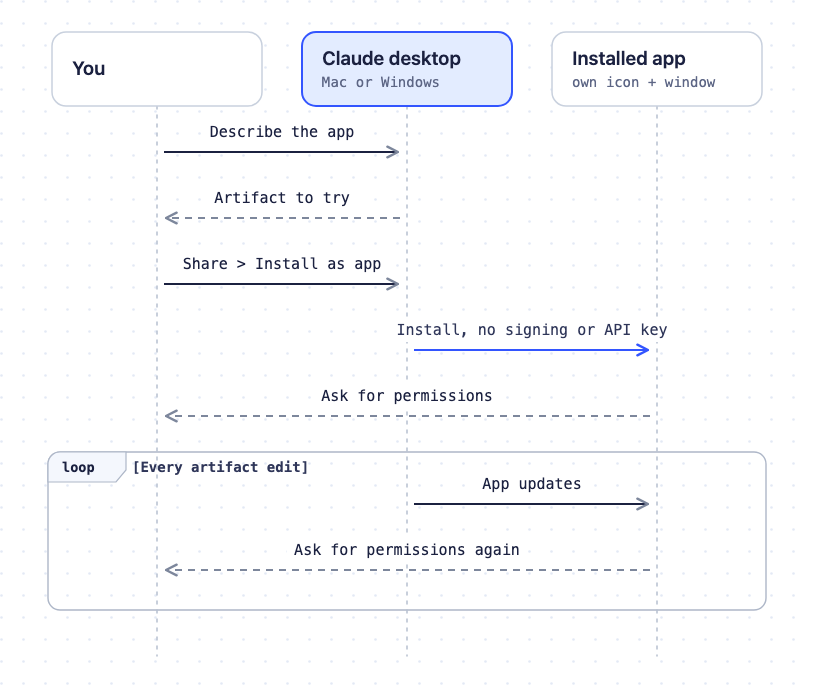
- Perbarui Claude untuk Mac atau Windows. Instal versi terbaru agar opsi Install as app muncul.
- Buat atau buka artifact. Jelaskan aplikasi yang Anda inginkan dalam sebuah chat (“timer menu bar yang mencatat sesi fokus saya ke sebuah daftar”) dan coba sebagai artifact. Atau buka artifact yang sudah Anda pakai setiap hari.
- Buka menu Share. Di artifact, buka Share.
- Pilih Install as app. Claude menginstal artifact sebagai aplikasi tersendiri. Anda tidak perlu packaging, signing, maupun menempelkan key.
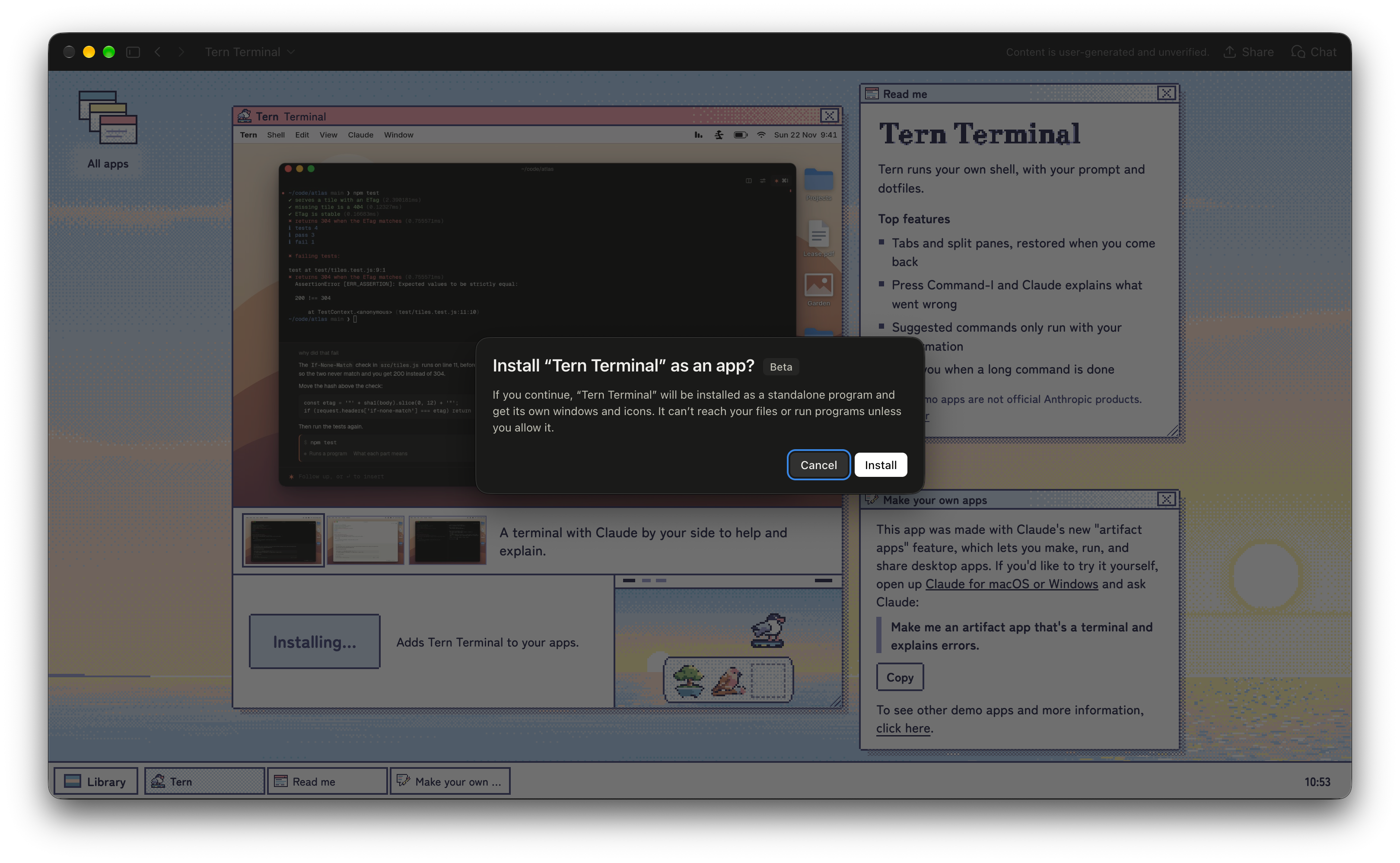
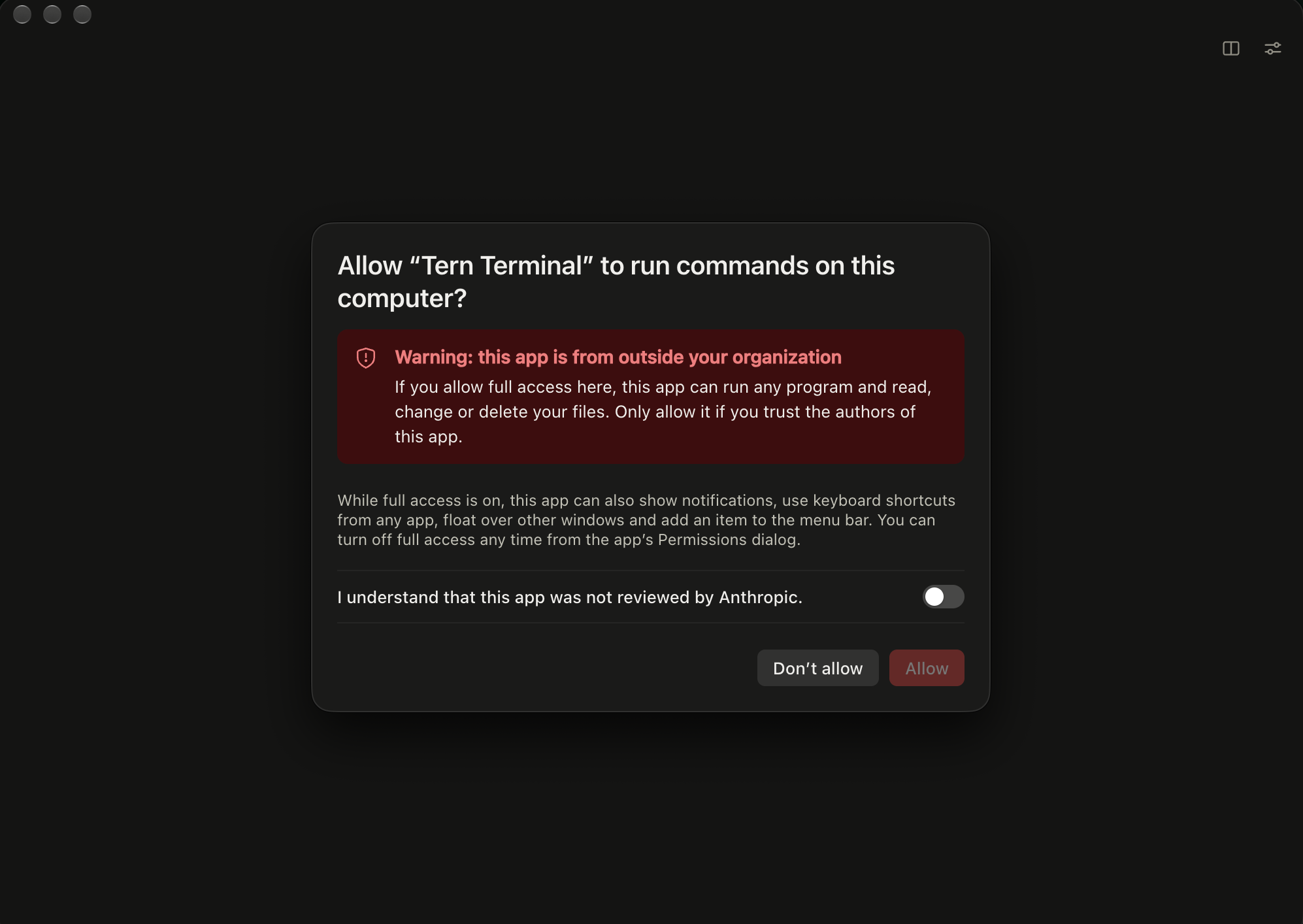
- Atur izin. Saat aplikasi ingin melakukan lebih dari yang bisa dilakukan halaman browser, Claude meminta persetujuan Anda lebih dulu. Pilih tingkat yang Anda rasa nyaman (lihat bagian berikutnya).
- Buka seperti aplikasi lain. Aplikasi terbuka di jendelanya sendiri dengan ikonnya sendiri. Ingat, Anda harus online dan login agar bisa membukanya.
Untuk mengubah aplikasi nantinya, edit artifact-nya di Claude. Aplikasi yang terinstal akan diperbarui, dan Claude meminta Anda menyetujui ulang izinnya untuk versi baru tersebut.
Tips untuk langkah 2: jelaskan pekerjaannya, bukan kodenya, lakukan iterasi di chat, dan instal hanya saat artifact-nya layak disimpan.
Izin Claude install as app: tiga tingkat
Setiap aplikasi yang terinstal dimulai dengan akses paling terbatas dan meminta lebih. Anthropic menjelaskan tiga tingkat:
| Tingkat | Yang bisa dilakukan aplikasi | Siapa yang bisa memberikannya |
|---|---|---|
| Default | Hanya apa yang bisa dilakukannya sebagai halaman di browser | Semua orang |
| Izin aplikasi | Fitur umum yang bisa dikendalikan ketat oleh Claude: jendela selalu di atas, shortcut keyboard global, notifikasi, item menu bar dan system tray | Anda memilih per aplikasi |
| Akses penuh ke komputer | Menjalankan program serta membaca, mengubah, atau menghapus file Anda tanpa bertanya setiap saat | Hanya untuk aplikasi buatan Anda sendiri, atau pada paket Team dan Enterprise, aplikasi buatan orang di organisasi Anda |
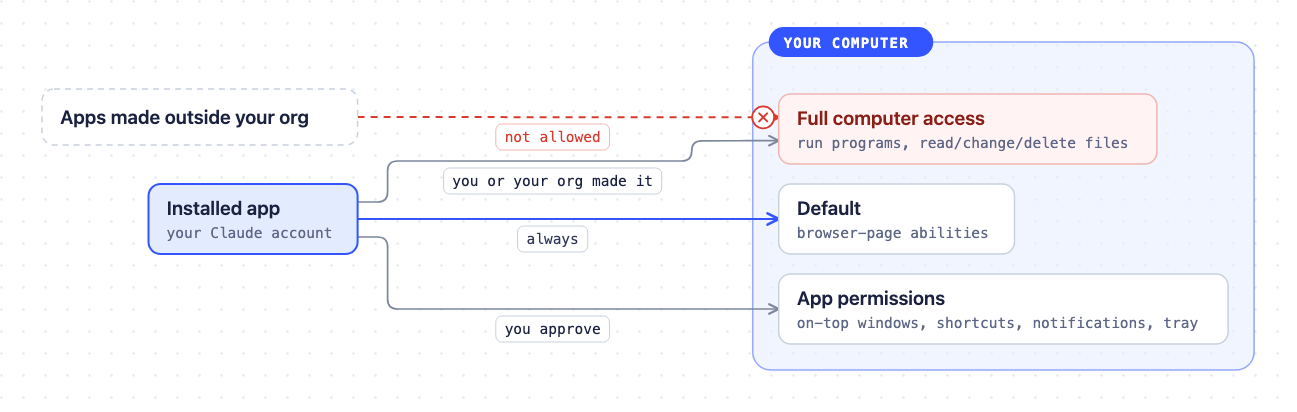
Empat aturan berlaku di atas tabel tersebut, dan sebaiknya dibaca dua kali:
- Izin hanya berlaku untuk satu versi. Claude bertanya lagi setelah setiap pembaruan, termasuk edit yang Anda lakukan sendiri.
- Kode dari luar tidak diperiksa ulang. Jika bagian dari aplikasi dimuat dari situs web lain, bagian itu bisa berubah tanpa Claude meminta persetujuan Anda lagi.
- Anthropic tidak meninjau aplikasi. Tidak ada yang memeriksa aplikasi sebelum Anda menginstalnya, jadi berikan akses penuh hanya pada aplikasi yang Anda percayai.
- Akses penuh terbatas pada aplikasi buatan Anda atau organisasi Anda. Aplikasi yang dibagikan orang dari luar organisasi Anda tidak bisa mendapatkan akses penuh ke komputer.
Sebagian besar aplikasi tidak pernah butuh lebih dari tingkat default. Naikkan ke izin aplikasi jika pekerjaannya bergantung padanya, misalnya timer yang mengirim notifikasi. Simpan akses penuh ke komputer untuk alat yang Anda bangun sendiri dan sudah Anda pelajari tuntas.
Pengaturan admin untuk Team dan Enterprise
Admin dapat mengaktifkan atau menonaktifkan izin aplikasi dan akses penuh untuk seluruh organisasinya. Default-nya berbeda per paket:
- Team: Install as app aktif secara default. Akses penuh ke komputer nonaktif secara default.
- Enterprise: Fitur ini nonaktif sampai owner mengaktifkannya.
- Organisasi HIPAA-ready dan deployment hybrid: Fitur ini tidak tersedia.
Pada paket Team, putuskan soal akses penuh sebelum orang-orang mulai membangun aplikasi: akses itu bisa berlaku untuk aplikasi buatan siapa pun di organisasi Anda, jadi satu aplikasi yang dibagikan bisa mengubah file di setiap mesin yang memberinya akses.
Contoh aplikasi untuk dibangun pertama kali
Staf Anthropic membagikan lima aplikasi yang dibangun dengan cara ini, masing-masing tersedia sebagai artifact yang bisa Anda buka dari pengumuman:
- Linnet: editor gambar berlapis lengkap.
- Phosphor: file manager bergaya komputer di set film.
- Sift: menetapkan aturan folder dan menggunakan Claude untuk menjaga file tetap tertata.
- Tern: terminal dengan Claude terintegrasi untuk membantu dan menjelaskan perintah.
- Vitals: aplikasi menu bar dan system tray untuk memeriksa performa komputer Anda.
Vitals berada di menu bar dan tray, salah satu fitur yang tercakup dalam izin aplikasi. Sift memindahkan file dan Tern menjalankan perintah, pekerjaan yang termasuk dalam akses penuh ke komputer, itulah mengapa aturan di atas penting.
Untuk non-developer, ini mendekati apa yang ditawarkan Claude Cowork: Claude yang mengerjakan pekerjaan nyata di desktop Anda. Bedanya, aplikasi yang terinstal adalah alat tetap yang Anda pakai berulang kali, bukan tugas sekali jalan.
Batasan dan hal yang perlu diwaspadai dalam beta
Ketahui hal-hal ini sebelum mengandalkan aplikasi terinstal untuk pekerjaan harian:
- Tidak ada mode offline. Anda harus online dan login ke Claude untuk membuka aplikasinya.
- Aplikasi memakai kuota paket Anda. Aplikasi yang sering memanggil Claude, seperti Tern yang menjelaskan setiap perintah, mengambil dari batas yang sama dengan chat Anda.
- Beberapa artifact tidak bisa diinstal. Claude Docs, Slides, dan Sheets dikecualikan.
- Ini masih beta. Pengumuman tidak menjelaskan cara menghapus aplikasi terinstal atau memindahkannya antar mesin, jadi periksa menu di build Claude Anda sebelum merencanakan salah satunya.
Berikan aplikasi Anda API yang sudah teruji dengan Apidog CLI
Banyak aplikasi yang berguna hanyalah front end tipis di atas sebuah API, misalnya papan status untuk layanan Anda. Saat ada yang bermasalah, Anda ingin tahu dengan cepat apakah penyebabnya aplikasi atau API-nya. Pengumuman tidak menjelaskan permintaan jaringan apa saja yang boleh dilakukan aplikasi terinstal di setiap tingkat izin, jadi periksa API-nya secara terpisah lebih dulu. Biarkan coding agent Anda melakukannya dengan Apidog CLI alih-alih mengeksekusi permintaan secara manual.
Siapkan sekali di Claude Code, Codex, atau agent apa pun yang Anda pakai:
npm install -g apidog-cli@latest
apidog login --with-token <YOUR_TOKEN>
npx -y skills add https://apidog.com   # pick your agent when prompted
Lalu berikan satu prompt ke agent Anda:
In Apidog project <projectId>, list the endpoints my status-board app will call,
export them as an OpenAPI 3.1 file I can attach when I ask Claude to build the app,
then run the status-board test scenario against the Testing environment and
summarize any failures.
Agent akan menemukan endpoint, mengekspor spesifikasi yang bisa dipakai Claude untuk membangun, dan menjalankan pemeriksaan:
apidog endpoint list --project <projectId>
apidog environment list --project <projectId>
apidog export --project <projectId> --format openapi --oas-version 3.1 --output ./openapi.json
apidog run -t <scenarioId> --project <projectId> -e <envId> -r cli,json
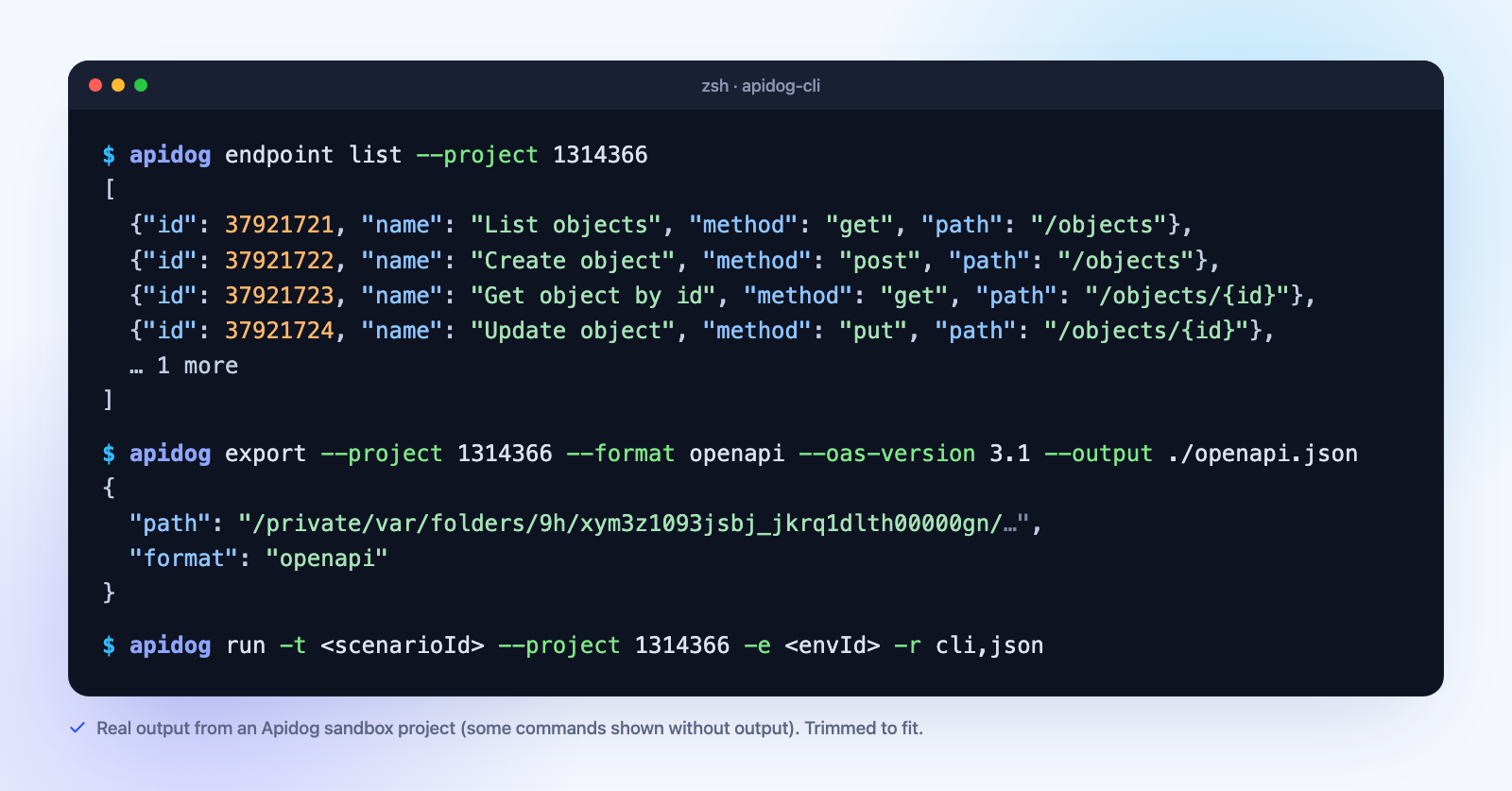
Sertakan openapi.json saat Anda menjelaskan aplikasi ke Claude, dan artifact-nya dimulai dari path dan field asli Anda, bukan hasil tebakan. Setiap kali Anda mengedit artifact, minta agent menjalankan ulang skenarionya. Jika API lolos tapi aplikasinya tetap gagal, masalahnya ada di aplikasi. Panduan kami tentang menggunakan Apidog CLI di Claude Code membahas lebih banyak prompt, dan panduan instalasi membahas token serta agent skills.
Begitu beberapa orang di tim Anda meminta agent membangun aplikasi dan memeriksa API-nya, Sharkly memungkinkan Anda membagikan eksekusi agent itu sebagai tugas di papan bersama, menjalankannya di mesin Anda sendiri dengan paket Claude Code atau Codex milik Anda, dan meninjau hasil kerja setiap agent sebelum di-merge. Gratis untuk memulai.
FAQ
Apakah Claude install as app gratis? Fitur ini berada di beta untuk semua paket, termasuk paket gratis, menurut pengumuman Anthropic. Permintaan yang dibuat aplikasi ke Claude dihitung dalam batas penggunaan paket Anda, jadi aplikasi yang ramai akan menghabiskan paket gratis lebih cepat.
Apakah Install as app berfungsi di browser atau di Linux? Tidak. Anthropic hanya mencantumkan Claude untuk Mac dan Claude untuk Windows. Anda membutuhkan aplikasi desktop yang diperbarui ke versi terkini.
Apakah saya perlu API key atau akun developer? Tidak. Aplikasi menggunakan akun Claude Anda, jadi tidak ada API key, tidak ada login terpisah, dan tidak ada packaging atau code signing.
Apakah aplikasi Claude yang terinstal bisa menghapus file saya? Hanya jika Anda memberikan akses penuh ke komputer, dan hanya aplikasi buatan Anda sendiri (atau, pada paket Team dan Enterprise, aplikasi buatan orang di organisasi Anda) yang bisa menerimanya. Anthropic tidak meninjau aplikasi, jadi berikan akses penuh hanya pada aplikasi yang Anda percayai.
Mengapa aplikasi saya meminta izin lagi? Sebuah izin hanya berlaku untuk versi saat ini. Claude meminta lagi setelah setiap pembaruan, termasuk edit Anda sendiri pada artifact-nya.