
Menyiapkan GPT-6 Cyber memerlukan enam langkah: mengonfirmasi Daybreak Red ditambah persetujuan GPT-6 Cyber terpisah, mewajibkan SSO dan MFA pada organisasi API Anda, meminta owner organisasi mengaktifkan Daybreak Red pada proyek non-default, membuat key di proyek tersebut, meng-allowlist IP egress Anda, dan menyiapkan Private Safety Processing jika proyek menggunakan Zero Data Retention. Lalu panggil Responses API dengan model: "gpt-6-cyber".
Sebagian besar kegagalan panggilan pertama berasal dari salah satu langkah tersebut, bukan dari modelnya. Key dari proyek yang salah, IP kantor yang tidak ada di allowlist, atau pengaturan yang baru disimpan empat menit lalu semuanya akan gagal sebelum model membaca prompt Anda.
Checklist setup GPT-6 Cyber
Berikut seluruh proses setup dalam satu halaman. Setiap baris merujuk ke bagian di bawahnya.
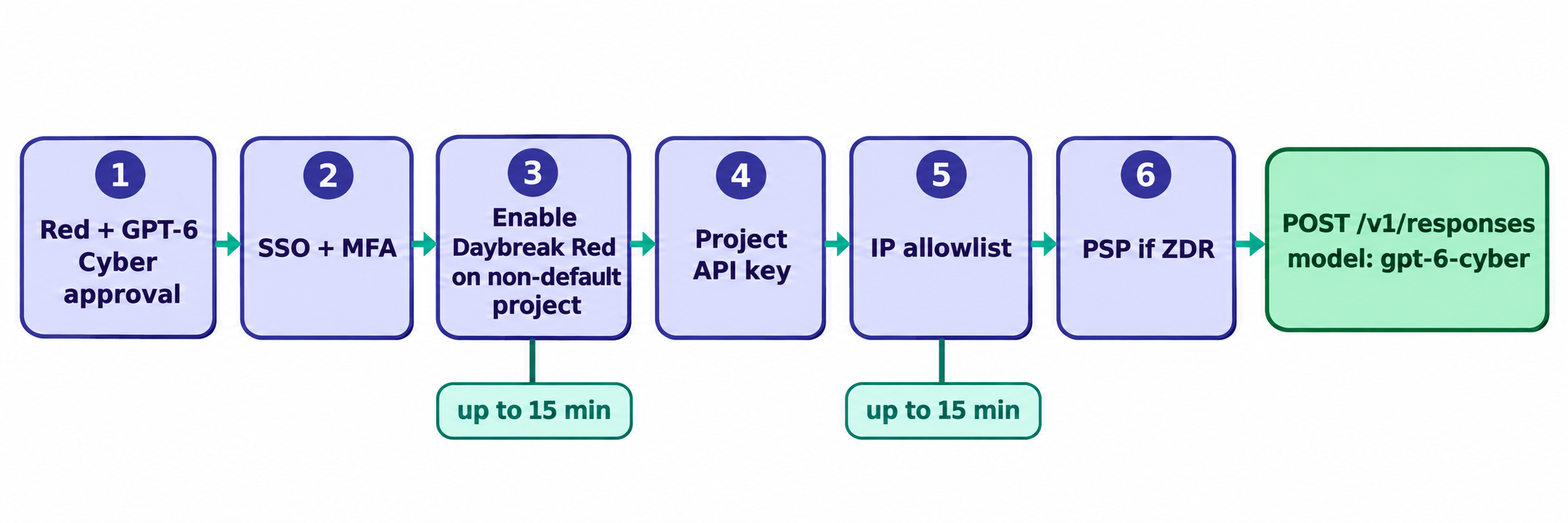
| Langkah | Siapa yang mengerjakan | Di mana | Waktu tunggu |
|---|---|---|---|
| 1. Konfirmasi Red dan persetujuan GPT-6 Cyber | Pemimpin keamanan | Tim akun OpenAI Anda | Bervariasi |
| 2. Wajibkan SSO, terapkan MFA | Admin identitas | Organisasi API dan IdP Anda | Tidak disebutkan |
| 3. Aktifkan Daybreak Red pada sebuah proyek | Owner organisasi API | Project settings > General > Daybreak model access | Hingga sekitar 15 menit |
| 4. Buat API key proyek | Anggota proyek | Proyek yang telah diaktifkan | Tidak ada |
| 5. Allowlist IP egress | Owner organisasi | Settings > Security > IP allowlist | Hingga 15 menit |
| 6. Siapkan PSP (hanya proyek ZDR) | Owner organisasi | Organization settings > Data controls > Data retention | Sampai berstatus Validated |
Sisihkan waktu minimal 30 menit antara pengaturan pertama yang disimpan dan permintaan yang bisa berhasil.
Langkah 1: Konfirmasi Daybreak Red dan persetujuan GPT-6 Cyber
Anda membutuhkan dua persetujuan, dan yang pertama tidak otomatis mencakup yang kedua. Daybreak Red memberi organisasi Anda akses ke GPT-5.6 Cyber dan pengurangan penolakan pada model mainline. GPT-6 Cyber membutuhkan persetujuan model terpisah di atasnya.
Minta tim akun Anda mengonfirmasi keduanya sebelum ada yang menyentuh pengaturan. Ringkasan Daybreak dari OpenAI menambahkan tiga batasan:
- Red hanya untuk organisasi. Hanya organisasi bisnis dan enterprise yang disetujui yang mendapatkannya. Individu dapat mengajukan Daybreak Blue, yang tidak memiliki model yang berspesialisasi di bidang cyber.
- Uang tidak bisa membelinya. Kontrak atau pembelian saja tidak menjamin persetujuan.
- Hanya untuk penggunaan internal. Tidak boleh untuk produk yang menghadap pelanggan, trafik hilir, atau pihak ketiga.
Panduan Daybreak Blue vs Red kami membandingkan kedua tingkatan tersebut. Perlu dicatat bahwa persetujuan sendiri tidak mengubah apa pun: OpenAI menghadirkan kontrol Daybreak dalam keadaan mati.
Langkah 2: Wajibkan SSO dan terapkan MFA
Setiap organisasi Daybreak Red wajib mewajibkan SSO pada organisasi API yang memegang akses Cyber dan menerapkan MFA melalui identity provider Anda. Jika OpenAI memberi Anda organisasi Cyber terpisah, verifikasi domainnya dan uji SSO di sana juga.
Langkah 3: Aktifkan Daybreak Red pada proyek non-default
Langkah ini membutuhkan peran tertentu dan jenis proyek tertentu. Dari panduan setup tim OpenAI:
- Masuk sebagai owner organisasi API. Owner proyek tidak bisa mengubah pengaturan ini.
- Buat atau pilih proyek non-default untuk pekerjaan keamanan internal. Proyek default tidak bisa mengaktifkan Daybreak.
- Buka Project settings > General > Daybreak model access.
- Aktifkan Daybreak Red. Opsi ini hanya muncul jika organisasi Anda sudah disetujui.
- Pilih Save. Perubahan bisa memakan waktu hingga sekitar 15 menit.
- Tambahkan pengguna yang telah disetujui ke proyek tersebut.
Mengaktifkan Red di satu proyek tidak mengaktifkannya di tempat lain. Jauhkan proyek ini dari apa pun yang melayani pelanggan.
Langkah 4: Buat API key di proyek tersebut
Buat key di dalam proyek yang baru saja Anda aktifkan. Key dari proyek lain akan gagal dengan 403 access_program_not_enabled, bahkan di organisasi yang sudah disetujui. Saat melakukan rotasi key, key baru harus berasal dari proyek yang sama. Key dari organisasi Cyber khusus tidak berpindah jika Anda melakukan migrasi organisasi.
Langkah 5: Allowlist IP egress Anda
Permintaan GPT-6 Cyber membutuhkan IP allowlist untuk IP publik yang digunakan aplikasi Anda saat mengirim. Panduan IP allowlist memberikan detailnya:
- Di mana: Settings > Security > IP allowlist, untuk satu proyek atau seluruh organisasi. Daftar tingkat proyek menimpa daftar tingkat organisasi.
- Format: alamat tunggal seperti
203.0.113.10atau rentang CIDR seperti203.0.113.0/24, hingga 50 entri. - Waktu penerapan: hingga 15 menit.
- Kegagalan: IP yang tidak terdaftar mendapat HTTP
401denganip_not_authorized.
Private Link tidak kompatibel dengan kontrol IP allowlist, jadi pilih salah satu. Dan daftarkan semua pemanggil: laptop VPN, CI runner, dan sandbox agen. Runner pada rentang cloud bersama adalah penyebab klasik panggilan yang berhasil secara lokal tetapi gagal di pipeline.
Langkah 6: Siapkan Private Safety Processing jika Anda menggunakan ZDR
Lewati langkah ini jika proyek Anda tidak menggunakan Zero Data Retention. Persetujuan Daybreak tidak mencakup ZDR.
Jika menggunakan, konfigurasikan Private Safety Processing (PSP), yang menjalankan tinjauan keamanan otomatis tanpa OpenAI menyimpan prompt atau respons Anda:
- Hubungkan bucket AWS S3, Azure Blob, Google Cloud Storage, atau OCI Object Storage di region yang sesuai dengan data residency Anda.
- Tambahkan aturan lifecycle 30 hari pada prefix PSP.
- Berikan akses OpenAI melalui IAM role, service principal, atau workload identity milik cloud Anda.
- Daftarkan di Organization settings > Data controls > Data retention, lalu jalankan validasi.
Tunggu hingga berstatus Validated. Status ini hanya mencatat satu pemeriksaan yang lolos, bukan kesehatan berkelanjutan, jadi periksa ulang setelah mengubah kebijakan bucket.
Lakukan panggilan API GPT-6 Cyber pertama Anda
Gunakan Responses API dengan menyertakan model ID dan program akses sekaligus. Berikut permintaan terdokumentasi dari OpenAI:
curl https://api.openai.com/v1/responses \
  -H "Authorization: Bearer $OPENAI_API_KEY" \
  -H "Content-Type: application/json" \
  -d '{
    "model": "gpt-6-cyber",
    "access_programs": {"cyber": "daybreak_red"},
    "safety_identifier": "user_a17f",
    "input": "Suggest a regression test for a path traversal fix."
  }'
Tiga detail penting:
- Isi kedua field. Memilih
daybreak_redtidak mengganti model Anda. - Jangan pernah kirim null.
access_programsdancyberbersifat opsional, tetapi keduanya tidak menerimanull. - Gunakan safety identifier yang nyata. Ganti
user_a17fdengan ID yang stabil dan pseudonim untuk orang yang melakukan permintaan.
Pada respons, model seharusnya berbunyi gpt-6-cyber dan access_programs.cyber seharusnya berbunyi daybreak_red. Keduanya bersama-sama membuktikan apa yang menangani panggilan tersebut.
Halaman model mencantumkan dukungan Chat Completions juga, tetapi tidak ada Batch API. Smoke test-nya murah: dengan harga $20 per juta token input dan $100 per juta token output, prompt 100 token dengan jawaban 500 token hanya berbiaya sekitar lima sen. Buat tetap seabennya contoh OpenAI.
Menyiapkan GPT-6 Cyber di Codex
Codex memiliki dua jalur akses, yang dikonfigurasi secara terpisah.
Sign-in dengan API key menggunakan proyek dari langkah 3: masuk dengan key-nya. Aplikasi Codex membutuhkan versi 26.1013.0 atau lebih baru untuk toggle Daybreak pada jalur ini.
Sign-in dengan ChatGPT menggunakan workspace Anda yang telah disetujui. Pada paket Business, admin membuka Admin Console > Models, mencari “Specialty Models” dan memilih “Set access” untuk pengguna yang disetujui. Pada paket Enterprise, owner workspace membiarkan Daybreak mati pada Workspace default dan mengaktifkan Red pada override role kustom. Perubahan membutuhkan waktu hingga sekitar 10 menit, dan aplikasi membutuhkan versi 26.908.40834 atau lebih baru.
Toggle di pemilih model Advanced aplikasi secara default mati. Pada Codex CLI 0.163.0 atau lebih baru, gunakan /daybreak secara interaktif atau daybreak=true pada run headless. Tanpa itu, permintaan menggunakan safeguard standar.
Pemecahan masalah error setup GPT-6 Cyber
Setiap kode error menunjuk ke satu langkah. Cocokkan dulu sebelum membuka tiket.
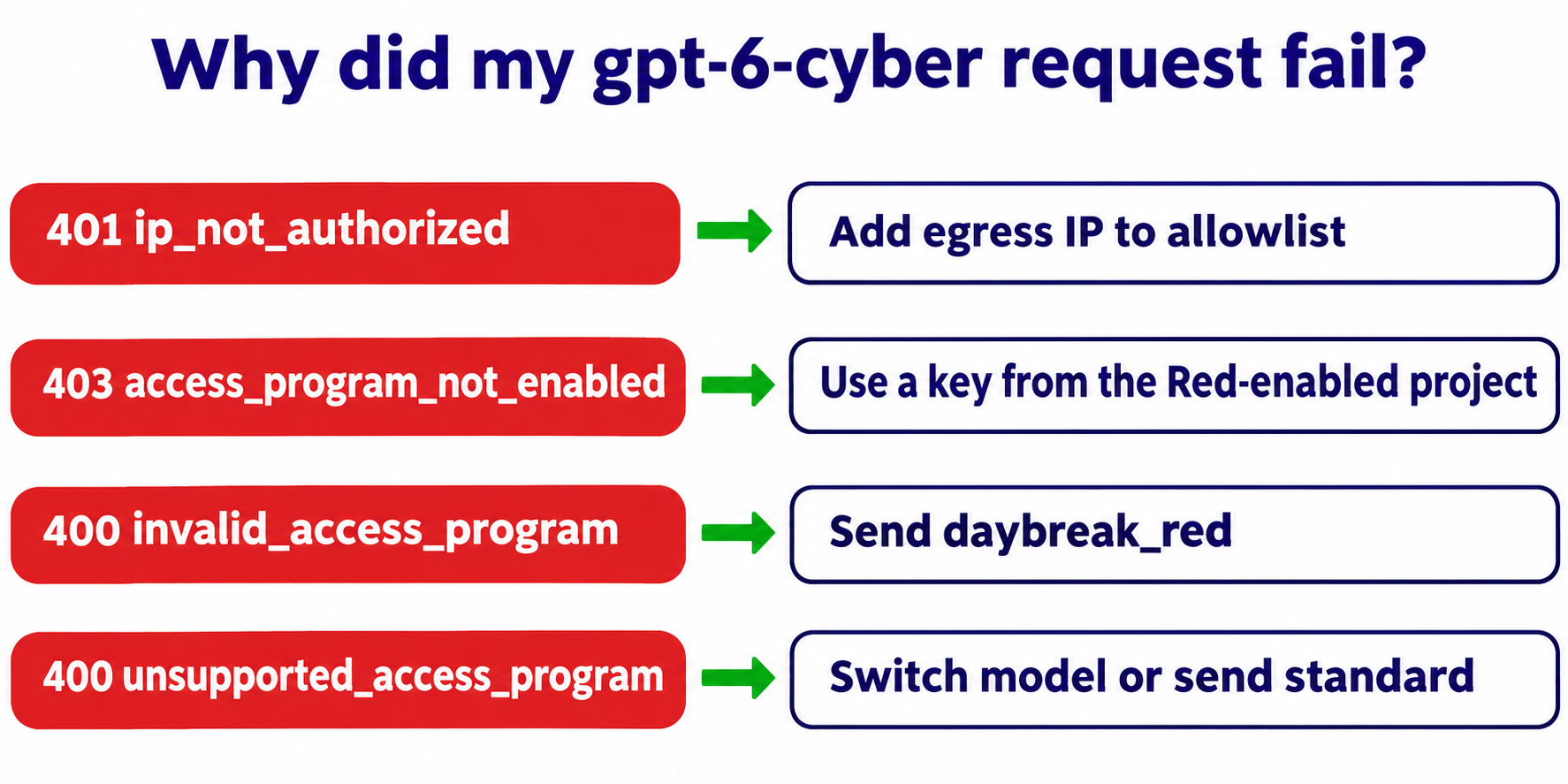
| Error | Menunjuk ke | Solusi |
|---|---|---|
401 ip_not_authorized |
Langkah 5 | Tambahkan IP publik pemanggil, tunggu hingga 15 menit |
403 access_program_not_enabled |
Langkah 1, 3, atau 4 | Gunakan key dari proyek yang telah mengaktifkan Red |
400 invalid_access_program |
Body permintaan | Kirim nilai yang disebutkan dalam error (di sini daybreak_red) |
400 unsupported_access_program |
Body permintaan | Beralih ke model Daybreak atau kirim standard |
Masih buntu? Kirimkan ke support: model ID, error persisnya, request ID, timestamp, dan zona waktu — jangan pernah mengirim key. Dan penolakan bukanlah error setup: safeguard tetap berlaku setelah persetujuan, jadi prompt yang ditolak dengan status 200 berarti jalurnya sudah berfungsi.
Biarkan coding agent Anda menjaga setup ini dengan Apidog CLI
Setup ini bisa rusak tanpa terlihat: seseorang merotasi key dari proyek yang salah atau CI runner berganti IP. Anda ingin pemeriksaan preflight yang dijalankan ulang setiap ada perubahan, dan coding agent Anda bisa membangunnya sekali dengan Apidog CLI. Apidog Free mencakup hingga 4 pengguna.
npm install -g apidog-cli@latest
apidog login --with-token <YOUR_TOKEN>
apidog skill install
Lalu berikan satu prompt ke agent Anda:
In Apidog project <id>, create an environment "gpt-6-cyber-red" with base URL
https://api.openai.com and a secret OPENAI_API_KEY variable. Add POST
/v1/responses from OpenAI's Daybreak guide. Create a test case
"gpt-6-cyber preflight" that sends OpenAI's documented example request.
Assert status 200, model equals gpt-6-cyber, and access_programs.cyber
equals daybreak_red. Run it once and summarize the result. Never send
exploit prompts or real targets.
Agent membaca setiap skema, memvalidasi payload-nya, dan menjalankan pemeriksaan:
apidog environment create gpt-6-cyber-red --project <id> --base-url https://api.openai.com
apidog cli-schema get endpoint-create
apidog endpoint create --project <id> --file endpoint.json
apidog cli-schema validate test-case-create --file preflight.json
apidog test-case create --project <id> --file preflight.json
apidog run --test-case <caseId> --project <id> -e <envId> --env-var "OPENAI_API_KEY=$OPENAI_API_KEY" -r cli,json
Jalankan dari mesin yang sudah di-allowlist, karena ini panggilan langsung yang ditagih. Baris apidog run yang sama dengan -r junit bisa dimasukkan ke pipeline, seperti pada panduan CI/CD Apidog CLI kami, setelah IP runner di-allowlist. Menggunakan Codex? Lihat Apidog CLI in Codex.
FAQ
Berapa lama setup GPT-6 Cyber setelah persetujuan? Sisihkan waktu minimal 30 menit. Pengaturan proyek dan IP allowlist masing-masing butuh hingga sekitar 15 menit untuk diterapkan, dan PSP membutuhkan validasi yang lolos.
Bisakah owner proyek mengaktifkan Daybreak Red? Tidak. Hanya owner organisasi API yang bisa mengubah Daybreak model access.
Mengapa saya tidak bisa mengaktifkan Daybreak di proyek default saya? OpenAI tidak mengizinkannya. Gunakan proyek non-default untuk pekerjaan keamanan internal dan key dari proyek tersebut.
Apakah mengaktifkan Daybreak Red memberi saya GPT-6 Cyber? Tidak. Red memberi Anda GPT-5.6 Cyber. GPT-6 Cyber membutuhkan persetujuan model terpisah, dan permintaan harus menyebutkan gpt-6-cyber.
Apakah saya perlu Zero Data Retention untuk GPT-6 Cyber? Tidak. Anda hanya perlu menyiapkan Private Safety Processing jika proyek Anda sudah menggunakan ZDR.
Bisakah saya menjadikan GPT-6 Cyber bagian dari produk saya? Tidak. Daybreak hanya untuk pekerjaan keamanan internal yang terotorisasi. OpenAI mengarahkan alur kerja eksternal ke Daybreak Partner Program-nya.