

Jika Anda memperhatikan perkembangan AI pada tahun 2025, Anda mungkin pernah mendengar banyak sekali desas-desus seputar Google Gemini 3, model AI multimodal generasi berikutnya yang dirancang untuk bersaing dengan (dan terkadang mengungguli) GPT-5. Baik Anda seorang insinyur perangkat lunak, pendiri startup, penghobi AI, atau hanya seseorang yang ingin tahu tentang kemampuan Gemini 3, mempelajari cara bekerja dengan API Google Gemini 3 membuka pintu untuk membangun aplikasi yang jauh lebih cerdas dan dinamis.
Namun, jujur saja; dokumentasi Google bisa sedikit rumit jika Anda baru memulai. Jadi dalam panduan ini, kami akan menjelaskan semuanya dengan cara yang jelas, ramah, dan mudah dipahami oleh pemula.
tombol
Sekarang, mari kita buka kekuatan model AI tercanggih Google!
Apa Itu Google Gemini 3?
Google Gemini 3 adalah model terbaru dalam keluarga AI multimodal Google. Berbeda dengan model sebelumnya, Gemini 3 dioptimalkan untuk:
- penalaran dan pemecahan masalah
- masukan/keluaran multimodal (teks, gambar, audio, *embedding* video)
- penggunaan alat dan alur kerja agenik
- inferensi cepat dengan *endpoint* latensi rendah
- perpindahan model dinamis tergantung pada tugas Anda
Tapi sorotan terbesarnya adalah ini:
Gemini 3 memperkenalkan dua "mode berpikir" utama:
Parameter thinking_level mengontrol kedalaman maksimal proses penalaran internal model sebelum menghasilkan respons. Gemini 3 memperlakukan level-level ini sebagai tunjangan relatif untuk berpikir daripada jaminan token yang ketat. Jika thinking_level tidak ditentukan, Gemini 3 Pro akan secara *default* ke high.
- Berpikir Tinggi/Dinamis: Memaksimalkan kedalaman penalaran. Model mungkin membutuhkan waktu yang jauh lebih lama untuk mencapai token pertama, tetapi keluarannya akan lebih beralasan dengan cermat.
- Berpikir Rendah: Meminimalkan latensi dan biaya. Terbaik untuk mengikuti instruksi sederhana, *chat*, atau aplikasi *throughput* tinggi.
Banyak pemula yang belum tahu, tetapi memilih mode yang benar secara drastis meningkatkan kualitas *output* *dan* membantu Anda mengontrol biaya.
Kita akan membahas cara memilih mode menggunakan API sebentar lagi.
Mengapa Menggunakan API Gemini 3 daripada Alat UI?
Tentu, Anda bisa menggunakan Gemini di Google AI Studio. Namun jika Anda ingin:
- membangun aplikasi
- mengotomatiskan tugas
- mengintegrasikan model ke dalam alur kerja
- membuat *chatbot*
- memproses data
- melatih agen
- menjalankan tugas multimodal
Anda akan membutuhkan API Gemini 3.
Panduan ini berfokus pada API REST karena:
- lebih mudah untuk pemula
- tidak diperlukan *library* klien
- Anda dapat mengujinya dengan cepat di Apidog atau Postman
- ia berfungsi di lingkungan *backend* apa pun
Bagaimana API Gemini 3 Bekerja (Ikhtisar Sederhana)
Meskipun Gemini memiliki kemampuan canggih, API-nya sendiri cukup sederhana.
Anda mengirim permintaan POST ke…
<https://generativelanguage.googleapis.com/v1beta/models/{MODEL_ID}:generateContent?key=YOUR_API_KEY>
Anda menyertakan JSON seperti:
- *prompt* teks
- daftar pesan (opsional)
- pengaturan model
- pengaturan keamanan
Anda menerima…
- teks *output* model
- struktur penalaran (untuk berpikir Tinggi/Dinamis)
- kutipan
- metadata
- objek multimodal (jika berlaku)
Setelah Anda memahami struktur ini, segalanya menjadi lebih mudah.
Memulai: Langkah Pertama Anda dengan API Gemini
Langkah 1: Dapatkan Kunci API Anda
Anggap kunci API Anda sebagai kata sandi khusus yang memberi tahu Google, "Ya, saya diizinkan menggunakan Gemini." Berikut cara mendapatkannya:
- Buka Google AI Studio
- Masuk dengan akun Google Anda
- Klik "Buat Kunci API" di bilah samping kiri
- Beri nama kunci Anda dan buat
- Salin dan simpan kunci ini di tempat yang aman! Anda tidak akan bisa melihatnya lagi.
Penting: Jangan pernah membagikan kunci API Anda atau mengunggahnya ke repositori kode publik. Perlakukan seperti kata sandi Anda.
Langkah 2: Pilih Pendekatan Anda
Anda dapat berinteraksi dengan Gemini dalam dua cara utama:
- API REST: Pendekatan universal. Bekerja dengan bahasa pemrograman apa pun yang dapat membuat permintaan HTTP. Kami akan fokus pada metode ini.
- SDK Resmi: Google menyediakan *library* yang nyaman untuk Python, Node.js, dan bahasa lain yang menangani detail HTTP untuk Anda.
Karena kita berfokus pada dasar-dasarnya, kita akan menggunakan pendekatan API REST, yang berfungsi di mana saja dan membantu Anda memahami apa yang terjadi di balik layar.
Memahami Mode Berpikir Gemini
Salah satu fitur paling kuat Gemini adalah kemampuannya untuk beroperasi dalam "mode berpikir" yang berbeda. Ini bukan hanya pemasaran—secara fundamental mengubah cara model memproses permintaan Anda.
Berpikir Rendah (Sang Pemburu Kecepatan)
Kapan menggunakannya: Untuk tugas-tugas sederhana, respons cepat, dan saat Anda mengoptimalkan kecepatan dan biaya.
- Kecepatan: Respons sangat cepat
- Biaya: Lebih terjangkau
- Kasus Penggunaan: Tanya Jawab sederhana, klasifikasi teks, ringkasan dasar, terjemahan langsung
Misalnya:
gemini-3-flash
gemini-3-mini
Bayangkan mode Berpikir Rendah seperti percakapan singkat dengan teman yang berpengetahuan luas yang memberi Anda jawaban instan.
Berpikir Tinggi/Dinamis (Analis yang Penuh Perhatian)
Kapan menggunakannya: Untuk penalaran yang kompleks, masalah multi-langkah, dan tugas yang membutuhkan analisis mendalam.
- Kecepatan: Lebih lambat (ia "berpikir" lebih banyak sebelum merespons)
- Biaya: Lebih mahal
- Kasus Penggunaan: Masalah matematika kompleks, penalaran logis, *debugging* kode, penulisan kreatif, perencanaan strategis
Berpikir Tinggi/Dinamis seperti berkonsultasi dengan seorang ahli yang meluangkan waktu untuk mempertimbangkan semua sudut pandang sebelum memberikan jawaban yang beralasan.
Misalnya:
gemini-3-pro
gemini-3-pro-thinking
Model-model ini menawarkan penalaran yang lebih mendalam, jendela perhatian yang lebih panjang, dan kemampuan perencanaan yang lebih baik.
Keindahannya adalah Anda dapat memilih kedua model: Berpikir Tinggi/Dinamis dan Berpikir Rendah tergantung pada kebutuhan spesifik Anda. Untuk sebagian besar aplikasi sederhana, Berpikir Rendah sangat cocok. Ketika Anda membutuhkan penalaran yang lebih mendalam, beralihlah ke Berpikir Tinggi.
Sebagai aturan umum:
| Jenis Tugas | Mode Model |
|---|---|
| Penelitian | Berpikir Tinggi/Dinamis |
| Matematika/Logika | Berpikir Tinggi/Dinamis |
| Generasi Kode | Berpikir Tinggi/Dinamis |
| *Chat* Pelanggan | Berpikir Rendah |
| Generasi Teks Dasar | Berpikir Rendah |
| Asisten UI | Berpikir Rendah |
| Aplikasi Waktu Nyata | Berpikir Rendah |
Kami akan menunjukkan cara memilih setiap model di API REST.
Buat Panggilan API REST Gemini 3 Pertama Anda
Mari kita mulai dengan contoh sesederhana mungkin.
*Endpoint*
POST <https://generativelanguage.googleapis.com/v1beta/models/gemini-3-pro:generateContent?key=YOUR_API_KEY>
Contoh Badan Permintaan (JSON)
{
  "contents": [
    { "role": "user",
      "parts": [{ "text": "Jelaskan bagaimana pesawat terbang." }]
    }
  ]
}
Contoh Perintah Curl
curl -X POST \\
  -H "Content-Type: application/json" \\
  -d '{
    "contents": [
      {
        "role": "user",
        "parts": [{ "text": "Jelaskan bagaimana pesawat terbang." }]
      }
    ]
  }' \\
"<https://generativelanguage.googleapis.com/v1beta/models/gemini-3-pro:generateContent?key=YOUR_API_KEY>"
Menggunakan Mode Berpikir Tinggi/Dinamis
Untuk mengaktifkan mode penalaran, Anda harus menggunakan model yang mendukungnya seperti gemini-3-pro-thinking.
Contoh API REST
curl "https://generativelanguage.googleapis.com/v1beta/models/gemini-3-pro-preview:generateContent" \
  -H "x-goog-api-key: $GEMINI_API_KEY" \
  -H 'Content-Type: application/json' \
  -X POST \
  -d '{
    "contents": [{
      "parts": [{"text": "Temukan kondisi balapan dalam cuplikan C++ multi-thread ini: [kode di sini]"}]
    }]
  }'
Saat menggunakan mode Berpikir Tinggi/Dinamis, Anda akan sering menerima:
- struktur *chain-of-thought* (tersembunyi kecuali diminta)
- jawaban yang lebih koheren
- waktu respons yang lebih lambat
- biaya inferensi yang lebih mahal
Saya merekomendasikan hanya menggunakan mode ini ketika benar-benar penting seperti penalaran jangka panjang atau perencanaan kode.
Menggunakan Mode Berpikir Rendah
Model Berpikir Rendah dioptimalkan untuk kecepatan dan sempurna untuk:
- *autocomplete*
- pesan singkat
- respons UI
- asisten kecil
- fitur sampingan *chatbot*
Contoh API REST Menggunakan “Flash”
curl "https://generativelanguage.googleapis.com/v1beta/models/gemini-3-pro-preview:generateContent" \
  -H "x-goog-api-key: $GEMINI_API_KEY" \
  -H 'Content-Type: application/json' \
  -X POST \
  -d '{
    "contents": [{
      "parts": [{"text": "Bagaimana AI bekerja?"}]
    }],
    "generationConfig": {
        thinkingConfig: {
          thinkingLevel: "low"
      }
    }
  }'
Model Berpikir Rendah biayanya jauh lebih murah dan memberikan respons hampir instan.
Menangani Masukan Multimodal (Gambar, PDF, Audio, Video)
Gemini 3 memperkenalkan kontrol granular atas pemrosesan visual multimodal melalui parameter media_resolution. Resolusi yang lebih tinggi meningkatkan kemampuan model untuk membaca teks halus atau mengidentifikasi detail kecil, tetapi meningkatkan penggunaan token dan latensi. Parameter media_resolution menentukan jumlah token maksimum yang dialokasikan per gambar masukan atau *frame* video.
Anda sekarang dapat mengatur resolusi ke media_resolution_low, media_resolution_medium, atau media_resolution_high per bagian media individual atau secara global (melalui generation_config). Jika tidak ditentukan, model menggunakan *default* optimal berdasarkan jenis media.
Gemini 3 mendukung *embedding* multimodal di seluruh:
- gambar
- audio
- *frame* video
- dokumen
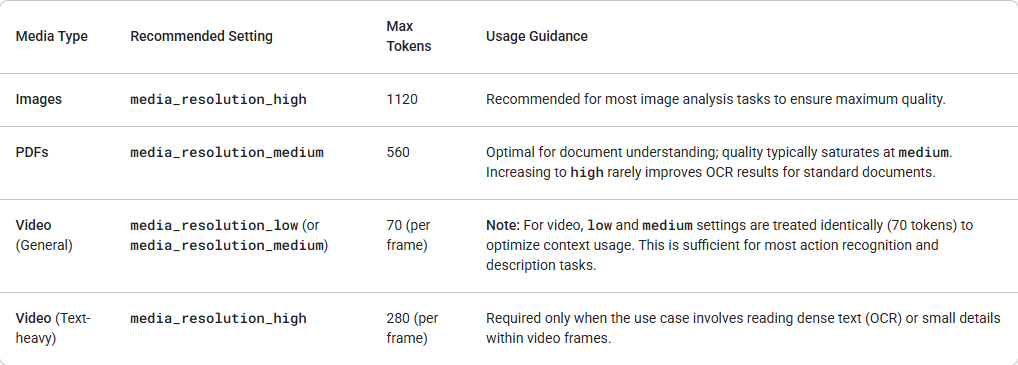
Contoh untuk mengunggah gambar (base64):
curl "https://generativelanguage.googleapis.com/v1alpha/models/gemini-3-pro-preview:generateContent" \
  -H "x-goog-api-key: $GEMINI_API_KEY" \
  -H 'Content-Type: application/json' \
  -X POST \
  -d '{
    "contents": [{
      "parts": [
        { "text": "Apa yang ada di gambar ini?" },
        {
          "inlineData": {
            "mimeType": "image/jpeg",
            "data": "..."
          },
          "mediaResolution": {
            "level": "media_resolution_high"
          }
        }
      ]
    }]
  }'
Menguji dan Melakukan Debugging dengan Apidog
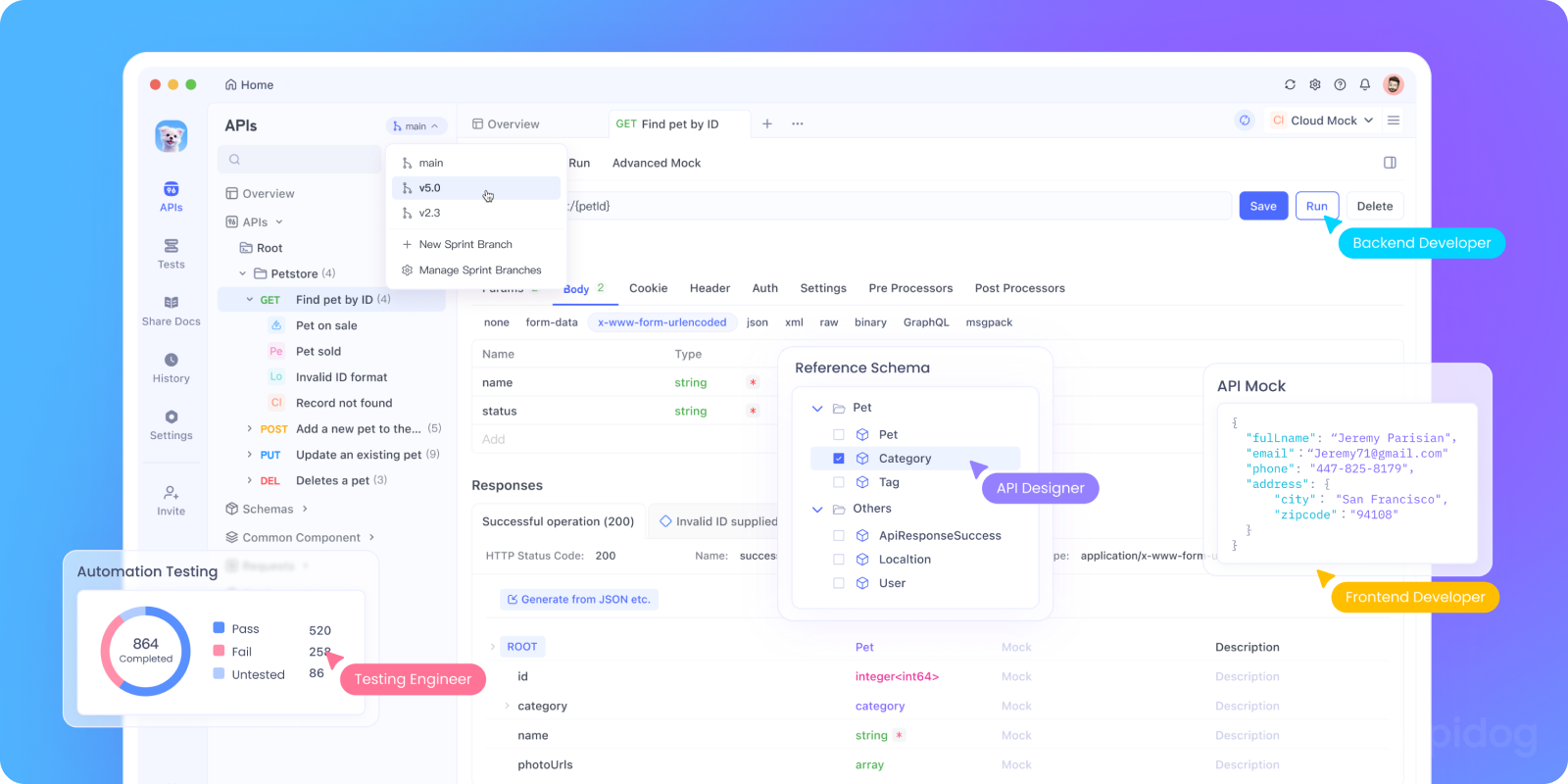
Meskipun perintah curl bagus untuk pengujian cepat, perintah tersebut menjadi rumit saat Anda mengembangkan aplikasi nyata. Di sinilah Apidog bersinar.
Dengan Apidog, Anda dapat:
- Simpan Konfigurasi API Anda: Siapkan *endpoint* Gemini dan kunci API Anda sekali, lalu gunakan kembali di semua pengujian Anda.
- Buat Templat Permintaan: Simpan berbagai jenis *prompt* (pembuka percakapan, permintaan analisis, tulisan kreatif) sebagai templat.
- Uji Mode Berpikir Berdampingan: Mudah beralih antara mode Berpikir Rendah dan Tinggi untuk membandingkan respons dan kinerja.
- Kelola Riwayat Percakapan: Gunakan variabel lingkungan Apidog untuk mempertahankan konteks percakapan di beberapa permintaan.
- Otomatiskan Pengujian: Buat *test suite* yang memverifikasi integrasi Gemini Anda berfungsi dengan benar.
tombol
Berikut cara Anda dapat menyiapkan permintaan Gemini di Apidog:
- Buat permintaan POST baru ke:
https://generativelanguage.googleapis.com/v1beta/models/gemini-1.5-flash:generateContent?key={{api_key}} - Siapkan variabel lingkungan
api_keydengan kunci API Anda yang sebenarnya - Di badan, gunakan JSON:
{
  "contents": [{
    "parts": [{
      "text": "{{prompt}}"
    }]
  }],
  "generationConfig": {
    "temperature": 0.7,
    "maxOutputTokens": 800
  }
}
4. Atur variabel lingkungan lain prompt dengan apa pun yang ingin Anda tanyakan kepada Gemini
Pendekatan ini membuat eksperimen jauh lebih cepat dan terorganisir.
Praktik Terbaik untuk API Gemini
1. Tangani Kesalahan dengan Elegan
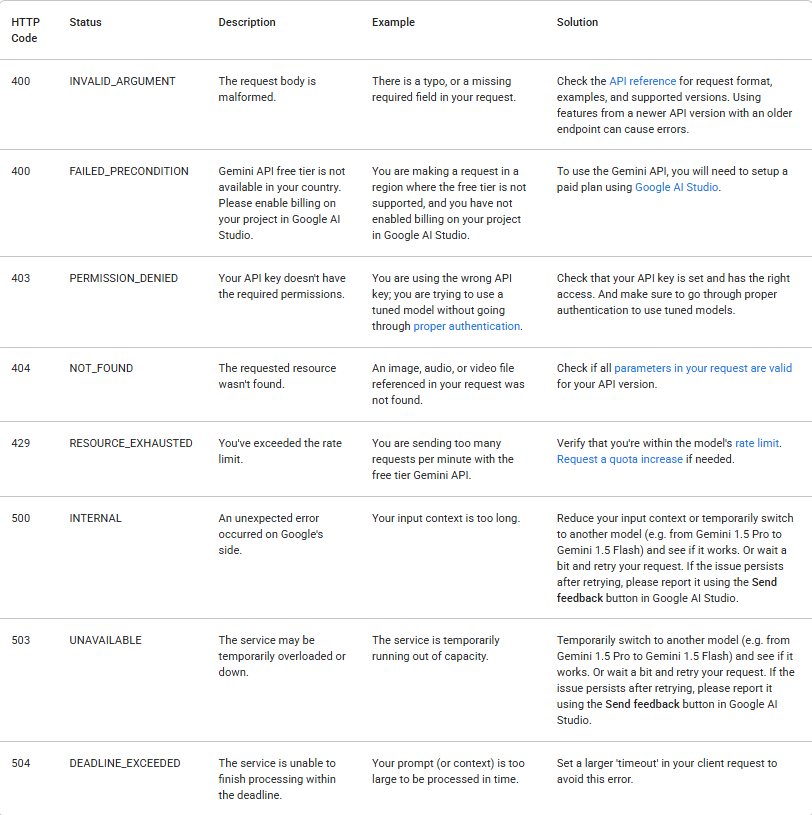
Panggilan API dapat gagal karena banyak alasan. Selalu periksa status respons dan tangani kesalahan dengan tepat. Tabel berikut mencantumkan kode kesalahan *backend* umum yang mungkin Anda temui, bersama dengan penjelasan penyebab dan langkah-langkah *troubleshooting*nya:
2. Kelola Biaya Anda
Penggunaan API Gemini diukur dan dikenakan biaya (setelah batas *free tier*). Ingatlah kiat-kiat ini:
- Mulai dengan *free tier* untuk bereksperimen
- Gunakan mode Berpikir Rendah bila memungkinkan untuk tugas-tugas sederhana
- Tetapkan batas
maxOutputTokensyang wajar - Pantau penggunaan Anda di Google AI Studio
Token bisa berupa karakter tunggal seperti z atau seluruh kata seperti cat. Kata-kata panjang dipecah menjadi beberapa token. Kumpulan semua token yang digunakan oleh model disebut kosakata, dan proses memisahkan teks menjadi token disebut *tokenization*.
Saat penagihan diaktifkan, biaya panggilan ke API Gemini ditentukan sebagian oleh jumlah token masukan dan keluaran, jadi mengetahui cara menghitung token dapat membantu.
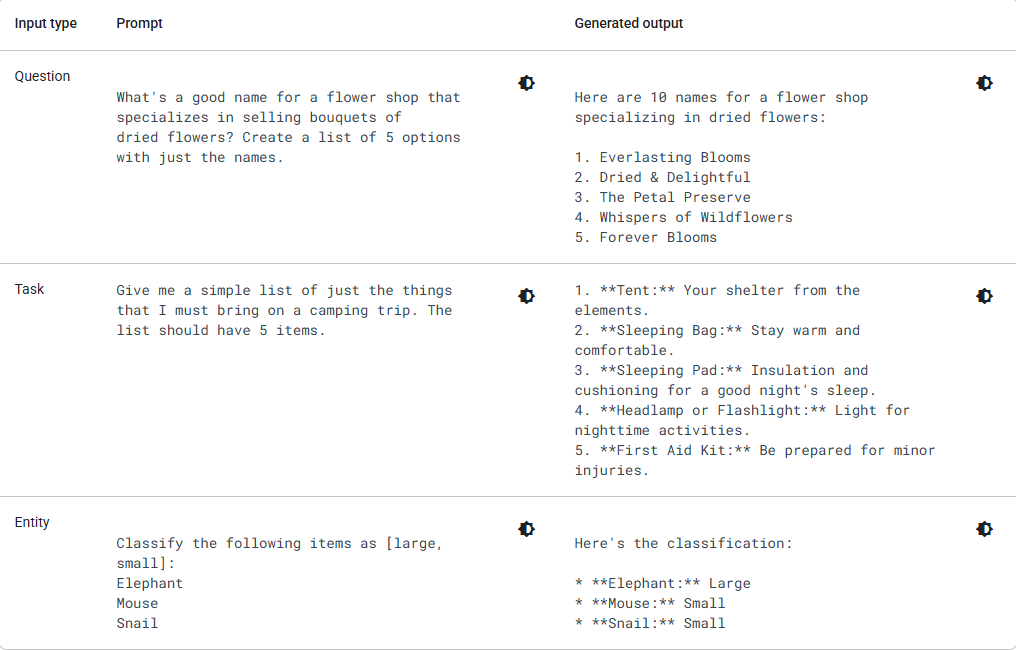
3. Buat *Prompt* yang Lebih Baik
Kualitas *output* Anda sangat tergantung pada *input* Anda. Berikut adalah beberapa kiat rekayasa *prompt*:
Alih-alih: "Tulis tentang anjing"
Coba: "Tulis postingan blog edukatif 200 kata tentang manfaat mengadopsi anjing penyelamat, ditulis dengan nada ramah dan mendorong bagi calon pemilik hewan peliharaan."
Alih-alih: "Perbaiki kode ini"
Coba: "Tolong *debug* fungsi Python ini yang seharusnya menghitung faktorial tetapi mengembalikan hasil yang salah untuk masukan 5. Jelaskan apa yang salah dan berikan kode yang sudah diperbaiki."
4. Pilih Model yang Tepat
Google menawarkan beberapa model Gemini, masing-masing dengan kekuatan yang berbeda. Verifikasi bahwa parameter model Anda berada dalam nilai-nilai berikut:
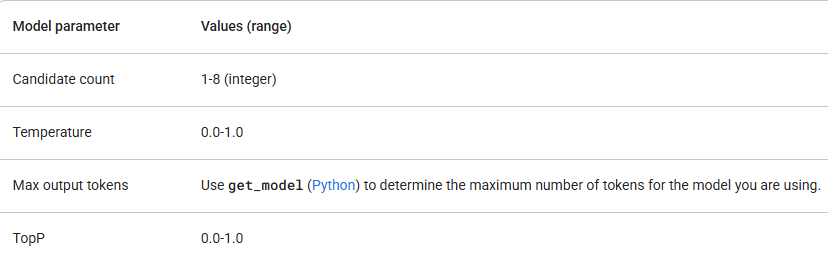
Mulailah dengan gemini-1.5-flash dan tingkatkan hanya jika Anda membutuhkan kemampuan penalaran yang lebih. Selain memeriksa nilai parameter, pastikan Anda menggunakan versi API yang benar (misalnya, /v1 atau /v1beta) dan model yang mendukung fitur yang Anda butuhkan. Misalnya, jika sebuah fitur dalam rilis Beta, fitur tersebut hanya akan tersedia dalam versi API /v1beta.
Kesimpulan: Perjalanan AI Anda Dimulai
Anda sekarang memiliki semua yang Anda butuhkan untuk mulai membangun dengan Google Gemini API. Anda telah belajar cara mendapatkan kunci API, membuat permintaan dasar, memahami berbagai mode berpikir, dan bahkan melihat beberapa contoh lanjutan.
Ingatlah bahwa bekerja dengan API AI adalah proses berulang. Anda akan menjadi lebih baik dalam membuat *prompt* dan memilih pengaturan yang tepat dengan latihan. Jangan takut untuk bereksperimen, begitulah cara Anda akan menemukan potensi penuh dari apa yang dapat Anda bangun.
Langkah terpenting berikutnya adalah mulai bereksperimen. Ambil contoh-contoh dalam panduan ini, modifikasi, rusak, dan lihat apa yang terjadi. Cara terbaik untuk belajar adalah dengan melakukan.
Untuk pemula, saya sangat merekomendasikan menggunakan Apidog sebagai alat pengujian API REST Anda. Ini membantu Anda:
- melakukan *debug* permintaan
- menyimpan variabel lingkungan
- menjalankan koleksi
- dengan cepat membandingkan *output* model
- membagikan kasus uji API Anda dengan rekan satu tim
Dan karena gratis, tidak ada kerugiannya.
tombol