
TL;DR
Claude Code kini dapat mengontrol Mac Anda. Ia dapat membuka aplikasi, mengklik antarmuka pengguna (UI), menjalankan tes, dan mengambil tangkapan layar hasilnya, semua dari sesi terminal yang sama tempat ia menulis kode. Ini adalah pratinjau penelitian untuk pelanggan paket Pro dan Max di macOS. Aktifkan dengan menjalankan /mcp di Claude Code, mengaktifkan server computer-use, dan memberikan izin Aksesibilitas dan Perekaman Layar di Pengaturan Sistem.
Claude kini dapat menggunakan komputer Anda
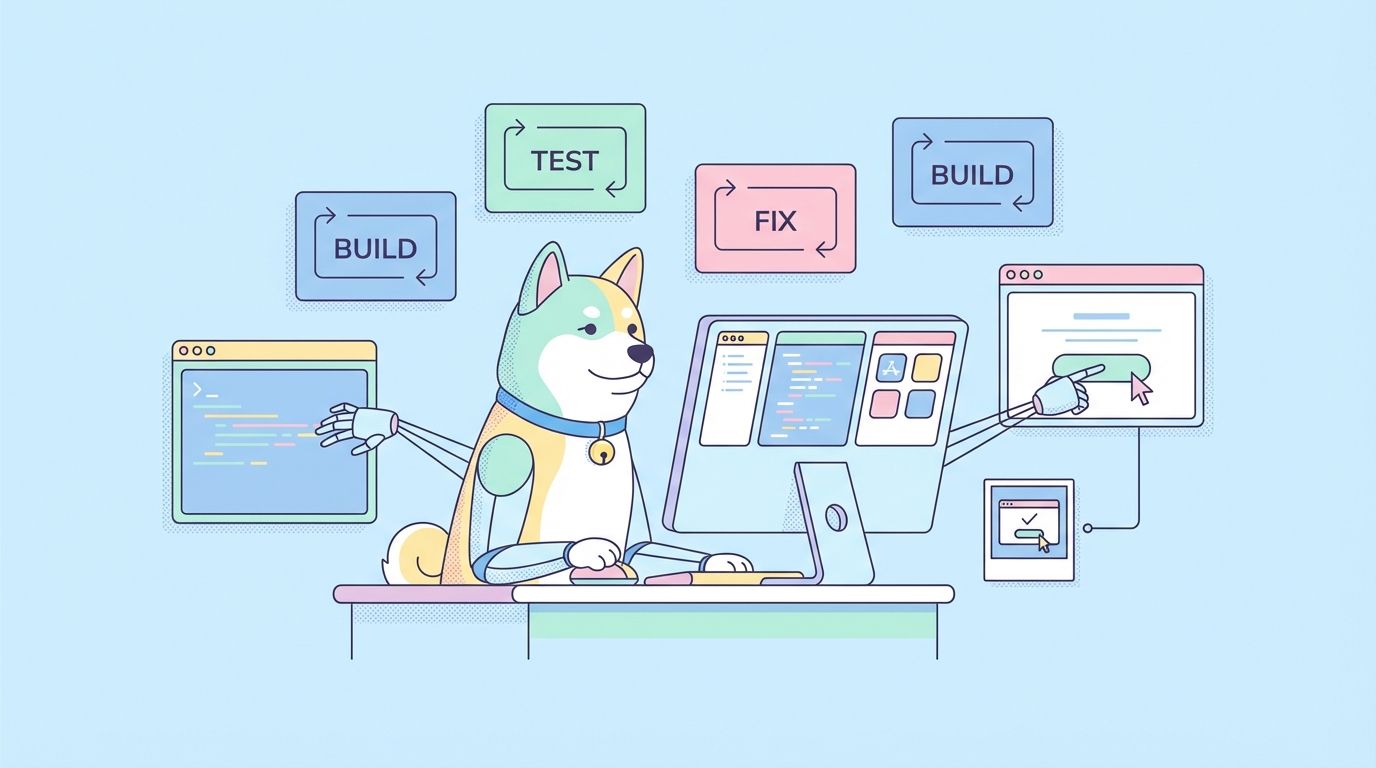
Anthropic mengumumkan penggunaan komputer oleh Claude Code pada 23 Maret 2026. Idenya lugas: Claude menulis kode, lalu memverifikasi bahwa kode tersebut berfungsi dengan menjalankannya secara langsung, sama seperti yang akan Anda lakukan.
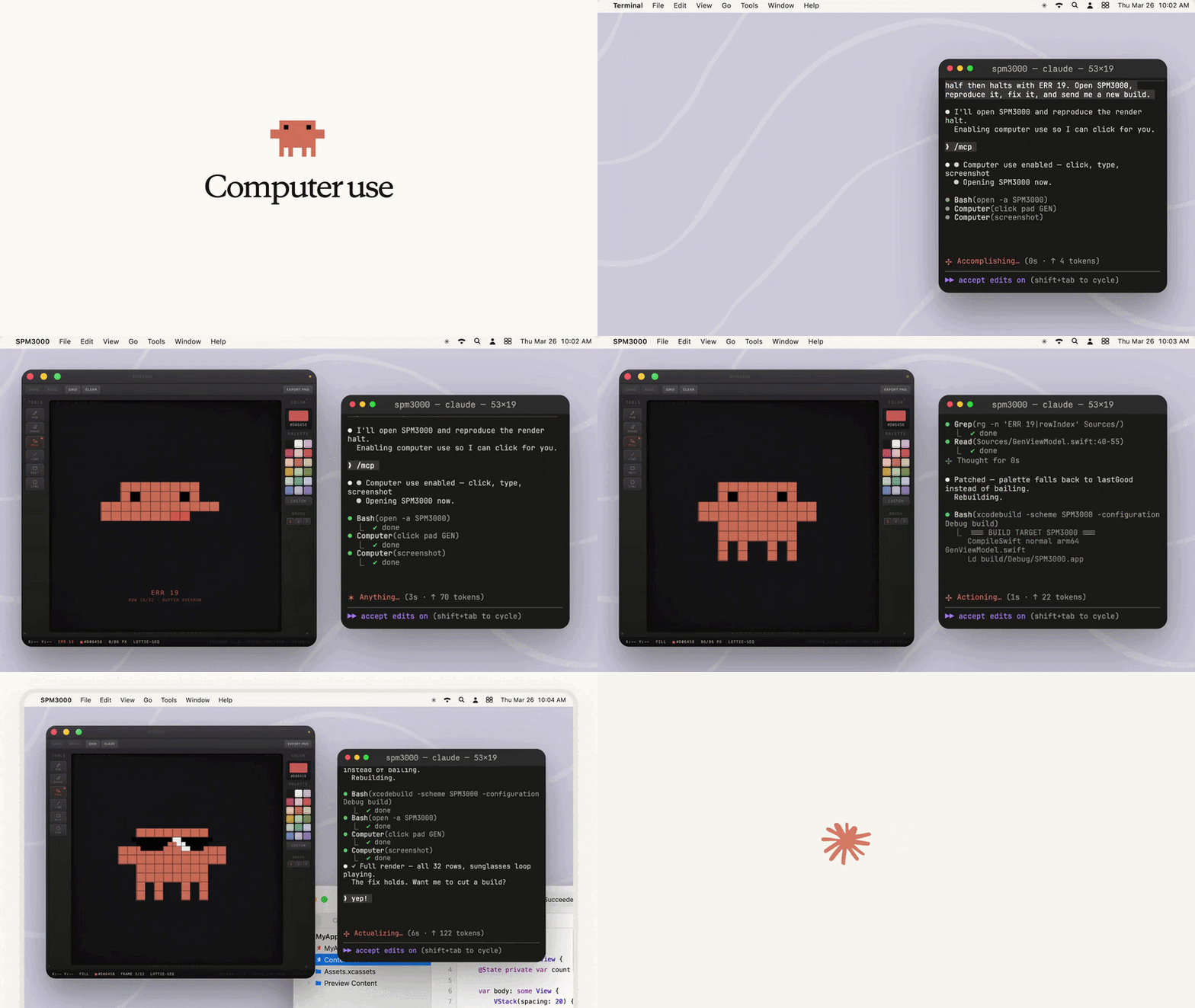
Sebelumnya, Claude bisa menulis aplikasi bilah menu macOS, tetapi Anda harus mengompilasinya, meluncurkannya, dan mengklik antarmuka pengguna (UI) sendiri untuk memeriksa apakah berfungsi. Sekarang Claude melakukan seluruh siklus itu. Ia mengompilasi, meluncurkan, berinteraksi dengan setiap kontrol, mengambil tangkapan layar kondisi kesalahan, dan menambal apa yang ditemukannya, tanpa Anda harus meninggalkan terminal.
Ini mengubah unit kerja yang Anda berikan kepada Claude. Sebelumnya: “tuliskan aplikasi ini untuk saya.” Sekarang: “bangun aplikasi ini dan pastikan berfungsi.”
Apa yang bisa Anda lakukan dengannya
Membangun dan memvalidasi aplikasi native secara menyeluruh (end-to-end)
Ini adalah kasus penggunaan utama. Tulis prompt seperti:
Build the MenuBarStats target, launch it, open the preferences window,
and verify the interval slider updates the label. Screenshot the
preferences window when done.
Claude menjalankan xcodebuild, meluncurkan biner, berinteraksi dengan panel preferensi, dan melaporkan apa yang ditemukannya. Jika penggeser rusak, ia membaca kode yang relevan, menambalnya, dan menguji ulang. Anda mendapatkan build yang terverifikasi, bukan draf “sepertinya benar bagi saya”.
Pengujian UI tanpa kerangka kerja pengujian
Daripada menyiapkan Playwright, Selenium, atau XCTest untuk proyek baru, jelaskan alurnya dalam teks biasa:
Open the app, click through the onboarding screens, and tell me if any
screen takes more than a second to load.
Claude membuka aplikasi, mengklik melalui pendaftaran, mengambil tangkapan layar setiap langkah, dan menandai transisi yang lambat. Tidak ada perangkat pengujian (test harness) untuk dikonfigurasi. Tidak ada selektor yang rapuh untuk dipertahankan. Ini berfungsi untuk aplikasi Electron, aplikasi native macOS, dan alur iOS Simulator.
Mendebug bug visual dan tata letak
Bug CSS yang hanya muncul pada ukuran jendela tertentu sangat melelahkan untuk direproduksi secara manual. Dengan penggunaan komputer:
The settings modal clips its footer on narrow windows. Resize the app
window until you can reproduce it, screenshot the clipped state, then
check the CSS for the modal container.
Claude mengubah ukuran jendela, menangkap kondisi yang rusak, membaca stylesheet, dan menambal tata letak. Ia melihat apa yang Anda lihat; tidak ada tebakan dari deskripsi.
Mengendalikan alat khusus GUI
Beberapa alat tidak memiliki CLI atau API. Perangkat lunak desain, panel kontrol perangkat keras, aplikasi perusahaan proprietary, iOS Simulator. Penggunaan komputer memberi Claude akses ke semuanya. Anda menjelaskan apa yang Anda butuhkan di terminal dan Claude menangani interaksinya.
Cara mengaktifkannya
Penggunaan komputer dinonaktifkan secara default. Ini dikirim sebagai server MCP bawaan yang disebut computer-use yang Anda aktifkan per proyek.
Persyaratan sebelum memulai:
- macOS (tidak tersedia di Windows atau Linux)
- Claude Code v2.1.85 atau lebih baru (periksa dengan
claude --version) - Paket Pro atau Max (tidak tersedia di Team atau Enterprise)
- Otentikasi melalui claude.ai (tidak tersedia melalui Amazon Bedrock, Google Vertex AI, atau Microsoft Foundry)
- Sesi interaktif (flag
-pnon-interaktif menonaktifkannya)
Langkah 1: Buka menu MCP
Dalam sesi Claude Code yang aktif, jalankan:
/mcp
Ini membuka daftar server. Temukan computer-use. Ini ditampilkan sebagai dinonaktifkan.
Langkah 2: Aktifkan server
Pilih computer-use dan pilih Aktifkan. Pengaturan ini akan tetap ada per proyek. Anda hanya perlu melakukan ini sekali untuk setiap proyek tempat Anda ingin menggunakan penggunaan komputer.
Langkah 3: Berikan izin macOS
Pertama kali Claude mencoba mengontrol layar Anda, dua prompt izin akan muncul:
- Aksesibilitas: memungkinkan Claude mengklik, mengetik, dan menggulir
- Perekaman Layar: memungkinkan Claude melihat apa yang ada di layar
Prompt tersebut menyertakan tautan langsung ke panel Pengaturan Sistem yang relevan. Berikan keduanya. Setelah memberikan izin Perekaman Layar, Anda mungkin perlu memulai ulang Claude Code agar izin tersebut berlaku.
Setelah penyiapan, tanyakan kepada Claude sesuatu yang membutuhkan GUI:
Build the app target, launch it, and click through each tab to confirm
nothing crashes. Screenshot any error states you find.
Bagaimana Claude bekerja di layar Anda
Satu sesi dalam satu waktu
Penggunaan komputer memegang kunci seluruh mesin saat aktif. Jika sesi Claude Code lain menjalankan penggunaan komputer, permintaan baru akan gagal dengan pesan yang memberitahukan sesi mana yang memegang kunci. Selesaikan atau keluar dari sesi itu terlebih dahulu.
Aplikasi tersembunyi saat Claude bekerja
Ketika Claude mengambil alih kendali, aplikasi lain yang terlihat akan tersembunyi sehingga Claude hanya berinteraksi dengan aplikasi yang Anda setujui. Terminal Anda tetap terlihat dan dikecualikan dari tangkapan layar, sehingga Claude tidak pernah melihat promptnya sendiri di layar.
Ketika Claude menyelesaikan gilirannya, aplikasi yang tersembunyi akan pulih secara otomatis.
Berhenti kapan saja
Ketika Claude memperoleh kunci, notifikasi macOS akan muncul: “Claude sedang menggunakan komputer Anda - tekan Esc untuk berhenti.” Tekan Esc dari mana saja untuk segera membatalkan. Claude melepaskan kunci, menampilkan kembali aplikasi Anda, dan mengembalikan kendali kepada Anda. Ctrl+C di terminal melakukan hal yang sama.
Persetujuan per aplikasi
Mengaktifkan server computer-use tidak memberikan Claude akses ke setiap aplikasi. Pertama kali Claude membutuhkan aplikasi tertentu dalam sebuah sesi, prompt terminal akan menunjukkan:
- Aplikasi mana yang ingin dikontrol Claude
- Izin tambahan apa pun yang diminta (akses papan klip, dll.)
- Berapa banyak aplikasi lain yang akan disembunyikan saat Claude bekerja
Pilih Izinkan untuk sesi ini atau Tolak. Persetujuan hanya berlaku untuk sesi tersebut. Anda akan menyetujui lagi di sesi berikutnya.
Tiga kategori aplikasi menampilkan peringatan tambahan sebelum Anda menyetujuinya:
| Peringatan | Aplikasi |
|---|---|
| Setara dengan akses shell | Terminal, iTerm2, VS Code, Warp, terminal lain, dan IDE |
| Dapat membaca atau menulis file apa pun | Finder |
| Dapat mengubah pengaturan sistem | Pengaturan Sistem |
Ini tidak diblokir secara langsung. Peringatan adalah sinyal bagi Anda untuk memutuskan apakah tugas tersebut memerlukan tingkat akses tersebut.
Tingkat kontrol aplikasi
Tingkat kontrol Claude bervariasi berdasarkan kategori aplikasi:
| Tingkat kontrol | Jenis aplikasi |
|---|---|
| Hanya lihat | Browser, platform perdagangan |
| Hanya klik | Terminal, IDE |
| Kontrol penuh | Semua aplikasi lain |
Browser hanya-lihat karena memiliki akses luas ke akun dan data Anda. Jika Anda memerlukan otomatisasi browser penuh, gunakan Claude di Chrome sebagai gantinya.
Bagaimana Claude memutuskan kapan menggunakan komputer
Penggunaan komputer adalah pilihan terakhir Claude, bukan pilihan pertamanya. Claude memilih alat yang paling tepat tersedia:
- Server MCP untuk layanan (jika Anda telah mengonfigurasinya)
- Bash untuk perintah shell
- Claude di Chrome untuk tugas browser (jika dikonfigurasi)
- Penggunaan komputer ketika tidak ada alat lain yang dapat mencapai target
Kontrol layar disediakan untuk hal-hal yang tidak memiliki antarmuka terprogram: aplikasi desktop native, simulator, dan alat khusus GUI. Ketika Anda meminta Claude untuk “menjalankan pengujian,” ia menggunakan npm test melalui Bash, bukan mengklik tombol UI.
Model keamanan
Penggunaan komputer di desktop Anda yang sebenarnya berbeda dengan alat Bash Claude yang di-sandbox. Alat Bash berjalan di lingkungan terisolasi yang membatasi akses sistem file dan jaringan. Penggunaan komputer berjalan di mesin Anda yang sebenarnya dengan akses ke apa pun yang Anda setujui.
Anthropic membangun beberapa pengaman:
Persetujuan per aplikasi. Claude hanya dapat mengontrol aplikasi yang secara eksplisit Anda izinkan dalam sesi saat ini. Tidak ada akses menyeluruh ke mesin Anda.
Peringatan Sentinel. Aplikasi yang memberikan akses shell, akses sistem file, atau perubahan pengaturan sistem akan ditandai sebelum Anda menyetujuinya. Anda tahu apa yang Anda berikan.
Terminal dikecualikan dari tangkapan layar. Claude tidak pernah melihat jendela terminal Anda di tangkapan layar, sehingga prompt di layar tidak dapat masuk kembali ke model.
Tombol keluar global. Esc membatalkan penggunaan komputer dari mana saja. Penekanan tombol ini dikonsumsi oleh Claude Code, sehingga serangan injeksi prompt tidak dapat menggunakannya untuk menutup dialog.
File kunci. Satu sesi mengontrol mesin Anda dalam satu waktu. Tidak ada akses bersamaan.
Deteksi injeksi prompt. Claude memeriksa setiap tindakan dan menandai konten di layar yang terlihat seperti upaya untuk mengalihkan perilakunya.
Panduan Anthropic sendiri: jangan gunakan penggunaan komputer untuk tugas yang melibatkan informasi sensitif sampai Anda merasa nyaman dengan bagaimana ia berfungsi di mesin Anda. Mulailah dengan lingkungan pengujian terisolasi atau aplikasi yang di-sandbox.
Contoh alur kerja
Validasi aplikasi Swift menyeluruh (end-to-end)
Setelah melakukan perubahan pada aplikasi macOS atau iOS, minta Claude untuk mengompilasi dan menguji dalam satu proses:
Build the MenuBarStats target, launch it, open the preferences window,
and verify the interval slider updates the label. Screenshot the
preferences window when done.
Apa yang dilakukan Claude:
- Menjalankan
xcodebuilduntuk mengompilasi - Meluncurkan biner yang dihasilkan
- Mengklik untuk membuka jendela preferensi
- Menggerakkan penggeser dan memeriksa label
- Mengambil tangkapan layar hasilnya
- Melaporkan setiap kegagalan dengan lokasi sumber yang relevan
Mereproduksi bug tata letak
The settings modal clips its footer on narrow windows. Resize the app
window down until you can reproduce it, screenshot the clipped state,
then check the CSS for the modal container.
Claude mengubah ukuran jendela secara bertahap, menangkap kondisi yang rusak, membaca modal.css, mengidentifikasi masalah overflow, menerapkan perbaikan, dan menguji ulang.
Pengujian iOS Simulator tanpa XCTest
Open the iOS Simulator, launch the app, tap through the onboarding
screens, and tell me if any screen takes more than a second to load.
Claude mengontrol Simulator seolah-olah menggunakan mouse dan keyboard. Tidak ada penyiapan XCTest, tidak ada target pengujian UI, tidak ada konfigurasi Instruments.
Alur orientasi (onboarding) aplikasi Electron
Launch the desktop app in dev mode, complete the signup flow using
test@example.com, and screenshot each step. Flag any step where the
button is not clickable or the UI shows an error.
Claude membuka aplikasi, mengisi kolom formulir, mengklik setiap layar, dan menghasilkan log tangkapan layar dari seluruh alur dengan kegagalan apa pun yang dicatat.
Menggunakan komputer dengan pengujian API
Penggunaan komputer Claude Code berfungsi dengan baik bersama Apidog untuk verifikasi API full-stack.
Alur kerja yang umum:
- Claude menulis dan membangun server lokal
- Claude menggunakan komputer untuk membuka aplikasi, memicu tindakan pengguna, dan mengonfirmasi respons UI
- Anda menangkap panggilan API yang mendasarinya di Apidog dan membangun pengujian yang memverifikasi permintaan yang sama secara terprogram
- Regresi di masa mendatang akan ditangkap oleh pengujian Apidog otomatis, bukan dengan menjalankan alur UI secara manual
Kombinasi ini memberi Anda verifikasi end-to-end yang dapat dibaca manusia (Claude mengklik melalui aplikasi) dan pengujian API terprogram yang berjalan di CI. Jalur penggunaan komputer mengonfirmasi jalur yang berhasil; pengujian Apidog melindunginya ke depan.
Perbedaan antara aplikasi CLI dan Desktop
CLI dan Desktop berbagi mesin penggunaan komputer yang sama. Beberapa pengaturan saat ini hanya tersedia di Desktop:
| Fitur | Desktop | CLI |
|---|---|---|
| Aktifkan | Pengaturan > Aplikasi desktop > Umum | /mcp > aktifkan computer-use |
| Daftar aplikasi yang ditolak | Dapat dikonfigurasi di Pengaturan | Belum tersedia |
| Tombol sembunyikan otomatis | Opsional | Selalu aktif |
| Integrasi Dispatch | Ya | Tidak berlaku |
Untuk sebagian besar alur kerja pengembangan, versi CLI mencakup semua yang Anda butuhkan.
Pemecahan Masalah
“Penggunaan komputer sedang digunakan oleh sesi Claude lainnya”
Sesi Claude Code lain memegang kunci mesin. Keluar dari sesi tersebut. Jika mengalami crash, kunci akan dilepaskan secara otomatis setelah Claude Code mendeteksi bahwa prosesnya telah hilang.
Prompt izin macOS terus muncul kembali
macOS terkadang memerlukan restart proses setelah Anda memberikan izin Perekaman Layar. Keluar dari Claude Code sepenuhnya dan mulai sesi baru. Jika prompt terus muncul, buka Pengaturan Sistem > Privasi & Keamanan > Perekaman Layar dan konfirmasi bahwa emulator terminal Anda terdaftar dan diaktifkan.
computer-use tidak muncul di /mcp
Periksa masing-masing hal berikut:
- Anda menggunakan macOS (bukan Linux atau Windows)
claude --versionmenunjukkan v2.1.85 atau lebih baru- Anda menggunakan paket Pro atau Max (jalankan
/statusuntuk mengonfirmasi) - Anda terotentikasi melalui claude.ai, bukan penyedia pihak ketiga seperti Bedrock atau Vertex AI
- Anda berada dalam sesi interaktif (tidak menggunakan
-p)
Claude tidak dapat melihat aplikasi setelah saya menyetujuinya
Pastikan Anda mengklik Izinkan untuk sesi ini ketika prompt persetujuan per aplikasi muncul, bukan hanya menutupnya. Jika Anda tidak sengaja menolak aplikasi, keluar dari sesi dan mulai sesi baru; persetujuan dan penolakan akan diatur ulang setiap sesi.
FAQ
Versi Claude Code mana yang saya butuhkan?
Versi v2.1.85 atau lebih baru. Periksa versi Anda dengan claude --version di terminal. Perbarui dengan npm install -g @anthropic-ai/claude-code jika diperlukan.
Apakah ini berfungsi di Windows atau Linux?
Tidak. Penggunaan komputer hanya tersedia di macOS dalam pratinjau penelitian saat ini. Anthropic belum mengumumkan jadwal untuk dukungan Windows atau Linux.
Dapatkah saya menggunakan penggunaan komputer jika saya mengakses Claude melalui Amazon Bedrock atau Google Vertex AI?
Tidak. Penggunaan komputer memerlukan otentikasi melalui akun claude.ai (Pro atau Max). Penyedia pihak ketiga tidak mendukung fitur ini. Anda memerlukan langganan claude.ai terpisah.
Apakah ini tersedia di paket Team atau Enterprise?
Tidak. Ini hanya tersedia di paket Pro dan Max selama pratinjau penelitian.
Apa yang terjadi jika saya tidak memberikan izin Perekaman Layar?
Claude masih dapat melakukan beberapa tindakan (mengklik, mengetik) jika Aksesibilitas diberikan, tetapi tidak akan dapat memverifikasi hasil visual tanpa Perekaman Layar. Sebagian besar alur kerja yang berguna memerlukan kedua izin tersebut.
Bisakah Claude mengakses aplikasi yang tidak saya setujui?
Tidak. Claude hanya dapat mengontrol aplikasi yang secara eksplisit Anda setujui dalam sesi saat ini. Prompt persetujuan muncul pertama kali Claude membutuhkan setiap aplikasi.
Bagaimana cara mencabut akses penggunaan komputer sepenuhnya?
Buka /mcp di Claude Code dan nonaktifkan server computer-use. Untuk menghapus izin macOS, buka Pengaturan Sistem > Privasi & Keamanan, hapus aplikasi terminal Anda dari daftar Aksesibilitas dan Perekaman Layar.
Apakah penggunaan komputer aman untuk digunakan dalam pekerjaan dengan data sensitif?
Anthropic merekomendasikan untuk tidak menggunakannya untuk data sensitif selama pratinjau penelitian. Mulailah dengan lingkungan pengujian terisolasi dan aplikasi yang tidak mengandung informasi pribadi. Tinjau panduan keamanan penggunaan komputer sebelum menggunakannya dalam alur kerja yang menyentuh kredensial, data pribadi, atau sistem produksi.
Bisakah beberapa sesi Claude Code menggunakan penggunaan komputer secara bersamaan?
Tidak. Penggunaan komputer memegang kunci seluruh mesin. Hanya satu sesi yang dapat mengontrol layar Anda dalam satu waktu. Jika sesi lain memegang kunci, Anda akan melihat pesan kesalahan dengan detail sesi tersebut.
Apa bedanya dengan menjalankan Playwright atau Selenium?
Playwright dan Selenium mengharuskan Anda menulis skrip pengujian dengan selektor, pernyataan (assertions), dan konfigurasi. Penggunaan komputer memungkinkan Claude berinteraksi dengan aplikasi apa pun melalui bahasa alami, tanpa penyiapan test harness. Komprominya adalah keandalan: pengujian berskrip bersifat deterministik; penggunaan komputer bergantung pada penilaian Claude. Untuk rangkaian regresi produksi, Playwright adalah pilihan yang lebih baik. Untuk pengujian eksplorasi, verifikasi UI cepat, atau aplikasi yang tidak dapat diotomatisasi dengan kode, penggunaan komputer lebih cepat untuk dijalankan.