

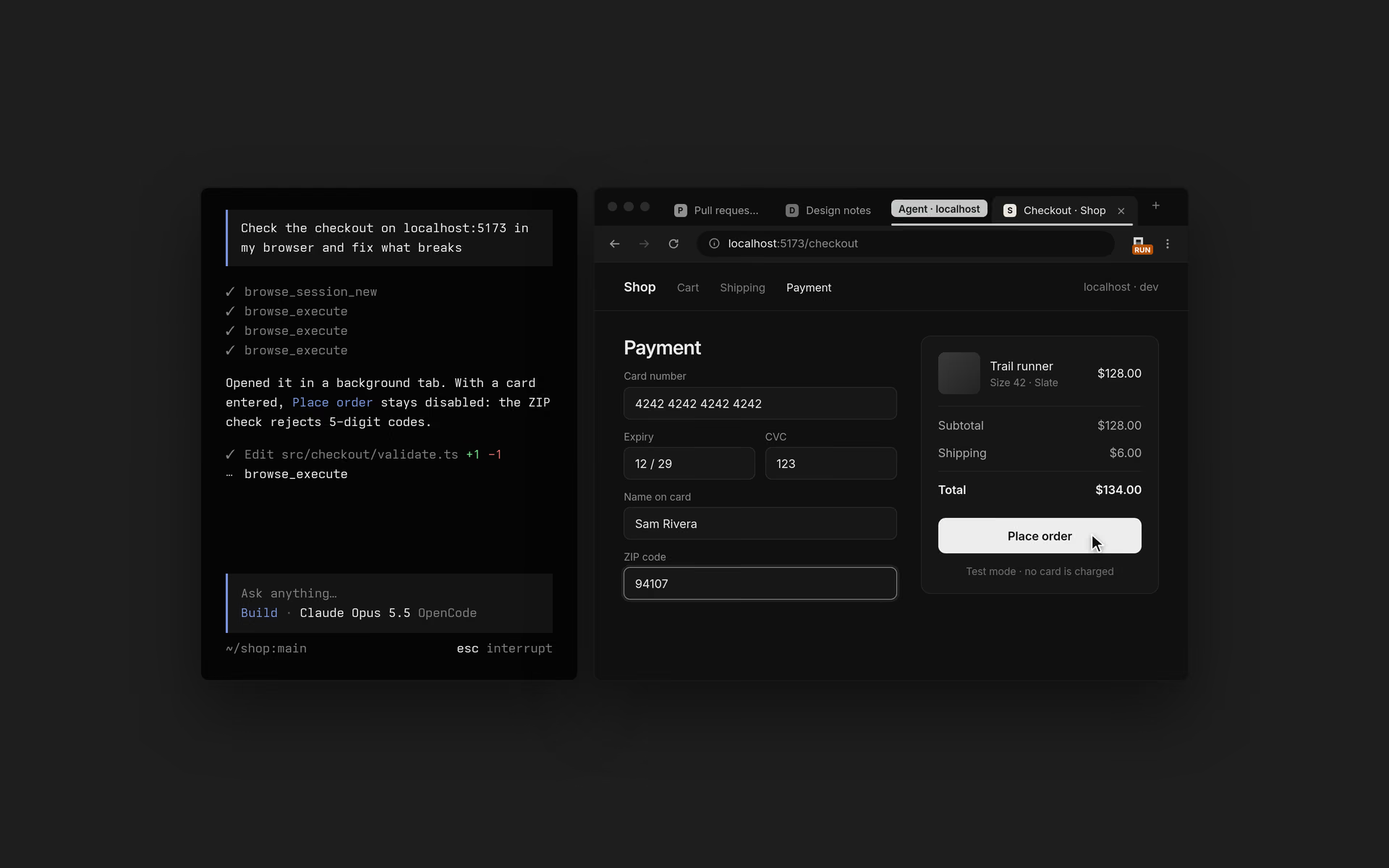
OpenCode Browse est un serveur MCP accompagné d'une extension Chromium qui permet à un agent de codage d'utiliser votre vrai navigateur : vos onglets, vos sessions connectées et vos extensions. L'agent ouvre des onglets dans un groupe en arrière-plan, lit les pages, clique, saisit du texte, prend des captures d'écran, enregistre des onglets et capture le trafic réseau. Quand une étape nécessite un humain — connexion, code 2FA ou paiement — il vous rend l'onglet.
Browse est développé par Anomaly, l'équipe à l'origine d'OpenCode, et fonctionne avec n'importe quel client MCP, pas seulement OpenCode. La version 0.1.0 est sortie le 16 novembre 2026, et le code source est sous licence MIT.
Ci-dessous : comment les pièces s'articulent, comment l'installer, comment fonctionnent les handoffs et les sites autorisés, comment il se compare à Playwright MCP et Chrome DevTools MCP, et comment votre agent peut transformer le trafic capturé en API testées avec Apidog CLI.
Qu'est-ce qu'OpenCode Browse ?
OpenCode Browse est un petit serveur MCP natif (la CLI browse) et une extension de navigateur qui donnent à un agent de codage IA un accès contrôlé au navigateur que vous utilisez déjà. Les agents travaillent dans leurs propres onglets groupés, interagissent avec les pages via des entrées imitant le comportement humain, et se mettent en pause pour vous lors des connexions, de la 2FA et des paiements.
| Élément | Détail |
|---|---|
| Éditeur | Anomaly (l'équipe OpenCode) |
| Composants | CLI browse et serveur MCP, plus une extension du Chrome Web Store |
| Navigateurs | Chrome, Edge, Brave, Arc, Helium, Vivaldi, Opera, Chromium |
| Clients MCP | OpenCode, Claude Code, Cursor, Codex, Zed et plus de 30 autres |
| Licence | MIT |
| Dernière version | v0.1.0, 16 novembre 2026 |
| Prix | Aucun indiqué sur la page produit |
La plupart des outils de navigation pour agents démarrent un profil tout neuf, si bien que l'agent ne peut rien voir de ce à quoi vous êtes connecté. Browse inverse cette logique : l'agent travaille dans votre propre profil, donc un tableau de bord ou une console d'administration où vous êtes connecté est directement accessible, sans avoir à fournir de clés API.
Comment fonctionne Browse : serveur MCP, relais et extension
Browse comporte trois composants.
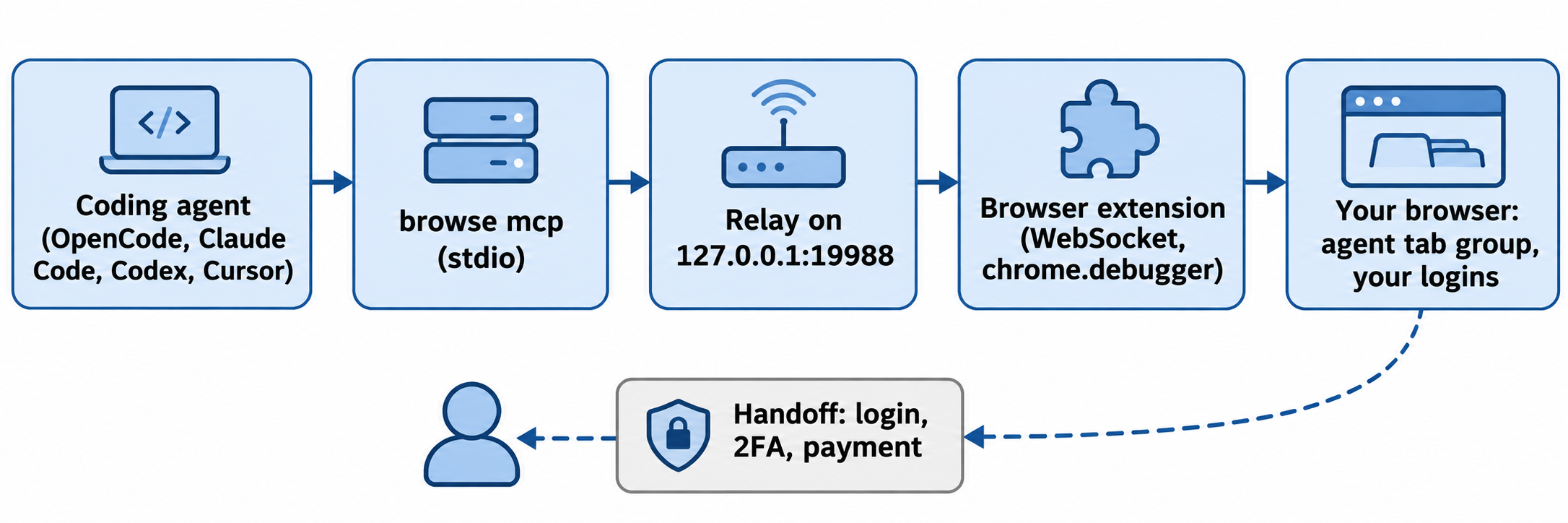
- Le serveur MCP. Votre agent démarre
browse mcp, un petit processus stdio. - Le relais. Il démarre à la demande sur
127.0.0.1:19988(ou le premier port libre jusqu'à 19997), conserve les onglets de l'agent, les handoffs, les enregistrements et les captures réseau, et s'arrête quand plus rien ne l'utilise. - L'extension. Elle se connecte au relais via un WebSocket et exécute des commandes dans votre navigateur par le biais de
chrome.debugger.
Les onglets sont la poignée de commande. Quand un agent appelle navigate sans onglet, Browse ouvre un onglet en arrière-plan et renvoie son identifiant, et chaque appel suivant transmet cet identifiant. Les agents ne touchent que les onglets qu'ils ont ouverts ou que vous leur avez prêtés, et un onglet inactif se ferme après 10 minutes.
OpenCode reçoit les outils bruts (navigate, snapshot, click, fill, screenshot, network, recording et d'autres). Les autres clients MCP reçoivent execute, status et tabs, où execute exécute du JavaScript sandboxé avec un objet page façon Playwright capable d'appeler chaque outil. Chaque outil est aussi une commande CLI : browse navigate https://example.com affiche un identifiant d'onglet.
Comment installer OpenCode Browse
La page produit recommande de commencer par l'extension Chrome, qui vous guide pour la suite. Depuis le terminal, le README liste :
# macOS et Linux
curl -fsSL https://opencode.ai/browse/install | bash

# Windows PowerShell
irm https://opencode.ai/browse/install.ps1 | iex

# npm ou bun
npm install -g @opencode/browse && browse install
bun add -g @opencode/browse && browse install
Vous pouvez aussi coller une seule phrase à votre agent : « Configure browse pour que tu puisses utiliser mon Chrome : lance curl -fsSL https://opencode.ai/browse/install | bash. » Browse s'installe alors pour cet agent.
browse install fait trois choses :
- Installe le binaire
browseet l'ajoute à votre PATH. - Ajoute le serveur MCP à vos agents, via un sélecteur ou directement avec
browse install -a claude codex. - Appaire l'extension, en ouvrant la page du Chrome Web Store si aucun navigateur ne l'a encore.
Redémarrez tout agent en cours d'exécution pour qu'il charge le serveur, puis essayez « ouvre news.ycombinator.com et dis-moi l'article en tête ». Pour un client que l'installeur ne connaît pas, browse install --agent none affiche l'entrée stdio à coller manuellement. Nouveau venu sur le protocole ? La documentation du Model Context Protocol explique comment les clients chargent les serveurs.
Handoffs, onglets prêtés et sites autorisés
Ces trois fonctionnalités déterminent le niveau de contrôle que vous conservez.
Handoffs. Quand un agent tombe sur une connexion, une invite 2FA ou un paiement, il appelle handoff. La page affiche une petite carte avec l'origine du site et le badge indique WAIT. Vous effectuez la partie humaine, puis cliquez sur Continue. Seul un vrai clic termine un handoff, impossible à simuler par une page.
Prêter un onglet. Cliquez sur le bouton Browse dans la barre d'outils sur n'importe quel onglet ouvert et le badge affiche ON : l'agent peut l'utiliser. Cliquez à nouveau pour le reprendre, même en cours d'exécution.
Sites autorisés et onglets en lecture seule. Un agent peut ouvrir un onglet avec allowedOrigins, ce qui limite la navigation et les popups aux sites que vous désignez, ou en readOnly, ce qui bloque les clics, la saisie, les téléversements et la navigation. Le README est clair : ce sont des garde-fous, pas une frontière de données. Les requêtes émises par la page elle-même ne sont pas filtrées, et eval fonctionne toujours dans un onglet en lecture seule. Si vous ne voulez pas qu'un agent lise une page, ne l'ouvrez pas dans Browse.
Autres protections décrites dans le README :
- Le relais écoute sur
127.0.0.1uniquement par défaut et exige un jeton que vous seul pouvez lire. - Un code d'appairage ne sert qu'une fois, pendant 10 minutes, et chaque navigateur dispose de sa propre clé.
- Les captures réseau masquent les en-têtes d'authentification, les clés API, les valeurs de cookies et les champs aux noms de secrets. Un secret sous un nom ordinaire peut toutefois passer, donc relisez les captures avant de les partager.
- Le vidage des cookies, la fermeture du navigateur et la modification des permissions de sites sont refusés.
OpenCode Browse vs Playwright MCP vs Chrome DevTools MCP
Les trois permettent à un agent de piloter un navigateur Chromium via MCP. Ils partent de valeurs par défaut différentes.
| OpenCode Browse | Playwright MCP | Chrome DevTools MCP | |
|---|---|---|---|
| Navigateur par défaut | Votre navigateur en cours et votre profil | Un navigateur qu'il lance, avec son propre profil persistant | Un Chrome qu'il démarre quand un outil en a besoin |
| Utiliser vos sessions connectées | Oui, par conception | Oui, via --extension et l'extension Playwright |
Oui, en se connectant à un Chrome en cours d'exécution |
| Handoff humain | Carte handoff intégrée |
Aucun dans son README | Aucun dans son README |
| Capture réseau | Oui, identifiants masqués | Oui, liste des requêtes et détails | Oui, analyse des requêtes |
| Traces de performances | Pas un outil listé | Pas son objectif | Oui, avec analyses |
| Licence | MIT | Apache-2.0 | Apache-2.0 |
Sources : le README de Playwright MCP et le README de Chrome DevTools MCP, consultés le 17 novembre 2026.
Choisissez selon le besoin :
- Browse quand l'agent a besoin de vos sessions connectées et que vous voulez rester dans la boucle pour les connexions et les paiements.
- Playwright MCP pour des flux de bout en bout répétables dans un profil propre ou isolé. Voir notre guide Playwright MCP.
- Chrome DevTools MCP pour les performances, les erreurs de console ou une requête lente. Voir comment connecter Chrome DevTools MCP.
Ce sont des serveurs distincts, donc un même agent peut utiliser Browse pour une console d'administration où vous êtes connecté et Playwright MCP pour une exécution de tests dans la même session.
Transformer le trafic capturé en API testées avec Apidog CLI
Nombre d'applications web appellent une API interne sans spécification publique. Votre agent peut ouvrir l'application dans votre navigateur connecté, capturer le trafic avec Browse, puis le remettre à Apidog CLI, qui l'importe et le teste. Vous n'écrivez qu'un seul prompt.
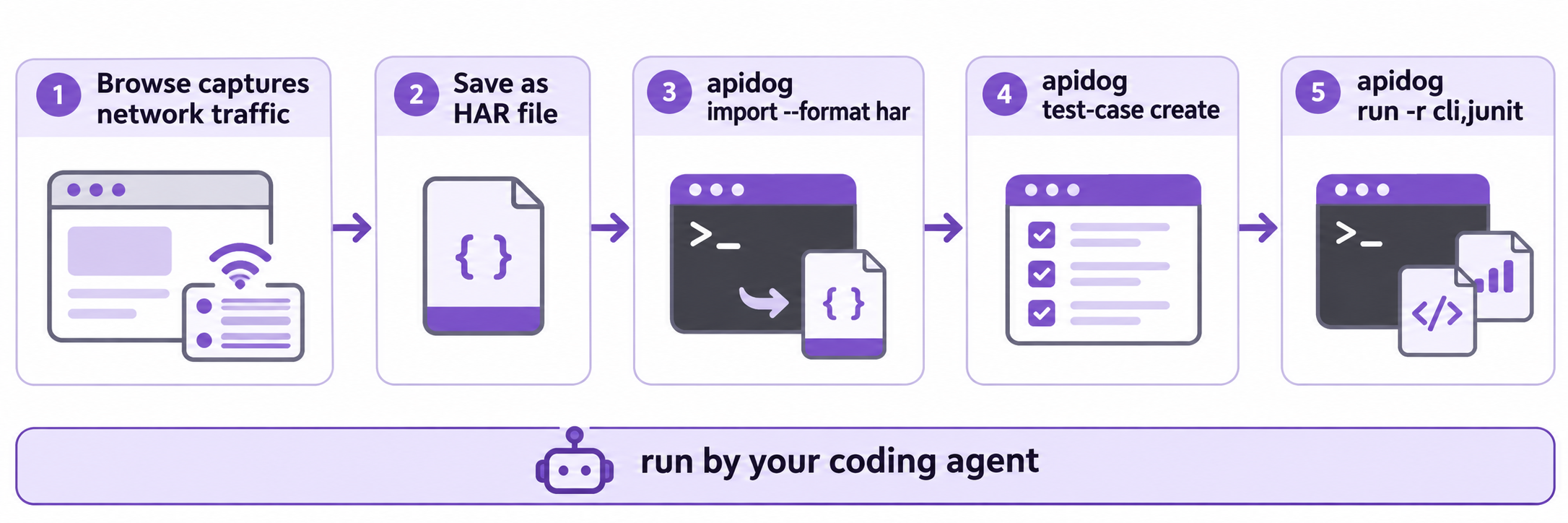
Le changelog de Browse décrit ses captures réseau comme des fichiers HAR, et Apidog CLI importe le HAR avec --format har. Configurez la CLI une seule fois :
npm install -g apidog-cli@latest
apidog auth login --with-token <YOUR_TOKEN>
apidog skill install
Ou dites à votre agent : « Lis https://apidog.com/apidog-cli-installation-guide.md et configure Apidog CLI. » Ce guide est rédigé pour les agents.
Donnez ensuite un seul prompt à votre agent :
Use browse to open https://app.example.com/orders in my browser and capture
its network traffic while you load the orders list and open one order.
Save the capture as a HAR file. Import it into Apidog project 123456,
then create a test case for GET /api/orders that asserts status 200 and
a non-empty items array, run it against environment 7890 and summarize failures.
Après la capture, l'agent lance des commandes de ce type :
apidog import --project 123456 --format har --file ./orders.har --overwrite-mode merge
apidog endpoint list --project 123456
apidog cli-schema get test-case-create
apidog cli-schema validate test-case-create --file case.json
apidog test-case create --project 123456 --file case.json
apidog run --test-case <caseId> --project 123456 -e 7890 -r cli,json
L'agent lit la structure des données avec apidog cli-schema get et la valide avant d'écrire, si bien qu'il ne devine jamais le JSON. --overwrite-mode merge conserve les endpoints que vous avez déjà.
Une fois le cas de test au vert, le même apidog run avec -r junit s'intègre dans la CI : voir le guide CI/CD d'Apidog CLI et Apidog CLI dans Claude Code. Vous avez plutôt exporté un HAR à la main ? Voir comment importer des fichiers HAR dans Apidog. Le plan gratuit d'Apidog couvre jusqu'à 4 utilisateurs.
Limites à connaître avant de commencer
- C'est la version 0.1.0. Le dépôt date de fin octobre 2026, et les mises à jour s'installent par défaut automatiquement (
browse update --mode notifypasse en mode notifications). - Chromium uniquement. Firefox et Safari ne sont pas pris en charge.
- Débogage visible. Le navigateur affiche sa barre « le débogage a démarré » quand un agent y est connecté.
- Vos données vont là où votre agent les envoie. Browse reste local, mais le contenu des pages que votre agent lit est transmis à son fournisseur de modèle.
FAQ
OpenCode Browse est-il gratuit ?
Le code source est sous licence MIT, et la page produit n'indique aucun prix. Vous installez la CLI via un script ou un gestionnaire de paquets, et l'extension depuis le Chrome Web Store.
Faut-il OpenCode pour utiliser Browse ?
Non. L'installeur configure Claude Code, Codex, Cursor, Zed, VS Code, Gemini CLI et bien d'autres, et browse install --agent none affiche une entrée manuelle pour le reste.
Un agent peut-il voir mes mots de passe ?
L'outil fill masque les valeurs de mots de passe et de codes à usage unique, et les connexions sont censées passer par un handoff où vous les saisissez vous-même. Les captures d'écran et le texte des pages sont renvoyés tels quels, donc gardez les pages sensibles hors des onglets de l'agent.
Puis-je utiliser Browse quand mon agent tourne sur une autre machine ?
Oui. Lancez browse install --remote sur la machine de l'agent et appairez l'extension avec cette adresse. Browse ne chiffre pas ce lien, utilisez donc Tailscale ou WireGuard.
En quoi Browse diffère-t-il de Playwright MCP ?
Browse pilote par défaut votre navigateur et votre profil existants, avec des handoffs intégrés. Playwright MCP lance par défaut son propre navigateur et peut se raccorder au vôtre via son mode extension.