
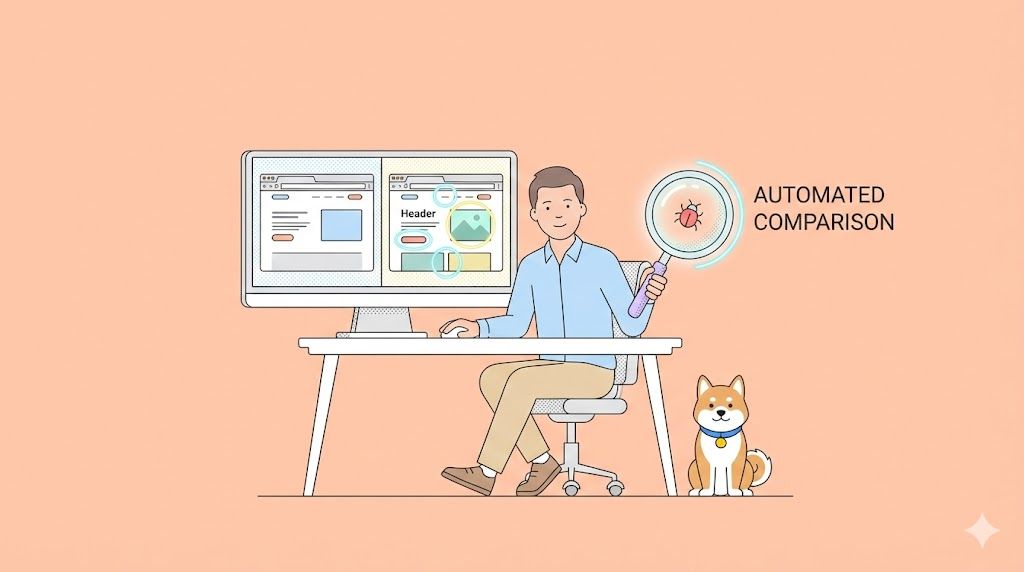
Les tests de régression visuelle détectent les bugs que les tests fonctionnels traditionnels ne voient pas. Un bouton peut être toujours cliquable mais positionné en dehors de l'écran. Une mise à jour CSS pourrait rendre le texte illisible. Un changement de mise en page pourrait casser votre design responsive sur les appareils mobiles. Le test de régression visuelle compare des captures d'écran de votre application au fil du temps, détectant automatiquement tout changement visuel involontaire avant qu'il n'atteigne vos utilisateurs.
Ce guide propose une présentation pratique des techniques de test de régression visuelle et une implémentation simplifiée à l'aide de Playwright, afin que vous puissiez commencer à détecter les bugs d'interface utilisateur immédiatement.
bouton
Qu'est-ce que le test de régression visuelle ?
Le test de régression visuelle est une technique automatisée qui capture des captures d'écran de l'interface utilisateur de votre application et les compare à des images de référence. Lorsqu'une nouvelle capture d'écran diffère de la référence — que ce soit en raison d'un décalage de mise en page, d'un changement de couleur, d'un problème de police ou d'une image cassée — le test échoue et met en évidence les différences.
Contrairement aux tests traditionnels qui valident la fonctionnalité, le test de régression visuelle valide l'apparence et la mise en page. Il répond à des questions comme :
- Le bouton de paiement apparaît-il toujours au-dessus de la ligne de flottaison ?
- La hauteur de l'en-tête a-t-elle changé de manière inattendue ?
- Les images s'affichent-elles avec le bon rapport d'aspect ?
- La mise en page mobile est-elle cassée après la mise à jour CSS ?
Pourquoi le test de régression visuelle est important
L'importance du test de régression visuelle devient claire lorsque vous considérez ces scénarios :
- Refactoring CSS : Vous consolidez des styles en double et soudain, le formulaire de connexion chevauche le pied de page sur les écrans d'iPad.
- Widgets tiers : Une équipe marketing ajoute un nouveau script d'analyse qui pousse votre bouton d'appel à l'action hors de l'écran.
- Points de rupture réactifs : Un changement de remplissage apparemment inoffensif casse le menu de navigation mobile.
- Rendu multi-navigateur : Firefox rend une flexbox différemment de Chrome, provoquant des décalages de mise en page.
- UI pilotée par API : Votre API backend ajoute un nouveau champ qui étend accidentellement une colonne de tableau, cassant la mise en page.
Sans test de régression visuelle, ces bugs atteignent la production et frustrent les utilisateurs. Avec lui, vous les détectez pendant le développement, lorsqu'ils sont peu coûteux à corriger.
Techniques de test de régression visuelle
1. Comparaison manuelle de captures d'écran
L'approche la plus simple : les développeurs capturent manuellement des captures d'écran avant et après les modifications et les comparent visuellement.
Avantages : Aucun coût d'installation
Inconvénients : Fastidieux, sujet aux erreurs, ne s'adapte pas
2. Comparaison DOM
Les outils comparent la structure DOM plutôt que des captures d'écran pixel-par-pixel.
Avantages : Moins sensible aux petites différences de pixels
Inconvénients : Manque les problèmes de rendu CSS
3. Comparaison pixel par pixel
Les outils capturent des captures d'écran de page entière et comparent chaque pixel.
Avantages : Détecte tous les changements visuels
Inconvénients : Faux positifs dus au contenu dynamique (publicités, horodatages)
4. Comparaison visuelle par IA
Les outils modernes utilisent l'IA pour identifier les changements significatifs tout en ignorant le bruit.
Avantages : Détection intelligente, moins de faux positifs
Inconvénients : Nécessite une configuration, un certain coût
| Technique | Précision | Maintenance | Idéal pour |
|---|---|---|---|
| Manuelle | Faible | Élevée | Vérifications ponctuelles |
| DOM | Moyenne | Moyenne | Tests de composants |
| Pixel | Élevée | Moyenne | Pages statiques |
| IA | Élevée | Faible | Applications dynamiques |
Guide Pratique : Test de régression visuelle avec Playwright
Construisons un projet simple pour démontrer le test de régression visuelle en action en utilisant Playwright.
Étape 1 — Créer le projet
Initialiser un projet Node.js :
mkdir visual-regression-demo && cd visual-regression-demo
npm init -y
npm install --save-dev @playwright/test
npx playwright install
Créer cette structure :
project/
├── images/
│   ├── pic1.jpg
│   ├── pic2.jpg
│   ├── pic3.jpg
│   └── pic4.jpg
├── tests/
│   └── visual.spec.js
├── index.html
└── package.json
Ajouter à package.json :
{
  "scripts": {
    "test": "playwright test",
    "test:update": "playwright test --update-snapshots"
  }
}
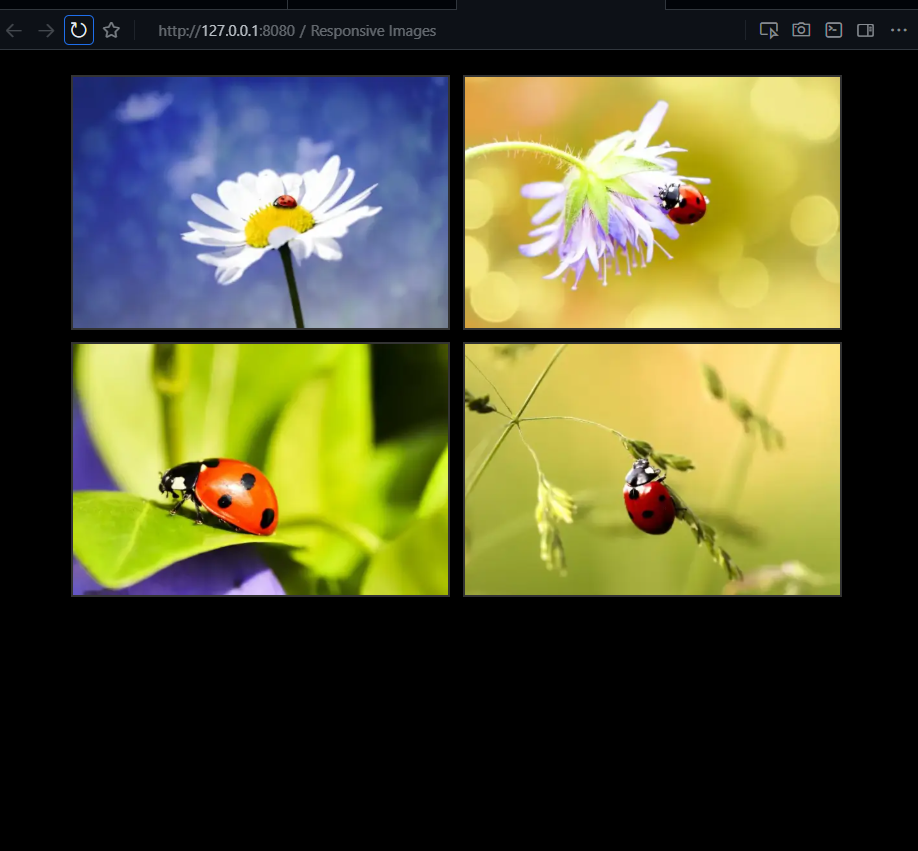
Étape 2 — Créer une page HTML simple
Créer index.html :
<!DOCTYPE html>
<html lang="en">
<head>
  <meta charset="UTF-8">
  <meta name="viewport" content="width=device-width, initial-scale=1.0">
  <title>Démo de régression visuelle</title>
  <style>
    .gallery { display: flex; flex-wrap: wrap; gap: 10px; }
    .gallery img { width: 200px; height: 200px; object-fit: cover; }
  </style>
</head>
<body>
  <h1>Product Gallery</h1>
  <div class="gallery">
    <img src="images/pic1.jpg" alt="Produit 1">
    <img src="images/pic2.jpg" alt="Produit 2">
    <img src="images/pic3.jpg" alt="Produit 3">
    <img src="images/pic4.jpg" alt="Produit 4">
  </div>
</body>
</html>
Servir la page : python -m http.server 8000 ou utiliser un serveur statique Node.js.
Étape 3 — Écrire le test visuel Playwright
Créer tests/visual.spec.js :
const { test, expect } = require('@playwright/test');

test.describe('Visual Regression Tests', () => {
  test.beforeEach(async ({ page }) => {
    await page.goto('http://localhost:8000');
  });

  test('homepage matches baseline', async ({ page }) => {
    // Take full-page screenshot
    await expect(page).toHaveScreenshot('homepage.png', {
      fullPage: true,
      threshold: 0.2, // Allow minor differences
    });
  });

  test('gallery layout is responsive', async ({ page }) => {
    // Test mobile viewport
    await page.setViewportSize({ width: 375, height: 667 });
    await expect(page).toHaveScreenshot('mobile-homepage.png');
  });
});
Étape 4 — Exécuter et créer des instantanés de référence
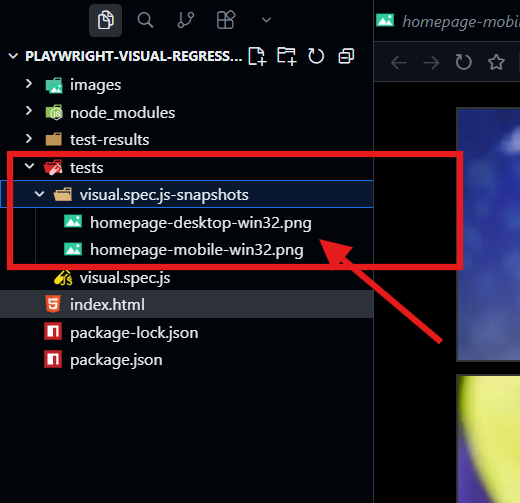
Première exécution (crée les références) :
npm run test:update
Ceci génère homepage.png et mobile-homepage.png dans un dossier __snapshots__.
Étape 5 — Exécuter les tests avec succès
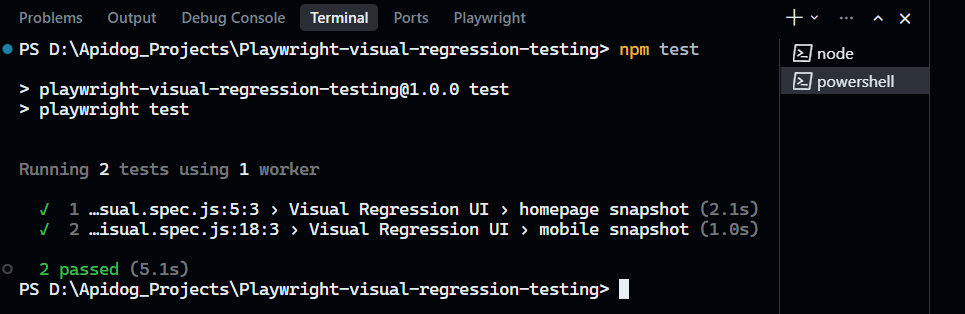
Maintenant, exécutez les tests normalement :
npm test
Vous devriez voir : 2 passés ✅
Étape 6 — Forcer un échec visuel
Casser la mise en page en modifiant index.html et en dupliquant l'occurrence d'une image :
<img src="images/img3.webp" alt="Image 3">
<img src="images/img3.webp" alt="Image 4">
Maintenant, la page HTML de test devrait avoir une image en double.
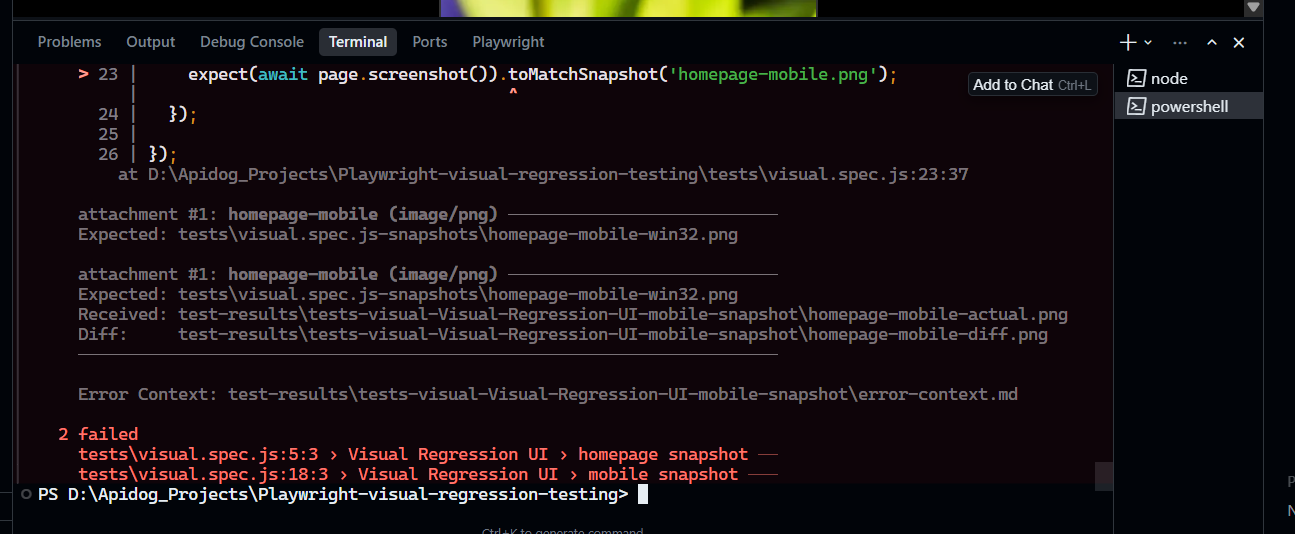
Exécuter les tests à nouveau :
npm test
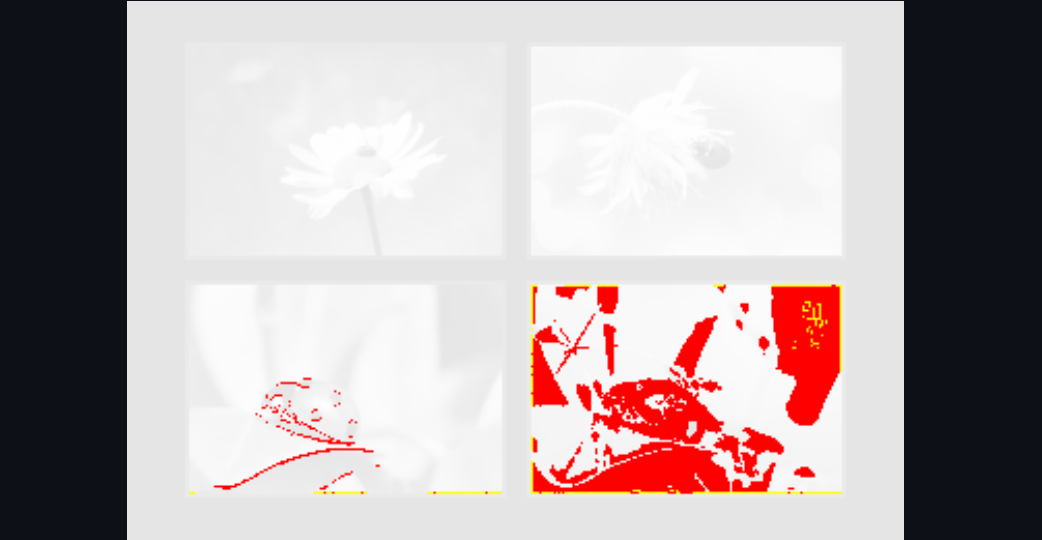
Vous verrez : 2 échecs avec des images de différence montrant le changement de mise en page.
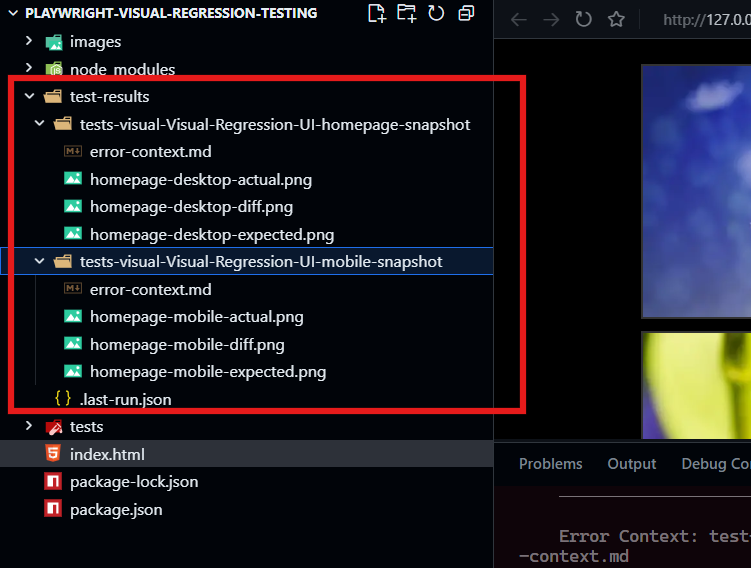
Vous pouvez consulter les changements en détail en parcourant le dossier "test-results".
La zone surlignée en rouge montre la zone qui a été modifiée. Les résultats des tests devraient ressembler à ceci :
Une fois terminé, vous pouvez annuler la modification, ou mettre à jour les instantanés en utilisant la commande ci-dessous si les modifications que vous avez apportées étaient intentionnelles :
npm run test:update
Comment Apidog aide aux tests visuels pilotés par API
Le test de régression visuelle échoue souvent lorsque la cause première est un problème d'API. Si votre backend renvoie des données malformées ou des URL d'images incorrectes, l'interface utilisateur sera visuellement cassée. Apidog garantit que vos API fournissent les bonnes données pour le rendu.
Tester les réponses API qui affectent l'interface utilisateur
# Apidog test for product gallery API
Test: GET /api/products
When: Request sent with category "featured"
Oracle 1: Response contains 4 products
Oracle 2: Each product has valid image URL (200 status)
Oracle 3: Image URLs use CDN domain
Oracle 4: No broken image links in response
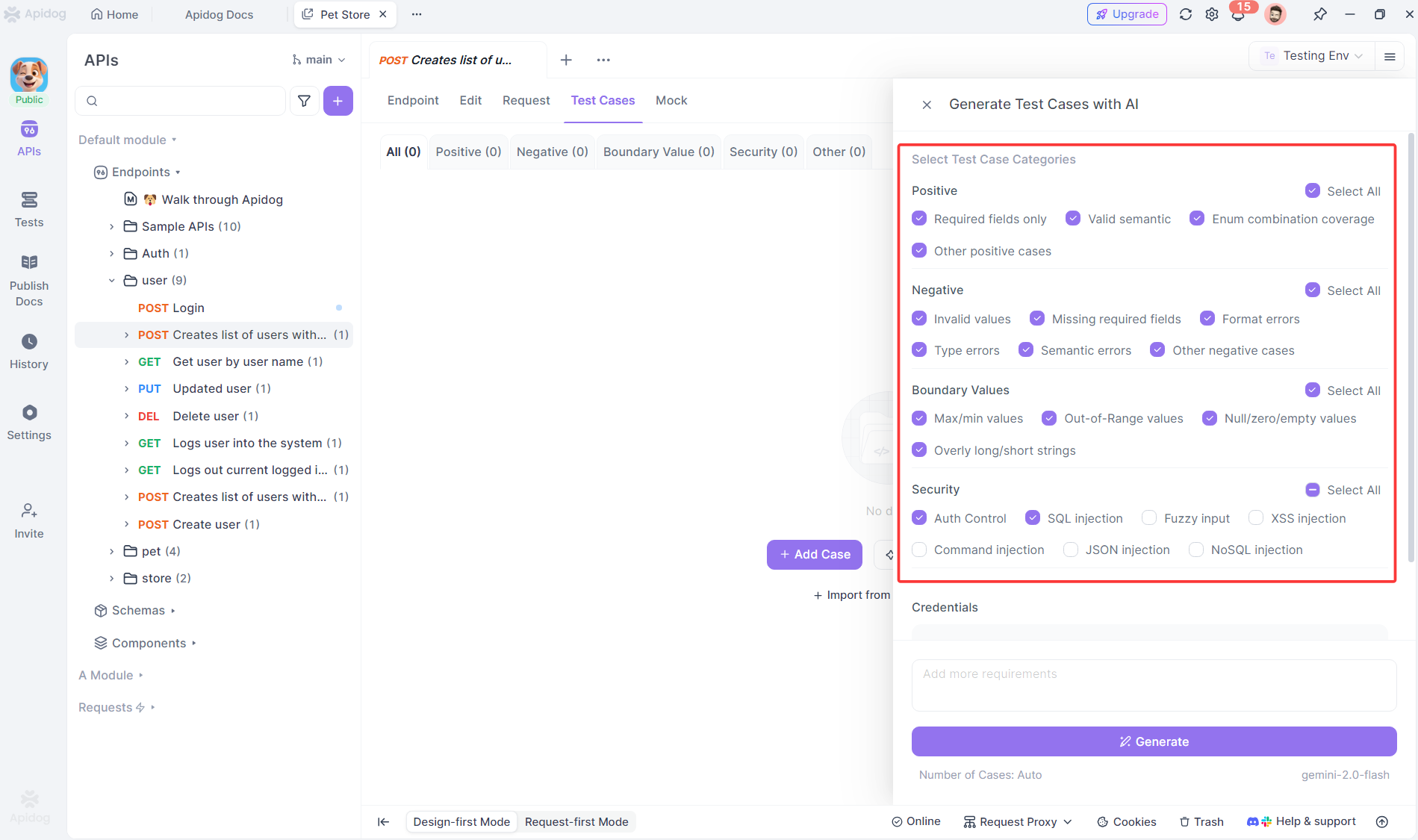
bouton
Validation du schéma API pour les composants UI
// Apidog schema validation prevents UI breaks
Test: Product API Schema
Oracle: Response matches ProductCard schema
  - id: string (required)
  - name: string (max 50 chars)
  - image_url: URL format
  - price: number (positive)
Si l'API renvoie un price sous forme de chaîne de caractères au lieu d'un nombre, votre interface utilisateur pourrait ne pas afficher correctement le prix. Apidog le détecte avant que cela ne casse la mise en page visuelle.
Surveillance de l'impact de la performance API sur l'interface utilisateur
Test: GET /api/products - Performance
When: Request with 4 products
Oracle 1: Response time < 500ms
Oracle 2: Image CDN responds in < 200ms each
Les API lentes provoquent un chargement tardif des images, créant un saut visuel. Apidog garantit que les API respectent les budgets de performance qui maintiennent votre interface utilisateur réactive.
Le test de contrat API prévient les régressions visuelles
Lorsque votre contrat d'API change (nouveau champ, champ supprimé), Apidog le signale :
// Apidog contract test
Test: Product API Version 2
Oracle: New field "badge" is optional, not breaking for UI
Cela empêche le texte "undefined" d'apparaître dans votre interface utilisateur lorsque l'API ajoute un champ que votre frontend ne gère pas encore.
Meilleures pratiques pour le test de régression visuelle
- Environnement de test stable : Utilisez des données cohérentes et désactivez les animations
- Réglage du seuil : Définissez des seuils de différence de pixels (0,1-0,3) pour éviter les faux positifs
- Tests ciblés : Testez les pages critiques (page d'accueil, paiement) avant de tout tester
- Couverture responsive : Testez les vues mobile, tablette et bureau
- Masquer le contenu dynamique : Cachez les horodatages, les publicités et le contenu aléatoire des captures d'écran
- Mettre à jour les références intentionnellement : Examinez les différences avant de mettre à jour les instantanés
- Exécuter en CI/CD : Intégrez les tests visuels dans votre pipeline avec des outils comme Apidog
Questions fréquemment posées
Q1 : Le test de régression visuelle peut-il remplacer le test fonctionnel ?
Rép : Non. Le test de régression visuelle complète les tests fonctionnels. Il détecte les problèmes de mise en page, mais les tests fonctionnels valident le comportement et l'exactitude de l'API. Utilisez les deux.
Q2 : Comment gérer le contenu dynamique comme les horodatages ?
Rép : Utilisez l'option mask de Playwright ou remplacez le contenu dynamique par des valeurs statiques avant de prendre des captures d'écran. Apidog peut également valider que les API renvoient des données cohérentes pour les tests.
Q3 : Les tests visuels sont-ils instables ?
Rép : Ils peuvent l'être si vous ne contrôlez pas l'environnement. Désactivez les animations, utilisez des données cohérentes et définissez des seuils appropriés. Apidog aide en garantissant que les API renvoient des données prévisibles.
Q4 : Dois-je tester visuellement chaque page ?
Rép : Concentrez-vous d'abord sur les parcours utilisateur critiques. Tester tout crée une charge de maintenance. Priorisez les pages et les composants à fort trafic.
Q5 : Comment Apidog aide-t-il si mon bug visuel est lié au CSS ?
Rép : De nombreux bugs visuels proviennent de changements de données d'API (champs manquants, types incorrects). Apidog valide les schémas et les réponses API, prévenant les ruptures visuelles liées aux données avant qu'elles n'atteignent votre interface utilisateur.
Conclusion
Le test de régression visuelle est votre filet de sécurité contre les conséquences involontaires des changements de code. Alors que les tests fonctionnels confirment que les boutons fonctionnent toujours, les tests visuels garantissent que ces boutons apparaissent toujours là où les utilisateurs les attendent. Cette distinction est essentielle pour l'expérience utilisateur et la cohérence de la marque.
L'exemple Playwright démontre à quel point le test visuel est devenu accessible. Avec seulement quelques lignes de code, vous pouvez capturer et comparer des captures d'écran sur différents affichages, détectant les ruptures de mise en page avant la production. La clé est de commencer petit, de stabiliser votre environnement de test et d'exécuter les tests en continu.
Les applications modernes sont de plus en plus pilotées par des API, ce qui signifie que les bugs visuels commencent souvent par des problèmes de données. Apidog complète le tableau en garantissant que vos API fournissent des données cohérentes et correctement formatées que votre interface utilisateur peut rendre de manière fiable. Lorsque les API et les tests visuels fonctionnent ensemble, vous obtenez une couverture complète — fonctionnalité, performance et apparence — le tout validé automatiquement.
Commencez dès aujourd'hui par ajouter des tests visuels à vos parcours utilisateur les plus critiques. La première fois qu'un test détecte une rupture de mise en page qui vous aurait embarrassé en production, vous vous demanderez comment vous avez pu livrer des logiciels sans cela.
bouton