Vous faites face à des factures cloud élevées lorsque vous exécutez quotidiennement de puissants agents IA. Qwen3.5 vous offre un raisonnement multimodal de pointe localement. Vous le combinez avec OpenClaw pour des workflows d'agents persistants et Ollama pour une diffusion locale simple. Le résultat est un agent IA complet qui fonctionne 24h/24 et 7j/7 sur votre machine sans abonnements.
Les petits choix comptent. Vous choisissez le bon tag de modèle. Vous définissez la bonne URL de base. Ces décisions créent de grandes différences en termes de vitesse et de fiabilité. Ce guide vous montre les étapes exactes pour que vous terminiez avec une pile prête pour la production que vous contrôlez complètement.
Ce qui rend Qwen3.5 parfait pour le travail d'agent local
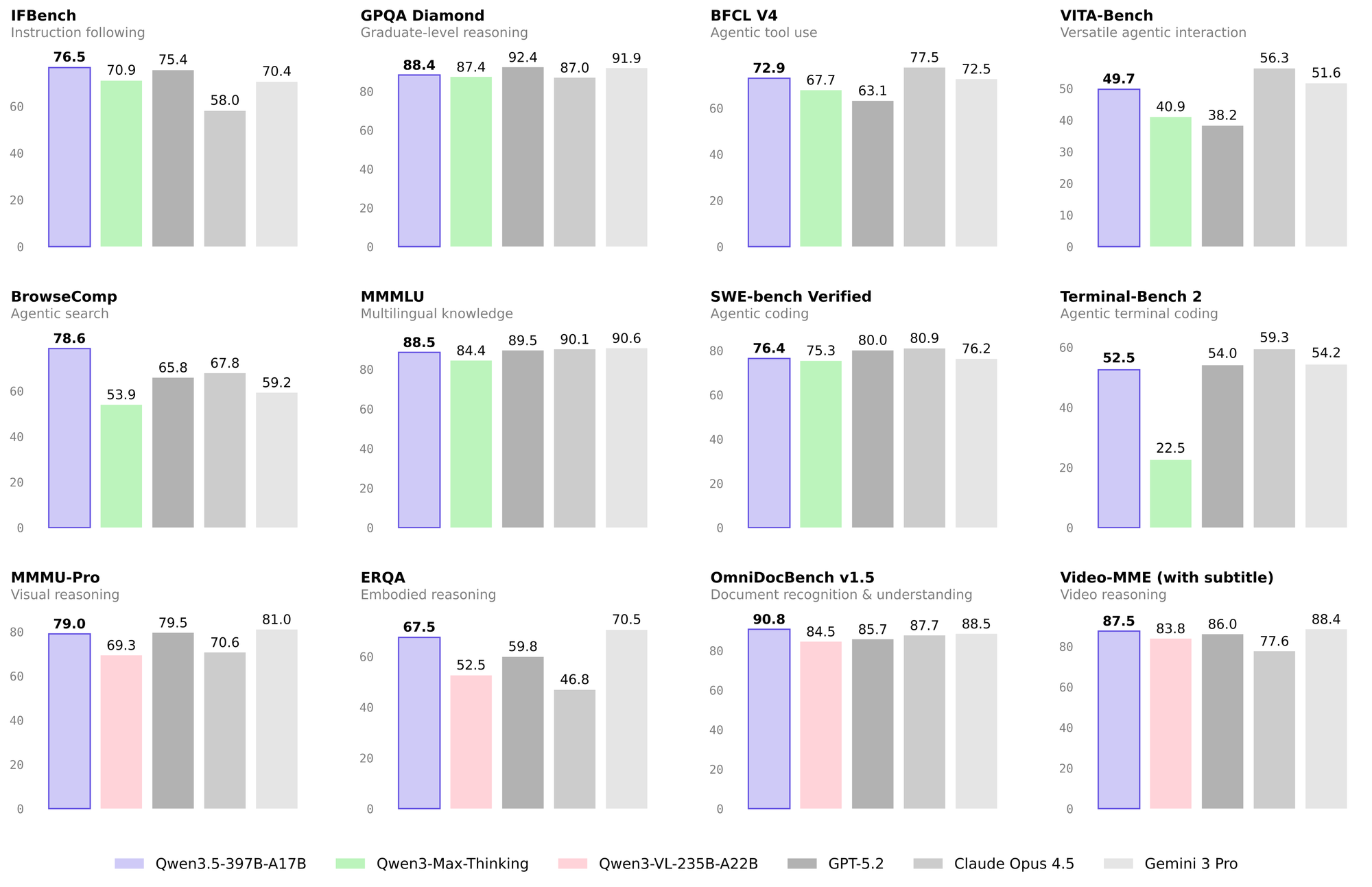
Alibaba a lancé Qwen3.5 début 2026 comme sa première famille de modèles vision-langage natifs. Le vaisseau amiral 397B-A17B utilise une architecture hybride. Il combine les réseaux Gated Delta avec une Mixtur-of-Experts (MoE) clairsemée. Seuls 17 milliards de paramètres s'activent par token. Vous obtenez de solides performances avec beaucoup moins de mémoire.
Ollama héberge ces tags pratiques que vous pouvez récupérer dès aujourd'hui :
- qwen3.5:35b — tient dans 24 Go de VRAM, 256K de contexte, support complet du texte et de l'image
- qwen3.5:122b — nécessite 81 Go pour un raisonnement plus approfondi
Vous exécutez qwen3.5 localement et gardez vos données privées. Le modèle obtient un score de 86,7 sur TAU2-Bench et de 85,0 sur MMMU. Vous pouvez donc lui faire confiance pour les tâches d'agent qui mélangent texte, captures d'écran et appels d'outils.
Comment OpenClaw transforme Qwen3.5 en un véritable agent
OpenClaw fonctionne comme votre runtime d'agent toujours actif. Vous le connectez une fois à WhatsApp, Telegram, Slack, Discord ou Signal. L'agent écoute en permanence. Lorsque vous envoyez un message, OpenClaw le route vers qwen3.5, appelle des outils, contrôle votre navigateur avec Playwright, édite des fichiers, met à jour des calendriers et répond de manière proactive.
Vous stockez la mémoire entre les sessions. L'agent se souvient de vos projets et préférences pour toujours. Vous installez des compétences communautaires ou laissez qwen3.5 en écrire de nouvelles à la demande. OpenClaw devient ainsi votre assistant numérique personnel qui ne dort jamais.
Pourquoi Ollama simplifie l'intégration
Ollama sert des modèles localement et expose un point de terminaison compatible OpenAI sur le port 11434. Vous pointez OpenClaw vers http://localhost:11434/v1 et définissez le modèle sur qwen3.5:35b. Ollama gère automatiquement la quantification, le déchargement GPU et la gestion du contexte.
Vous obtenez une génération rapide de tokens sur du matériel grand public. Vous conservez la fenêtre de contexte complète de 256K dont qwen3.5 a besoin pour les longues conversations d'agents. Vous évitez les coûts cloud et les fuites de données en même temps.
Prérequis à remplir
Vous préparez votre machine avant de commencer. Utilisez macOS 14 ou une version ultérieure, Ubuntu 22.04/24.04, ou Windows 11 avec WSL2. Vous avez besoin d'au moins 24 Go de VRAM pour le modèle 35B ou de 32 Go de mémoire unifiée sur Apple Silicon. Gardez 30 Go d'espace disque libre. Installez Node.js 22 ou une version plus récente et Ollama 0.17 ou une version plus récente.
Vous vérifierez votre GPU plus tard avec une seule commande. Le matériel qui répond à ces exigences vous offre des performances réactives. Vous pouvez revenir à des modèles quantifiés plus petits si vous avez moins de mémoire.
Installer Ollama et récupérer Qwen3.5
Vous commencez par installer Ollama. Sur macOS, vous exécutez :
brew install ollama
brew services start ollama
Sur Linux, vous exécutez :
curl -fsSL https://ollama.com/install.sh | sh
systemctl enable --now ollama
Vous confirmez que le service s'exécute avec ollama list. Ensuite, vous récupérez le modèle :
ollama pull qwen3.5:35b
Le téléchargement se termine en 10 à 30 minutes. Vous testez l'inférence de base :
ollama run qwen3.5:35b
Vous tapez une invite dans le REPL. Qwen3.5 répond avec précision. Vous quittez avec /bye.
Vous vérifiez immédiatement le point de terminaison compatible OpenAI, car OpenClaw en a besoin :
curl http://localhost:11434/v1/models
La réponse liste qwen3.5:35b. Vous savez que le pont fonctionne.
Lancer OpenClaw avec Qwen3.5
Vous utilisez une seule commande Ollama pour tout installer et démarrer :
ollama launch openclaw --model qwen3.5:35b
Ollama installe les composants manquants, démarre la passerelle et ouvre l'assistant TUI. Vous connectez vos canaux de messagerie, confirmez le fournisseur de modèle et enregistrez les paramètres. La passerelle fonctionne sur le port 8080.
Vous testez en envoyant un message à votre bot sur Telegram : « Lister les fichiers dans mon dossier Téléchargements. » OpenClaw utilise qwen3.5 et renvoie le résultat.
Vous pouvez également configurer manuellement. Vous éditez ~/.openclaw/openclaw.json et définissez l'URL de base du fournisseur Ollama. Vous redémarrez avec openclaw start. Les deux méthodes donnent des résultats identiques.
Tester la pile complète avec Apidog
Vous ouvrez Apidog et créez un nouveau projet nommé "Qwen3.5 OpenClaw Local Stack". Vous définissez l'URL de base sur http://localhost:11434/v1.
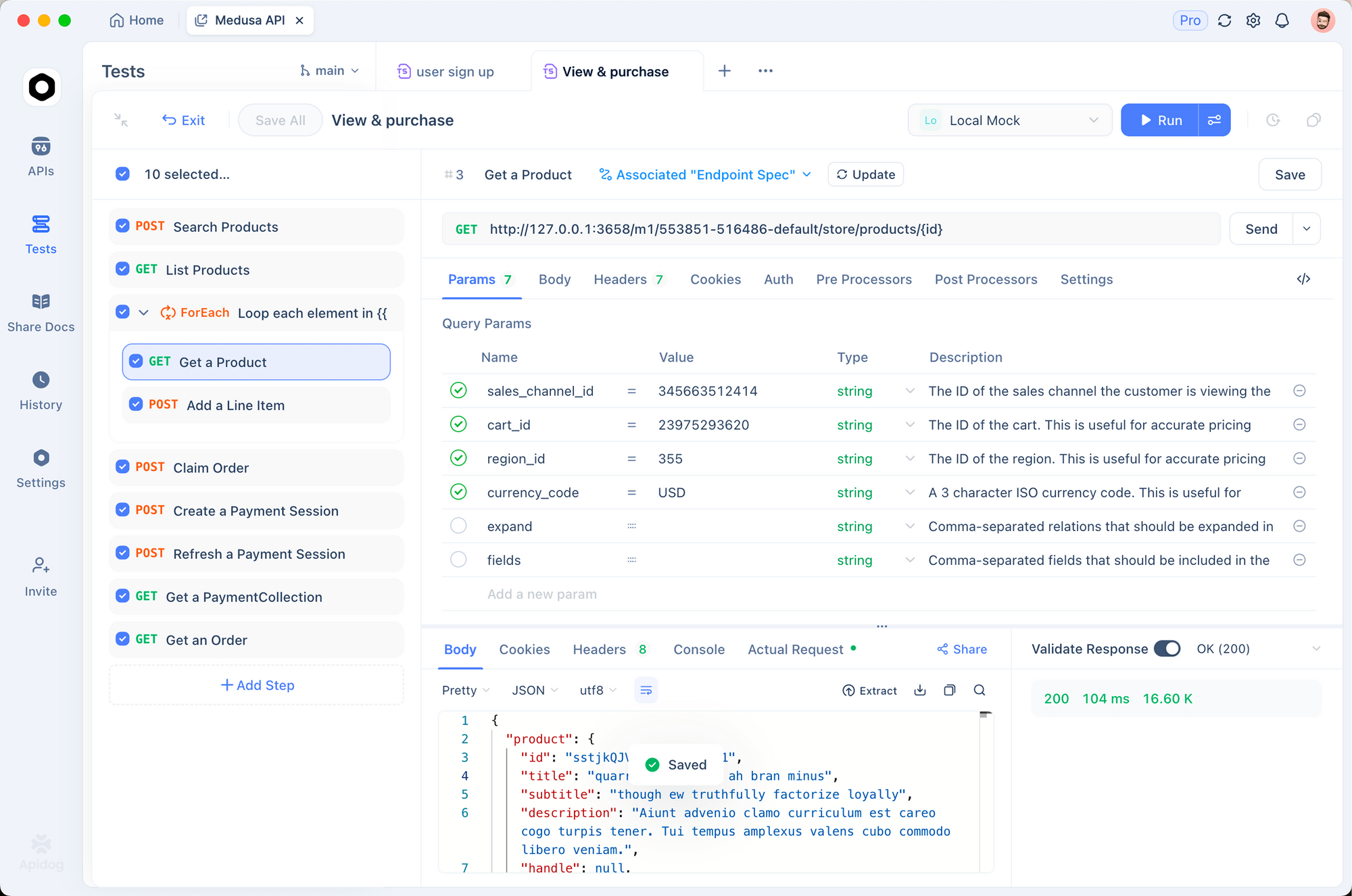
Vous ajoutez une requête POST à /chat/completions. Vous incluez ces en-têtes :
- Content-Type: application/json
- Authorization: Bearer ollama
Vous utilisez ce corps :
{
  "model": "qwen3.5:35b",
  "messages": [
    {"role": "system", "content": "Vous êtes un agent utile."},
    {"role": "user", "content": "Planifiez les étapes pour organiser mon dossier Téléchargements par type de fichier."}
  ],
  "temperature": 0.7,
  "max_tokens": 2048
}
Vous envoyez la requête. Apidog affiche les tokens en streaming en temps réel. Vous ajoutez une assertion visuelle pour le code de statut 200. Vous enregistrez la requête comme scénario de test. Vous exécutez à nouveau le scénario après avoir modifié les paramètres. Vous détectez donc les problèmes immédiatement.
Vous créez une deuxième collection pour la passerelle d'OpenClaw à l'adresse http://localhost:8080/v1. Vous testez le routage de messages de bout en bout. La validation de schéma d'Apidog confirme que les formats d'appel d'outils correspondent à ce qu'OpenClaw attend.
Concevoir et documenter vos points de terminaison dans Apidog
Vous utilisez le concepteur visuel d'Apidog pour modéliser le schéma des complétions de chat. Vous importez la spécification OpenAI officielle. Vous la personnalisez pour les paramètres de qwen3.5. Vous générez automatiquement une documentation interactive. Vous partagez la documentation avec vos coéquipiers via les espaces de travail Apidog si vous travaillez en équipe.
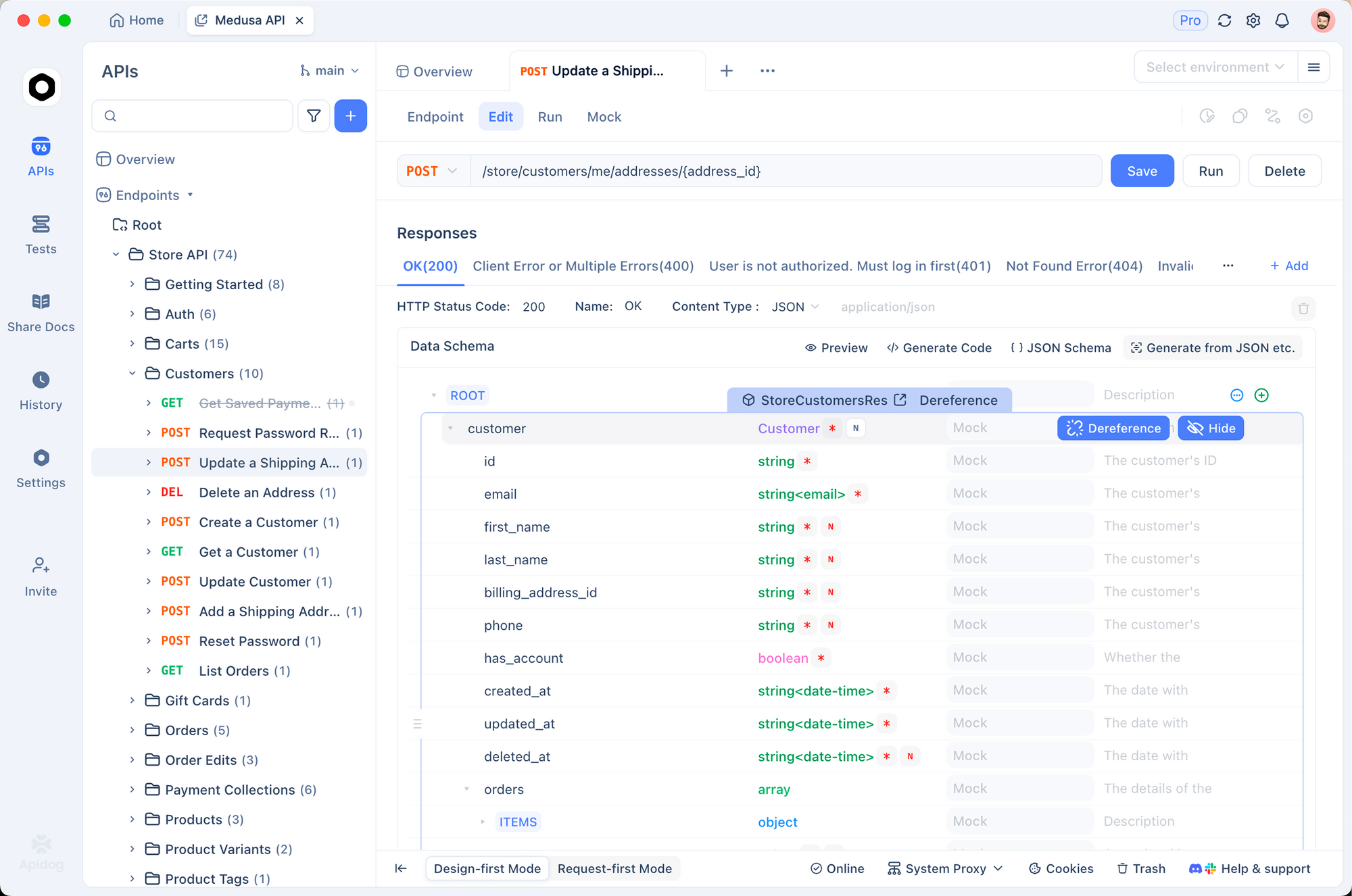
Vous créez également des réponses simulées (mock responses) dans Apidog. Vous simulez des appels d'outils avant de terminer la configuration complète d'OpenClaw. Vous développez ainsi plus rapidement et testez les cas limites en toute sécurité.
Configuration avancée pour de meilleures performances
Vous créez un Modelfile personnalisé lorsque vous avez besoin d'une quantification plus légère :
FROM qwen3.5:35b
PARAMETER num_gpu 999
PARAMETER num_ctx 131072
Vous le construisez avec ollama create qwen3.5:35b-q4 -f Modelfile. Vous mettez à jour votre configuration OpenClaw pour utiliser le nouveau tag.
Vous activez la vision en envoyant des images encodées en base64 dans les messages de chat. Qwen3.5 traite les captures d'écran qu'OpenClaw capture pendant les tâches du navigateur. Vous automatisez ainsi les formulaires qui nécessitent une compréhension visuelle.
Vous installez des compétences supplémentaires :
openclaw skill install @community/calendar
openclaw skill install @community/github
Chaque compétence enregistre des schémas JSON. Qwen3.5 apprend à les appeler automatiquement. Vous surveillez l'utilisation dans le tableau de bord OpenClaw.
Workflows réels que vous exécutez aujourd'hui
Vous utilisez la pile pour les revues de code. Vous envoyez un message à OpenClaw : "Revoir la PR dans mon dépôt et suggérer des refactorings." L'agent clone le dépôt, analyse le code et crée un patch.
Vous automatisez les tâches personnelles. Vous écrivez : "Vérifiez ma boîte de réception pour les confirmations de vol et ajoutez-les au calendrier." OpenClaw analyse les e-mails et met à jour votre calendrier.
Vous construisez des assistants de recherche. Vous envoyez une capture d'écran PDF et demandez un résumé ainsi que des questions complémentaires. Qwen3.5 extrait le texte avec précision. OpenClaw conserve le contexte sur plusieurs jours.
Vous exécutez plusieurs agents. Vous lancez des espaces de travail OpenClaw distincts. L'un utilise qwen3.5:35b pour le travail général. Un autre utilise un modèle de codeur spécialisé. La passerelle achemine les messages correctement.
Optimiser la vitesse et l'utilisation de la mémoire
Vous définissez OLLAMA_NUM_GPU=999 pour utiliser toutes les couches GPU. Vous surveillez avec nvidia-smi. Sur Apple Silicon, vous activez l'attention flash.
Vous réduisez l'encombrement du contexte avec des invites de résumé périodiques que qwen3.5 exécute automatiquement. Vous comparez les taux de tokens par seconde. Le modèle 35B atteint 45 à 60 tokens par seconde sur un GPU de classe 4090. Vous choisissez la variante qui correspond à votre matériel.
Vous utilisez les tests de performance d'Apidog pour mesurer la latence sur 100 requêtes. Vous ajustez la température et max_tokens jusqu'à atteindre votre temps de réponse cible.
Résoudre rapidement les problèmes courants
Vous voyez "modèle non trouvé". Vous exécutez ollama list et corrigez le tag dans votre configuration.
Vous rencontrez une latence élevée. Vous vérifiez les journaux avec journalctl -u ollama et augmentez les couches GPU. Vous utilisez Apidog pour tester à nouveau la même requête et confirmer l'amélioration.
L'analyse des appels d'outils échoue. Vous bloquez la température à 0,7 dans les scénarios de test Apidog et réexécutez.
OpenClaw perd la connexion à une application de messagerie. Vous exécutez openclaw configure --section channels pour actualiser les tokens.
Vous atteignez les limites de débit dans Ollama. Vous augmentez les paramètres de concurrence et testez à nouveau dans Apidog.
Vous utilisez le panneau d'inspection des erreurs d'Apidog pour chaque problème. La trace de pile visuelle et la comparaison des réponses accélèrent considérablement les corrections.
Sécurisez votre installation
Vous exécutez OpenClaw sous un compte utilisateur dédié. Vous activez le sandboxing pour l'exécution des outils. Vous n'exposez jamais les ports 11434 ou 8080 publiquement. Vous y accédez via des tunnels SSH ou Tailscale lorsque vous voyagez.
Vous examinez chaque source de compétence avant de l'installer. Vous activez le chiffrement de la mémoire dans les paramètres d'OpenClaw. Vous sauvegardez régulièrement le dossier ~/.openclaw.
Vous exploitez ainsi un système plus sûr que la plupart des services cloud, car vos données ne quittent jamais votre réseau.
Planifier les futures mises à jour
Alibaba publie régulièrement des variantes plus petites de Qwen3.5. Ollama les ajoute rapidement. Vous téléchargez les mises à jour avec ollama pull qwen3.5:35b --force.
La bibliothèque de compétences d'OpenClaw s'enrichit chaque semaine. Vous consultez les notifications GitHub pour rester informé.
Vous répétez le processus de test Apidog après chaque mise à jour. Vous conservez votre collection de tests et changez simplement le tag du modèle. Vous maintenez ainsi la fiabilité sans effort supplémentaire.
Conclusion
Vous exécutez maintenant qwen3.5 avec OpenClaw gratuitement en utilisant Ollama. Vous contrôlez l'intégralité de la pile sur votre matériel. Vous bénéficiez d'un raisonnement puissant, d'un support visuel, d'une mémoire persistante et d'une automatisation proactive.
Vous avez suivi des étapes claires. Vous avez testé chaque couche avec Apidog. Vous avez optimisé les performances et sécurisé l'environnement. De petits choix de configuration ont produit un agent IA personnel capable.
Ouvrez votre terminal maintenant. Exécutez la commande de lancement. Connectez vos applications de messagerie. Envoyez votre première tâche. Vous verrez à quel point un agent entièrement local est puissant.
Téléchargez Apidog pour suivre les futures mises à jour et continuer à tester vos points de terminaison efficacement. Vous avez déjà tout ce dont vous avez besoin pour créer des workflows plus intelligents dès aujourd'hui.