
En bref
Ce guide vous explique comment déployer et utiliser KiloClaw en 6 étapes simples : inscrivez-vous sur app.kilo.ai/claw, choisissez votre type de déploiement, connectez les plateformes de chat (Telegram, Discord, Slack, etc.), sélectionnez votre modèle d'IA, configurez les paramètres de mémoire, et commencez à utiliser votre assistant IA. L'ensemble du processus prend moins de 60 secondes, et les nouveaux utilisateurs bénéficient de 7 jours de calcul gratuit.
Introduction
Vous avez entendu parler de KiloClaw, la version hébergée d'OpenClaw qui a pris d'assaut le monde des agents IA. Avec plus de 230 000 étoiles sur GitHub et la capacité de se connecter à plus de 50 plateformes, il n'a jamais été aussi facile de déployer un assistant IA personnel.
Dans ce tutoriel, nous allons parcourir l'ensemble du processus de configuration de KiloClaw à partir de zéro. À la fin, vous disposerez d'un assistant IA entièrement fonctionnel connecté à vos plateformes de chat préférées, prêt à vous aider avec l'automatisation, la recherche et les tâches de productivité.
Prérequis
Avant de commencer, assurez-vous d'avoir :
| Exigence | Description |
|---|---|
| Compte Kilo | Inscrivez-vous sur app.kilo.ai (gratuit) |
| Compte de plateforme de chat | Au moins l'un de : Telegram, Discord, Slack, etc. |
| Clé API d'IA (facultatif) | Clé Anthropic, OpenAI ou Google si vous apportez la vôtre |
| Navigateur Web | Chrome, Firefox, Safari ou Edge |
C'est tout. Aucun serveur, aucun Docker, aucune ligne de commande requise.
Étape 1 : Créez votre compte KiloClaw
Naviguez vers KiloClaw
Ouvrez votre navigateur et visitez https://app.kilo.ai/claw
Vous verrez la page d'accueil de KiloClaw avec l'option de vous connecter ou de créer un compte.
Processus d'inscription
- Cliquez sur « Démarrer » ou « S'inscrire »
- Choisissez votre méthode d'inscription :
- E-mail + mot de passe
- Compte Google
- Compte GitHub
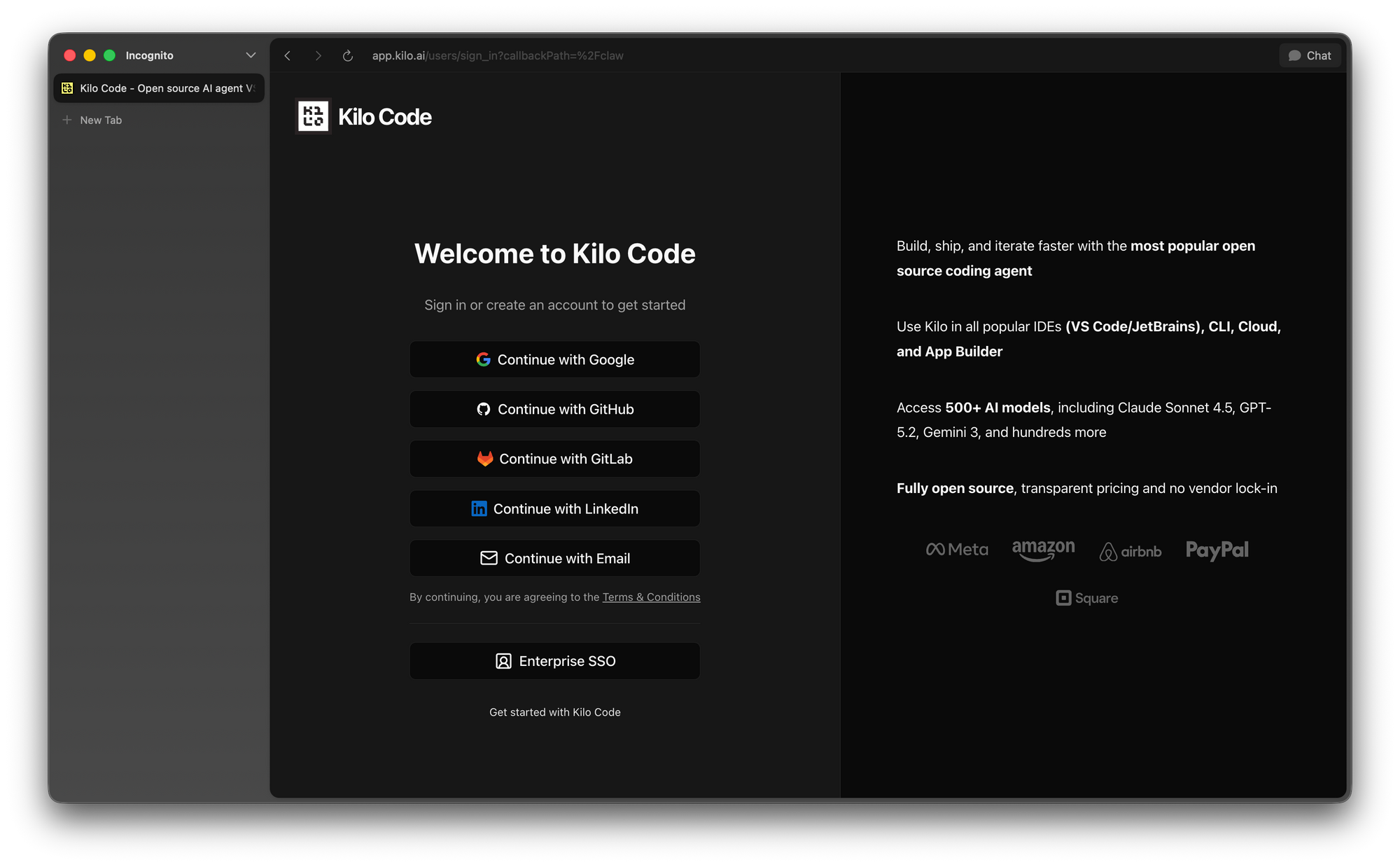
Terminez la vérification (e-mail ou OAuth)
Configuration du compte
Après l'inscription, vous arriverez sur le tableau de bord Kilo. Si vous êtes nouveau sur Kilo :
- Entrez votre nom ou nom d'affichage
- (Facultatif) Ajoutez une photo de profil
- Acceptez les conditions d'utilisation
Vous êtes maintenant prêt à créer votre première instance KiloClaw.
Étape 2 : Choisissez votre type de déploiement
KiloClaw propose trois options de déploiement pour correspondre à votre niveau d'expérience :
Option A : Démarrage rapide (recommandé pour les débutants)
Le chemin le plus rapide vers un assistant fonctionnel :
✓ Paramètres par défaut préconfigurés
✓ Toutes les plateformes populaires activées
✓ Modèle par défaut sélectionné
✓ Paramètres de mémoire standard
Temps de déploiement : ~30 secondes
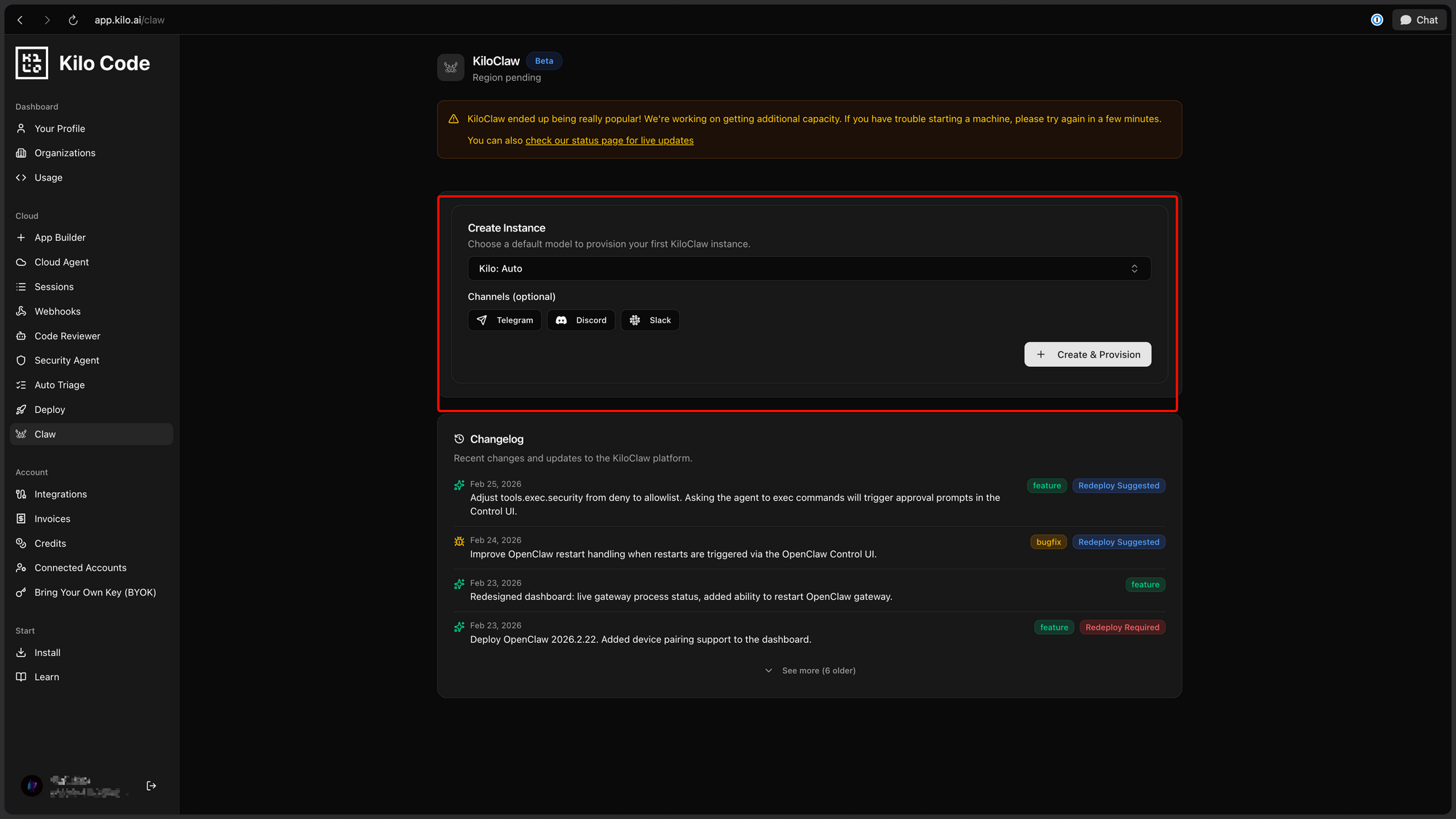
Option B : Déploiement personnalisé
Pour les utilisateurs qui savent ce qu'ils veulent :
- Sélection de la plateforme : Choisissez les plateformes spécifiques à connecter
- Sélection du modèle : Choisissez votre ou vos modèles d'IA préférés
- Configuration de la mémoire : Définissez les limites de l'historique des conversations
- Réglage des capacités : Activez/désactivez des AgentSkills spécifiques
Temps de déploiement : ~60 secondes
Option C : Importer la configuration
Pour les utilisateurs existants d'OpenClaw :
- Exportez votre configuration depuis OpenClaw auto-hébergé
- Téléchargez le fichier de configuration
- KiloClaw mappe les paramètres à l'environnement hébergé
Temps de déploiement : ~45 secondes
Recommandation :
Étape 3 : Connectez les plateformes de chat
C'est là que KiloClaw brille, en connectant votre assistant IA aux plateformes que vous utilisez déjà.
Plateformes prises en charge
| Plateforme | Authentification | Temps de configuration |
|---|---|---|
| Telegram | Jeton de bot | 2 min |
| Discord | Jeton de bot + invitation de serveur | 3 min |
| Slack | Installation OAuth | 3 min |
| Appairage par code QR | 2 min | |
| Microsoft Teams | OAuth + consentement administrateur | 5 min |
| Signal | Numéro de téléphone + vérification | 2 min |
| Matrix | Jeton d'accès | 3 min |
Procédure de configuration de la plateforme
Telegram (Le plus populaire)
- Dans le tableau de bord KiloClaw, cliquez sur « Ajouter une plateforme » → « Telegram »
- Ouvrez Telegram et envoyez un message à @BotFather
- Créez un nouveau bot :
/newbot - Copiez le jeton du bot
- Collez le jeton dans KiloClaw
- Cliquez sur « Connecter »
- Commencez à discuter avec votre bot !
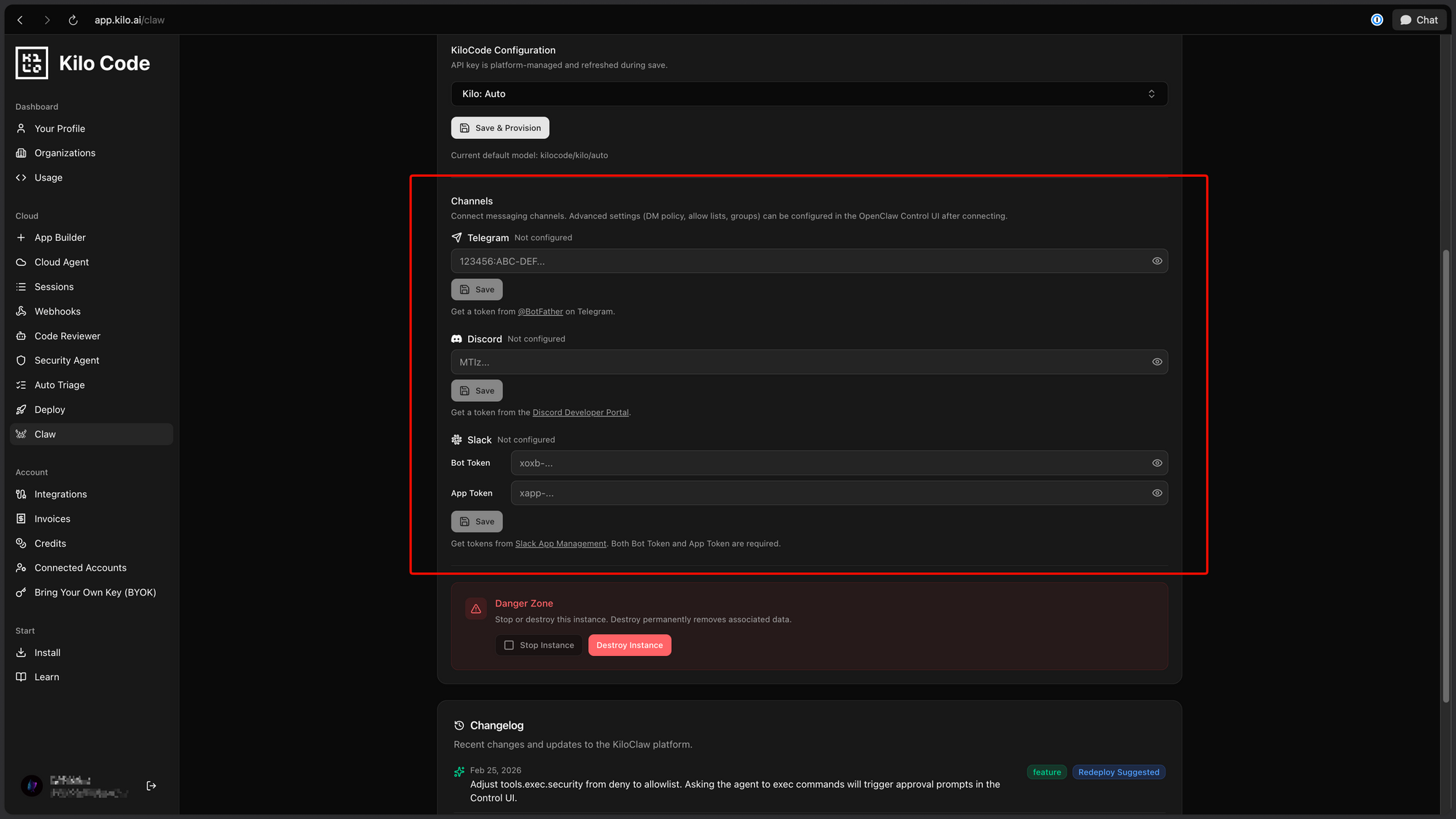
Format du jeton de bot Telegram : 1234567890:ABCdefGHIjklMNOpqrsTUVwxyz
Discord
- Allez sur le portail des développeurs Discord
- Créez une nouvelle application
- Ajoutez un bot à votre application
- Copiez le jeton du bot
- Dans KiloClaw, collez le jeton et spécifiez le serveur
- Définissez les permissions requises :
- Lire les messages
- Envoyer des messages
- Gérer les messages (facultatif)
- Générez un lien d'invitation et ajoutez le bot au serveur
Slack
- Créez une application Slack sur api.slack.com
- Activez les champs d'application des jetons de bot :
chat:writechannels:readim:write
- Installez l'application dans votre espace de travail
- Copiez le jeton OAuth de l'utilisateur bot
- Collez dans KiloClaw
Connexion de plusieurs plateformes
KiloClaw prend en charge la connexion simultanée à plusieurs plateformes. Votre assistant IA sera accessible sur tous les canaux connectés :
Exemple de configuration :
├── Telegram : @MyAIAssistant
├── Discord : #ai-assistant dans MyServer
├── Slack : @ai-assistant dans l'espace de travail
└── WhatsApp : +1-555-AI-HELP
Toutes les plateformes partagent la même mémoire et le même contexte, magique !
Étape 4 : Sélectionnez votre modèle d'IA
KiloClaw vous offre la flexibilité de choisir comment votre assistant pense.
Option A : Modèles Kilo Gateway
Accédez à plus de 500 modèles via la passerelle unifiée de Kilo :
| Catégorie de modèle | Exemples : Idéal pour | |
|---|---|---|
| Raisonnement | Claude 4 Opus, GPT-4.5 | Résolution de problèmes complexes |
| Équilibré | Claude 3.5 Sonnet, GPT-4o | Tâches générales |
| Rapide | GPT-4o-mini, Claude 3 Haiku | Réponses rapides |
| Codage | Claude 4.5 Code, Codex | Tâches de développement |
| Vision | Claude 4 Vision, GPT-4V | Compréhension d'images |
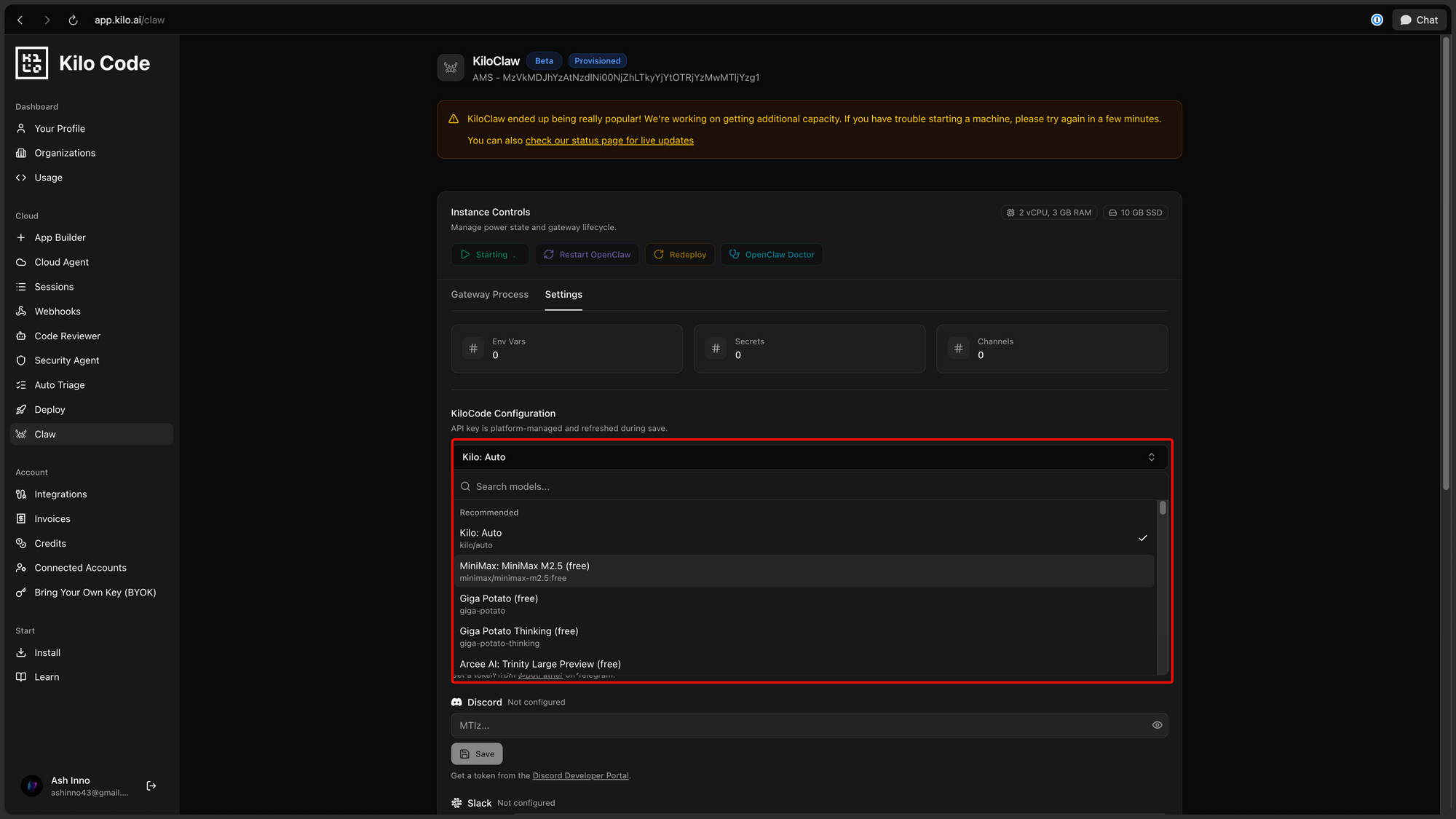
Tarification : Paiement par jeton aux tarifs de Kilo Gateway (sans majoration)
Option B : Utilisez votre propre clé
Utilisez les clés API existantes :
- Cliquez sur « Utiliser votre propre clé »
- Sélectionnez le fournisseur : Anthropic, OpenAI ou Google
- Collez votre clé API
- Choisissez le ou les modèles de ce fournisseur
- Enregistrer
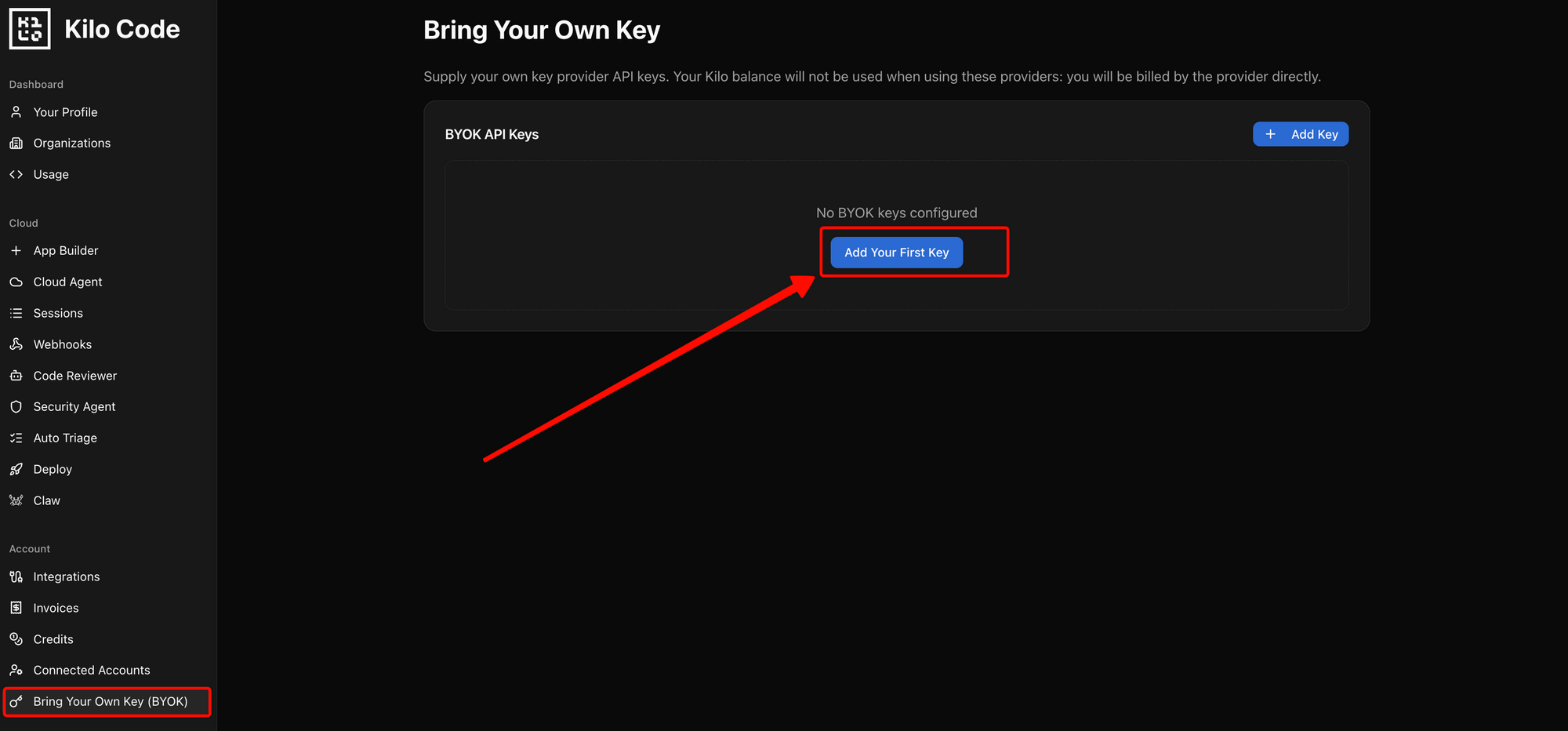
Votre clé API est stockée en toute sécurité et acheminée via l'infrastructure de Kilo, elle n'atteint jamais votre environnement local.
Conseils de sélection de modèle
- Commencez avec Claude 3.5 Sonnet : Excellent équilibre entre capacité et coût
- Changez par tâche : Créez différentes configurations pour différents cas d'utilisation
- Utilisez des modèles rapides pour les tâches simples : Gardez Opus/GPT-4 pour le raisonnement complexe
Étape 5 : Configurez la mémoire et les préférences
L'une des fonctionnalités les plus puissantes de KiloClaw est la mémoire persistante, votre assistant se souvient du contexte d'une session à l'autre.
Paramètres de mémoire
| Paramètre | Description | Par défaut |
|---|---|---|
| Historique des conversations | Combien de messages conserver | 100 |
| Préférences utilisateur | Mémoriser les paramètres utilisateur | Activé |
| Fenêtre de contexte | Combien de contexte par requête | Limite du fournisseur |
| Format de la mémoire | Fichiers Markdown pour la persistance | Activé |
Instructions personnalisées
Définissez des invites système qui définissent le comportement de votre assistant :
Vous êtes un assistant IA utile spécialisé dans :
- Le développement logiciel et la révision de code
- La recherche et la découverte de faits
- La rédaction d'e-mails et de documents

Soyez concis, précis et proactif. En cas de doute, posez des questions de clarification.
Contrôles de confidentialité
Configurez ce à quoi votre assistant peut accéder :
- Accès en lecture : Sur quelles plateformes peut-il lire ?
- Accès en écriture : Sur quelles plateformes peut-il répondre ?
- Accès aux outils : Quelles capacités sont activées ?
- Rétention des données : Combien de temps l'historique est-il conservé ?
Étape 6 : Déployez et commencez à utiliser
Lancez votre instance
Avec tous les paramètres configurés :
- Cliquez sur « Déployer KiloClaw »
- Attendez le provisionnement (~30 secondes)
- Voyez le statut « Instance en cours d'exécution »
- Commencez à discuter !
Première conversation
Envoyez un message sur n'importe quelle plateforme connectée :
Vous : Bonjour ! Comment pouvez-vous m'aider ?

KiloClaw : Salut ! Je suis votre assistant IA personnel. Je peux vous aider avec :
- La recherche et la collecte d'informations
- La rédaction d'e-mails, de documents et de code
- La planification et les rappels
- L'automatisation à travers vos applications connectées
- Et bien plus encore !

Avec quoi aimeriez-vous de l'aide aujourd'hui ?
Utilisation de votre assistant IA KiloClaw
Maintenant qu'il est en cours d'exécution, voici les différentes façons d'interagir :
Commandes de base
| Commande | Description |
|---|---|
help | Afficher les commandes disponibles |
status | Afficher la configuration actuelle |
memory | Afficher ce que l'assistant retient de vous |
reset | Effacer l'historique des conversations |
Exemples de tâches
Tâche de recherche
Vous : Pouvez-vous rechercher les dernières avancées en matière d'agents IA et résumer les tendances clés ?

KiloClaw : [Effectue une recherche web, synthétise les résultats, présente un résumé]
Assistance au codage
Vous : Écrivez une fonction Python pour récupérer des données d'une API REST avec gestion des erreurs.

KiloClaw : [Fournit un code bien commenté avec une gestion appropriée des erreurs]
Automatisation
Vous : Rappelez-moi de revoir les pull requests tous les jours à 9h du matin.

KiloClaw : [Configure une tâche de rappel planifiée]
Interaction vocale
Si activé, parlez à votre assistant :
- macOS : Intégration native via le microphone système
- iOS/Android : Intégration d'applications mobiles
- Téléphone : Intégration Twilio pour les appels vocaux
Configuration avancée
AgentSkills (plus de 100 capacités pré-construites)
KiloClaw inclut des compétences préconfigurées pour les tâches courantes :
| Catégorie | Compétences |
|---|---|
| Développement | Révision de code, débogage, documentation |
| Productivité | Agenda, e-mail, prise de notes |
| Recherche | Recherche web, extraction de données |
| Automatisation | Tâches planifiées, webhooks |
| Communication | Rédaction, traduction, résumé |
Activez/désactivez les compétences dans les paramètres du tableau de bord.
Outils personnalisés
Pour les utilisateurs avancés, ajoutez des capacités personnalisées :
- Créez la définition de l'outil au format de schéma JSON
- Implémentez la logique de l'outil (Python, JavaScript)
- Enregistrez l'outil dans le tableau de bord KiloClaw
- Commencez à l'utiliser dans les conversations
Webhooks
Connectez KiloClaw à des services externes :
{
  "trigger": "new_lead_form",
  "action": "notify_slack",
  "payload": "{{form_data}}"
}
Planification de tâches automatisées
KiloClaw prend en charge la planification de type cron pour les tâches récurrentes.
Configuration d'une tâche planifiée
- Allez dans « Automatisation » → « Tâches planifiées »
- Cliquez sur « Ajouter une tâche »
- Configurez :
| Champ | Exemple |
|---|---|
| Nom | Résumé quotidien de la réunion debout |
| Programme | 0 9 * * 1-5 (Jours de semaine 9h du matin) |
| Action | Exécuter le flux de travail défini |
| Notification | Publier sur Slack #standup |
Automatisations planifiées courantes
- Briefings quotidiens : Résumer l'agenda, les e-mails, les tâches
- Rapports hebdomadaires : Compiler les analyses et les métriques
- Surveillance : Vérifier la santé de l'API, alerter en cas de défaillance
- Synchronisation des données : Extraire/pousser des données entre les services
Référence des expressions Cron
┌───────────── minute (0-59)
│ ┌───────────── heure (0-23)
│ │ ┌───────────── jour du mois (1-31)
│ │ │ ┌───────────── mois (1-12)
│ │ │ │ ┌───────────── jour de la semaine (0-6)
│ │ │