
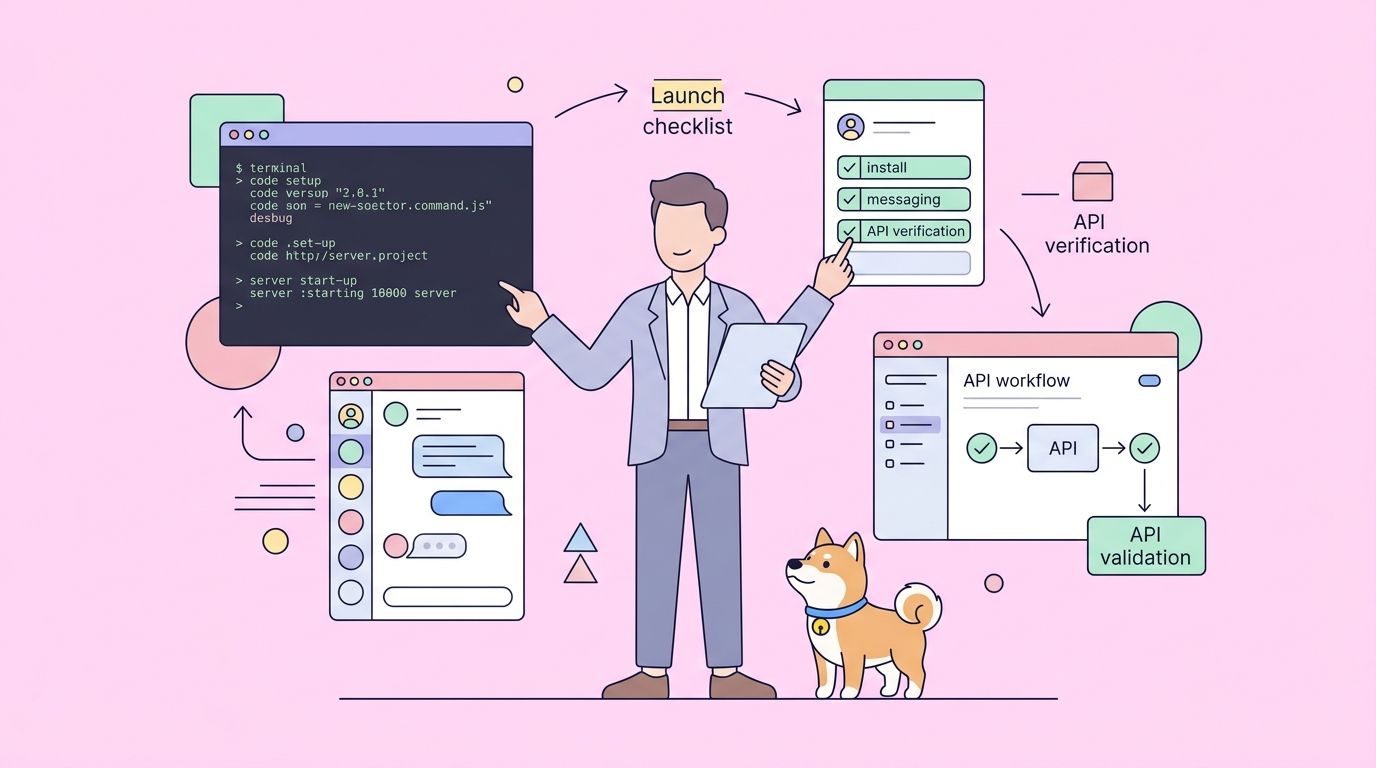
En bref : Hermes Agent est un assistant IA open-source qui mémorise ce qu'il apprend et devient plus intelligent avec le temps. Installez-le avec une seule commande, configurez votre fournisseur de LLM, et commencez à discuter via CLI, Telegram, Discord ou votre IDE. Ce guide couvre l'installation, la configuration, l'utilisation quotidienne, les fonctionnalités avancées et comment tirer le meilleur parti d'Hermes.
Qu'est-ce que Hermes Agent ?
Hermes Agent est un assistant IA personnel développé par NousResearch qui fonctionne 24h/24 et 7j/7, mémorise tout ce qu'il apprend et devient plus performant avec le temps. Contrairement à ChatGPT ou Claude qui repartent de zéro à chaque conversation, Hermes construit un modèle persistant de votre travail, de vos projets et de vos préférences.

Capacités clés :
- Mémorise — Stocke les conversations, les décisions et le code que vous avez écrit
- Apprend — Crée des compétences réutilisables à partir de tâches répétées
- Multi-plateforme — Discutez via CLI, Telegram, Discord, Slack, WhatsApp ou IDE
- Auto-hébergé — Fonctionne sur votre ordinateur portable, un VPS à 5 $, ou une infrastructure cloud
- Indépendant du modèle — Utilisez plus de 200 modèles via OpenRouter ou des fournisseurs directs
- Extensible — Système de plugins pour des outils et commandes personnalisés
Qui devrait utiliser Hermes :
- Les développeurs qui souhaitent un programmeur IA jumelé qui connaît leur base de code
- Les équipes ayant besoin d'un assistant IA partagé avec support multi-utilisateur
- Les utilisateurs avancés qui souhaitent une automatisation d'agent 24h/24 et 7j/7 via la planification cron
- Les chercheurs qui entraînent des modèles IA personnalisés avec des données de trajectoire
Installation : Étape par étape
Prérequis
- Système d'exploitation : macOS, Linux ou Windows (WSL recommandé)
- Python : 3.10 ou supérieur
- Git : Pour cloner les dépôts
- Clé API : OpenRouter, Anthropic, OpenAI ou autre fournisseur de LLM
Installation rapide (Recommandée)
Le moyen le plus rapide d'installer Hermes :
curl -fsSL https://raw.githubusercontent.com/NousResearch/hermes-agent/main/scripts/install.sh | bashCe script :
- Clone le dépôt Hermes
- Installe
uv(gestionnaire de paquets Python rapide) - Crée un environnement virtuel
- Installe toutes les dépendances
- Ajoute Hermes à votre PATH
Après l'installation, rechargez votre shell :
source ~/.bashrc  # Pour bash
source ~/.zshrc   # Pour zsh
Vérifiez l'installation :
hermes --versionVous devriez voir quelque chose comme Hermes Agent v0.5.0.
Installation manuelle (Pour les développeurs)
Si vous souhaitez plus de contrôle sur l'installation :
# Clonez le dépôt
git clone https://github.com/NousResearch/hermes-agent.git
cd hermes-agent

# Installez uv (si ce n'est pas déjà fait)
curl -LsSf https://astral.sh/uv/install.sh | sh

# Créez et activez l'environnement virtuel
uv venv venv --python 3.11
source venv/bin/activate  # Linux/macOS
# ou
.\venv\Scripts\activate  # Windows

# Installez Hermes avec toutes les fonctionnalités
uv pip install -e ".[all,dev]"

# Exécutez les tests pour vérifier l'installation
python -m pytest tests/ -q
Installation avec support d'entraînement RL
Si vous prévoyez d'entraîner des modèles personnalisés :
# Initialisez le sous-module Atropos
git submodule update --init tinker-atropos

# Installez avec les dépendances d'entraînement
uv pip install -e "./tinker-atropos"
Configuration initiale
Exécutez l'assistant de configuration
Les nouveaux utilisateurs doivent exécuter la configuration interactive :
hermes setupL'assistant vous guidera à travers :
- Le choix de votre fournisseur de LLM — OpenRouter, Anthropic, OpenAI, etc.
- La configuration des clés API — Stockées en toute sécurité dans
~/.hermes/.env - La configuration de la mémoire — Activer/désactiver la mémoire persistante
- Le backend du terminal — Options locales, Docker, SSH ou cloud
- La configuration de la passerelle — Intégration Telegram, Discord, Slack (facultatif)
Configuration manuelle
Si vous préférez la configuration manuelle, modifiez le fichier de configuration :
hermes config editOu utilisez les commandes CLI :
# Définir le modèle par défaut
hermes config set model anthropic/claude-opus-4

# Définir le backend du terminal
hermes config set terminal.backend local

# Définir les clés API (sauvegarde automatique dans ~/.hermes/.env)
hermes config set OPENROUTER_API_KEY sk-or-...
hermes config set ANTHROPIC_API_KEY sk-ant-...
Emplacement du fichier de configuration
Hermes stocke la configuration dans ~/.hermes/ :
~/.hermes/
├── config.yaml      # Configuration principale
├── .env             # Clés API (ne pas partager !)
├── memory/          # Stockage de la mémoire persistante
├── skills/          # Compétences installées
└── plugins/         # Plugins personnalisés
Vérifiez votre configuration
Exécutez le contrôle de santé :
hermes doctorCeci vérifie :
- La validité de la configuration
- La connectivité de la clé API
- L'état du système de mémoire
- L'état de la passerelle (si activée)
- La connexion du backend du terminal
Choisir votre fournisseur de LLM
Hermes prend en charge plus de 200 modèles via plusieurs fournisseurs. Voici comment choisir :
OpenRouter (Recommandé pour les débutants)
Pourquoi : Une seule clé API donne accès à plus de 200 modèles. Tier gratuit disponible.
Configuration :
hermes config set model openrouter
hermes config set OPENROUTER_API_KEY sk-or-...
Modèles populaires sur OpenRouter :
Modèle | Cas d'utilisation | Coût |
|---|---|---|
| Codage complexe, raisonnement | $$$ |
| Performances équilibrées | $$ |
| Usage général | $$ |
| Fenêtres contextuelles longues | $ |
| Open source, rapide | $ |
Anthropic Direct
Pourquoi : Le meilleur de sa catégorie pour le codage et le raisonnement. Accès direct aux derniers modèles Claude.
Configuration :
hermes config set model anthropic
hermes config set ANTHROPIC_API_KEY sk-ant-...
hermes config set model.default claude-opus-4
OpenAI Direct
Pourquoi : Modèles GPT-4o et o1 pour des cas d'utilisation spécifiques.
Configuration :
hermes config set model openai
hermes config set OPENAI_API_KEY sk-...
Modèles locaux (Ollama)
Pourquoi : Gratuit, privé, utilisable hors ligne.
Configuration :
# Installez Ollama d'abord : https://ollama.ai
hermes config set model ollama
hermes config set model.default qwen2.5-coder:32b
Exemples de configuration de modèle
Routage intelligent (modèle coûteux pour les tâches complexes, bon marché pour les tâches simples) :
model:
  provider: openrouter
  default: anthropic/claude-opus-4
  fallback:
    - anthropic/claude-haiku-4-5
    - openai/gpt-4o-mini
Contrôle des coûts (définir des limites de dépenses) :
model:
  budget:
    daily_limit: 5.00  # USD
    monthly_limit: 100.00
Utilisation de base : Mode CLI
Démarrer Hermes
Le moyen le plus simple d'utiliser Hermes :
hermesVous verrez une bannière de bienvenue et pourrez commencer à discuter immédiatement.
Commandes de base
Dans Hermes, vous pouvez :
Discuter naturellement :
> Salut, peux-tu m'aider à écrire une fonction Python pour analyser du JSON ?Utiliser des commandes slash :
> /help          # Afficher toutes les commandes
> /skills        # Parcourir les compétences disponibles
> /memory        # Afficher l'état de la mémoire
> /config        # Afficher/modifier la configuration
> /clear         # Effacer la conversation actuelle
> /history       # Afficher les conversations passées
Donner des tâches basées sur des fichiers :
> Regarde le fichier ./src/main.py et refactorise la connexion à la base de donnéesExécuter des commandes de terminal :
> Run: npm install && npm run buildHermes demandera une confirmation avant d'exécuter toute commande.
Shell persistant
Contrairement à d'autres outils d'IA, Hermes maintient l'état du shell à travers les commandes :
> cd /my/project && source venv/bin/activate
> python src/main.py  # S'exécute dans la même session shell
L'environnement virtuel reste actif pour les commandes suivantes.
Travailler avec des fichiers
Lire des fichiers :
> Montre-moi le contenu de config.yamlModifier des fichiers :
> Dans main.py, change le port de la base de données de 5432 à 5433Créer de nouveaux fichiers :
> Crée un nouveau fichier appelé utils.py avec des fonctions utilitaires pour le formatage des datesFlux de travail multi-étapes
Hermes excelle dans les tâches complexes et multi-étapes :
> Je dois ajouter l'authentification utilisateur à mon application Flask. Peux-tu :
> 1. Configurer les modèles de base de données
> 2. Créer des points d'accès de connexion/déconnexion
> 3. Ajouter la génération de jetons JWT
> 4. Écrire des tests pour le flux d'authentification
Hermes traitera chaque étape, en demandant une confirmation en cours de route.
Passerelle de messagerie : Telegram, Discord, Slack
Hermes peut fonctionner comme un bot sur plusieurs plateformes de messagerie, afin que vous puissiez interagir avec lui depuis votre téléphone ou votre discussion d'équipe.
Configuration de Telegram
1. Créez un bot :
- Ouvrez Telegram et recherchez @BotFather
- Envoyez
/newbotet suivez les invites - Copiez le jeton du bot
2. Configurez Hermes :
hermes config set TELEGRAM_BOT_TOKEN 123456:ABC-DEF1234ghIkl-zyx57W2v1u123ew113. Démarrez la passerelle :
hermes gateway setup telegram
hermes gateway start
4. Commencez à discuter :
- Trouvez votre bot sur Telegram
- Envoyez
/start - Discutez comme vous le feriez dans la CLI
Configuration de Discord
1. Créez une application Discord :
- Allez sur https://discord.com/developers/applications
- Créez une nouvelle application
- Allez dans la section "Bot" et créez un bot
- Copiez le jeton du bot
2. Invitez le bot sur votre serveur :
- Allez dans "OAuth2" → "URL Generator"
- Sélectionnez la portée "bot"
- Copiez l'URL générée et ouvrez-la
3. Configurez Hermes :
hermes config set DISCORD_BOT_TOKEN MTIzNDU2...
hermes gateway setup discord
hermes gateway start
4. Utilisez dans Discord :
- Mentionnez le bot :
@Hermes aide-moi à écrire une fonction... - Ou utilisez-le en messages privés
Configuration de Slack
1. Créez une application Slack :
- Allez sur https://api.slack.com/apps
- Créez une nouvelle application à partir de zéro
- Ajoutez les permissions "Bot"
2. Installez-la dans l'espace de travail et copiez le jeton
3. Configurez Hermes :
hermes config set SLACK_BOT_TOKEN xoxb-...
hermes gateway setup slack
hermes gateway start
Utilisation multi-plateforme
Vous pouvez exécuter plusieurs passerelles simultanément :
hermes gateway start --allHermes synchronise l'état de la conversation sur toutes les plateformes.
Intégration IDE : VS Code, JetBrains
Hermes s'intègre directement à votre éditeur de code via le Protocole de Communication d'Agent (ACP).
Intégration VS Code
1. Installez l'extension ACP :
- Ouvrez VS Code
- Allez dans Extensions (Ctrl+Shift+X)
- Recherchez "Agent Communication Protocol"
- Installez l'extension
2. Configurez Hermes comme backend :
hermes acp start3. Utilisez dans VS Code :
- Ouvrez la barre latérale ACP
- Sélectionnez Hermes comme votre agent
- Discutez et utilisez les commandes slash directement dans l'éditeur
Intégration JetBrains (IntelliJ, PyCharm, etc.)
1. Installez le plugin ACP :
- Ouvrez Paramètres → Plugins
- Recherchez "ACP" ou "Agent Communication Protocol"
- Installez et redémarrez l'IDE
2. Démarrez le serveur ACP Hermes :
hermes acp start3. Configurez dans JetBrains :
- Allez dans Paramètres → Outils → Agents IA
- Ajoutez Hermes comme backend ACP
- Testez la connexion
Éditeur Zed
Zed a un support ACP natif :
1. Configurez dans les paramètres de Zed :
{
  "agent": {
    "provider": "acp",
    "endpoint": "hermes"
  }
}
2. Démarrez Hermes :
hermes acp startSystème de mémoire et d'apprentissage
Le super-pouvoir d'Hermes est son architecture de mémoire. Voici comment l'utiliser efficacement.
Types de mémoire
Mémoire épisodique : Stocke les conversations et sessions spécifiques. Vous pouvez rechercher et récupérer des interactions passées.
> /memory search "migration de base de données"Mémoire sémantique : Construit des graphes de connaissances sur vos projets, préférences et schémas.
> /memory projectsMémoire procédurale (Compétences) : Crée des compétences réutilisables à partir de tâches répétées.
> /skills listRecherche de session
Trouvez des travaux passés pertinents avec la recherche sémantique :
> /memory search "Comment avons-nous géré l'expiration du JWT la semaine dernière ?"Hermes recherche dans tout votre historique et résume les résultats.
Incitateurs de mémoire
Hermes fait remonter proactivement les informations pertinentes :
[Hermes] : J'ai remarqué que vous travaillez sur le système d'authentification. Mardi dernier, vous
avez mentionné un problème avec l'expiration du JWT. Voulez-vous y revenir ?
Compression du contexte
Hermes compresse automatiquement le contexte pour éviter d'atteindre les limites :
- Compression de la passerelle à 85% d'utilisation du contexte
- Compression au niveau de l'agent à 50% (configurable)
Cela permet des conversations indéfinies sans gestion manuelle du contexte.
Exporter et sauvegarder
Exporter la mémoire :
hermes memory export ~/backup/hermes-memory.jsonImporter la mémoire :
hermes memory import ~/backup/hermes-memory.jsonCompétences et plugins
Que sont les compétences ?
Les compétences sont des flux de travail réutilisables qu'Hermes peut exécuter. Considérez-les comme des macros pour des tâches complexes.
Les compétences intégrées incluent :
code_review— Révision de code pour les bugs et le styledebug_session— Flux de travail de débogage systématiqueapi_tester— Tester les API REST/GraphQLgit_workflow— Opérations Git avec les meilleures pratiquesdocumentation— Générer des documents à partir du code
Parcourir et installer des compétences
Afficher les compétences disponibles :
> /skills listInstaller une compétence :
> /skills install code_reviewUtiliser une compétence :
> /skills run code_review ./src/auth.pyCompétences personnalisées
Créez des compétences personnalisées dans ~/.hermes/skills/ :
# ~/.hermes/skills/my_skill.py
from hermes.skills import Skill

class MyCustomSkill(Skill):
    name = "my_custom_skill"
    description = "Fait quelque chose d'utile"

    def execute(self, context):
        # Votre logique de compétence ici
        return "Compétence exécutée avec succès"
Système de plugins
Les plugins étendent Hermes avec des outils, des commandes et des hooks personnalisés.
Créer un plugin :
# ~/.hermes/plugins/my_tool.py
from hermes.tools import Tool

class MyCustomTool(Tool):
    name = "my_tool"
    description = "Un outil personnalisé pour des tâches spécifiques"

    def run(self, **kwargs):
        # Logique de l'outil ici
        return {"result": "succès"}
Types de plugins :
- Outils — Nouvelles capacités que l'agent peut utiliser
- Commandes — Nouvelles commandes slash
- Hooks — Gestionnaires d'événements de cycle de vie (avant/après les tours)
Fonctionnalités avancées
Planification Cron
Planifiez des tâches automatisées :
# Demandez à Hermes de créer une tâche planifiée
> Mets en place un résumé quotidien de mes notifications GitHub à 9h du matin
Ou configurez manuellement dans config.yaml :
cron:
  - name: "Résumé quotidien"
    schedule: "0 9 * * *"
    command: "/skills run github_digest"
    model: "anthropic/claude-haiku-4-5"
Délégation de sous-agents
Hermes peut générer des sous-agents pour le travail parallèle :
> J'ai besoin que tu révises toutes les PRs de mon dépôt et que tu résumes les changementsHermes générera plusieurs sous-agents pour travailler en parallèle, puis synthétisera les résultats.
Mode vocal
Appuyer-pour-parler dans la CLI :
hermes --voiceNotes vocales dans Telegram/Discord :
- Envoyez un message vocal
- Hermes le transcrit et répond
Canaux vocaux Discord :
- Hermes peut rejoindre les canaux vocaux
- Parlez et écoutez en temps réel
Contrôle du navigateur
Hermes s'intègre à Browser Use CLI 2.0 pour l'automatisation web :
> Va sur github.com et trouve les 5 dépôts Python les plus populairesOu connectez-vous à Chrome en direct via CDP :
hermes browser connect --cdpIntégration MCP
Hermes prend en charge les serveurs Model Context Protocol (MCP) :
mcp:
  servers:
    filesystem:
      command: "npx"
      args: ["-y", "@modelcontextprotocol/server-filesystem", "~/projects"]
    git:
      command: "npx"
      args: ["-y", "@modelcontextprotocol/server-git"]
Mode Worktree
Exécutez Hermes dans un worktree Git isolé :
hermes -wPlusieurs agents peuvent travailler sur le même dépôt simultanément sans conflits.
Exécuter d'autres agents à l'intérieur d'Hermes
Hermes peut exécuter d'autres agents IA en tant que sous-agents :
> Utilise claude-code pour réviser cette pull requestCeci est utile pour exploiter des agents spécialisés pour des tâches spécifiques.
Dépannage
Problèmes courants
"Clé API introuvable"
# Vérifiez si la clé API est définie
hermes config get OPENROUTER_API_KEY

# Réinitialisez si nécessaire
hermes config set OPENROUTER_API_KEY sk-or-...
"Modèle non disponible"
# Listez les modèles disponibles
hermes models list

# Changez le modèle
hermes config set model anthropic/claude-opus-4
"Échec du démarrage de la passerelle"
# Vérifiez l'état de la passerelle
hermes gateway status

# Redémarrez la passerelle
hermes gateway stop
hermes gateway start
"Corruption de la mémoire détectée"
# Sauvegardez la mémoire actuelle
hermes memory export ~/backup/memory-backup.json

# Réinitialisez la mémoire
hermes memory reset

# Réimportez si nécessaire
hermes memory import ~/backup/memory-backup.json
Obtenir de l'aide
Aide intégrée :
> /helpAfficher les journaux :
hermes logs tail --followExécuter des diagnostics :
hermes doctorFAQ
Combien coûte l'exécution d'Hermes ?
Hermes lui-même est gratuit. Vous ne payez que pour l'utilisation du LLM. Coûts typiques :
- Utilisation légère (quelques tâches/jour) : 5 à 15 $/mois avec OpenRouter
- Utilisation modérée (développement régulier) : 20 à 50 $/mois
- Utilisation intensive (automatisation 24h/24 et 7j/7) : 50 à 200 $/mois
L'utilisation de modèles locaux (Ollama) est gratuite mais nécessite du matériel.
Hermes peut-il fonctionner 24h/24 et 7j/7 ?
Oui. Déployez Hermes sur un VPS :
# Installez sur un VPS
curl -fsSL https://raw.githubusercontent.com/NousResearch/hermes-agent/main/scripts/install.sh | bash

# Exécutez comme un service systemd
hermes service install
hermes service start
Hermes convient-il à une utilisation en entreprise ?
Oui. Les fonctionnalités d'entreprise incluent :
- Mode passerelle multi-utilisateur avec isolation de session
- Rédaction de PII pour la conformité
- Renforcement de la sécurité de la chaîne d'approvisionnement
- Déploiement auto-hébergé
- Journalisation d'audit
Comment migrer depuis OpenClaw ?
hermes claw migrate --dry-run  # Aperçu
hermes claw migrate            # Migration complète
hermes doctor                  # Vérifier
Puis-je utiliser Hermes sans internet ?
Oui, avec des modèles locaux :
# Installez Ollama
curl -fsSL https://ollama.ai/install.sh | sh

# Téléchargez un modèle
ollama pull qwen2.5-coder:32b

# Configurez Hermes
hermes config set model ollama
hermes config set model.default qwen2.5-coder:32b
Quelle est la différence entre Hermes et ChatGPT ?
Fonctionnalité | Hermes | ChatGPT |
|---|---|---|
Mémoire | Persistante, consultable | Limitée à la session |
Déploiement | Auto-hébergé, 24/7 | Uniquement cloud |
Choix du modèle | Plus de 200 modèles | Uniquement GPT |
Extensibilité | Plugins, compétences | Limitée |
Coût | Paiement à l'utilisation uniquement | Abonnement |
Confidentialité | Vous contrôlez les données | OpenAI stocke les données |
Comment sauvegarder mes données Hermes ?
# Exporter tout
hermes export --all ~/backup/hermes-full-backup.tar.gz
Hermes peut-il accéder à mes fichiers locaux ?
Hermes ne peut accéder qu'aux fichiers que vous référencez explicitement ou aux répertoires auxquels vous avez accordé la permission. Par défaut, il n'a aucun accès à votre système de fichiers.