
Les développeurs et les passionnés de technologie cherchent de plus en plus de moyens de garder le contrôle sur leurs outils, surtout lorsqu'il s'agit d'assistants IA. Clawdbot se distingue comme un assistant IA personnel open source que vous hébergez sur votre propre matériel, garantissant la confidentialité des données et la personnalisation. Ce bot s'intègre parfaitement aux applications de messagerie comme Telegram, WhatsApp et Discord, lui permettant de gérer des tâches, d'automatiser des flux de travail et même de créer des outils personnalisés à la volée. Que vous l'exécutiez sur un Mac Mini pour la commodité locale ou sur un VPS pour une disponibilité constante, l'auto-hébergement de Clawdbot vous permet de créer un écosystème IA sécurisé et privé.
Au fur et à mesure que vous parcourez ce guide, de petits ajustements de configuration entraînent souvent des améliorations significatives en termes de performances et de sécurité. Tout d'abord, comprenez ce que Clawdbot offre et pourquoi l'auto-hébergement est important.
Qu'est-ce que Clawdbot (Moltbot) et pourquoi devriez-vous l'auto-héberger ?
Clawdbot représente une avancée majeure dans la technologie de l'IA personnelle. Cet assistant open source, disponible via npm et GitHub, s'exécute localement sur vos appareils. Il se connecte aux plateformes de messagerie populaires, traite les commandes vocales et maintient une mémoire persistante de vos interactions. Contrairement aux IA basées sur le cloud qui envoient des données à des serveurs distants, Clawdbot conserve tout sur votre matériel, réduisant ainsi les risques de confidentialité.
L'outil s'appuie sur des modèles linguistiques avancés comme ceux d'Anthropic ou d'OpenAI, mais vous le configurez pour utiliser des LLM locaux via des frameworks comme Ollama. Cette flexibilité permet à Clawdbot d'effectuer des tâches telles que la planification de rappels, l'automatisation de scripts ou même le contrôle de navigateurs. Les mises à jour récentes, y compris un éventuel changement de marque vers Moltbot pour la compatibilité, garantissent qu'il reste à jour avec les normes IA en constante évolution.
L'auto-hébergement de Clawdbot sur un Mac Mini offre une intégration transparente avec les fonctionnalités de macOS comme la reconnaissance vocale et les notifications. Sur un VPS, il offre un accès 24h/24 et 7j/7 depuis n'importe où. Cependant, cette configuration exige une attention particulière à la sécurité, car les serveurs exposés peuvent attirer des menaces. Par conséquent, vous obtenez la pleine propriété, évitant les frais d'abonnement et les fuites de données courantes dans les services propriétaires.
L'intégration d'outils comme Apidog améliore les capacités de Clawdbot. Apidog vous permet de tester les API que Clawdbot pourrait utiliser pour des intégrations, garantissant des opérations fluides. Par exemple, si Clawdbot automatise l'extraction de données depuis des services externes, Apidog aide à valider ces points de terminaison au préalable.
L'auto-hébergement de Clawdbot combine confidentialité, puissance et personnalisation. Ensuite, rassemblez les prérequis pour commencer l'installation.
Prérequis pour l'auto-hébergement de Clawdbot
Avant d'installer Clawdbot, préparez votre environnement. Cette étape garantit un processus fluide et évite les pièges courants.
Commencez par les exigences matérielles. Pour un Mac Mini, utilisez n'importe quel modèle à partir de 2018 avec au moins 8 Go de RAM et macOS Ventura ou une version ultérieure. Cette configuration prend en charge le traitement local sans effort. Pour un VPS, choisissez un fournisseur comme DigitalOcean ou Linode avec Ubuntu 22.04 LTS, 2 Go de RAM et 1 vCPU. Des spécifications plus élevées gèrent mieux les tâches complexes.
Installez les logiciels essentiels. Node.js version 22 ou supérieure alimente Clawdbot, téléchargez-le donc depuis le site officiel. Utilisez npm ou pnpm comme gestionnaire de paquets—pnpm offre des installations plus rapides. Sur un VPS Ubuntu, exécutez sudo apt update && sudo apt install nodejs npm pour commencer. Pour Mac Mini, utilisez Homebrew : brew install node.
De plus, configurez Git pour cloner les dépôts si vous optez pour une installation à partir des sources. Installez Docker si vous préférez un déploiement conteneurisé, ce qui isole Clawdbot pour une sécurité accrue.
Obtenez les clés API si nécessaire. Clawdbot prend en charge les modèles de fournisseurs comme Anthropic ; inscrivez-vous pour un compte et générez des clés. Pour les intégrations de messagerie, obtenez des jetons de bot auprès des portails de développeurs Telegram ou Discord.
Enfin, assurez-vous de l'accès réseau. Sur un VPS, configurez les clés SSH pour une connexion sécurisée. Sur Mac Mini, activez le pare-feu. Une fois ces éléments en place, passez à la configuration spécifique de votre plateforme.
Comment configurer Clawdbot sur un VPS Ubuntu
La configuration de Clawdbot sur un VPS commence par la sécurisation du serveur, car les vulnérabilités peuvent compromettre votre assistant IA. Suivez ces étapes méticuleusement.
Tout d'abord, provisionnez votre VPS. Connectez-vous via SSH et mettez à jour le système : sudo apt update && sudo apt upgrade -y. Cela corrige les problèmes connus.
Ensuite, renforcez l'accès SSH. Modifiez /etc/ssh/sshd_config avec sudo nano /etc/ssh/sshd_config. Définissez PasswordAuthentication no et PermitRootLogin no. Rechargez SSH : sudo systemctl reload sshd. Cela force l'authentification par clé, réduisant les risques d'attaques par force brute.
Ensuite, configurez un pare-feu. Installez UFW : sudo apt install ufw -y. Définissez les valeurs par défaut : sudo ufw default deny incoming et sudo ufw default allow outgoing. Autorisez SSH : sudo ufw allow OpenSSH avant d'activer : sudo ufw enable.
Installez Fail2Ban pour une protection accrue : sudo apt install fail2ban -y et sudo systemctl enable --now fail2ban. Il bannit les adresses IP après des tentatives de connexion échouées.
Pour accéder à Clawdbot à distance sans exposer de ports, installez Tailscale : curl -fsSL https://tailscale.com/install.sh | sh et sudo tailscale up. Restreignez SSH aux adresses IP Tailscale : sudo ufw allow from 100.64.0.0/10 to any port 22 proto tcp et supprimez l'autorisation SSH publique.
Désactivez IPv6 si inutilisé : Modifiez /etc/sysctl.conf pour ajouter net.ipv6.conf.all.disable_ipv6 = 1, puis sudo sysctl -p.
Maintenant, installez Clawdbot. Utilisez npm : npm install -g clawdbot. Exécutez le docteur : clawdbot doctor pour vérifier la configuration.
Configurez les politiques. Modifiez ~/.clawdbot/config.json pour définir "dmPolicy": "allowlist" et ajoutez votre ID utilisateur.
Sécurisez les identifiants : chmod 700 ~/.clawdbot et chmod 600 .env.
Exécutez un audit de sécurité : clawdbot security audit --deep.
Vérifiez : sudo ufw status, ss -tulnp, tailscale status, clawdbot doctor.
Pour le mode démon, utilisez systemd. Créez un fichier de service à l'adresse /etc/systemd/system/clawdbot.service:
[Unit]
Description=Passerelle Clawdbot
After=network.target

[Service]
User=youruser
ExecStart=/usr/local/bin/clawdbot gateway
Restart=always

[Install]
WantedBy=multi-user.target
Activez-le : sudo systemctl enable clawdbot.
Intégrez les canaux. Pour Telegram, définissez TELEGRAM_BOT_TOKEN dans .env et redémarrez.
Testez en envoyant un message : clawdbot message send --to yourid --message "Test".
Cette configuration VPS offre un accès robuste et permanent à Clawdbot. Cependant, surveillez régulièrement les journaux pour détecter les anomalies.
Meilleures pratiques de sécurité pour Clawdbot sur VPS
La sécurité constitue l'épine dorsale de toute solution auto-hébergée. Les attaquants ciblent les bots IA exposés, il faut donc mettre en œuvre des couches de défense.
Commencez par la gestion des utilisateurs. Créez un utilisateur non root : adduser clawduser et ajoutez-le à sudo : usermod -aG sudo clawduser. Testez les clés SSH avant de désactiver l'accès root.
Activez les mises à jour automatiques : sudo apt install unattended-upgrades -y et configurez /etc/apt/apt.conf.d/50unattended-upgrades.
Utilisez AppArmor ou SELinux pour la confinement, mais commencez par Docker pour l'isolation de Clawdbot.
Surveillez avec des outils comme Logwatch : sudo apt install logwatch -y.
Pour la sécurité spécifique à Clawdbot, utilisez fréquemment l'outil d'audit intégré. Définissez des listes d'autorisation strictes pour les messages directs et les groupes.
Si vous intégrez des API, testez-les avec Apidog. Les fonctionnalités de mocking d'Apidog simulent les réponses, évitant les erreurs réelles pendant la configuration.
Sauvegardes régulières : Utilisez rsync pour copier ~/.clawdbot vers un emplacement sécurisé.
En appliquant ces pratiques, vous minimisez les risques tout en maximisant l'utilité de Clawdbot.
Comment installer Clawdbot sur Mac Mini
Le Mac Mini offre un environnement convivial pour Clawdbot, tirant parti de la stabilité de macOS.
Tout d'abord, installez Node.js via Homebrew : brew install node.
Ensuite, installez Clawdbot : npm install -g clawdbot.
Exécutez l'intégration : clawdbot onboard --install-daemon. Cela configure launchd pour l'exécution en arrière-plan.
Configurez le pare-feu. Allez dans Réglages Système > Réseau > Pare-feu, activez-le et autorisez Node.js.
Pour les fonctionnalités vocales, accordez l'accès au microphone dans les réglages de confidentialité.
Configurez les canaux. Pour iMessage, suivez la documentation spécifique à macOS de Clawdbot.
Exécutez la passerelle : clawdbot gateway --port 18789.
Testez : clawdbot agent --message "Hello".
Utilisez Tailscale pour l'accès à distance si nécessaire, de manière similaire à un VPS.
Cette configuration intègre Clawdbot sans effort dans votre flux de travail macOS quotidien.
Différences entre l'hébergement sur Mac Mini et VPS
Le choix entre Mac Mini et VPS dépend des besoins. Le Mac Mini excelle en vitesse locale et en intégration, mais nécessite que l'appareil reste allumé. Le VPS offre une disponibilité constante mais exige une gestion à distance.
En termes de performances, la puce Apple Silicon du Mac Mini gère efficacement les tâches d'IA. Le VPS s'adapte avec les ressources cloud.
Coût : Le Mac Mini est un achat unique ; le VPS entraîne des frais mensuels.
Sécurité : Le VPS fait face à plus de menaces externes, tandis que le Mac Mini bénéficie de protections intégrées.
En fin de compte, les configurations hybrides—Mac Mini pour le développement, VPS pour la production—offrent le meilleur des deux mondes.
Intégrer Apidog avec Clawdbot pour des améliorations d'API
La puissance de Clawdbot s'amplifie avec les intégrations API. Apidog, un outil API gratuit, y contribue.
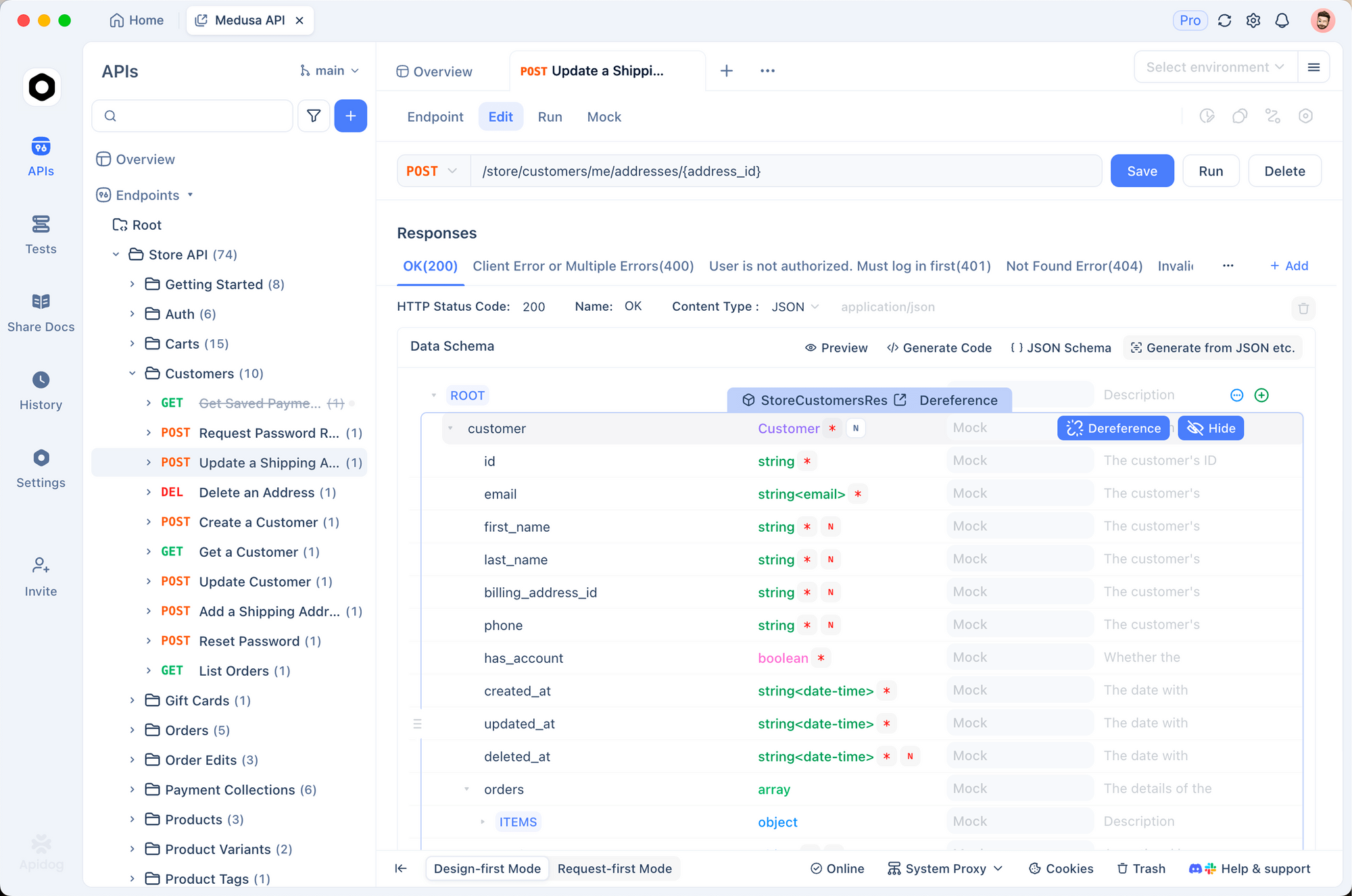
Téléchargez Apidog et créez un projet. Définissez des points de terminaison que Clawdbot pourrait appeler, comme les API météo.
Testez avec les requêtes d'Apidog, puis ajoutez-les aux compétences de Clawdbot.
Par exemple, configurez une compétence dans Clawdbot pour récupérer des données via API, validée dans Apidog.
Cette intégration garantit des automatisations fiables.
Configurations avancées et personnalisations
Personnalisez davantage Clawdbot. Modifiez config.json pour les modèles : Définissez `"model": "ollama/llama3" pour les exécutions locales.
Ajoutez des compétences : Clonez le dépôt, créez des outils personnalisés.
Utilisez les tâches cron : Planifiez des tâches dans la configuration.
Pour la voix, activez les mots-clés de déclenchement.
Ces ajustements adaptent Clawdbot à votre flux de travail.
Dépannage des problèmes courants
Rencontrez-vous des problèmes ? Vérifiez les journaux : clawdbot logs.
Si l'installation échoue, vérifiez la version de Node.
Problèmes de connexion : Assurez-vous que les ports sont ouverts dans le pare-feu.
Erreurs API : Utilisez Apidog pour déboguer.
Mettez à jour régulièrement : clawdbot update.
Ces étapes résolvent la plupart des problèmes rapidement.
Conseils d'optimisation des performances
Optimisez en allouant plus de RAM dans la configuration.
Utilisez des modèles efficaces.
Surveillez avec clawdbot doctor.
Sur VPS, utilisez PM2 pour la gestion des processus.
Ces éléments assurent un fonctionnement fluide.
Cas d'utilisation réels de Clawdbot
Appliquez Clawdbot à la productivité : Automatisez les e-mails, suivez les finances.
En développement, il génère des extraits de code.
Pour un usage personnel, définissez des rappels.
Avec Apidog, construisez des intégrations robustes.
Conclusion
L'auto-hébergement de Clawdbot sur Mac Mini ou VPS débloque une puissante IA privée. De la configuration aux intégrations avec Apidog, ce guide vous équipe. Mettez-le en œuvre dès aujourd'hui pour un contrôle accru.