
Avantages de l'utilisation de la configuration de connexion de base de données cloud
Avant l'introduction de la fonctionnalité de configuration de connexion de base de données cloud, l'exécution d'un scénario de test avec des opérations de base de données via la CLI nécessitait de suivre plusieurs étapes fastidieuses :
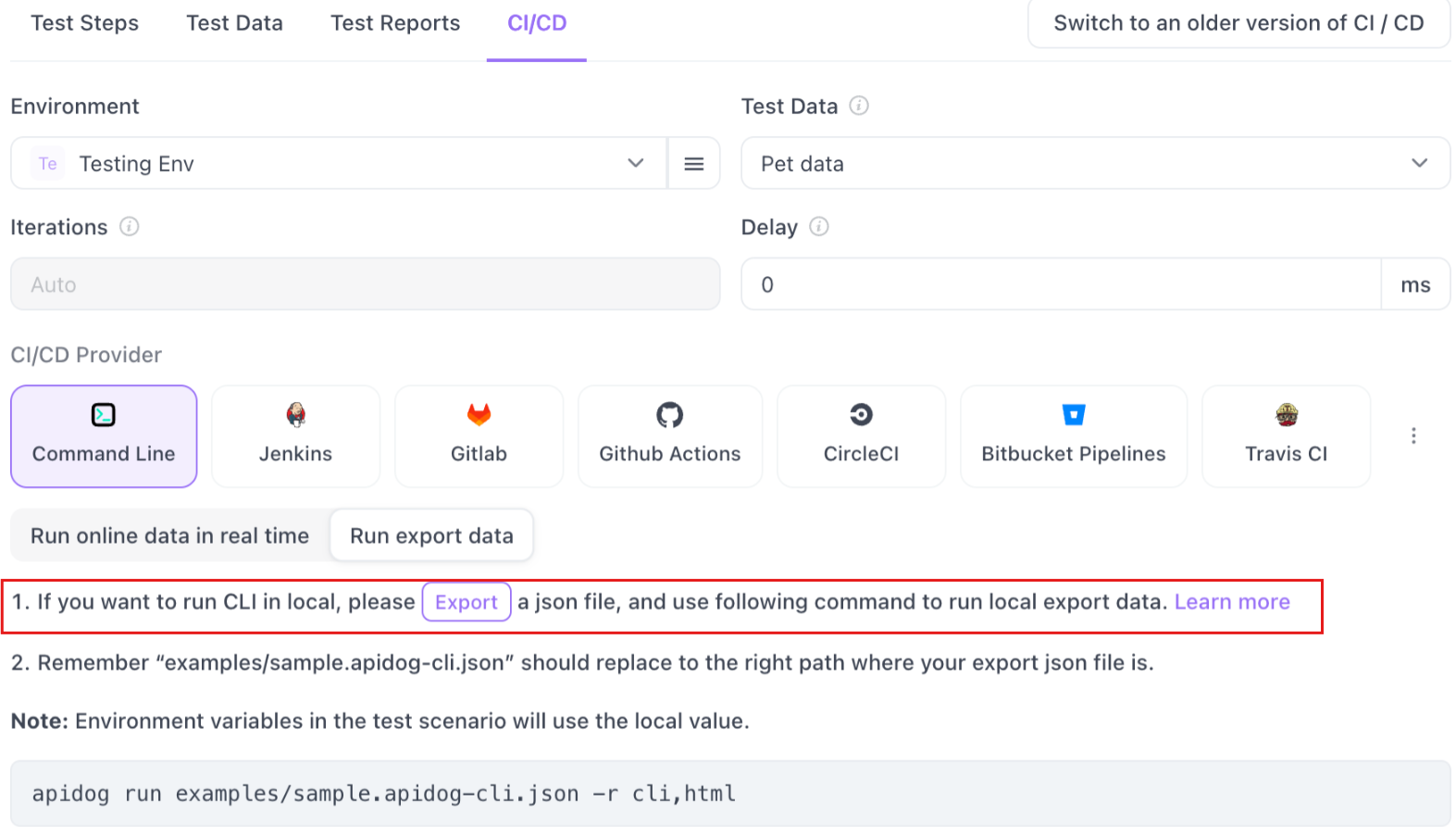
- Processus d'exportation manuel : Localisez l'entrée d'exportation de la configuration de connexion de base de données dans l'interface du produit et exportez-la en tant que fichier
- Gestion des fichiers : Transférez le fichier de configuration de connexion de base de données exporté vers la machine d'exécution CLI
- Configuration du chemin : Copiez le chemin du fichier sur la machine
- Modification de la commande : Mettez à jour les options de ligne de commande avec les valeurs de chemin réelles, par exemple :
apidog run --access-token $APIDOG_ACCESS_TOKEN -t 123456 -e 123456 -n 1 -r html,cli --database-connection /Users/xxx/yyy/database-connections.json
Ce processus impliquait de nombreuses tâches préparatoires, et toute modification de la configuration de connexion de base de données nécessitait de répéter toutes ces étapes. L'expérience utilisateur globale était inefficace et fastidieuse.
Avec la configuration de connexion de base de données cloud, vous pouvez complètement éliminer le besoin d'exporter des fichiers de configuration, de les transférer vers des machines d'exécution CLI et de spécifier manuellement les valeurs d'option dans les lignes de commande. Définissez simplement les valeurs réelles des variables dans la configuration de connexion de base de données cloud pour une exécution réussie, améliorant considérablement l'expérience utilisateur.
Méthode 1 : Utilisation des valeurs locales + Configuration de connexion de base de données cloud
Lorsque toutes les connexions de base de données dans vos scénarios de test utilisent des configurations enregistrées dans le cloud, l'option d'exportation de la configuration de connexion de base de données n'apparaîtra pas (car elle n'est plus nécessaire). Pendant l'exécution CLI, le système peut récupérer directement les variables requises à partir de la configuration de connexion de base de données cloud et trouver les valeurs réelles des variables selon les règles de remplacement des variables pour établir les connexions.
Implémentation étape par étape :
Configurer les variables d'environnement : Dans la gestion de l'environnement, définissez les valeurs réelles de connexion de base de données dans les valeurs locales des variables correspondantes pour chaque environnement que vous devez utiliser.
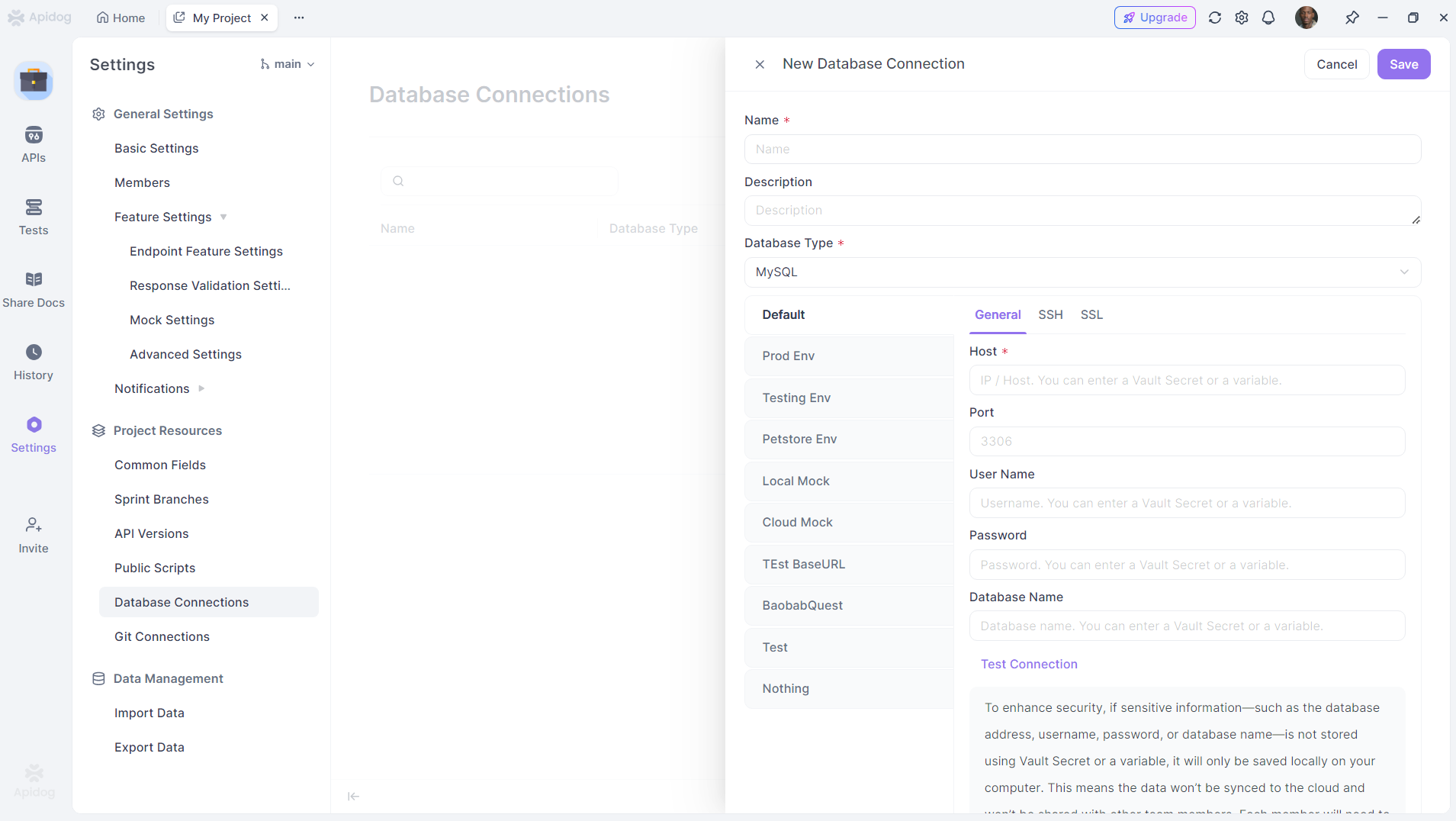
Assurer une configuration basée sur des variables : Assurez-vous que votre configuration de connexion de base de données utilise entièrement des variables (sauf pour les ports), garantissant qu'elle est enregistrée en tant que connexion de base de données cloud.
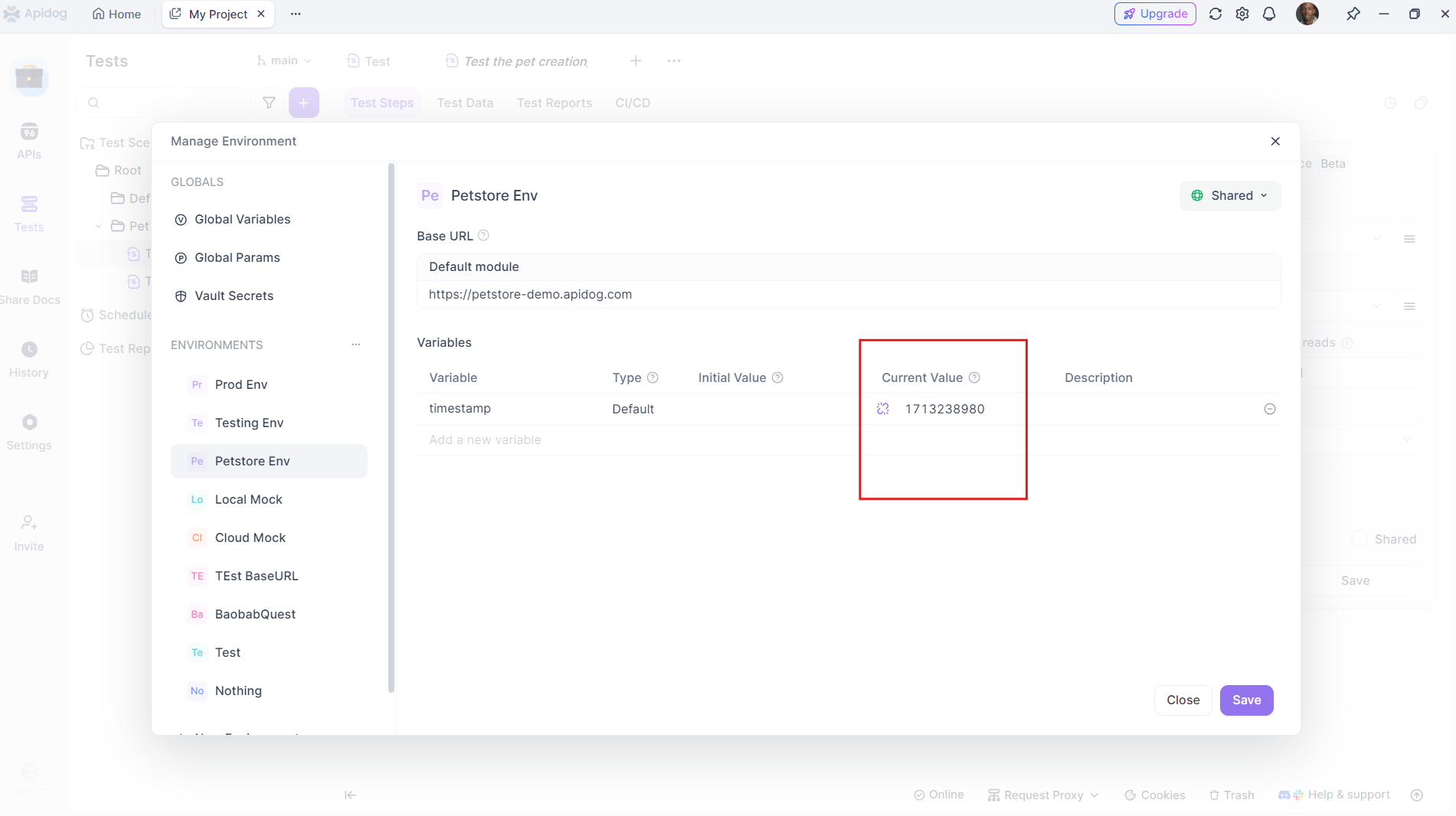
Vérifier la configuration du scénario de test : Confirmez que tous les scénarios de test que vous souhaitez exécuter via la CLI utilisent la "configuration de connexion de base de données cloud" (c'est-à-dire, les configurations enregistrées avec des variables).
Exporter les valeurs locales : Accédez à la page CI/CD, sélectionnez "Exporter les valeurs locales pour utilisation" sous Variables d'environnement/globales, puis cliquez sur le bouton d'exportation.
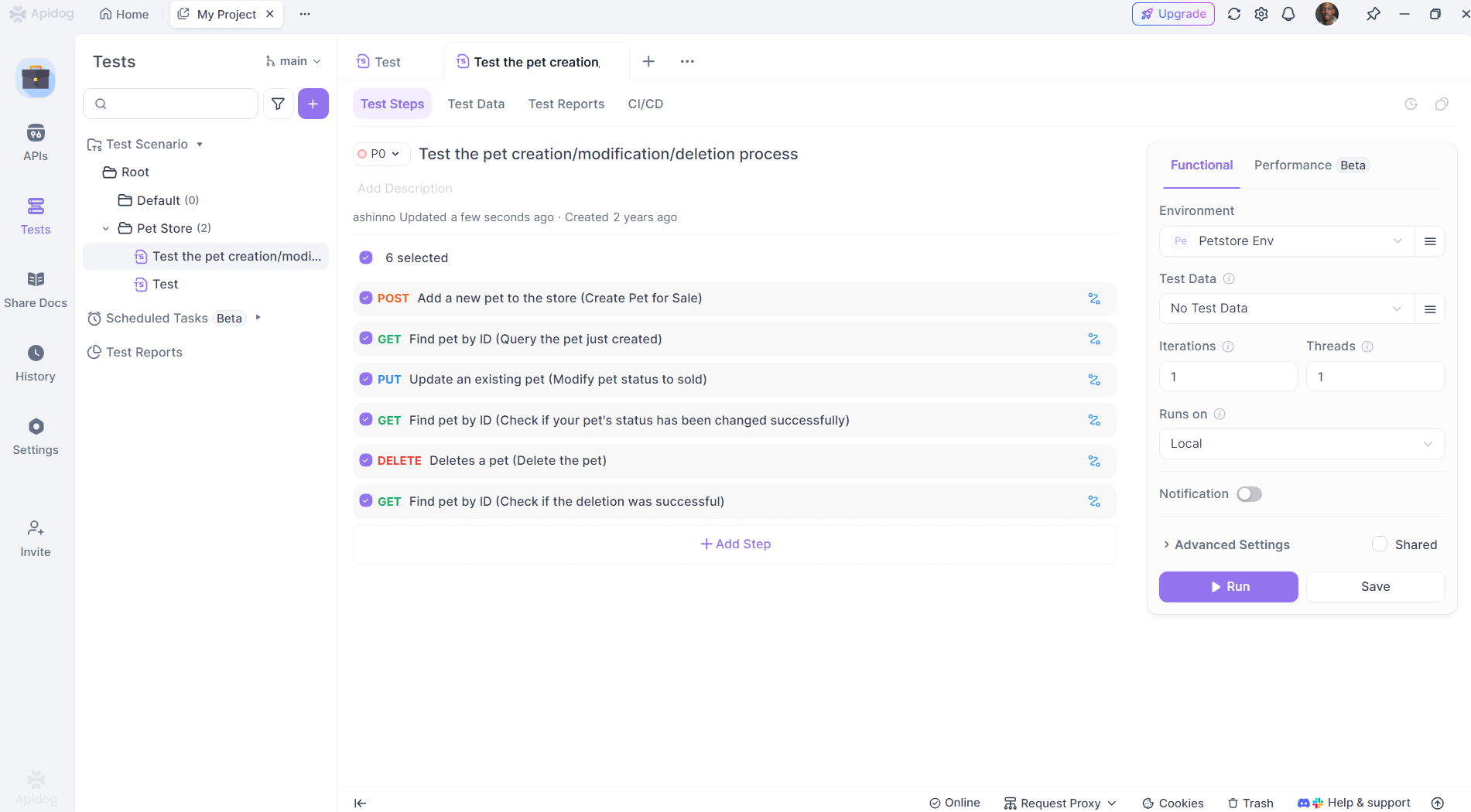
Examiner et modifier le fichier d'exportation : Dans le fichier exporté, vous verrez les valeurs des variables d'environnement utilisées par la configuration de connexion de base de données. Vous pouvez modifier manuellement ces valeurs dans le fichier si nécessaire. Placez le fichier sur la machine CLI et copiez le chemin du fichier.
Configurer la commande CI/CD : Sur la page CI/CD, insérez votre jeton d'accès, copiez la commande et collez le chemin réel du fichier de variables dans la valeur de l'option :
apidog run --access-token $APIDOG_ACCESS_TOKEN -t 123456 -e 123456 -n 1 -r html,cli --variables /Users/xxx/yyy/pptest_variables.json
Exécuter et vérifier : Exécutez la commande CLI ci-dessus. La connexion à la base de données devrait fonctionner correctement et s'exécuter avec succès.
Examiner les résultats : Si l'impression des résultats est configurée, vous pouvez afficher les détails d'exécution de la connexion de base de données dans les détails du rapport téléchargé.
Considérations importantes :
⚠️ Note de sécurité : Les valeurs locales utilisent toujours le stockage de fichiers local pour les configurations de connexion de base de données réelles afin d'assurer la sécurité des données. Si vous devez modifier les configurations de connexion, modifiez manuellement les valeurs de variables correspondantes dans ce fichier.
⚠️ Avertissement sur les valeurs distantes : Bien que l'utilisation de valeurs distantes pour les variables de configuration de connexion de base de données puisse éviter les opérations supplémentaires d'exportation de fichiers de valeurs locales et l'ajout d'options de ligne de commande supplémentaires (et permette la modification directe des valeurs distantes dans le client Apidog), cette approche présente des risques de sécurité des données et n'est ❌ pas recommandée.
⚠️ Utilisation de texte brut : Si vous utilisez du texte brut complètement ou partiellement (sauf pour les champs de port) dans votre configuration de connexion, vous devrez toujours exporter les fichiers de configuration et les utiliser via --database-connection dans les commandes. Ce modèle d'utilisation n'est ❌ pas recommandé.
Méthode 2 : Utilisation des variables Vault + Configuration de connexion de base de données cloud
Si vous utilisez des valeurs distantes de variables d'environnement + des variables Vault pour maintenir des connexions de base de données cloud, et que vous souhaitez utiliser ces connexions sauvegardées dans le cloud en CLI, suivez ces étapes :
Implémentation étape par étape :
Configurer les variables Vault : Dans la gestion de l'environnement, définissez les variables Vault de connexion de base de données dans les valeurs distantes des variables correspondantes, en conservant les valeurs locales après les valeurs distantes. Configurez cela pour chaque environnement que vous devez utiliser.
Assurer une configuration basée sur des variables : Assurez-vous que votre configuration de connexion de base de données utilise entièrement des variables (sauf pour les ports), garantissant qu'elle est enregistrée en tant que connexion de base de données cloud.
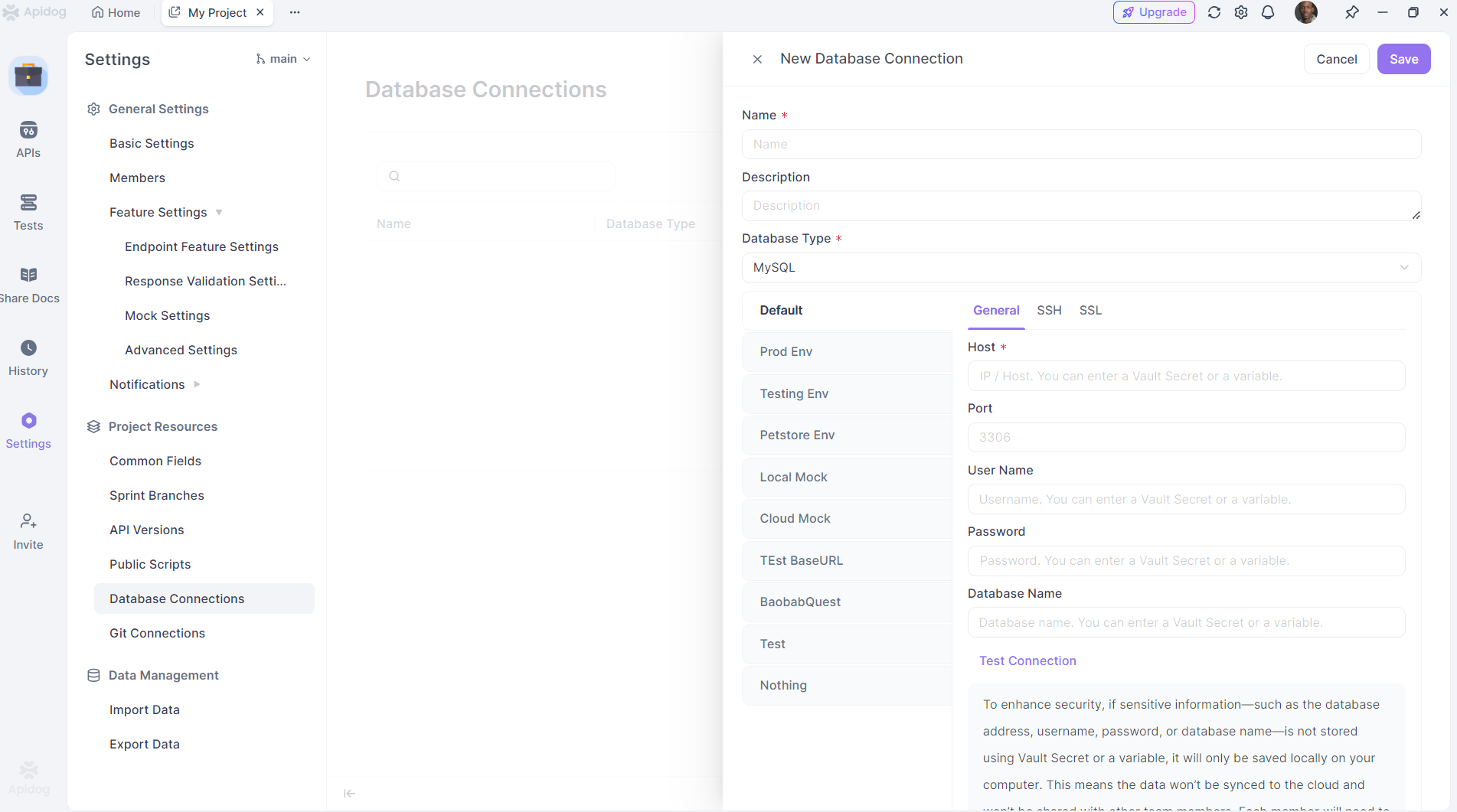
Vérifier la configuration du scénario de test : Confirmez que tous les scénarios de test que vous souhaitez exécuter via la CLI utilisent la "configuration de connexion de base de données cloud" (c'est-à-dire, les configurations enregistrées avec des variables).
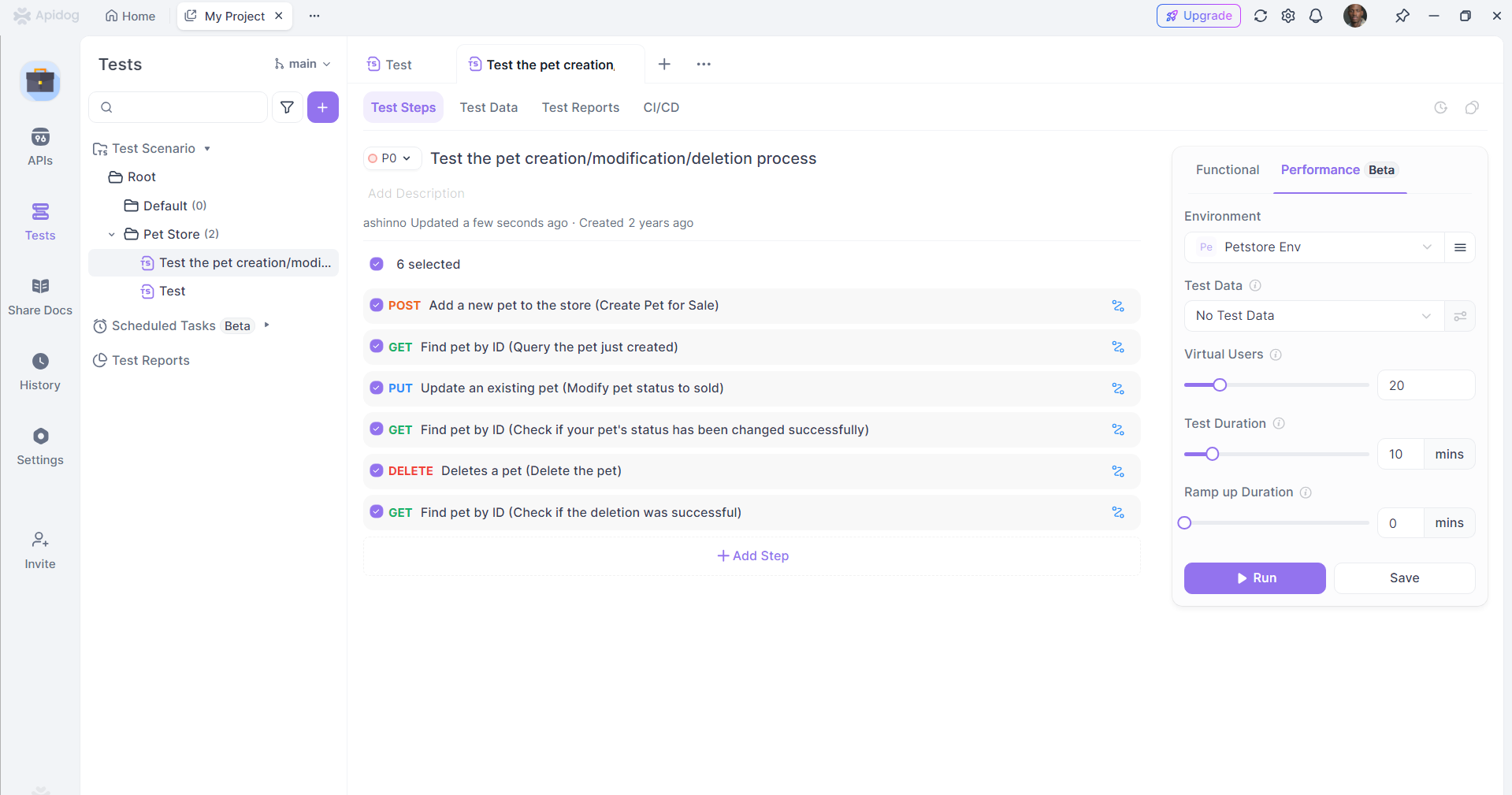
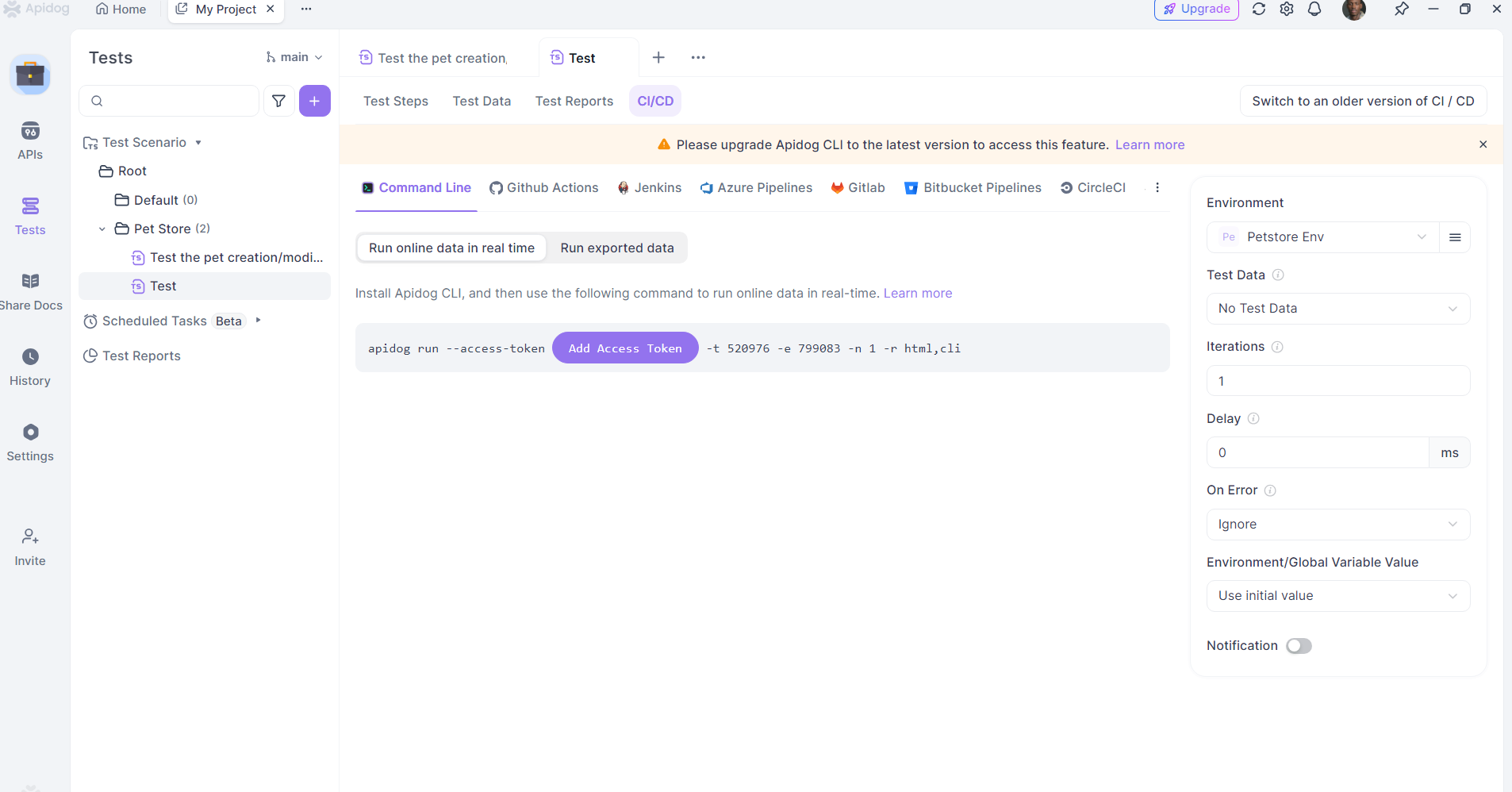
Configurer les paramètres CI/CD : Accédez à la page CI/CD, sélectionnez "Utiliser les valeurs distantes" sous Variables d'environnement/globales, configurez selon votre situation réelle, puis copiez la commande CLI.
Définir les variables Vault : Sur la machine où vous devez exécuter la CLI, dans votre pipeline ou terminal, entrez d'abord export APIDOG_VAULT_KEY=VALUE pour utiliser réellement les variables Vault. Séparez plusieurs variables Vault par des espaces.
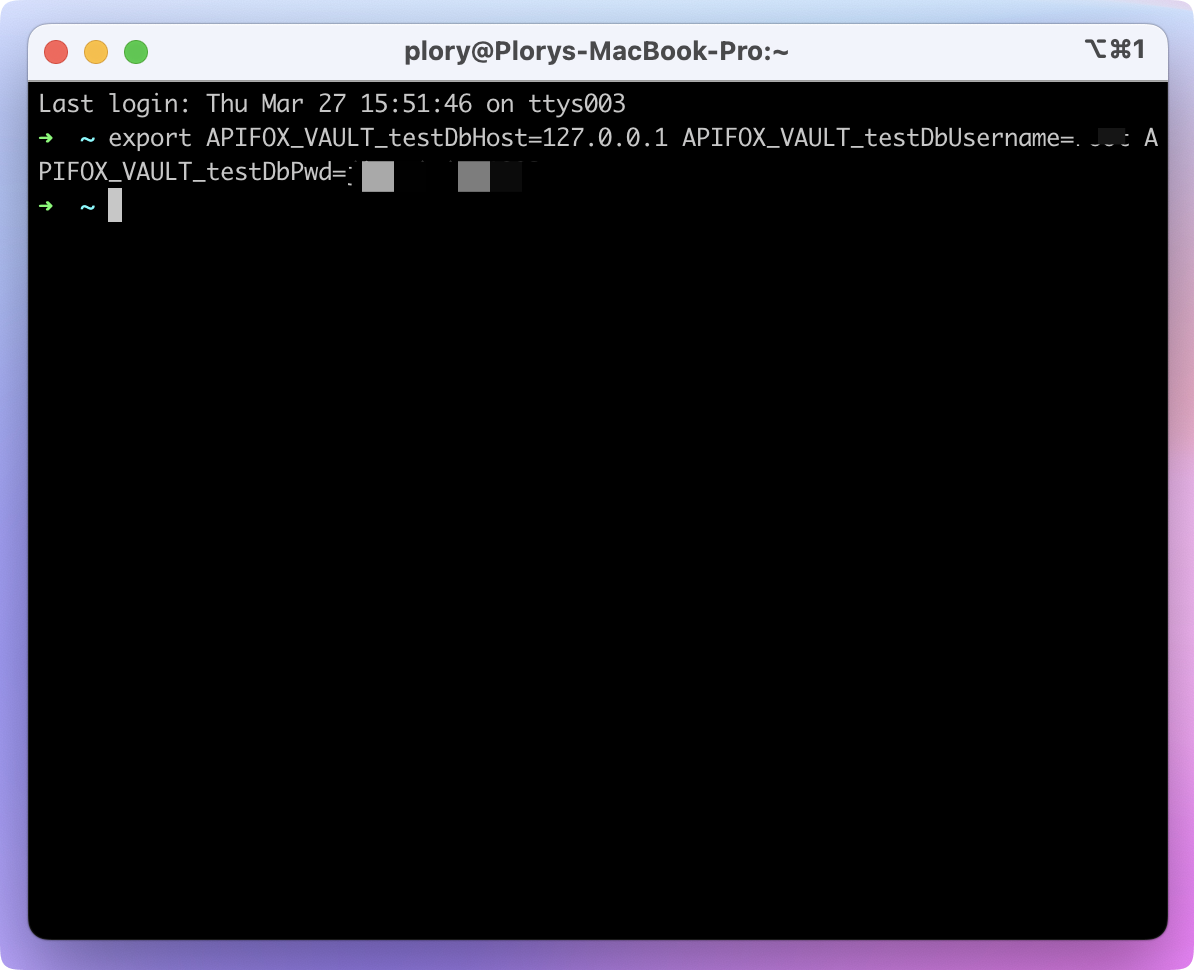
Syntaxe spécifique au système d'exploitation :
| Linux & macOS | Windows |
|---|---|
Définir les variables : Utilisez export, séparez les variables par des espacesexport APIDOG_VAULT_KEY1=VALUE1 APIDOG_VAULT_KEY2=VALUE2 APIDOG_VAULT_KEY3=VALUE3 |
Définir les variables : Utilisez set, séparez les variables par &set APIDOG_VAULT_KEY1=VALUE1&APIDOG_VAULT_KEY2=VALUE2&APIDOG_VAULT_KEY3=VALUE3 |
Interroger les variables : Utilisez echo $VARIABLE_NAMEecho $APIDOG_VAULT_KEY1 |
Interroger les variables : Utilisez echo %VARIABLE_NAME%echo %APIDOG_VAULT_KEY1% |
Exécuter la commande CLI : Exécutez votre commande CLI pour démarrer l'exécution.
Vérifier les résultats : Une fois terminé, vous pouvez voir les résultats de la connexion à la base de données dans le rapport, confirmant la réussite de la connexion et de l'exécution des opérations de base de données.
Examiner les détails d'exécution : Si l'impression des résultats est configurée, vous pouvez afficher les détails d'exécution de la connexion de base de données dans les détails du rapport téléchargé.
Rappels critiques :
⚠️ Exigence avant l'exécution : Avant d'exécuter des commandes CLI contenant des variables Vault pour les connexions de base de données, utilisez toujours export/set pour saisir les valeurs réelles des variables Vault. Sinon, les connexions de base de données échoueront en raison de l'impossibilité de récupérer les configurations réelles.
⚠️ Portée des variables temporaires : Les valeurs réelles des variables Vault saisies via export/set ne sont valables que pour l'exécution actuelle, fonctionnant comme des variables temporaires. Vous devrez les saisir à nouveau en utilisant cette méthode pour les exécutions ultérieures.
Conclusion
La configuration de connexion de base de données cloud simplifie considérablement le flux de travail de test CLI en éliminant la gestion manuelle des fichiers et en réduisant la complexité de la configuration. Que ce soit en utilisant des valeurs locales ou des variables Vault, cette approche offre une solution plus sécurisée, efficace et maintenable pour l'exécution de scénarios de test connectés à une base de données dans des environnements CI/CD.
Choisissez la méthode qui correspond le mieux à vos exigences de sécurité et à vos préférences opérationnelles :
- Valeurs locales : Meilleur pour les scénarios nécessitant une sécurité maximale des données avec un contrôle des fichiers locaux
- Variables Vault : Idéal pour les pipelines CI/CD automatisés avec une gestion centralisée des secrets
Les deux approches garantissent la sécurité de vos connexions de base de données tout en offrant la flexibilité et l'efficacité nécessaires aux flux de travail de test modernes.