
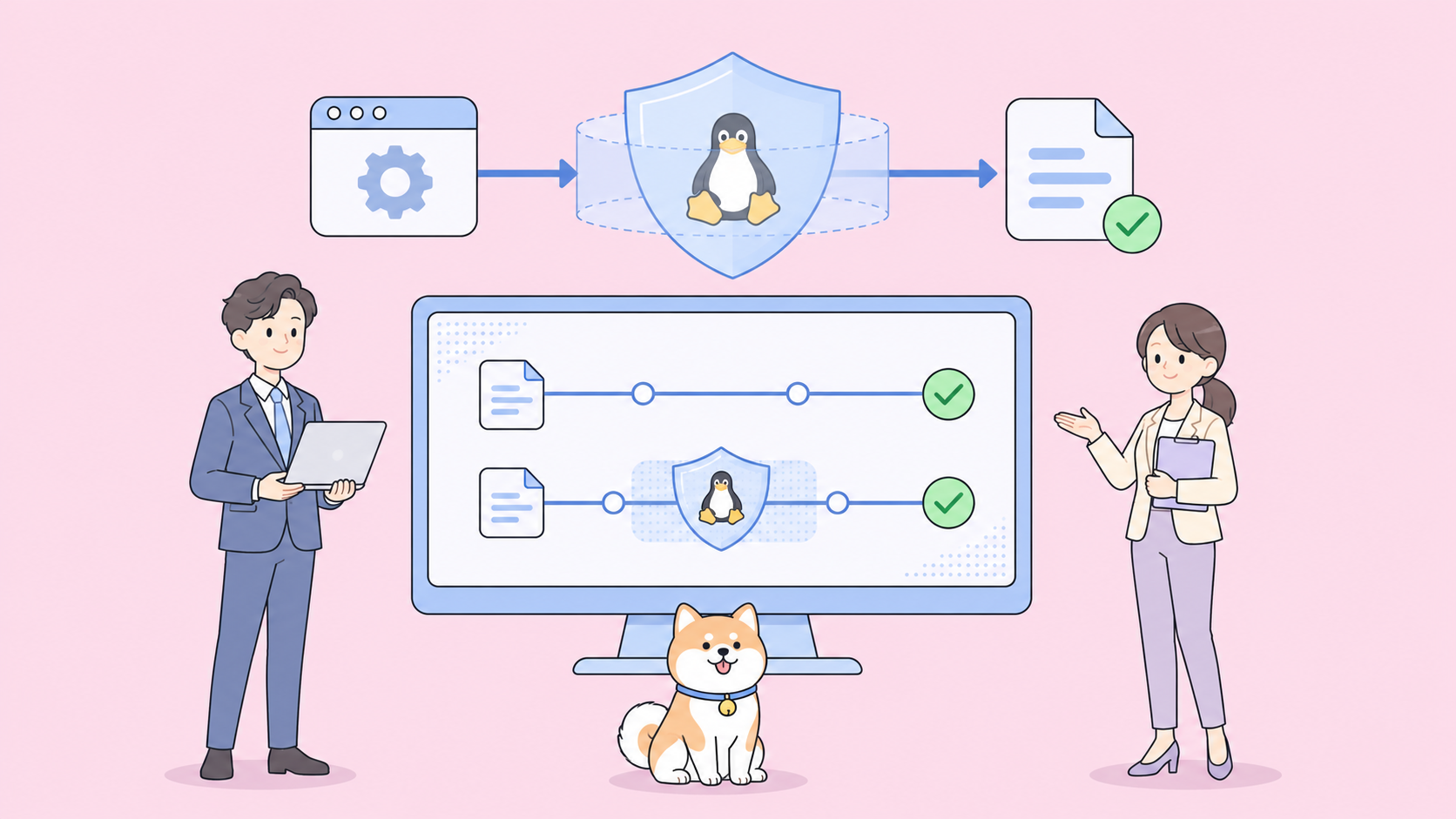
Les tests d’API Shirudo commencent par deux exécutions du même scénario de staging. Utilisez Apidog CLI pour capturer une base de référence avant le chargement du bouclier, puis relancez après que l’opérateur a confirmé que le nouveau bouclier est actif. Comparez les codes de statut, les schémas de réponse et les résultats métier cas par cas. Traitez les preuves de l’application des restrictions sur l’hôte comme une partie distincte de la revue de déploiement.
Qu’est-ce qui change lorsqu’on charge un bouclier Shirudo ?
Shirudo est une plateforme de sécurité Linux open source en préversion, développée par OpenAI et Cisco. Ses boucliers basés sur eBPF peuvent restreindre certains comportements du système d’exploitation sur un hôte en cours d’exécution pendant que vous préparez un correctif permanent. Une requête API légitime peut dépendre de la même opération ; testez donc le comportement de l’application avant d’approuver un déploiement plus large. L’annonce de Shirudo par OpenAI et les notes de lancement de Cisco décrivent le workflow prévu.
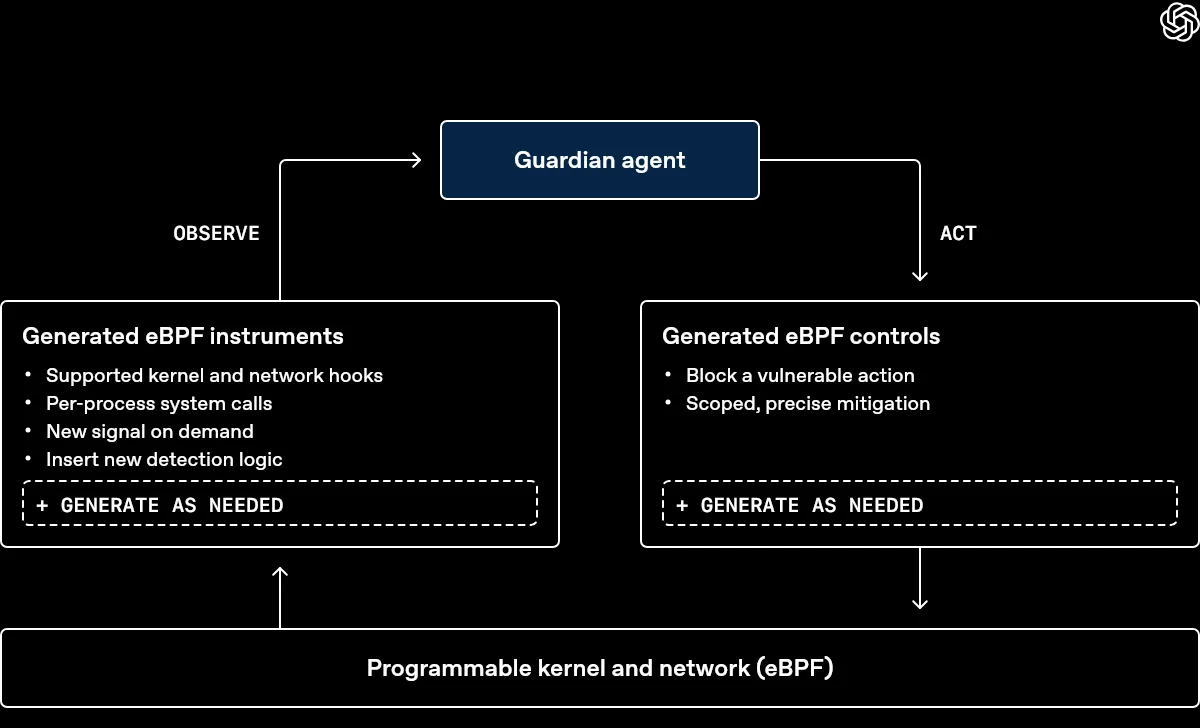
Le dépôt Shirudo appelle ses microcorrectifs signés upatches. Son README documente une option de VM locale et des prérequis de production distincts, notamment un noyau compatible et TPM 2.0. Vérifiez les prérequis de la version évaluée avant de choisir votre hôte de test.
Considérez l’API et l’hôte comme deux sources de preuves à collecter. Le rapport d’API montre ce que le client a reçu et si son workflow a abouti. L’enregistrement de l’hôte indique quel état de bouclier l’opérateur a vérifié. Si l’import d’un document se met à renvoyer une erreur générique, le code de statut seul ne permet pas de savoir si la cause vient du bouclier, d’une dépendance ou d’une passerelle. La correspondance des horodatages des requêtes et la vérification des enregistrements de l’application et de l’hôte donnent au relecteur suffisamment de contexte pour enquêter.
Une vulnérabilité Linux sur un serveur d’API illustre pourquoi l’hôte compte même lorsque les routes de votre application ne changent pas. Un contournement de l’authentification d’un middleware vous offre une autre frontière à tester. Dans les deux cas, conservez dans la suite les tests portant sur le comportement ordinaire d’authentification et d’autorisation de votre application.
Construisez une base de référence autour de workflows clients réels
Choisissez un workflow client qui sollicite le service protégé par le bouclier. Exécutez-le sur le staging avec la même version de l’application, les mêmes fixtures et les mêmes identifiants que ceux utilisés après le changement de bouclier. Vérifiez la réponse publique et le résultat durable. Incluez un cas d’erreur courant afin que la comparaison couvre les échecs que vos clients savent déjà gérer.
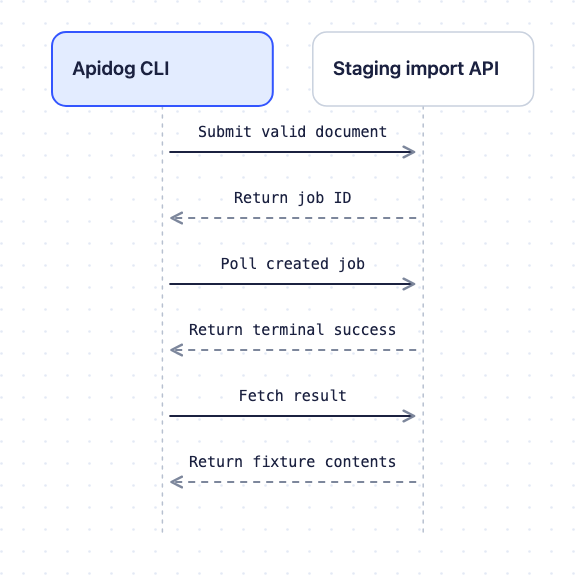
Prenons un service d’import de documents. Un client soumet un petit document, interroge l’état d’avancement jusqu’à la fin, puis récupère le résultat. Un endpoint de santé peut rester au vert alors qu’un worker en arrière-plan n’arrive pas à terminer cet import. Fournissez au worker une fixture de référence valide et vérifiez que la tâche atteint son état final de succès dans le délai promis par votre API.
| Cas | Exemple de résultat attendu | À comparer |
|---|---|---|
| Soumettre un document valide | Renvoie le statut d’acceptation documenté et un ID de tâche | Statut et champs obligatoires |
| Interroger la tâche créée | Atteint l’état de succès documenté | État final et délai d’achèvement |
| Récupérer le résultat | Renvoie le contenu attendu pour la fixture | Structure de la réponse et contenu stable |
| Soumettre un format non pris en charge | Renvoie l’erreur de validation documentée | Statut et code d’erreur exploitable par une machine |
| Lire avec un identifiant de test expiré | Renvoie l’erreur d’authentification documentée | Statut et structure de l’erreur |
Ajoutez une fixture qui ressemble aux données ordinaires de vos clients, par exemple une pièce jointe binaire autorisée ou un nom de fichier contenant des espaces, si votre API le permet. Un simple chemin nominal JSON peut contourner le code qui traite une pièce jointe. Si votre route accepte des entrées compressées, incluez un fichier ordinaire pris en charge et vérifiez son résultat décodé. La couverture Brotli de Node.js rappelle l’importance d’inclure les chemins qui analysent ou transforment les entrées.
Conservez l’ordre fixe des étapes. Utilisez un espace de noms de fixtures dédié à cet exercice et réinitialisez l’état de ces fixtures entre les exécutions. Lorsque l’API attribue des ID, capturez chaque nouvel ID au cours de son exécution et suivez-le tout au long du workflow. La valeur réelle peut changer. L’ID doit toujours faire référence à la tâche que vous avez créée, et cette tâche doit produire le résultat attendu.
Exécutez les scénarios avant et après avec Apidog CLI
Utilisez Apidog CLI depuis votre agent de codage pour exécuter un scénario d’import de document existant et enregistrer un rapport pour chaque état de bouclier. Donnez à l’agent l’ID de l’environnement de staging et confirmez la cible avant qu’il n’envoie des requêtes. Conservez l’approbation de l’opérateur pour le changement de bouclier sur le staging entre les deux exécutions.
Installez la CLI et connectez-vous localement avec un jeton d’accès Apidog. Utilisez un jeton ayant accès au projet de test et gardez sa valeur hors de votre prompt et de vos rapports. Disposez d’un environnement de staging existant et d’un scénario enregistré avec les assertions de fixture ci-dessus. Cette procédure suppose que le scénario se trouve sur la branche principale de votre projet. Si vous travaillez sur une autre branche, confirmez-la avant d’exécuter le test.
npm install -g apidog-cli@latest
apidog login --with-token "$APIDOG_ACCESS_TOKEN"
Après avoir fourni le projet de staging, l’environnement et le nom du scénario, donnez ce prompt à votre agent de codage.
Use Apidog CLI to find the saved document import scenario and confirm the staging environment I supplied. Run the scenario with our benign fixtures and save the baseline JSON report. Record the exit status and wait for my confirmation that the operator verified the new shield state and reset the fixtures. Rerun the same scenario in the same environment and save the second report separately. Compare outcomes by case and assertion. Report new failures, missing checks and changes in completion time. Keep the shield and deployment under operator control.
Votre agent peut commencer par lister les scénarios et environnements disponibles. Vérifiez que le scénario et l’environnement appartiennent bien au projet de staging visé. Si les noms sont ambigus ou si le runner ne peut pas joindre le staging, réglez le problème avant d’établir une base de référence.
apidog test-scenario list --project "$PROJECT_ID"
apidog environment list --project "$PROJECT_ID"
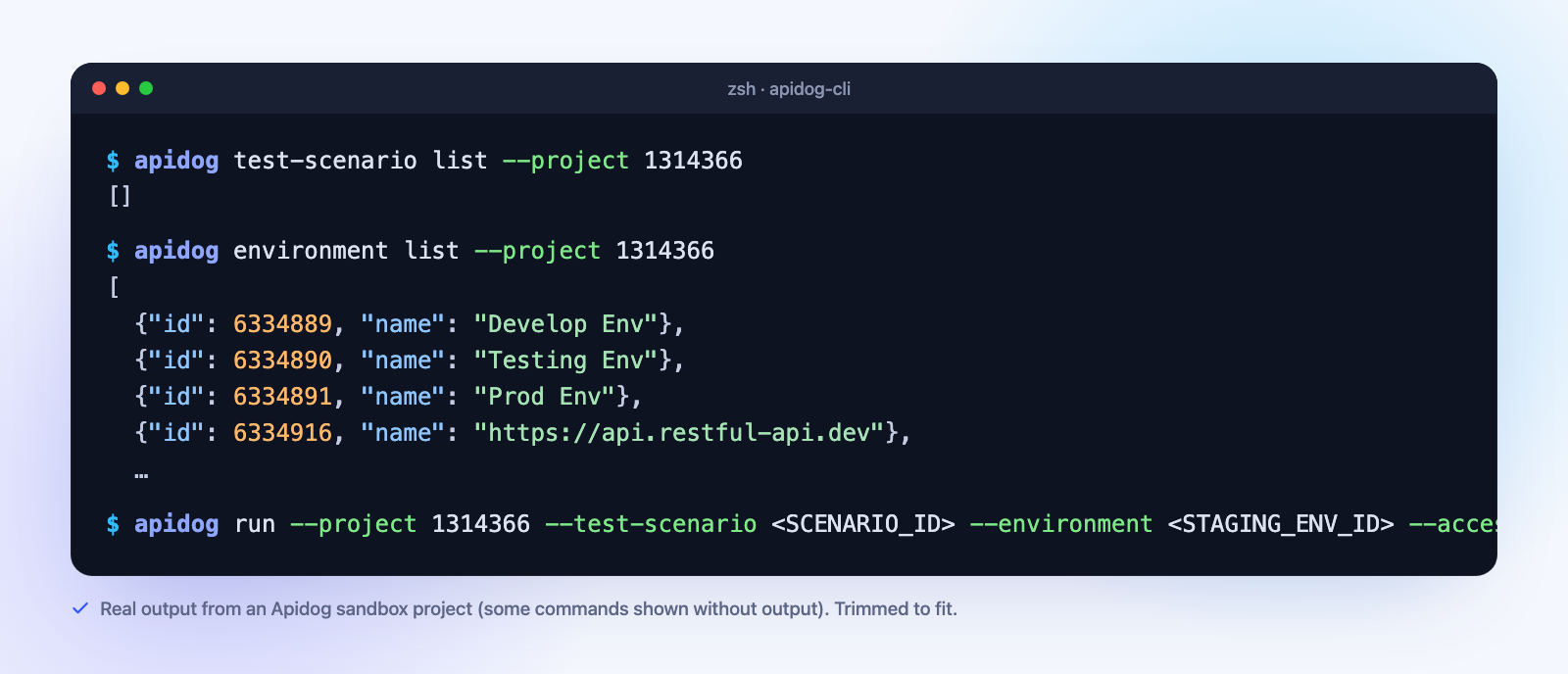
La capture montre une recherche réelle dans un sandbox. Sa liste de scénarios est vide ; la commande de base de référence est donc présentée comme un modèle. Exécutez-la avec l’ID du scénario enregistré de votre propre projet de staging.
Utilisez les ID résolus pour les deux exécutions. Lancez la première commande, examinez la base de référence, puis laissez l’opérateur effectuer et confirmer le changement sur le staging. Lancez la seconde commande après la réinitialisation des fixtures. Utilisez un nouvel emplacement de sortie pour chaque revue de déploiement afin qu’un ancien rapport ne puisse pas être pris pour un nouveau résultat.
apidog run --project "$PROJECT_ID" --test-scenario "$SCENARIO_ID" \
  --environment "$STAGING_ENV_ID" --access-token "$APIDOG_ACCESS_TOKEN" \
  --reporters cli,json --out-dir ./shield-review/before \
  --out-file import-regression --on-error continue

apidog run --project "$PROJECT_ID" --test-scenario "$SCENARIO_ID" \
  --environment "$STAGING_ENV_ID" --access-token "$APIDOG_ACCESS_TOKEN" \
  --reporters cli,json --out-dir ./shield-review/after \
  --out-file import-regression --on-error continue
Le reporter CLI vous fournit un résumé dans le terminal. Le reporter JSON donne à votre agent un artefact à comparer. L’option --on-error continue demande au runner de continuer après une erreur. Une assertion ultérieure qui dépend d’un ID de tâche peut malgré tout échouer parce que la création a échoué ; demandez donc à l’agent d’identifier la première étape en échec. Consultez la référence de la commande run d’Apidog pour les options de reporter et d’environnement.
Demandez une comparaison compacte indiquant le nom du cas, le résultat de base, le résultat avec bouclier et la première assertion modifiée. Comparez sélectivement les champs stables. Les requêtes, horodatages et identifiants générés peuvent différer entre les exécutions pour des raisons courantes. Conservez les rapports locaux d’origine afin qu’un relecteur puisse examiner les détails derrière le résumé.
Si vous avez besoin qu’un autre ingénieur examine la comparaison, attribuez l’exécution d’Apidog CLI et sa revue comme tâches dans Sharkly, où les agents de codage de votre équipe s’exécutent sur vos propres ordinateurs. C’est gratuit pour commencer.
Décidez si le bouclier peut être déployé au-delà du staging
N’approuvez un déploiement plus large que lorsque le relecteur peut justifier l’état du bouclier testé, les résultats d’API attendus et toute assertion nouvellement en échec. Joignez la comparaison d’API et les preuves de l’hôte fournies par l’opérateur à la même revue. Si la base de référence est déjà en échec ou si l’état du bouclier ne peut pas être vérifié, répétez l’expérience après avoir complété les preuves manquantes.
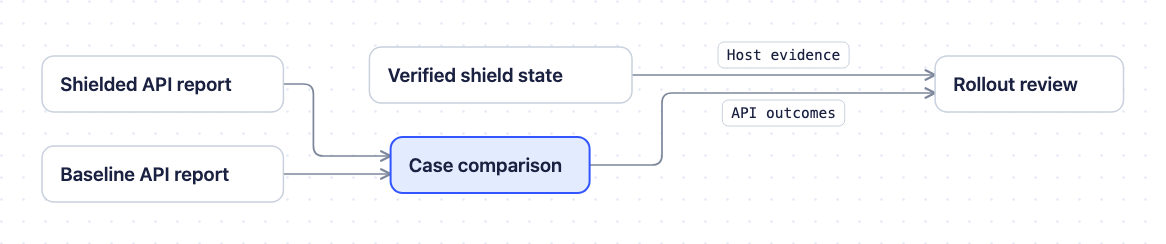
Un enregistrement de déploiement utile comprend la version de l’application, les ID du scénario et de l’environnement, la version des fixtures, l’identité de l’hôte, la révision du bouclier et la plage horaire de chaque exécution. Maintenez le runner de test sur le même chemin réseau pour les deux exécutions. Un répartiteur de charge qui envoie la seconde requête à un autre hôte peut donner l’impression que les deux exécutions sont équivalentes, même si l’hôte visé n’a jamais été sollicité. Si votre API délègue le travail à un worker distinct, identifiez aussi cet hôte.
Examinez les requêtes ignorées et les assertions manquantes avant de consulter le taux de réussite. Une seconde exécution comportant moins de vérifications peut produire un résumé sans erreur tout en laissant le workflow principal non testé. Un refus ou un timeout nécessite aussi du contexte. Confirmez s’il provient du routeur, de l’application ou d’une dépendance, puis comparez l’échec avec l’étape correspondante de la base de référence.
Considérez une différence de latence comme une piste. Si la première exécution a utilisé un worker déjà chaud et que la seconde a démarré avec un cache froid, répétez chaque état dans des conditions comparables avant d’attribuer le délai. Évaluez le temps visible par l’utilisateur pour terminer le workflow, en particulier pour les tâches qui répondent immédiatement et effectuent le gros du travail en arrière-plan.
Conservez le même scénario pour le correctif permanent. Lorsque l’opérateur confirme que le correctif est appliqué sur l’hôte de test et que le bouclier temporaire a été retiré conformément au plan de changement, répétez le scénario dans cet état. Le même format de comparaison facilite la revue des deux changements avec les responsables de l’API et de l’infrastructure.
FAQ
La réussite du scénario Apidog prouve-t-elle que la mesure d’atténuation fonctionne ?
La réussite confirme les comportements d’API couverts par vos assertions sur l’hôte testé. Les responsables de la sécurité ont néanmoins besoin de preuves indépendantes concernant la mesure d’atténuation et l’état exact du bouclier. Utilisez le rapport d’API pour déterminer si les workflows clients testés sont restés intacts.
Que faire si la base de référence est en échec ?
Résolvez l’échec de la base de référence ou documentez un problème existant et ses conditions de reproduction avant de tirer des conclusions. Si une réinitialisation des fixtures fait passer la base de référence de manière systématique, consignez cette réinitialisation comme faisant partie des deux exécutions.
Faut-il comparer les rapports JSON octet par octet ?
Comparez les résultats des tests selon des noms de cas et d’assertions stables. Laissez visibles dans les rapports bruts les différences d’horodatage, d’ID générés et de bruit lié à l’ordonnancement. Signalez explicitement dans le résumé les étapes manquantes et les assertions en échec.
La même suite peut-elle vérifier le correctif permanent ?
Oui. Exécutez le même scénario sur le service de staging corrigé avec les mêmes fixtures. Consignez l’état de l’application et de l’hôte afin que le relecteur puisse relier les résultats au correctif qu’il compte publier.
Les contrôles de santé ont-ils leur place dans cette comparaison ?
Oui, comme signal rapide de disponibilité. Ajoutez au moins un workflow client qui atteint le service ou le worker concerné et vérifie le résultat métier attendu. Un contrôle de santé au vert indique que l’endpoint a répondu. Un import terminé montre que le client a bien obtenu son résultat.