

Si vous êtes enthousiasmé par Qwen 3 et son support MCP (Model-Context-Protocol) brillant, vous allez être gâté ! J'ai récemment exploré les capacités de Qwen 3 sur mon ordinateur Windows, et laissez-moi vous dire que c'est une révolution pour la création d'agents d'IA qui interagissent avec des outils comme les bases de données SQLite. Dans ce tutoriel, nous allons explorer comment Qwen 3 exploite MCP pour vous faciliter la vie en matière de codage, avec un exemple pratique de requête de base de données. Nous aborderons également les benchmarks impressionnants de Qwen 3 et vous montrerons comment utiliser OpenRouter et Roo Code pour démarrer rapidement. Prêt à faire de Qwen 3 et MCP vos nouveaux meilleurs amis ? Plongeons-nous dedans !
Qu'est-ce que Qwen 3 avec le support MCP ?
Qwen 3 est la dernière série de modèles de langage volumineux de l'équipe Qwen d'Alibaba Cloud, sortie fin avril 2025. C'est une centrale avec des modèles allant de 0,6B à 235B paramètres, y compris des variantes denses et Mixture-of-Experts (MoE) comme Qwen3-235B-A22B (22B paramètres actifs). Selon qwen3.org, Qwen 3 est en concurrence avec les meilleurs modèles comme DeepSeek-R1, o1 d'OpenAI, o3-mini, Grok-3 et Gemini-2.5-Pro en matière de codage, de mathématiques et de tâches générales. Son modèle MoE plus petit, Qwen3-30B-A3B, surpasse même QwQ-32B malgré le fait qu'il ait 10 fois moins de paramètres actifs, c'est assez impressionnant, non ?
Ce qui rend Qwen 3 encore plus cool, c'est son support MCP, qui lui permet d'interagir de manière transparente avec des outils externes comme les bases de données SQLite, la mémoire et les systèmes de fichiers. MCP (Model-Context-Protocol) permet à Qwen 3 d'appeler des outils basés sur serveur, ce qui permet des flux de travail agentiques où le modèle peut récupérer des données, exécuter des commandes, et plus encore. Les publications sur X s'emballent à propos de cette fonctionnalité, les utilisateurs notant son optimisation pour les appels de fonctions avancés et les capacités d'agent. Configurons-le et voyons-le en action avec un exemple de requête de base de données !
Configuration de votre environnement pour travailler avec Qwen 3 : Les bases
Préparons votre système pour utiliser Qwen 3 avec MCP. Ne vous inquiétez pas, je vais tout décomposer étape par étape pour que vous ne soyez jamais perdu.
Vérifiez les prérequis : Assurez-vous d'avoir ces outils installés :
- Python : Version 3.10 ou supérieure. Exécutez
python --versiondans votre terminal. S'il manque, récupérez-le sur python.org. - Node.js : Nécessaire pour certains serveurs MCP. Vérifiez avec
node --versionou téléchargez-le sur nodejs.org. - uv : Version 0.4.18 ou supérieure pour l'exécution des serveurs MCP. Vérifiez avec
uv --version. Installez viapip install uvsi nécessaire. - Git : Pour cloner les dépôts. Vérifiez avec
git --versionou installez-le en utilisant Homebrew (brew install gitsur Mac) ou winget (winget install git.gitsur Windows). - SQLite : Pour notre exemple. Confirmez avec
sqlite3 --versionou installez via Homebrew (brew install sqlite3) ou winget (winget install sqlite.sqlite). - Matériel : Un processeur à 4+ cœurs, 16 Go+ de RAM et 10 Go+ de stockage libre pour gérer le traitement de l'IA.
Créez un dossier de projet : Gardons les choses bien rangées :
mkdir qwen3-mcp
cd qwen3-mcp
Ce dossier sera votre espace de travail pour la magie Qwen 3 et MCP.
Configurez un environnement virtuel : Pour éviter les conflits de dépendances, créez un environnement virtuel Python :
python -m venv venv
Activez-le :
- Mac/Linux :
source venv/bin/activate - Windows :
venv\Scripts\activate
L'invite (venv) dans votre terminal signifie que vous êtes prêt à démarrer.
Installation de Qwen-Agent pour le support MCP
Qwen 3 utilise le framework Qwen-Agent pour activer le support MCP, comme indiqué sur GitHub. Installons-le et configurons les dépendances pour notre exemple SQLite.

Installez Qwen-Agent avec le support MCP :
pip install -U "qwen-agent[gui,rag,code_interpreter,mcp]"
Cette commande installe Qwen-Agent avec toutes les dépendances optionnelles, y compris [mcp] pour le support MCP, [gui] pour l'interface utilisateur web, [rag] pour la génération augmentée par la récupération et [code_interpreter] pour l'exécution du code.
Vérifiez l'installation : Assurez-vous que Qwen-Agent est installé correctement en exécutant :
python -c "import qwen_agent; print(qwen_agent.__version__)"
Si vous voyez un numéro de version (par exemple, 0.1.0), vous êtes prêt. Sinon, réinstallez ou vérifiez votre environnement Python.
Configuration de Qwen 3 avec le serveur MCP
Maintenant, configurons Qwen 3 pour qu'il fonctionne avec un serveur MCP pour l'appel d'outils. Nous utiliserons l'exemple SQLite du dépôt GitHub Qwen-Agent pour interroger une base de données.
Configurez le serveur MCP pour SQLite :
L'exemple utilise un serveur MCP pour gérer les interactions avec la base de données SQLite. Tout d'abord, créez une base de données de test (test.db) si vous n'en avez pas :
sqlite3 test.db "CREATE TABLE example (id INTEGER PRIMARY KEY, name TEXT); INSERT INTO example (name) VALUES ('Alice'), ('Bob');"
Maintenant, démarrez le serveur MCP SQLite :
uvx mcp-server-sqlite --db-path test.db
Cela exécute le serveur MCP SQLite, permettant à Qwen 3 d'interroger test.db. Gardez ce terminal en cours d'exécution.
Configurez Qwen 3 dans votre code :
Écrivons un script Python pour utiliser Qwen 3 avec le serveur MCP, basé sur l'exemple assistant_mcp_sqlite_bot.py. Créez un fichier nommé qwen3_mcp_sqlite.py :
import os
from qwen_agent.agents import Assistant
from qwen_agent.gui import WebUI

# Define the agent with Qwen 3 and MCP configuration
def init_agent_service():
    llm_cfg = {
        'model': 'qwen3-32b',  # Use Qwen 3 model
        'model_type': 'qwen_dashscope',
        'api_key': os.getenv('DASHSCOPE_API_KEY'),
    }
    tools = [{
        'mcpServers': {
            'sqlite': {
                'command': 'uvx',
                'args': ['mcp-server-sqlite', '--db-path', 'test.db']
            }
        }
    }]
    bot = Assistant(
        llm=llm_cfg,
        function_list=tools,
        name='MCP-SQLite-Bot',
        description='This bot can answer questions by SQLite database'
    )
    return bot

# Test the agent with a query
def test(query='How many tables are in the database?'):
    bot = init_agent_service()
    messages = [{'role': 'user', 'content': query}]
    for response in bot.run(messages=messages):
        print(response)

# Run a web UI for interactive testing
def app_gui():
    bot = init_agent_service()
    WebUI(bot).run()

if __name__ == '__main__':
    test()
    # Uncomment to run the web UI
    # app_gui()
Ce script configure Qwen 3 (plus précisément qwen3-32b) pour qu'il fonctionne avec un serveur MCP SQLite. Il définit un bot qui peut interroger la base de données et inclut une option d'interface utilisateur web pour les tests interactifs.
Définissez la clé API DashScope :
Le script utilise le service DashScope d'Alibaba Cloud pour Qwen 3. Vous aurez besoin d'une clé API DashScope :
- Inscrivez-vous sur dashscope.aliyuncs.com.
- Accédez aux paramètres de l'API, générez une clé et définissez-la comme variable d'environnement :
export DASHSCOPE_API_KEY="your-dashscope-api-key"
Ajoutez ceci à votre profil shell (par exemple, ~/.zshrc) et rechargez avec source ~/.zshrc.
Utilisation d'OpenRouter et de Roo Code pour Qwen 3 avec MCP
Si vous ne voulez pas vous occuper de DashScope, vous pouvez utiliser OpenRouter pour accéder à Qwen 3 et exploiter le serveur MCP préconfiguré de Roo Code. Voici comment :
Obtenez une clé API OpenRouter :
- Visitez openrouter.ai et inscrivez-vous.
- Accédez aux paramètres de votre compte, générez une clé API et copiez-la.
Configurez Roo Code avec OpenRouter :
Roo Code est une plateforme qui simplifie les flux de travail des agents d'IA et est souvent livrée avec des serveurs MCP préconfigurés. En supposant que vous ayez configuré Roo Code :
- Configurez votre clé API OpenRouter dans les paramètres de Roo Code (généralement sous les intégrations API).
- Mettez à jour la configuration du modèle dans Roo Code pour utiliser Qwen 3 via OpenRouter :
{
    "model": "qwen3-32b",
    "model_server": "https://openrouter.ai/api/v1",
    "api_key": "your-openrouter-api-key"
}
- Roo Code a généralement une configuration de serveur MCP similaire à celle de notre script. Consultez sa documentation pour vous assurer que le serveur SQLite est en cours d'exécution (par exemple,
uvx mcp-server-sqlite --db-path test.db).
Exécutez le même script avec Roo Code :
Modifiez le llm_cfg dans votre script qwen3_mcp_sqlite.py pour utiliser OpenRouter :
llm_cfg = {
    'model': 'qwen3-32b',
    'model_server': 'https://openrouter.ai/api/v1',
    'api_key': 'your-openrouter-api-key'
}
Exécutez le script comme avant : le serveur MCP de Roo Code gérera les requêtes SQLite, et Qwen 3 les traitera via OpenRouter.
Option 2 : Configuration de Roo Code pour qu'il fonctionne avec OpenRouter :
Si vous préférez ne pas utiliser de script personnalisé, vous pouvez facilement configurer Roo Code avec OpenRouter en suivant ces étapes :
- Ouvrez les paramètres de Roo.
- Remplacez le fournisseur par défaut par OpenRouter.
- Sélectionnez le modèle Qwen 3.
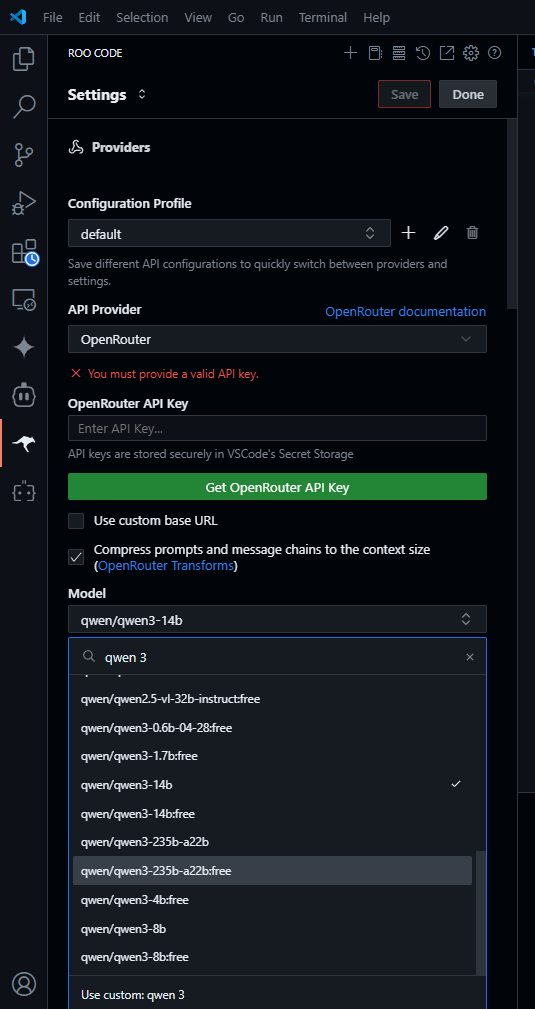
Une fois configuré, vos serveurs MCP existants dans roo code fonctionneront de manière transparente avec le modèle Qwen 3.
Test de Qwen 3 avec MCP : Interrogation d'une base de données
Testons Qwen 3 avec notre configuration MCP en interrogeant la base de données SQLite.
Exécutez le script :
Avec le serveur MCP SQLite en cours d'exécution (à partir de l'étape 1 dans « Configuration de Qwen 3 avec le serveur MCP »), exécutez votre script :
python qwen3_mcp_sqlite.py
La requête par défaut (« Combien de tables y a-t-il dans la base de données ? ») devrait renvoyer une réponse indiquant une table (example), puisque nous l'avons créée plus tôt.
Tests interactifs avec l'interface utilisateur web :
Décommentez l'appel app_gui() dans le script et exécutez-le à nouveau :
if __name__ == '__main__':
    # test()
    app_gui()
Cela lance une interface utilisateur web basée sur Gradio. Ouvrez l'URL fournie (généralement http://127.0.0.1:7860) dans votre navigateur, tapez des requêtes comme « Listez tous les noms dans la table example », et Qwen 3 utilisera le serveur MCP pour récupérer les résultats (par exemple, « Alice, Bob »).
Comprendre les résultats :
L'exemple SQLite montre comment Qwen 3 utilise MCP pour interagir avec des outils externes. Le modèle envoie une requête au serveur MCP, qui l'exécute par rapport à test.db et renvoie le résultat. Cette configuration est parfaite pour créer des agents qui doivent récupérer des données de manière dynamique, n'est-ce pas puissant ?
Conseils pour utiliser Qwen 3 avec MCP efficacement
- Gardez les requêtes simples : Pour les tâches de base de données, utilisez des invites claires comme « Listez tous les noms dans la table example » pour obtenir des résultats précis de Qwen 3.
- Surveillez l'utilisation de l'API : Que vous utilisiez DashScope ou OpenRouter, suivez votre utilisation de l'API pour éviter d'atteindre les limites de débit.
- Explorez davantage d'outils MCP : MCP prend en charge des outils comme la mémoire et le système de fichiers, consultez le GitHub Qwen-Agent pour plus d'exemples.
- Testez d'abord localement : Utilisez l'interface utilisateur web pour tester les requêtes de manière interactive avant de les déployer en production.
Mes impressions sur Qwen 3 avec MCP
Après avoir joué avec Qwen 3 et MCP, voici ce que j'en pense :
- Intégration transparente : La configuration du serveur MCP est simple et Qwen 3 gère les appels d'outils comme un champion.
- Puissant pour les agents : L'interrogation des bases de données n'est que le début, MCP ouvre des possibilités infinies pour les flux de travail des agents.
- Amélioration des performances : Les benchmarks de Qwen 3 montrent qu'il est un concurrent de premier plan, et le support MCP le rend encore plus polyvalent.
Si vous rencontrez des problèmes, vérifiez votre clé API et assurez-vous que le serveur MCP est en cours d'exécution.
Pour conclure : Votre parcours Qwen 3 et MCP
Vous venez de débloquer la puissance de Qwen 3 avec le support MCP, rendant vos agents d'IA plus intelligents et plus performants ! De l'interrogation des bases de données à l'exploration d'autres outils MCP, vous êtes prêt à construire des choses incroyables. Pour plus de détails, n'hésitez pas à consulter le dépôt GitHub Qwen-Agent ou qwen3.org. Continuez à faire vibrer Qwen 3 et MCP !


