

```html
Dans le domaine des tests et du développement d'API, la gestion des téléchargements de fichiers est une tâche fondamentale. Postman, un outil de test d'API convivial, offre des fonctions pour télécharger et envoyer des fichiers. Mais quelle est la meilleure approche pour télécharger des fichiers de manière transparente dans Postman ? Nous allons approfondir ce sujet dans le blog suivant.
Qu'est-ce que Postman ?
Postman est un puissant outil de développement d'API qui est devenu une norme de l'industrie pour les développeurs et les testeurs travaillant avec des API. Il fournit une interface graphique conviviale pour créer, envoyer et gérer des requêtes HTTP/HTTPS, ainsi que pour inspecter et analyser les réponses reçues des services Web.

Avec Postman, les développeurs peuvent facilement tester leurs API pendant le processus de développement, déboguer les problèmes et collaborer avec les membres de l'équipe en partageant des collections de requêtes et d'environnements.
Types de fichiers pris en charge par Postman pour le téléchargement vers l'équipe
Postman prend en charge le téléchargement de fichiers de différentes manières, en fonction des exigences de l'API avec laquelle vous interagissez. Voici comment vous pouvez télécharger des fichiers dans Postman pour différents scénarios :
Postman Télécharger un fichier en brut
Raw est un type de données utilisé pour envoyer des données brutes dans le corps de la requête HTTP. Lorsque vous utilisez le paramètre RAW, un utilisateur peut spécifier directement les données à envoyer dans le corps de la requête sans utiliser d'encodage ou de format spécifique. Cette méthode est plus flexible et peut être utilisée pour envoyer divers types de données, notamment du texte brut, JSON, XML, etc.
Si l'API attend que le fichier soit envoyé sous forme de données brutes dans le corps de la requête, vous pouvez utiliser l'onglet "Body" dans Postman, sélectionner l'option "raw", puis choisir le type de contenu approprié (par exemple, application/octet-stream pour les fichiers binaires, text/plain pour les fichiers texte). Vous pouvez ensuite coller le contenu du fichier directement dans le corps de la requête ou parcourir et sélectionner le fichier à partir de votre système de fichiers local.
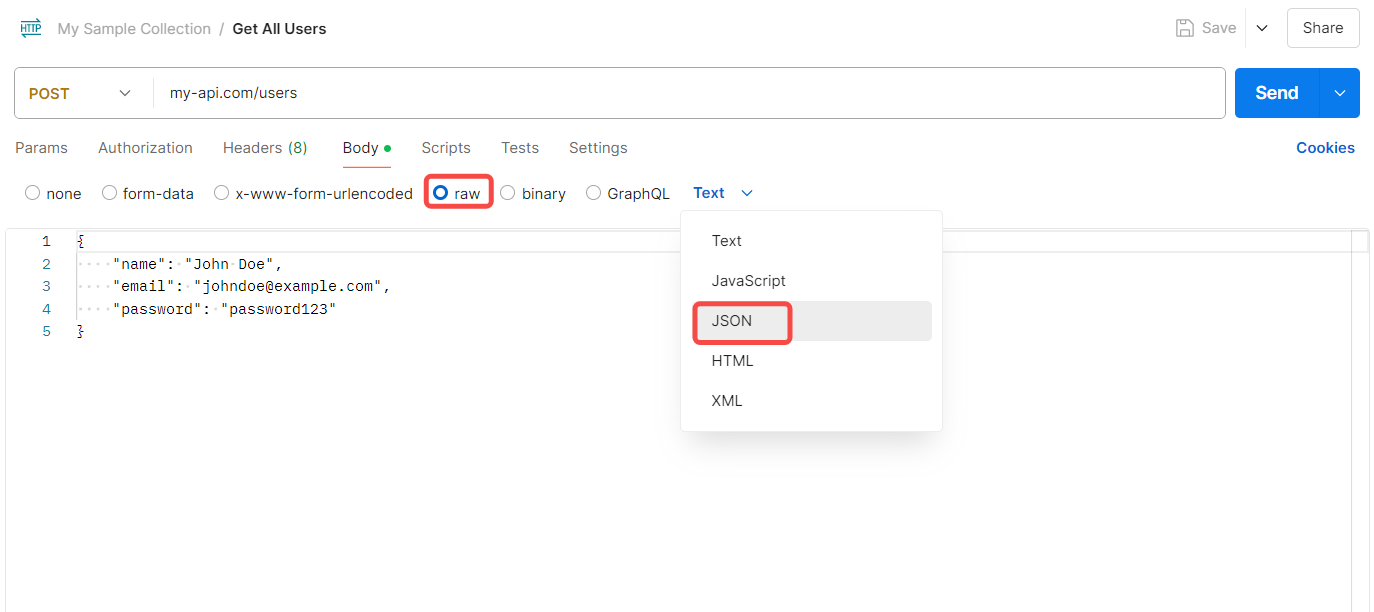
Postman Télécharger un fichier avec un corps JSON
Si l'API attend que le fichier soit envoyé sous forme de chaîne encodée en base64 dans le corps de la requête, vous pouvez utiliser le type de contenu application/json et inclure le contenu du fichier encodé dans le cadre de la charge utile JSON.
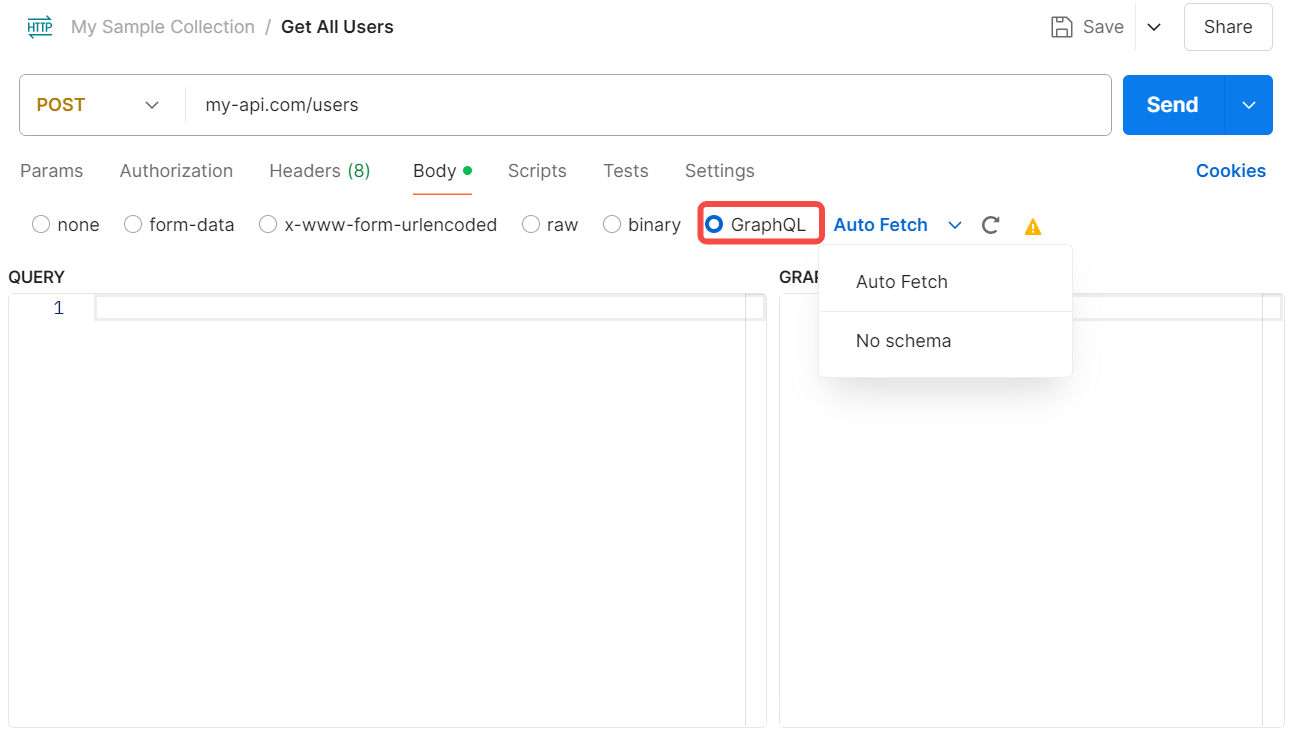
Postman Télécharger un fichier GraphQL
Si votre API GraphQL accepte les téléchargements de fichiers, vous pouvez utiliser GraphQL, puis elle récupérera automatiquement les données.
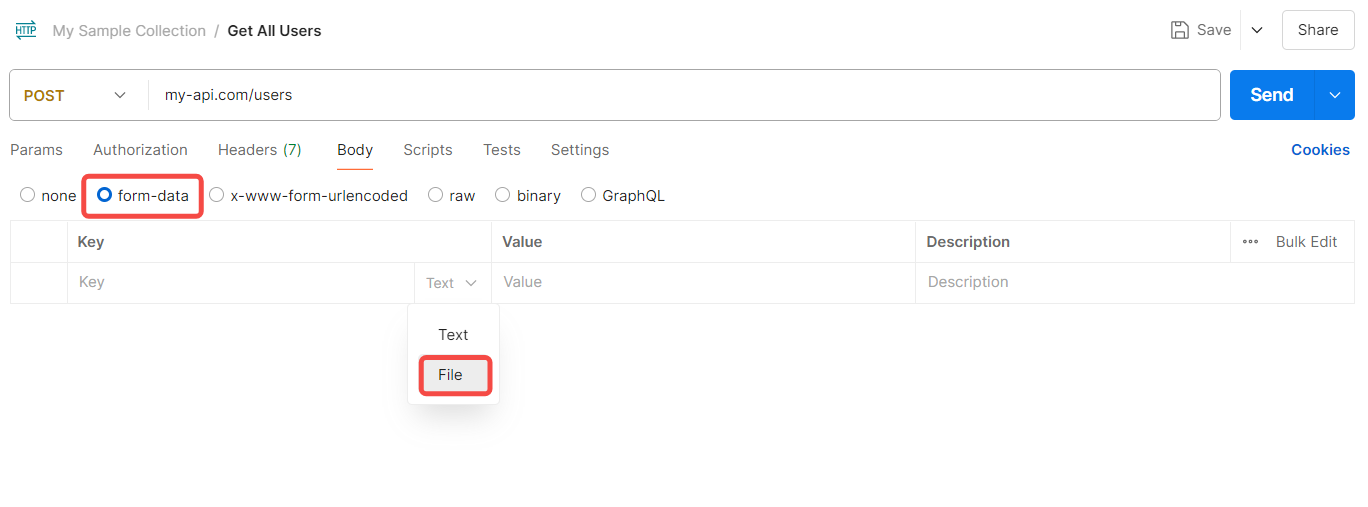
Postman Télécharger un fichier avec multipart/form-data
Lorsque l'API attend que le fichier soit envoyé sous forme de requête multipart/form-data, vous pouvez utiliser l'onglet "Body" dans Postman, sélectionner l'option "form-data", puis ajouter une nouvelle paire clé-valeur où la clé représente le nom du paramètre pour le fichier, et la valeur est le fichier que vous souhaitez télécharger.
Postman télécharger un fichier en x-www-form-urlencodeed
Cet encodage est généralement utilisé pour soumettre des données de formulaire, mais il peut également être utilisé pour les téléchargements de fichiers dans certains cas. Dans Postman, vous pouvez utiliser l'onglet "Body", sélectionner l'option "x-www-form-urlencoded", puis ajouter une nouvelle paire clé-valeur où la clé représente le nom du paramètre pour le fichier, et la valeur est le chemin du fichier ou le contenu du fichier encodé à l'aide de la méthode appropriée (par exemple, @/path/to/file.ext ou @/C:/path/to/file.ext pour les chemins de fichiers, ou le contenu encodé en base64 pour le fichier).
Maintenant, vous connaissez peut-être déjà les différents types de téléchargements de fichiers Postman, nous allons prendre un exemple de fichiers de données de formulaire pour vous guider sur la façon de télécharger un fichier dans Postman.
Comment télécharger des fichiers avec les données de formulaire Postman
Lors des tests d'API, il est courant de devoir télécharger des fichiers dans le cadre de la requête. Postman télécharge des fichiers, ce processus est facile grâce à sa fonction de téléchargement de fichiers intégrée. Cette fonctionnalité est essentielle pour les scénarios où les applications doivent traiter et gérer les images, les documents ou divers types de fichiers téléchargés par l'utilisateur.
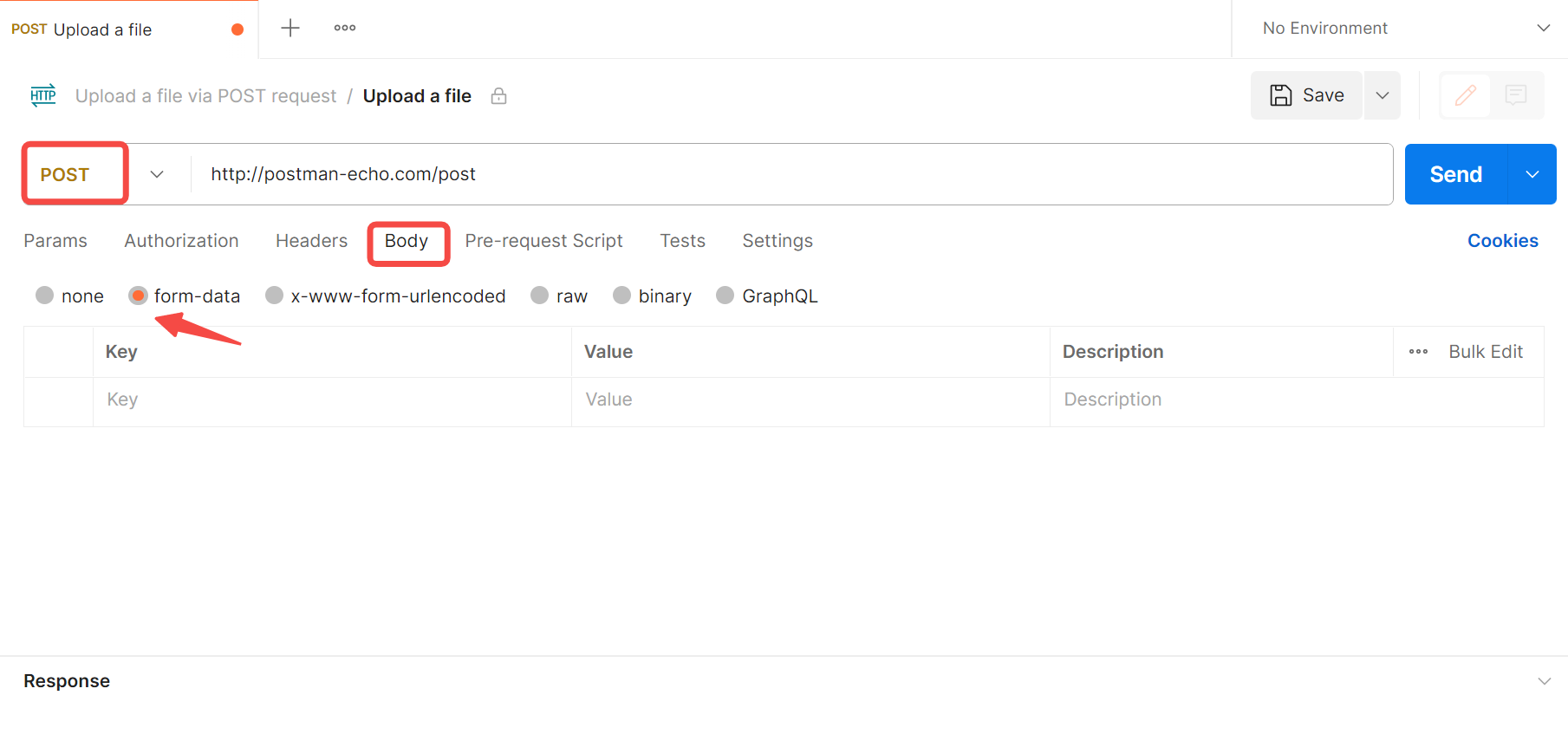
Étape 1. Sélectionnez la requête POST dans Postman
Pour télécharger un fichier dans Postman, commencez par créer une nouvelle requête ou ouvrir une API existante. Voici une requête POST à titre d'exemple.
Étape 2. Choisissez le fichier "form-data"
Sélectionnez l'onglet "Body" et choisissez "form-data" comme type de corps. De plus, Postman fournit également le téléchargement de corps de requêtes binaires.
Étape 3. Cliquez sur "Files" pour définir le type de valeur
Sélectionnez le fichier ou le texte que vous souhaitez télécharger. Vous pouvez également spécifier une clé pour le fichier, qui sera utilisée dans la requête API. Ici, nous définissons "File" pour le téléchargement.
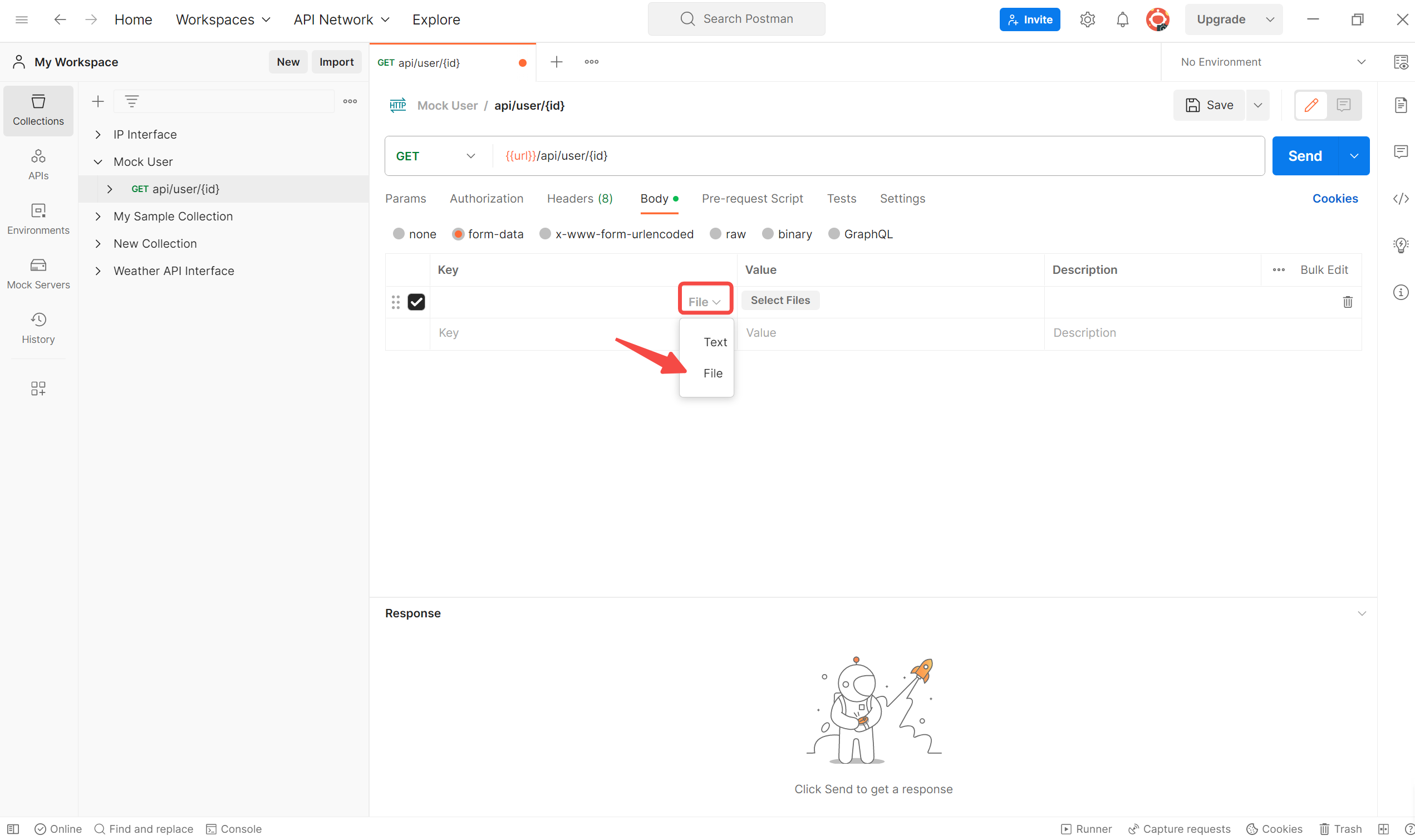
Étape 4. Télécharger un fichier dans Postman
Une fois que vous avez téléchargé votre fichier dans Postman et défini la clé, vous pouvez envoyer la requête comme d'habitude. Le fichier sera inclus dans la requête et cliquez sur "Send" (Envoyer) le fichier dans les données du formulaire dans Postman.
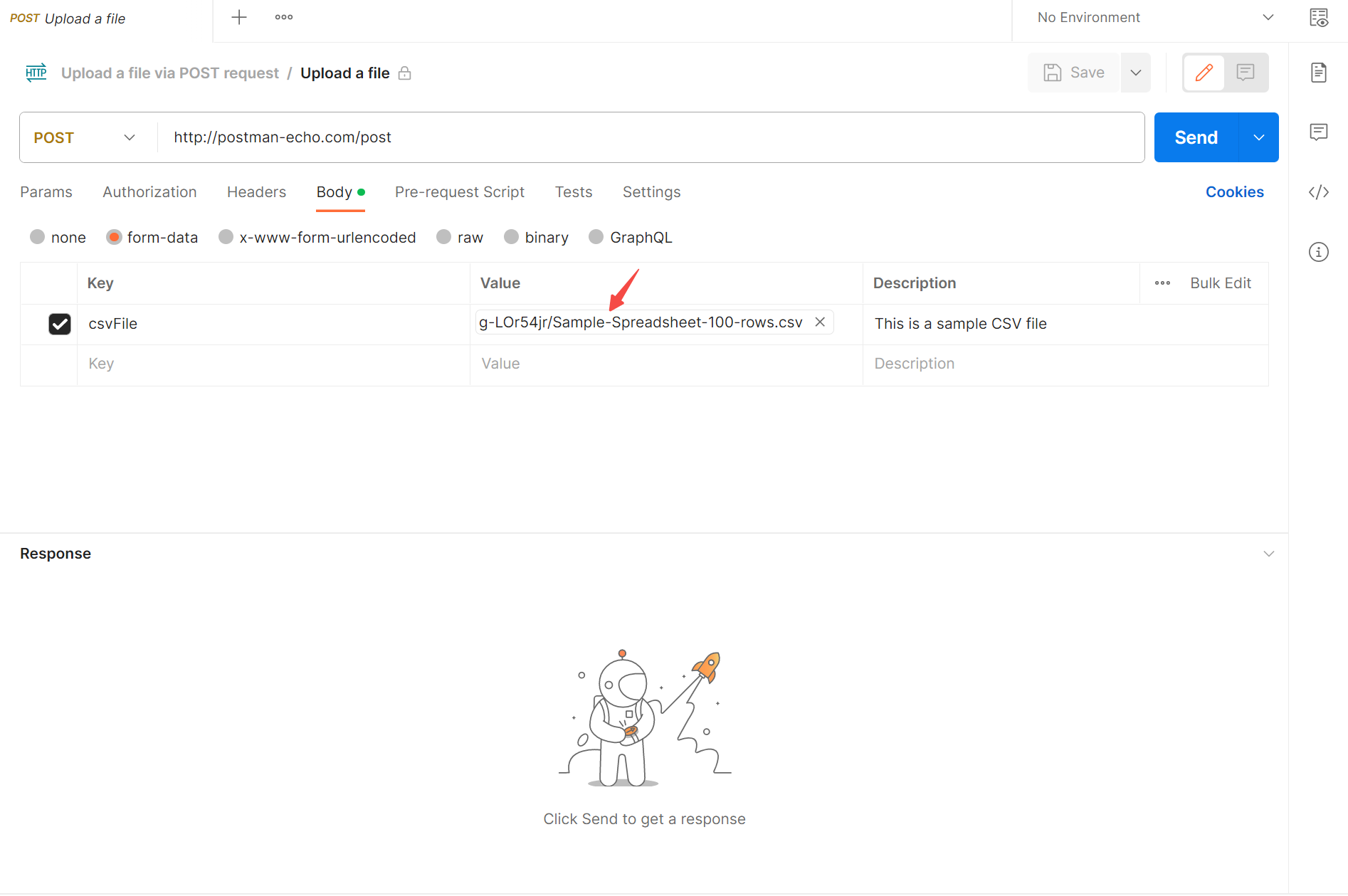
Voici le guide ultime pour vous aider à télécharger des fichiers Postman et un corps JSON.

Pourquoi le téléchargement de fichiers Postman ne fonctionne pas
Certains développeurs qui utilisent Postman sont confrontés à des problèmes liés au répertoire de travail de Postman et à la possibilité d'accéder aux fichiers locaux lors de l'envoi de requêtes avec des téléchargements de fichiers ou des charges utiles de données de formulaire. Voici quelques cas courants de "Pourquoi le téléchargement de fichiers Postman ne fonctionne pas" :
- Avertissement de répertoire de travail : l'avertissement que vous avez reçu "Ce fichier ne se trouve pas dans votre répertoire de travail..." suggère que Postman ne peut pas accéder au fichier local que vous essayez de télécharger à partir de son paramètre de répertoire de travail actuel. Cela peut causer des problèmes lors du partage de requêtes avec des coéquipiers ou de la collaboration.
- Renommer le dossier Postman Agent : la suggestion de renommer le dossier
Postman AgentenPostmandansC:/Users/<username>est probablement liée à un ancien problème avec la configuration du répertoire de travail de Postman sous Windows. Cela peut ou non résoudre le problème actuel en fonction de votre version de Postman. - Impossible de sélectionner un fichier dans Form-Data : l'erreur "Impossible de sélectionner un fichier dans form-data, "Assurez-vous que Postman peut lire les fichiers à l'intérieur du répertoire de travail." indique directement que Postman ne peut pas accéder au fichier local que vous essayez de télécharger en raison des autorisations ou de la configuration du répertoire de travail.
- Erreur de corps de requête vide : l'erreur
{"error": {"code": "InvalidRequest", ...}}suggère que le serveur reçoit un corps de requête vide lorsque vous essayez de télécharger le fichier, ce qui est probablement lié au problème de répertoire de travail empêchant Postman d'accéder et d'envoyer le fichier correctement. - Clé de documentation API : la documentation de l'API doit fournir des conseils sur le nom de clé ou de paramètre spécifique requis pour les téléchargements de fichiers ou les charges utiles de données de formulaire. Sans la clé correcte, le serveur peut interpréter la requête comme non valide ou comme manquant des données requises.
- Problèmes de type de contenu : les erreurs liées aux en-têtes
Content-Typenon pris en charge (application/jsonoumultipart/form-data) indiquent une incompatibilité entre le format de données attendu par le serveur et ce que Postman envoie. Cela pourrait être dû à une configuration incorrecte ou à l'API qui attend un format différent.
Pour résoudre ce problème, vous devez essayer les étapes suivantes :
- Vérifiez et mettez à jour le répertoire de travail Postman : dans Postman, accédez à
Settings>Working Directorieset assurez-vous que le répertoire de travail est défini sur un emplacement où Postman dispose des autorisations de lecture/écriture pour accéder aux fichiers locaux. - Vérifiez la documentation de l'API : examinez attentivement la documentation de l'API pour le nom de paramètre correct, le type de contenu et toute autre exigence spécifique pour les téléchargements de fichiers ou les charges utiles de données de formulaire.
- Testez avec des exemples de fichiers : essayez de tester le processus de téléchargement de fichiers avec un simple fichier texte ou un petit fichier en premier, pour éliminer tout problème lié au fichier spécifique que vous tentez de télécharger.
- Vérifiez les paramètres Postman et la configuration du proxy : assurez-vous que les paramètres de Postman et toute configuration de proxy n'interfèrent pas avec les téléchargements de fichiers ou les requêtes de données de formulaire.
- Mettez à jour Postman vers la dernière version : si le problème persiste, envisagez de mettre à jour Postman vers la dernière version disponible, car les versions plus récentes peuvent avoir résolu les problèmes connus ou fourni une meilleure prise en charge des téléchargements de fichiers.
Cependant, dans le paysage en constante évolution des téléchargements de fichiers, il existe des solutions alternatives qui peuvent améliorer considérablement votre expérience de test d'API.
Entrez Apidog, une boîte à outils d'API robuste avec une interface conviviale et une prise en charge de divers formats de fichiers. Explorons comment Apidog simplifie le processus de téléchargement de fichiers à des fins de test.
Apidog : la meilleure alternative à Postman
Apidog est une puissante alternative à Postman, une boîte à outils qui possède une interface conviviale et prend en charge le téléchargement de plusieurs formats de fichiers. La capacité de téléchargement de fichiers d'Apidog est conçue pour rendre les tests d'API plus efficaces, permettant aux développeurs et aux testeurs d'intégrer de manière transparente la fonctionnalité de téléchargement de fichiers dans leurs flux de travail de test d'API.
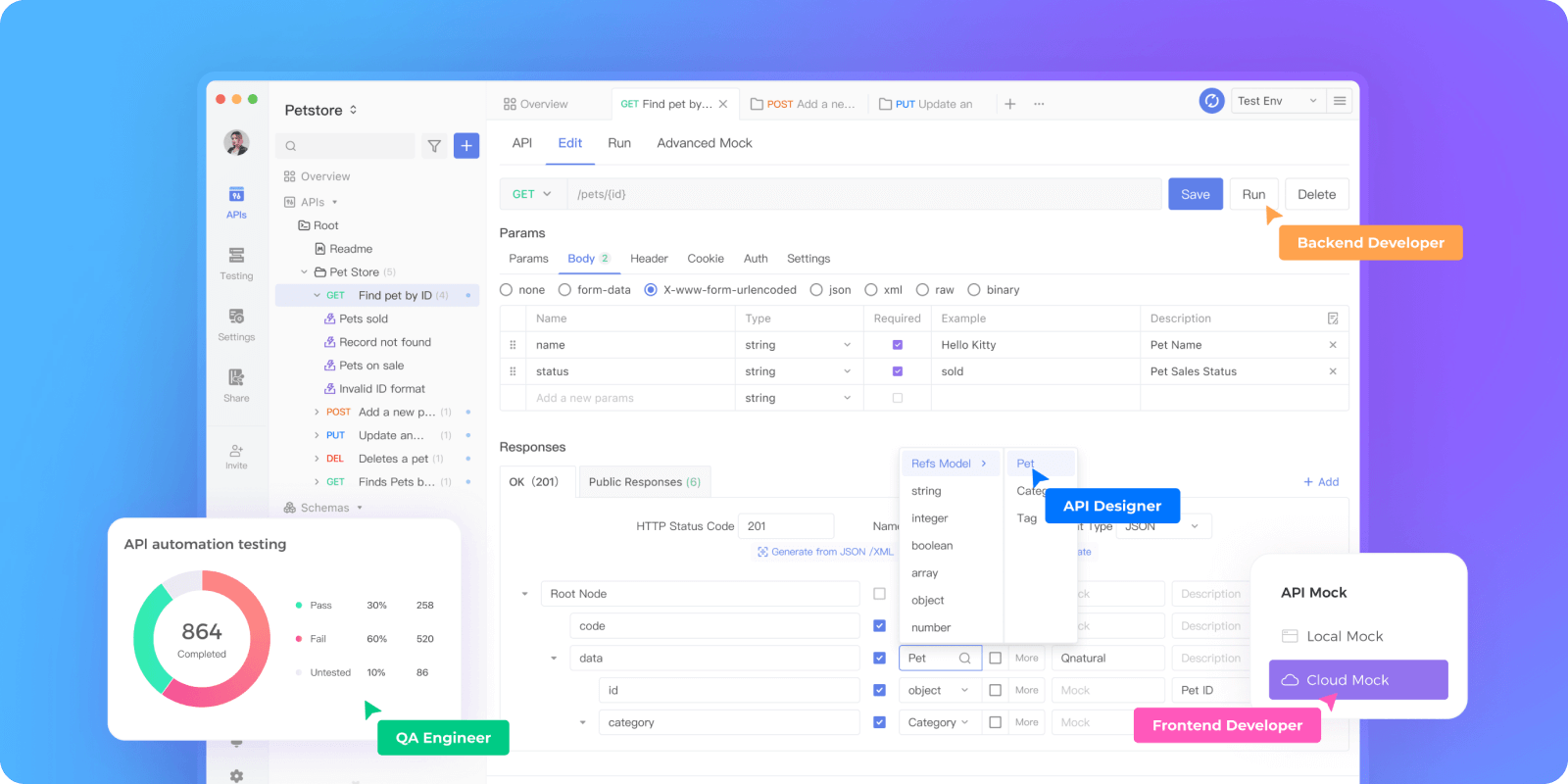
Dans Apidog, vous pouvez facilement télécharger des fichiers à des fins de test en créant une nouvelle requête et en accédant à l'onglet "Body". De là, vous pouvez sélectionner divers paramètres, tels que form-data, binary, JSON, etc. Vous pouvez facilement passer de Postman à Apidog en tant que débutant.
Comment télécharger des fichiers rapidement dans Apidog ?
Maintenant, nous allons présenter le guide sur la façon de télécharger rapidement un fichier dans Apidog. Tout d'abord, vous pouvez commencer sur Apidog web ou télécharger gratuitement pour vous connecter via Google ou Github.
- Pour ouvrir l'API, passez à la page Edit. Si vous êtes un nouvel utilisateur, vous pouvez rapidement créer une nouvelle requête en cliquant sur l'icône "+" dans la barre latérale gauche.
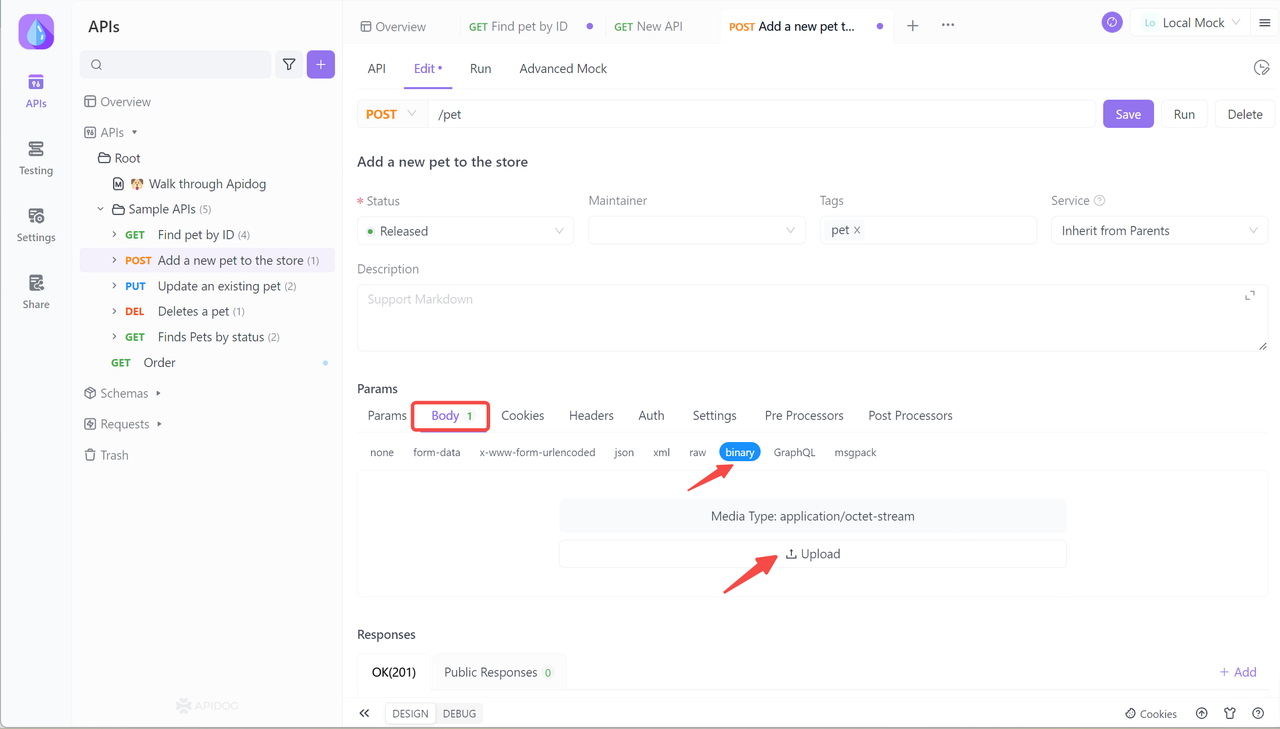
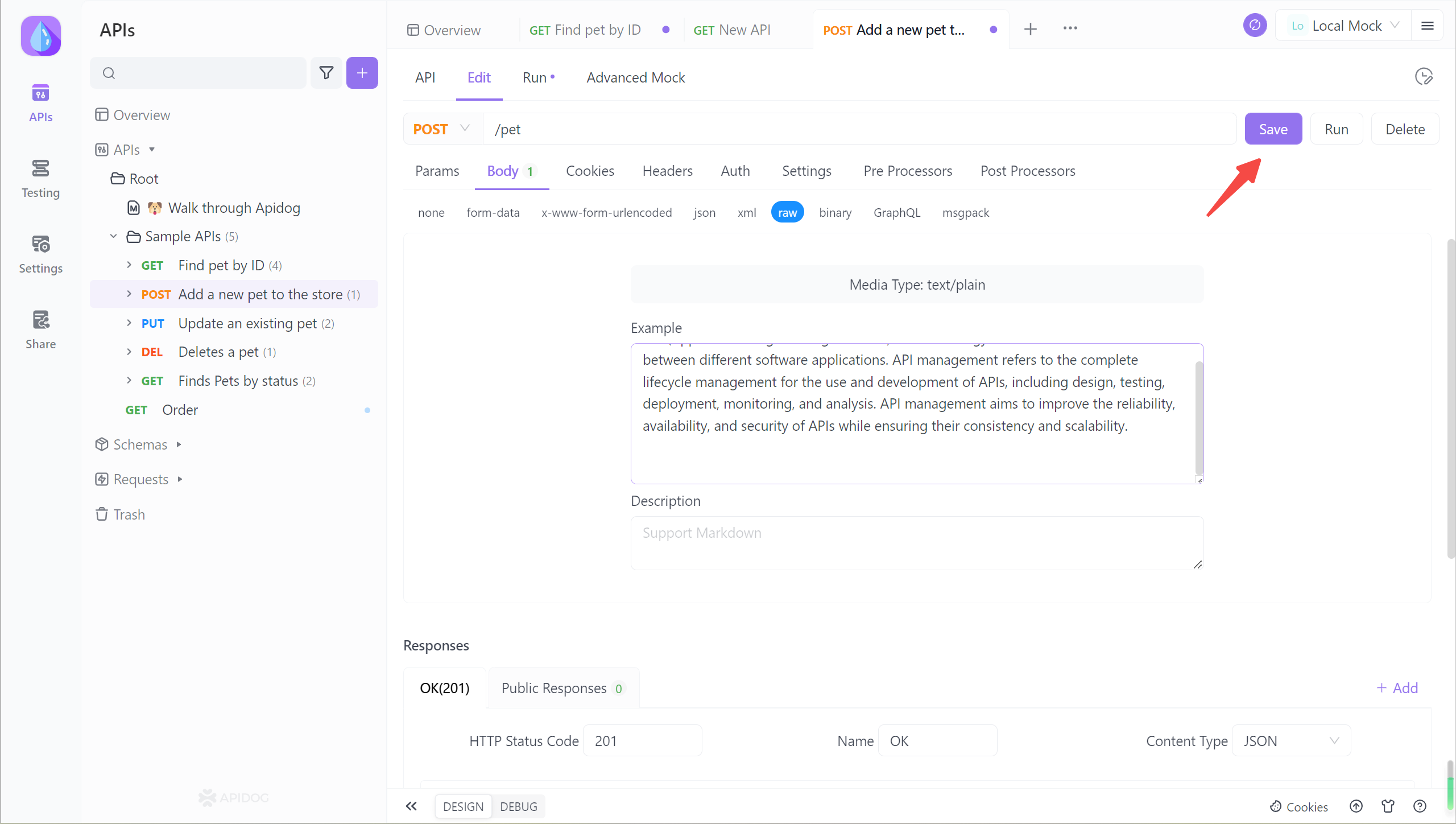
- Ensuite, dans le "Body", vous pouvez sélectionner le type de média ou le type de données que vous souhaitez télécharger. Sélectionnez "raw" et entrez du texte ou du texte brut ci-dessous.
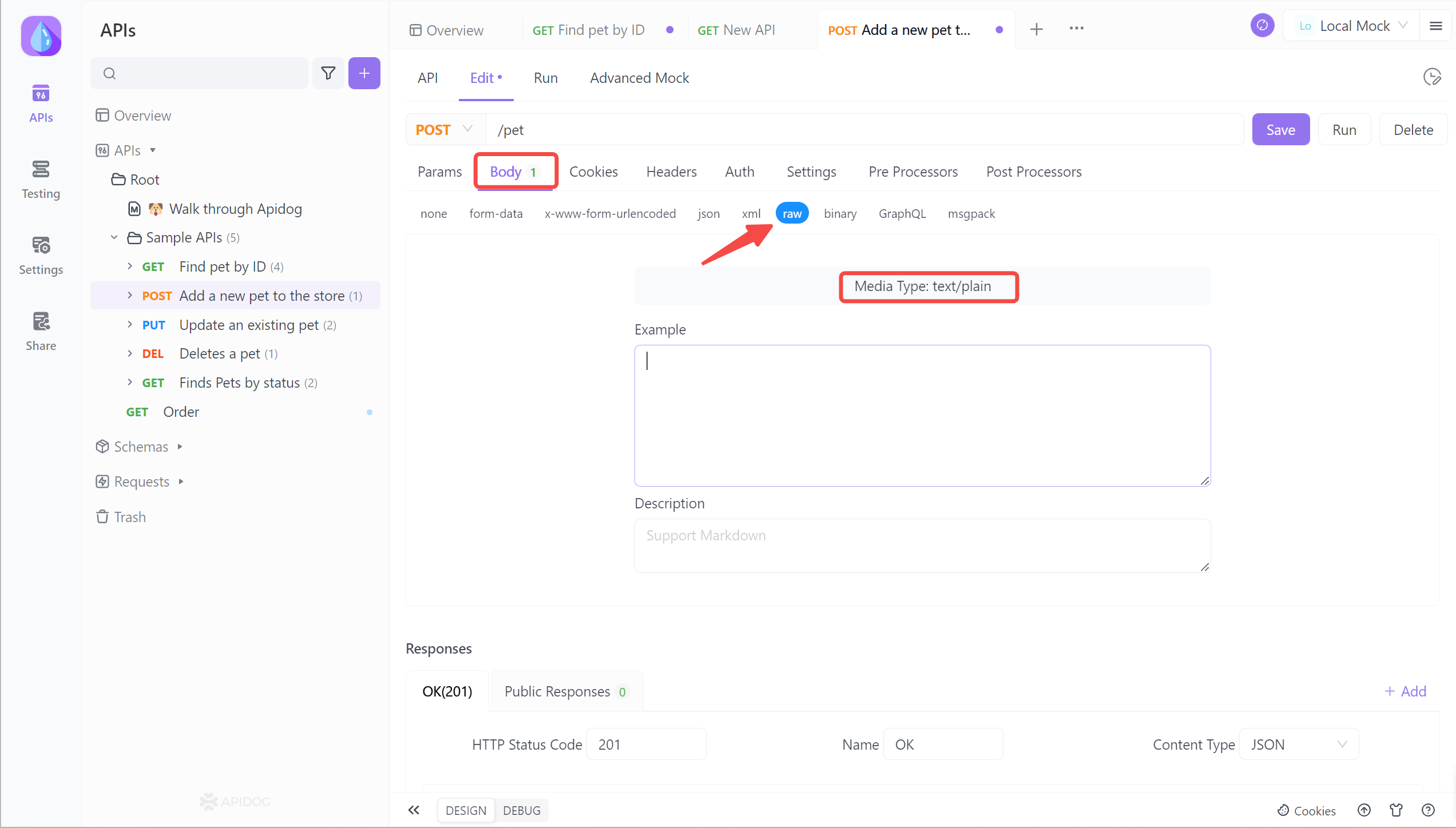
Facultatif : Apidog prend également en charge le téléchargement d'applications et d'octet-stream. Vous pouvez cliquer sur le bouton "Télécharger" pour choisir le fichier que vous souhaitez télécharger dans Apidog.
3. Sélectionnez le document texte à télécharger, qui prend en charge le format Markdown. Une fois terminé, cliquez sur le bouton Enregistrer.
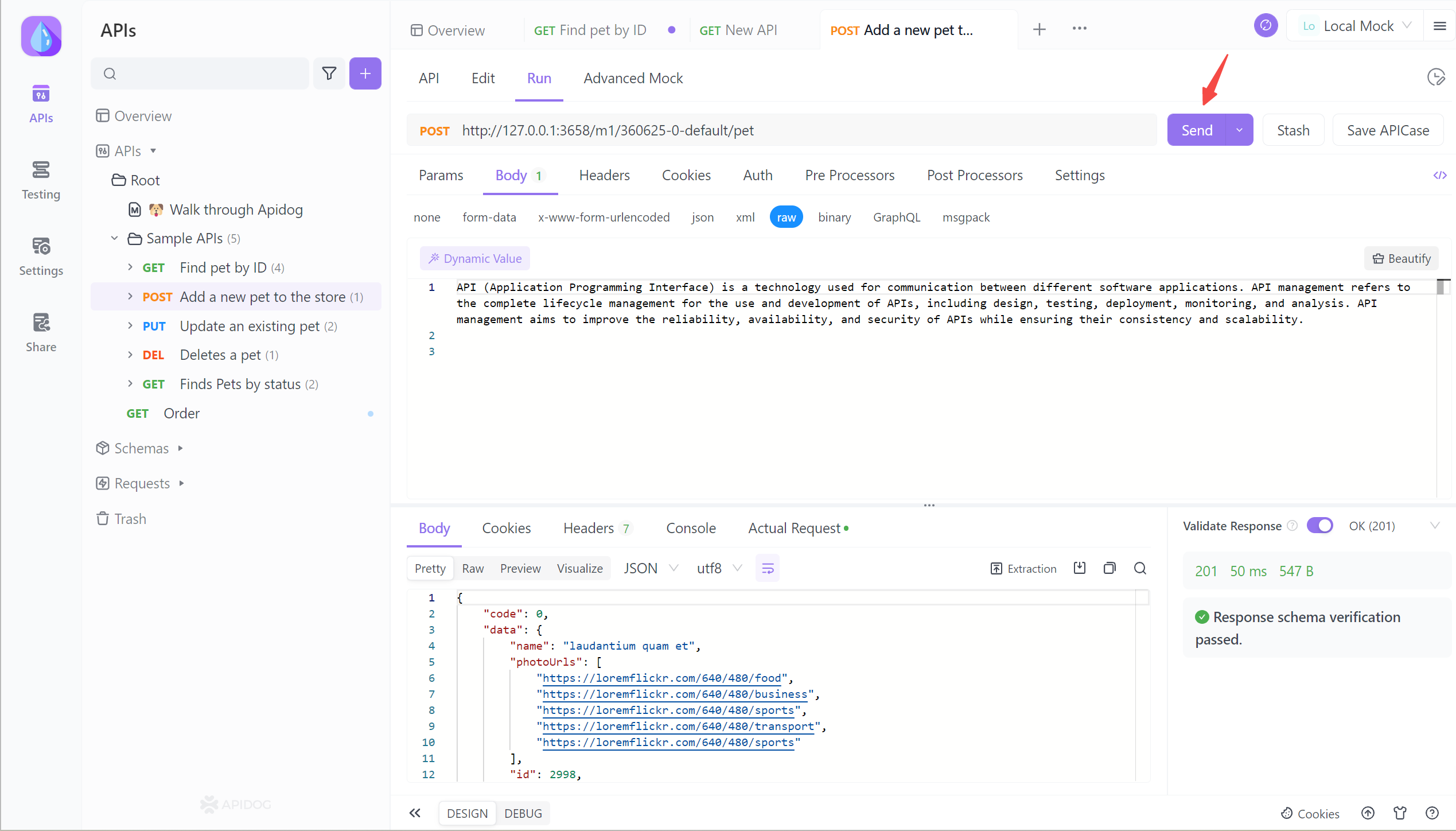
4. Envoyez la requête et la vérification du schéma de réponse réussie.
Apiodg se distingue en tant que générateur de documentation d'API en raison de son utilisation exemplaire, combinée à une large gamme d'offres de fonctionnalités. De plus, la courbe d'apprentissage pour l'utilisation de cet outil est particulièrement faible, ce qui le rend accessible aux utilisateurs de tous niveaux d'expérience et de compétences techniques.
Conclusion
Ce sont les étapes détaillées pour télécharger des fichiers dans Postman, suivez les étapes et vous pourrez les maîtriser. Apidog est non seulement facile à utiliser et à visualiser, mais il a également la capacité de concevoir, de gérer et de simuler des documents en plus des fonctionnalités de test prises en charge par Postman, et la possibilité d'importer des API au format Postman en un seul clic pour une conversion transparente vers Apidog.
```


