

Pour les développeurs qui créent des API, la capacité de tester et d'affiner leurs créations efficacement est cruciale. Postman, un outil de développement d'API populaire, offre une puissante suite de fonctionnalités pour la création de requêtes, l'analyse des réponses et la rationalisation du flux de travail de développement.
Apidog est une nouvelle plateforme de développement d'API moderne et sophistiquée qui fournit aux développeurs les outils nécessaires pour l'ensemble du cycle de vie de l'API.
Pour en savoir plus sur Apidog, cliquez sur le bouton ci-dessous !

Cependant, les développeurs rencontrent parfois des problèmes de connexion avec Postman lorsqu'il s'agit de tester des API hébergées localement. Ce guide vous expliquera les étapes à suivre pour établir une connexion réussie entre Postman et votre serveur localhost, garantissant une expérience de développement fluide et productive.
Avantages de la connexion de Postman à Localhost
La connexion de Postman à votre serveur local offre une gamme d'avantages qui rationalisent et accélèrent le processus de développement d'API. Voici une analyse plus approfondie de ces avantages :
Flux de travail de développement plus rapide
Le développement traditionnel implique d'apporter des modifications à l'API, de la déployer sur un serveur, de la tester et de répéter le cycle en cas de problèmes. La connexion de Postman à localhost contourne l'étape de déploiement. Vous pouvez écrire et tester des requêtes directement sur votre serveur local, en voyant instantanément l'impact des modifications de code. Cela réduit considérablement le temps de développement et permet une itération rapide.
Tests d'API efficaces
Postman fournit une interface conviviale pour la création de divers types de requêtes HTTP (GET, POST, PUT, etc.) et la définition des paramètres de requête. La connexion à localhost vous permet d'envoyer ces requêtes directement à votre API locale, simulant les interactions réelles des utilisateurs. Cela vous permet de :
- Tester différentes fonctionnalités de l'API.
- Vérifier que les réponses de l'API correspondent aux attentes avec diverses entrées de données.
- Identifier et corriger les bogues dans la logique de l'API avant le déploiement.
Environnement contrôlé pour le débogage
Localhost fournit un environnement contrôlé où vous pouvez isoler l'API des facteurs externes tels que les problèmes de réseau ou les configurations du serveur. Cela simplifie le débogage en vous permettant de vous concentrer uniquement sur le code et la logique de l'API. Les outils de débogage de Postman, tels que les extraits de code et les variables d'environnement, améliorent encore ce processus.
Simulation d'API externes
Pendant le développement, votre API peut s'appuyer sur des données ou des fonctionnalités d'API externes. Cependant, ces API externes ne sont pas toujours facilement disponibles pour les tests. Postman vous permet de créer des serveurs simulés sur votre localhost qui imitent le comportement de l'API externe. Cela vous permet de tester votre API indépendamment sans vous fier au système externe, ce qui vous fait gagner du temps et vous évite une frustration potentielle.
Collaboration améliorée
Postman permet de partager des collections (groupes de requêtes) et des environnements (configurations) avec les membres de votre équipe. La connexion de tout le monde au serveur local via Postman garantit que l'environnement de test de chacun est identique. Cela facilite la collaboration, réduit la confusion et favorise des pratiques de développement d'API cohérentes.
Comment établir une connexion entre Postman et Localhost ?
La connexion réussie de Postman à votre serveur local jette les bases d'un développement d'API efficace. Voici une ventilation détaillée des étapes impliquées :
Conditions préalables
- Serveur local : Assurez-vous d'avoir un serveur local configuré sur votre machine. Il peut s'agir d'un simple serveur Node.js, d'un framework Web Python comme Flask ou Django, ou de toute technologie de serveur adaptée à votre projet.
- Installation de Postman : Téléchargez et installez la dernière version de Postman à partir de https://www.postman.com/.
Vérification
Avant de vous connecter à Postman, il est essentiel de vérifier que votre serveur local fonctionne correctement. Cela peut être fait de deux manières :
- Ligne de commande : De nombreuses configurations de serveur impliquent de démarrer le serveur via une invite de commande ou un terminal. L'exécution de la commande appropriée (spécifique à votre technologie de serveur) doit démarrer le processus du serveur.
- Accès au navigateur : Une fois le serveur en cours d'exécution, ouvrez une fenêtre de navigateur Web et accédez à
http://localhost:<port number>. Le numéro de port peut varier en fonction de la configuration de votre serveur, étant généralement quelque chose comme8080ou3000. Vous devriez voir une réponse de votre serveur local confirmant qu'il fonctionne correctement.
Configuration dans Postman
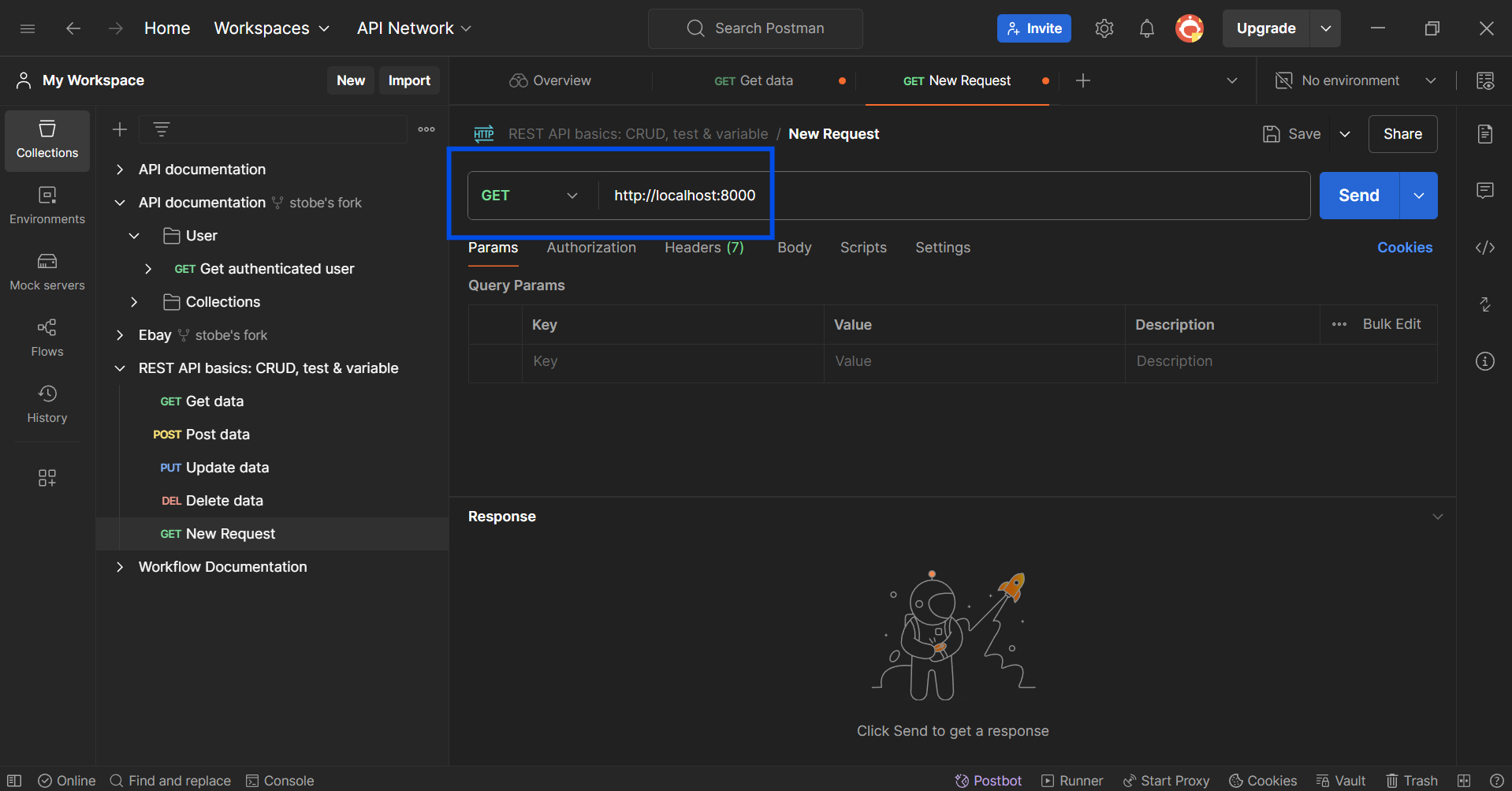
- Créer une requête : Lancez Postman et cliquez sur le bouton « + » pour créer une nouvelle requête.
- Définir le type de requête : Choisissez la méthode HTTP appropriée pour votre test initial (par exemple, GET pour récupérer des données).
- Construire l'URL : Dans le champ URL, entrez
http://localhost:<port number>. Remplacez<port number>par le port réel sur lequel votre serveur local est à l'écoute (obtenu à l'étape de vérification 2).
Dépannage des problèmes courants
Si vous rencontrez des erreurs de connexion après avoir suivi ces étapes, dépannez ces causes potentielles :
- Restrictions du pare-feu : Certains pare-feu peuvent bloquer les connexions à localhost par défaut. Vérifiez les paramètres de votre pare-feu pour vous assurer que la communication entre Postman et votre serveur local est autorisée.
- Conflits de processus : Une autre application peut utiliser le même port que votre serveur local. Identifiez le processus en conflit et arrêtez-le ou configurez votre serveur pour qu'il utilise un port différent.
Apidog - Une alternative puissante à Postman
Si vous êtes un développeur intéressé par la recherche d'un outil d'API différent pour vos processus de développement, vous devriez envisager d'essayer Apidog.
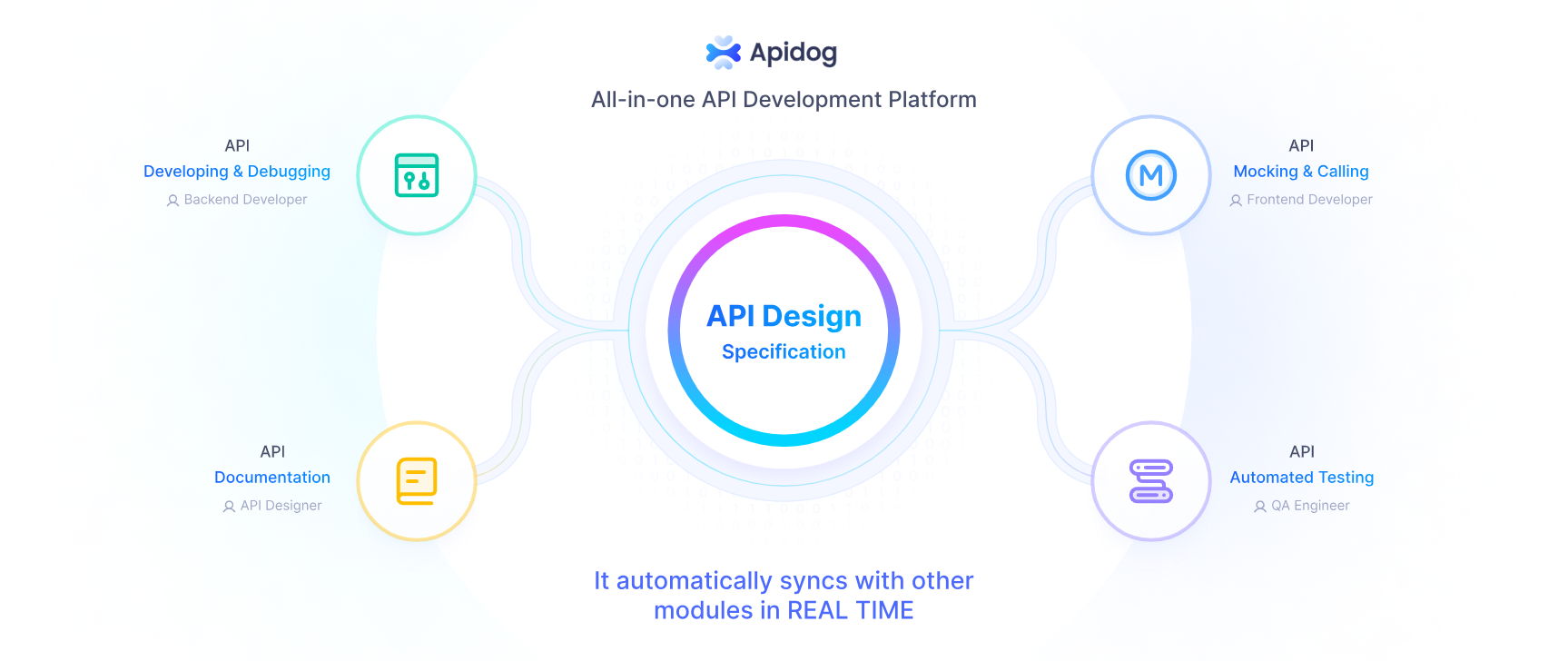
Apidog fournit aux utilisateurs des fonctionnalités complètes pour l'ensemble du cycle de vie de l'API, où les développeurs peuvent créer, tester, simuler et documenter des API au sein d'une seule application.
Ce qui rend Apidog beaucoup plus attrayant, c'est son interface utilisateur simpliste et intuitive, permettant à tout développeur de s'habituer rapidement à l'environnement de développement d'Apidog.
Création de nouvelles API avec Apidog
Avec Apidog, vous pouvez concevoir et créer des API exactement comme vous le souhaitez. Cela vous permet de créer des API qui correspondent parfaitement aux fonctionnalités nécessaires à votre application ou aux personnes qui les utiliseront.
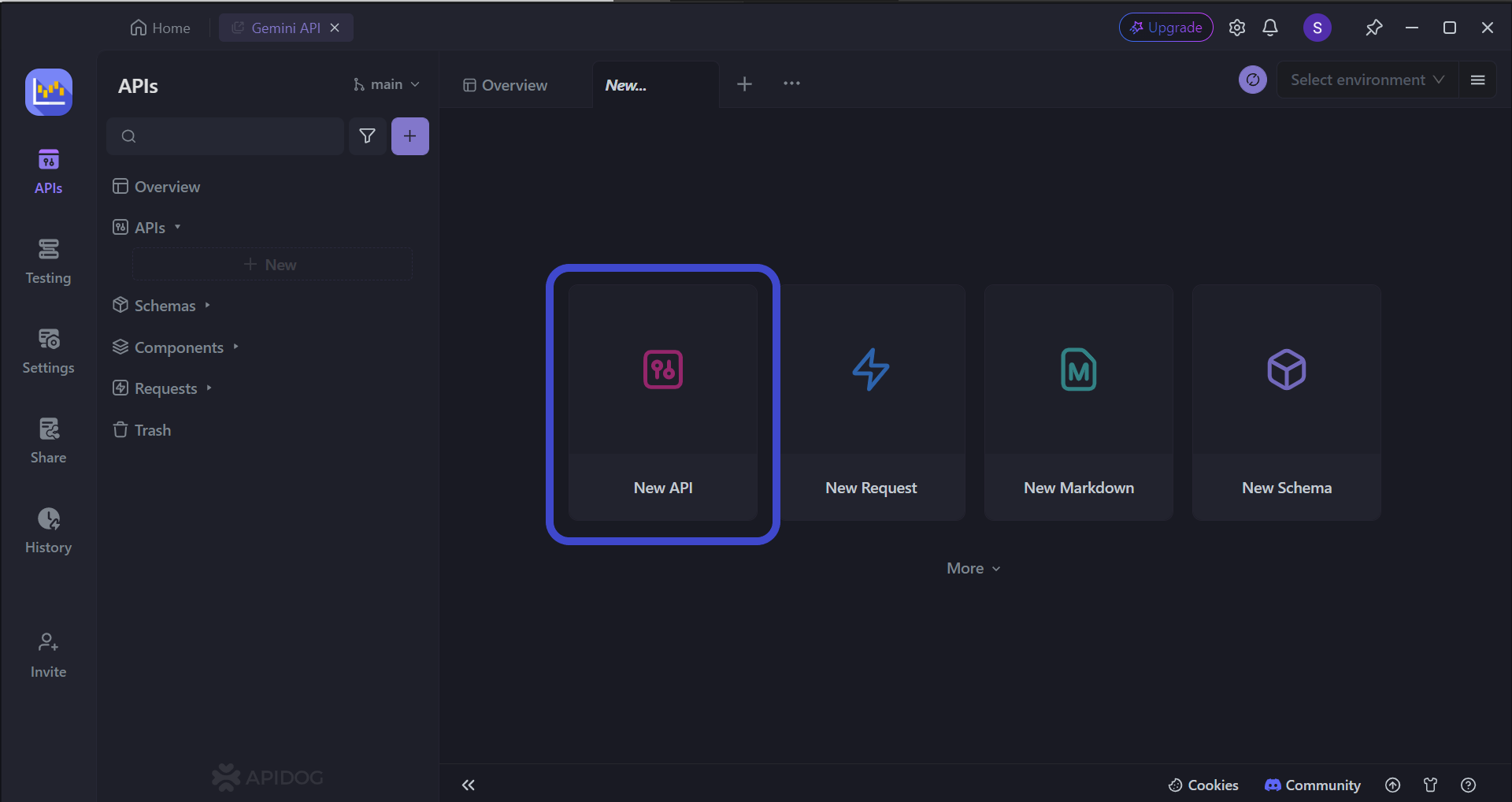
Commencez par appuyer sur le bouton New API, comme indiqué dans l'image ci-dessus.
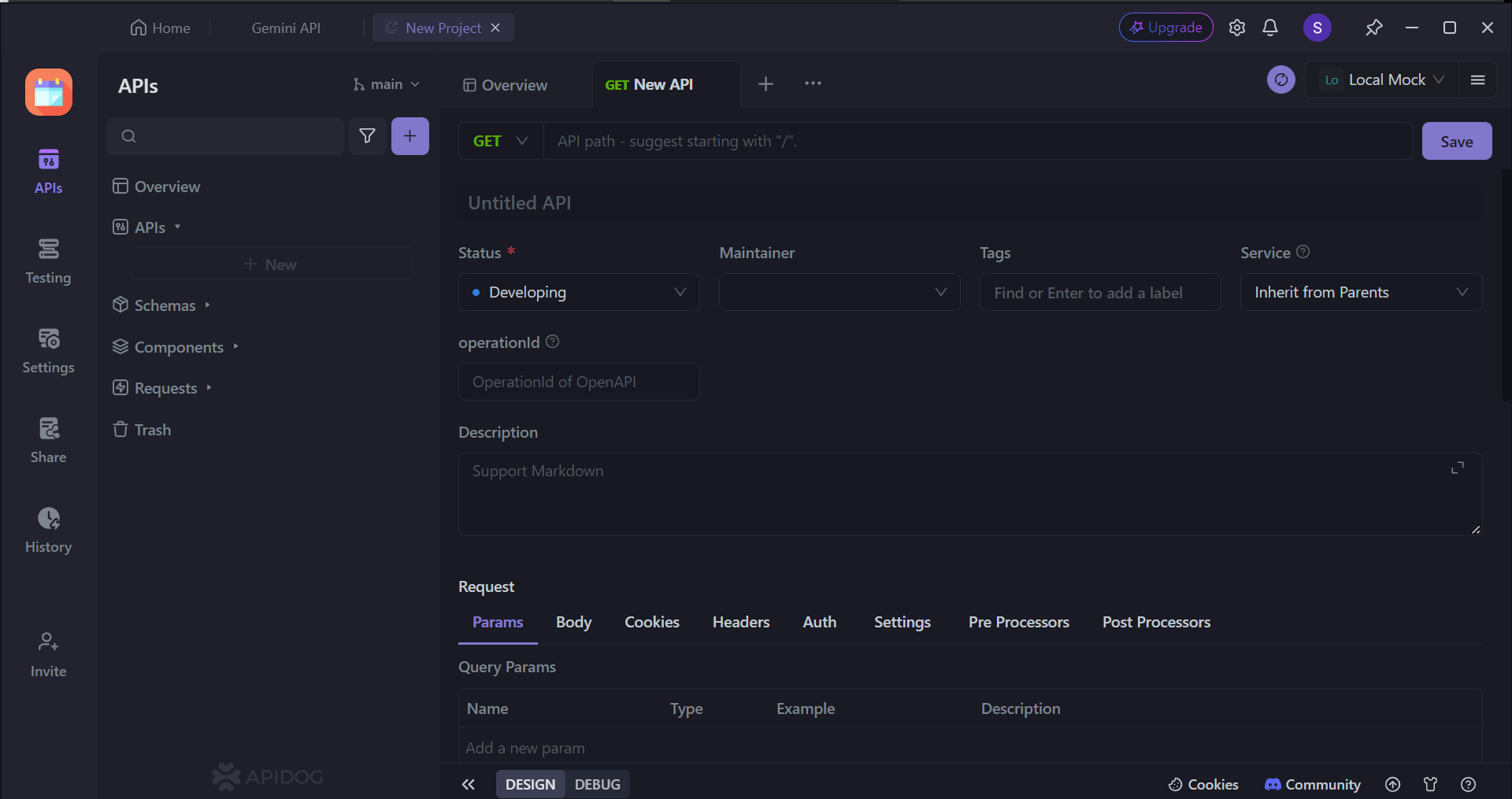
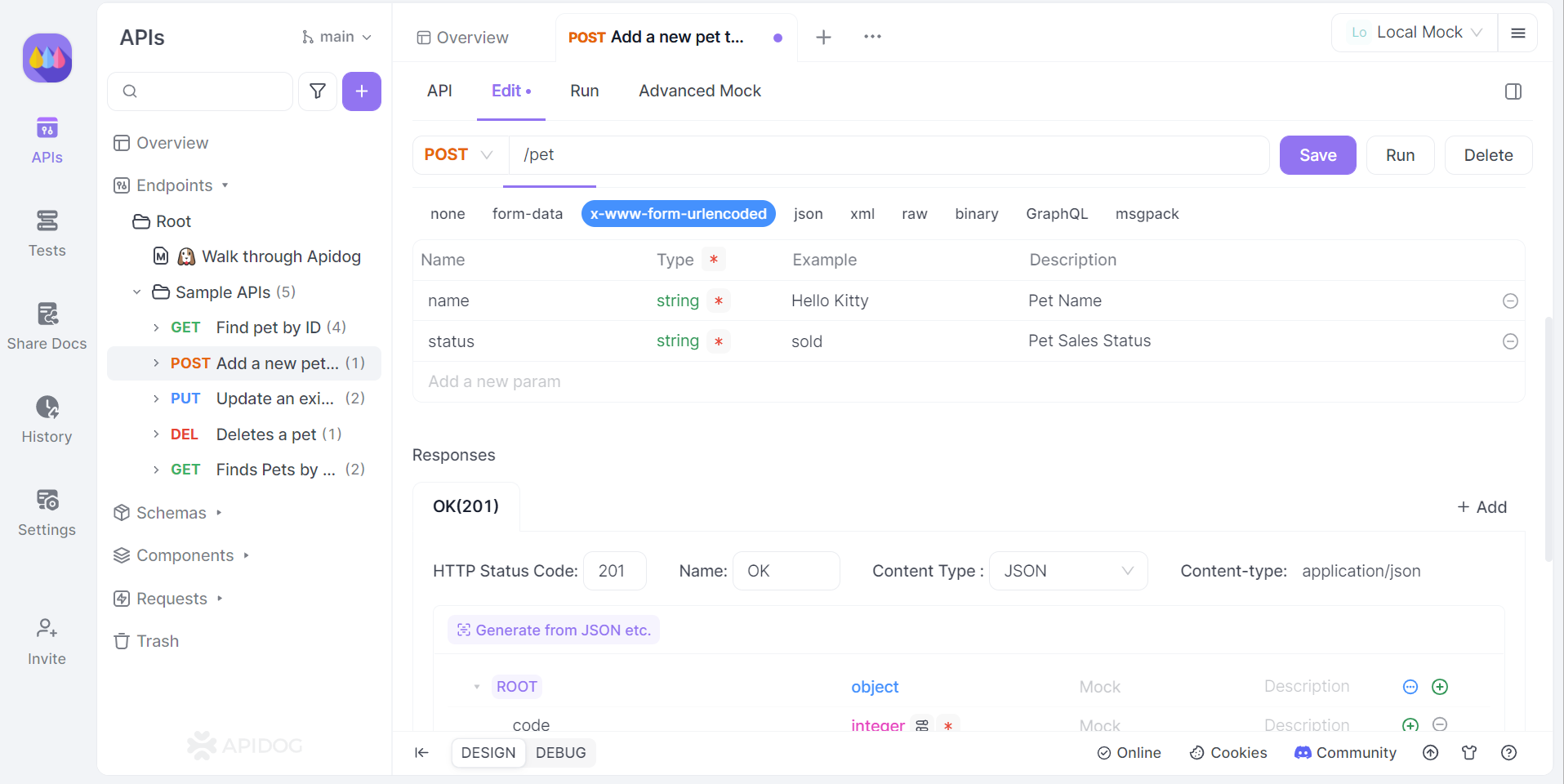
Une fois que vous avez défini ce que fait votre API (sa fonctionnalité de base), il est temps d'affiner son fonctionnement. Voici ce que vous devrez décider :
- Méthode HTTP (GET, POST, PUT, DELETE) : Choisissez le bon bouton (ce sont des méthodes HTTP) pour contrôler la façon dont les utilisateurs accèdent aux informations ou les modifient.
- Adresse API : Définissez une adresse Web unique (point de terminaison) où les utilisateurs trouveront votre API et interagiront avec elle.
- Champs de saisie (paramètres) : Spécifiez toutes les données que les utilisateurs peuvent fournir dans l'adresse pour obtenir une réponse spécifique de votre API.
- Fonctionnalité : Expliquez clairement ce que fait votre API en langage clair.
Pour vous assurer que vous créez des API efficaces, pensez à consulter ces articles utiles sur les meilleures pratiques en matière d'API REST.

Tester les API à fond avec Apidog
Apidog fournit aux développeurs un portail pour observer et modifier clairement les API chaque fois que nécessaire. Vous pouvez modifier les paramètres de chemin et de requête, et implémenter des scripts de pré-processeur et de post-processeur.
Une fois que vous avez inclus tous les composants nécessaires pour une API, vous pouvez obtenir une réponse API.
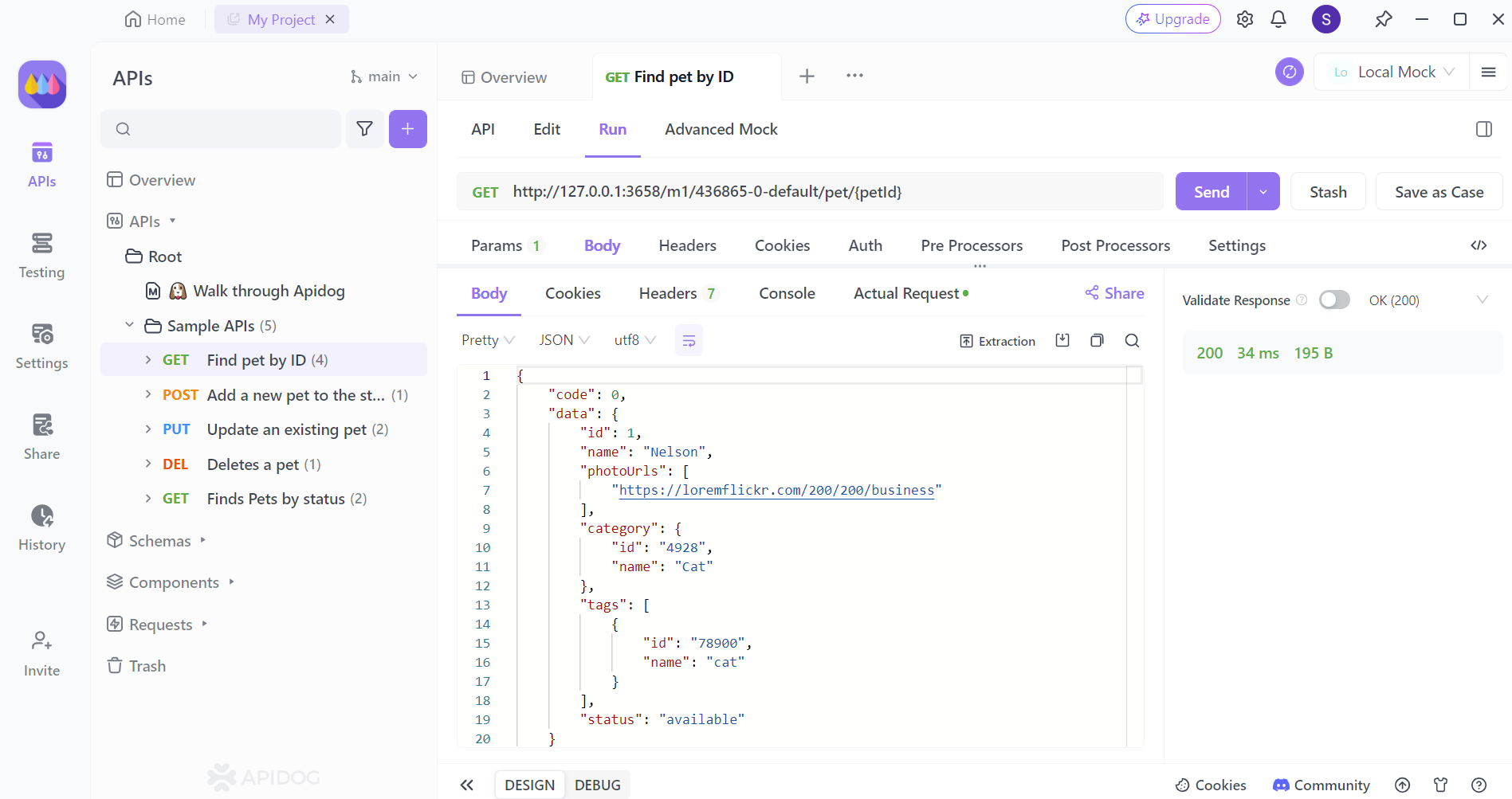
Découvrez si votre requête API a réussi grâce à la réponse d'état renvoyée. Avec une réponse JSON bien organisée, vous pouvez la copier et la coller dans votre code client pour un développement ultérieur.
Conclusion
En conclusion, l'établissement d'une connexion entre Postman et votre serveur local vous permet de rationaliser et d'accélérer le processus de développement d'API. En tirant parti de l'interface intuitive de Postman et en contournant les étapes de déploiement, vous pouvez rapidement tester et itérer sur votre code API. La possibilité de simuler les interactions des utilisateurs, de contrôler l'environnement de test et de simuler des API externes garantit la robustesse et la fonctionnalité de votre API avant le déploiement.
Avec une API bien testée et affinée, vous pouvez l'intégrer en toute confiance dans votre application ou la partager avec les consommateurs, sachant qu'elle fonctionnera comme prévu. Alors, profitez des capacités de Postman et débloquez un flux de travail de développement d'API plus efficace et productif.