
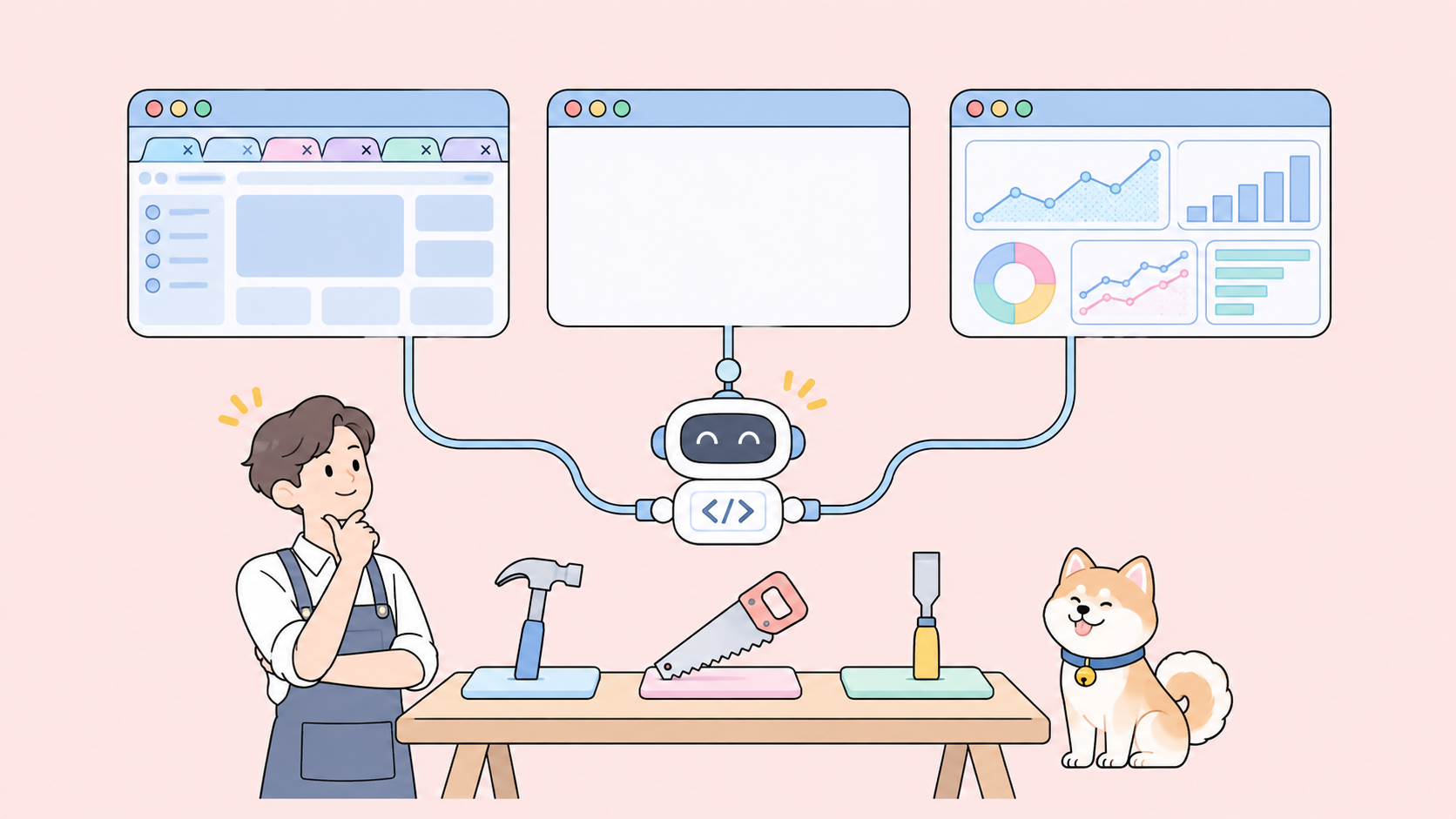
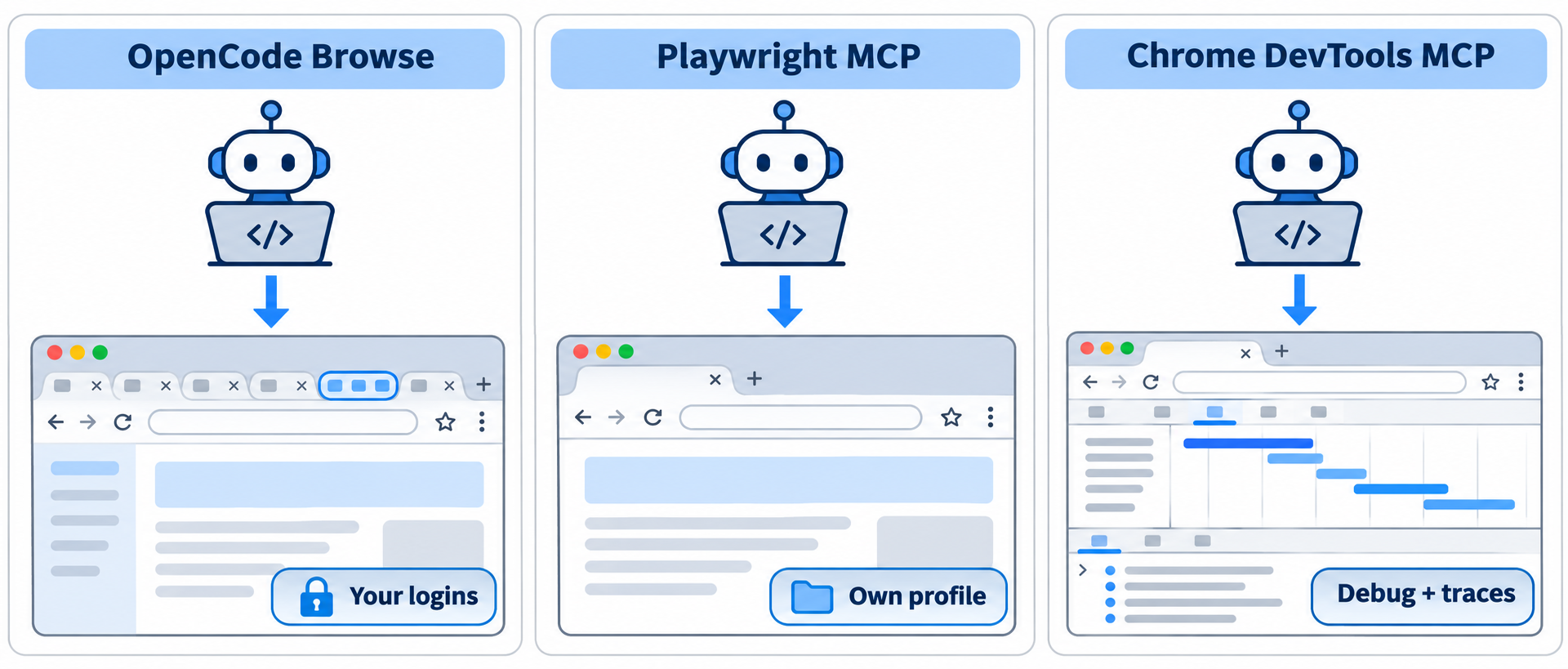
OpenCode Browse vs Playwright MCP : tout se résume à savoir quel navigateur votre agent pilote. OpenCode Browse pilote votre vrai navigateur, celui où vous êtes connecté, et vous passe la main pour les connexions et les paiements. Playwright MCP lance son propre navigateur avec son propre profil, conçu pour une automatisation répétable. Chrome DevTools MCP est l’outil de débogage : traces de performance, erreurs de console, réseau et mémoire.
En résumé :
- Choisissez Browse quand l’agent doit accéder à des sites où vous êtes déjà connecté.
- Choisissez Playwright MCP pour les parcours de bout en bout et les séries de tests que vous voulez répéter.
- Choisissez Chrome DevTools MCP quand la question est « pourquoi cette page est-elle lente ou cassée ? »
Les trois sont des serveurs MCP open source (MIT ou Apache-2.0) qui fonctionnent avec Claude Code, Codex, Cursor, OpenCode et d’autres clients MCP. Ils ne s’excluent pas : un même agent peut en charger deux dans la même session.
OpenCode Browse vs Playwright MCP vs Chrome DevTools MCP en un coup d’œil
Voici la comparaison, établie à partir du README et de la page GitHub de chaque projet au 17 novembre 2026.
| OpenCode Browse | Playwright MCP | Chrome DevTools MCP | |
|---|---|---|---|
| Éditeur | Anomaly (équipe OpenCode) | Microsoft | Équipe Chrome DevTools (Google) |
| Navigateur par défaut | Votre navigateur et votre profil en cours d’exécution | Un navigateur qu’il lance, avec son propre profil enregistré | Un Chrome qu’il lance, avec son propre profil enregistré |
| Utilise vos sessions connectées | Oui, par défaut | Oui, avec --extension |
Oui, avec --autoConnect (Chrome 144+) |
| Navigateurs pris en charge | Chrome, Edge, Brave, Arc, Helium, Vivaldi, Opera, Chromium | Chrome, Edge, Firefox, WebKit | Chrome et Chrome for Testing officiellement |
| Passage de relais humain | Outil handoff intégré et carte Continue |
Pas d’outil de passation | Pas d’outil de passation |
| Réseau | Capture, identifiants masqués | Liste des requêtes, détails, mocking avec browser_route |
Liste des requêtes et détails, mocks réseau |
| Profondeur de débogage | Console, captures d’écran, vidéo de l’onglet | Console, traces, vidéo (outils optionnels) | Traces de performance, Lighthouse, snapshots du heap |
| Licence | MIT | Apache-2.0 | Apache-2.0 |
| Dernière version | v0.1.0, 16 novembre 2026 | v0.0.85, 9 novembre 2026 | v1.13.0, 11 novembre 2026 |
| Étoiles GitHub | Environ 770 | Environ 39 800 | Environ 57 900 |
Browse a trois semaines ; les deux autres ont une longue feuille de route. C’est un point qui compte si vous avez besoin d’un comportement stable en CI.
Quel navigateur MCP utiliser ?
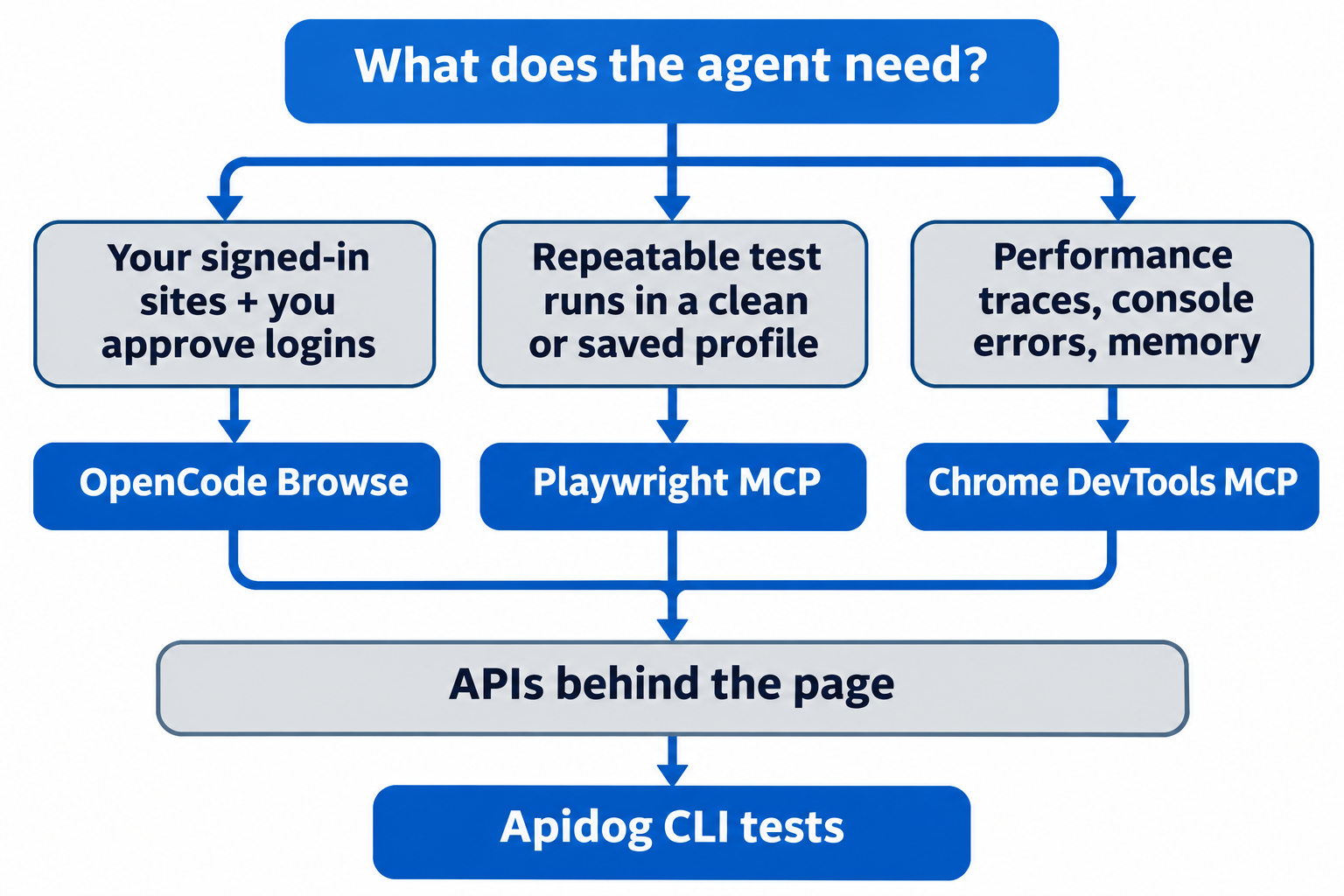
- Votre agent doit accéder à un tableau de bord, un panneau d’administration ou un outil interne où vous êtes connecté. Utilisez OpenCode Browse : aucune clé à transmettre, et il s’arrête pour vous devant une connexion, une demande 2FA ou un paiement.
- Vous voulez qu’un même parcours s’exécute toujours de la même manière. Utilisez Playwright MCP : profils propres, mode headless et Docker.
- Vous cherchez la cause d’une page lente, d’une erreur console ou d’une fuite mémoire. Utilisez Chrome DevTools MCP.
- Vous avez besoin d’un navigateur hors Chromium. Seul Playwright MCP couvre Firefox et WebKit.
Coût d’installation : ce qu’il faut pour chaque outil
OpenCode Browse se compose de deux parties : le CLI et serveur MCP browse, plus une extension de navigateur du Chrome Web Store. La page produit recommande d’installer d’abord l’extension, qui vous guide pour le reste. Depuis un terminal :
curl -fsSL https://opencode.ai/browse/install | bash
# or
npm install -g @opencode/browse && browse install
browse install ajoute le serveur aux agents de votre choix (browse install -a claude codex) et associe l’extension. Redémarrez ensuite votre agent.
Playwright MCP est un seul paquet npm. Ajoutez-le à Claude Code ou Codex ainsi :
claude mcp add playwright npx @playwright/mcp@latest
codex mcp add playwright npx "@playwright/mcp@latest"
Il nécessite Node.js 18 ou plus récent.
Chrome DevTools MCP est aussi un seul paquet npm :
{
  "mcpServers": {
    "chrome-devtools": {
      "command": "npx",
      "args": ["-y", "chrome-devtools-mcp@latest"]
    }
  }
}
Il nécessite une version LTS de Node.js et la version stable actuelle de Chrome. Dans Claude Code, vous pouvez aussi l’installer comme plugin qui ajoute des compétences de débogage.
Comment chacun gère les connexions
Browse utilise vos sessions par conception. L’agent ouvre des onglets dans un groupe en arrière-plan de votre navigateur, donc tous les sites où vous êtes connecté lui sont déjà accessibles. Quand l’agent arrive à une étape que vous seul devez effectuer, il appelle handoff : une petite carte affiche l’origine du site, le badge de la barre d’outils indique WAIT, et l’agent ne reprend qu’après que vous avez cliqué sur Continue. Vous pouvez aussi prêter à l’agent l’un de vos onglets ouverts via le bouton de la barre d’outils.
Playwright MCP conserve son propre profil par défaut. Son README liste trois modes :
- Profil persistant (par défaut), stocké par espace de travail.
- Isolé (
--isolated), conservé en mémoire et perdu à la fermeture du navigateur. Vous pouvez précharger des cookies avec--storage-state. - Extension de navigateur (
--extension), qui se connecte à votre Chrome ou Edge en cours d’exécution et à ses onglets où vous êtes connecté.
Chrome DevTools MCP lance également son propre Chrome avec un profil dédié sous ~/.cache/chrome-devtools-mcp/. Son guide d’utilisation avancée signale que certains comptes bloquent la connexion lorsque le navigateur est sous automatisation. La solution est --autoConnect : activez le débogage distant à chrome://inspect/#remote-debugging, démarrez le serveur avec ce flag, et cliquez sur Allow quand Chrome le demande. Le serveur voit alors toutes les fenêtres ouvertes de votre profil par défaut.
Ainsi, les trois peuvent accéder à vos sessions connectées. Browse en fait le comportement par défaut et ajoute un point de contrôle humain ; les deux autres en font une option à activer.
Sécurité : ce que chaque serveur laisse voir à l’agent
Aucun des trois ne constitue une frontière de sécurité.
OpenCode Browse offre le plus de garde-fous pour un navigateur partagé :
allowedOriginsconfine un onglet aux sites que vous désignez, etreadOnlyrefuse les clics, la saisie et la navigation. Le README présente ces garde-fous comme tels, et non comme une frontière de données : les requêtes émises par la page elle-même ne sont pas filtrées, etevals’exécute toujours dans un onglet en lecture seule.- Les captures réseau masquent les en-têtes d’authentification, les clés d’API et les valeurs de cookies par nom et par forme.
- Effacer les cookies, fermer le navigateur et modifier les autorisations de site sont des opérations refusées.
Playwright MCP propose --allowed-origins et --blocked-origins, --secrets pour masquer les valeurs dans la sortie des outils, et --redact-url-params pour les tokens dans les URL.
Chrome DevTools MCP avertit qu’il expose le contenu du navigateur à votre client MCP. Deux comportements par défaut méritent d’être connus : il collecte des statistiques d’utilisation sauf si vous passez --no-usage-statistics, et les outils de performance peuvent envoyer des URL de traces à l’API CrUX sauf si vous passez --no-performance-crux.
Une règle vaut pour les trois : tout texte de page lu par votre agent est envoyé à son fournisseur de modèle. Gardez les onglets sensibles hors des sessions d’agent.
Outils : ce que l’agent peut réellement faire
Les trois savent naviguer, cliquer, saisir, remplir des formulaires, prendre des captures d’écran et lire les requêtes réseau. Ils se distinguent sur les extras.
- OpenCode Browse ajoute
handoff,demonstrate(vous montrez un parcours pendant qu’il enregistre vos actions),recordingpour la vidéo de l’onglet, etscreenshot_diff. Les clients autres qu’OpenCode reçoivent un seul outilexecutequi exécute du JavaScript en bac à sable avec un objetpagede style Playwright. - Playwright MCP fonctionne à partir de snapshots d’accessibilité, donc aucun modèle de vision n’est nécessaire. Des groupes optionnels (
--caps) ajoutent le mocking réseau, le contrôle des cookies et du stockage, le tracing et la vidéo, et les clics par coordonnées. - Chrome DevTools MCP va le plus loin en matière de diagnostic :
performance_start_traceavec insights,lighthouse_audit, 14 outils mémoire pour les snapshots du heap, pile d’appels console avec source maps et mocks réseau.
Pour des présentations détaillées des deux derniers, consultez notre guide Playwright MCP, comment connecter Claude Code avec Chrome DevTools MCP et comment connecter Chrome DevTools MCP aux assistants de codage IA.
Testez les API derrière la page avec Apidog CLI
Les navigateurs MCP testent ce que voient les utilisateurs, mais beaucoup de bugs qu’ils révèlent se trouvent dans l’API sous-jacente : un 500 sur /api/orders, un champ manquant. Une fois que votre agent a observé le trafic de la page avec l’un des trois serveurs, il peut transformer ces appels en tests d’API avec Apidog CLI, pour que la prochaine régression échoue en quelques secondes sans navigateur.
Configurez le CLI une seule fois :
npm install -g apidog-cli@latest
apidog auth login --with-token <YOUR_TOKEN>
apidog skill install
Ou dites simplement à votre agent : « Lis https://apidog.com/apidog-cli-installation-guide.md et configure Apidog CLI. » Ce guide est rédigé pour les agents.
Donnez ensuite à votre agent un seul prompt :
Use the browser MCP to open https://app.example.com/orders, load the list
and open one order. List the JSON API calls the page made. Write them into
openapi.yaml, import it into Apidog project 123456, create a test case for
GET /api/orders that asserts status 200 and a non-empty items array, run it
against environment 7890 and summarize any failures.
L’agent rédige la spécification à partir de ce qu’il a capturé, puis exécute des commandes comme celles-ci :
apidog import --project 123456 --format openapi --file ./openapi.yaml --overwrite-mode merge
apidog endpoint list --project 123456
apidog cli-schema get test-case-create
apidog cli-schema validate test-case-create --file case.json
apidog test-case create --project 123456 --file case.json
apidog run --test-case <caseId> --project 123456 -e 7890 -r cli,json
cli-schema get fournit à l’agent la forme exacte du payload, et --overwrite-mode merge préserve les endpoints que vous avez déjà. Une fois le cas de test au vert, le même apidog run avec -r junit s’intègre à la CI : voir le guide CI/CD d’Apidog CLI et Apidog CLI dans Claude Code. Le plan Gratuit d’Apidog couvre jusqu’à 4 utilisateurs.
Limites à connaître avant de choisir
- Browse est en version 0.1.0. Le dépôt a été créé le 27 octobre 2026, et l’outil se met à jour tout seul par défaut (
browse update --mode notifypasse en mode notifications). Il est limité à Chromium, et le navigateur affiche sa barre « débogage démarré » quand un agent y est attaché. - Le profil persistant de Playwright MCP est mono-utilisateur. Deux clients MCP dans le même espace de travail entreront en conflit ; démarrez le second avec
--isolatedou un--user-data-dirdifférent. - Chrome DevTools MCP prend en charge officiellement Chrome et Chrome for Testing. D’autres navigateurs Chromium peuvent fonctionner, mais le README ne s’engage pas là-dessus.
- Coût en contexte. Les snapshots de page et les schémas d’outils consomment des tokens ; voir MCP vs CLI pour les fenêtres de contexte.
FAQ
OpenCode Browse est-il gratuit ?
Le code source est sous licence MIT sur GitHub, et la page produit n’affiche aucun prix. Vous installez le CLI via un script ou un gestionnaire de paquets, et l’extension depuis le Chrome Web Store.
Playwright MCP peut-il utiliser mon navigateur connecté comme le fait Browse ?
Oui. Démarrez-le avec --extension et installez l’extension Playwright dans Chrome ou Edge. Browse fait cela par défaut et ajoute une étape de passation pour les connexions, la 2FA et les paiements.
Quel navigateur MCP est le meilleur pour le débogage de performance ?
Chrome DevTools MCP. Il enregistre des traces de performance avec insights, exécute des audits Lighthouse et analyse les snapshots du heap.
Peut-on utiliser OpenCode Browse et Playwright MCP ensemble ?
Oui. Ce sont des serveurs distincts : un même agent peut utiliser Browse pour un panneau d’administration connecté et Playwright MCP pour une série de tests dans un environnement propre.
OpenCode Browse fonctionne-t-il avec Claude Code, Codex et Cursor ?
Oui. browse install configure Claude Code, Codex, Cursor, Zed et bien d’autres clients, et browse install --agent none affiche une entrée de configuration manuelle pour les autres.
Lequel utiliser pour les tests automatisés en CI ?
Playwright MCP. Il s’exécute en mode headless, prend en charge les profils isolés et Docker, et n’exige pas de présence humaine devant le navigateur. Pour la couche API sous-jacente, lancez les tests Apidog CLI dans le même pipeline.