

Pour transformer le trafic réseau d'un site web en spécification API, laissez un agent de codage piloter votre vrai navigateur avec OpenCode Browse : il lance une capture network sur un onglet, vous naviguez sur le site en étant connecté, puis il arrête la capture pour obtenir chaque requête avec les identifiants masqués. L'agent écrit ensuite un fichier OpenAPI à partir de ces échanges, et Apidog CLI l'importe et exécute un test basé dessus.
Ce guide parcourt cette boucle avec un seul prompt d'agent : ce que Browse capture, ce qu'il masque, et les commandes apidog qui terminent le travail.
Qu'est-ce qu'OpenCode Browse ?
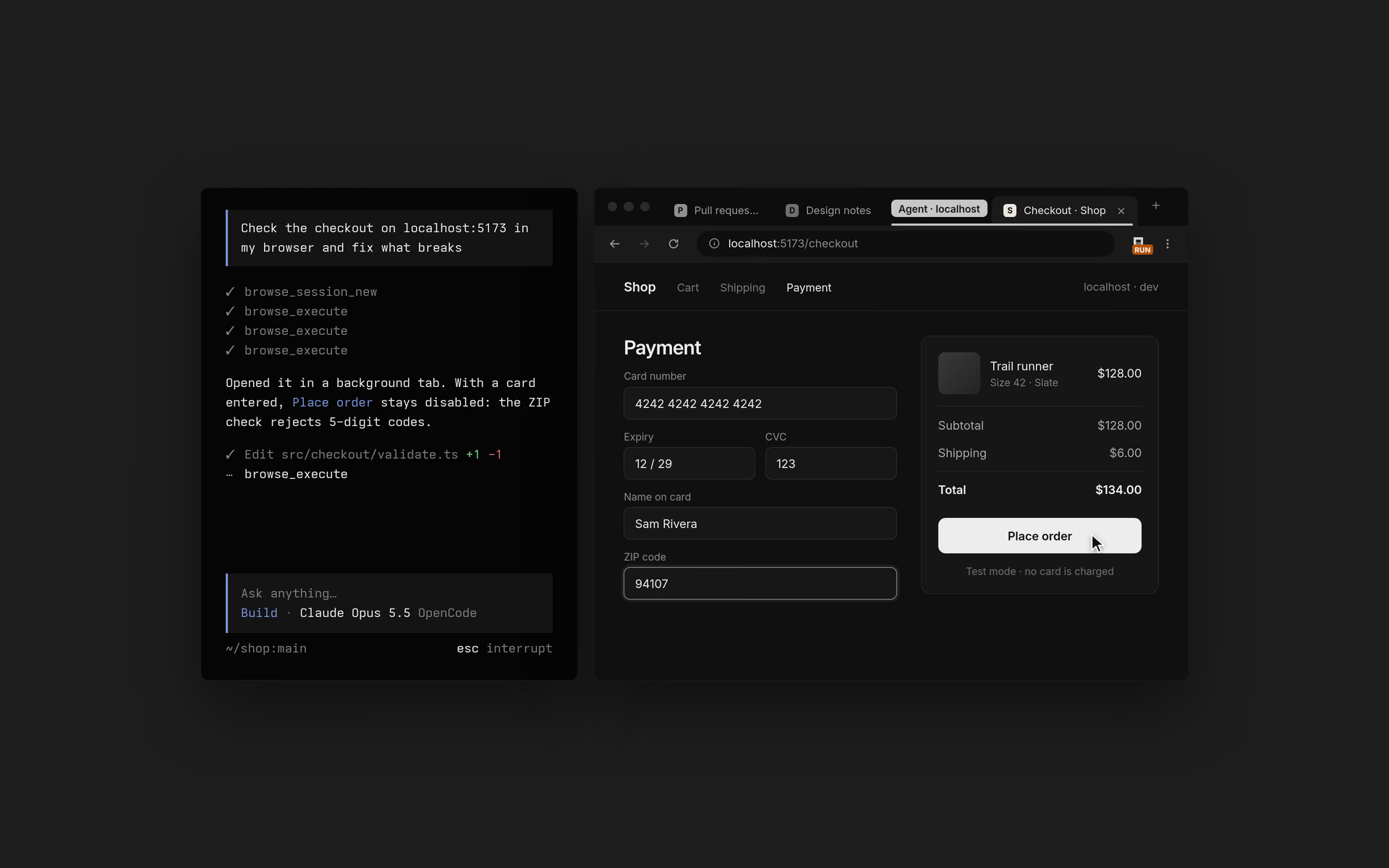
OpenCode Browse est un serveur MCP accompagné d'une extension Chromium qui permet à votre agent de codage d'utiliser votre vrai navigateur, avec vos onglets, vos sessions connectées et vos extensions. Les agents ouvrent des onglets en arrière-plan, lisent des pages, cliquent, saisissent du texte, prennent des captures d'écran, enregistrent des onglets et capturent le trafic réseau. Quand une étape nécessite votre intervention (une connexion, une validation 2FA, un paiement), l'agent vous rend la main sur l'onglet et attend que vous cliquiez sur Continuer.
| Élément | Ce qu'indique la source |
|---|---|
| Licence | MIT (le fichier LICENSE du dépôt) |
| Premier code public | Dépôt créé le 27 octobre 2026 |
| Version actuelle | v0.1.0, publiée le 16 novembre 2026 (une réécriture sous forme d'un unique binaire Rust) |
| Navigateurs | Chrome, Edge, Brave, Arc, Helium, Vivaldi, Opera, Chromium |
| Agents | OpenCode, Claude Code, Codex, Cursor, Zed et environ 30 autres clients MCP |
| Tarification | Non indiquée sur la page produit |
La page produit n'affiche ni prix ni date de lancement, donc considérez la licence MIT comme le seul signal de coût vérifiable à ce jour. Si vous le comparez à l'approche via DevTools, notre guide sur Chrome DevTools MCP avec Claude présente l'alternative.
Pourquoi capturer le trafic depuis votre vrai navigateur ?
La plupart des APIs non documentées se trouvent derrière une connexion. Un navigateur headless démarre sans cookies, donc votre agent se heurte à un mur de connexion. Browse fonctionne à l'intérieur du profil que vous utilisez déjà, si bien que l'agent voit les mêmes requêtes authentifiées que vous. Cela aide pour trois tâches :
- Documenter un outil interne qui n'a jamais eu de spécification, pour que les nouveaux membres de l'équipe cessent de lire du JavaScript minifié.
- Construire une intégration avec un tableau de bord SaaS dont l'API publique couvre moins de fonctionnalités que son propre frontend.
- Écrire des tests de régression pour une application web avant de refactoriser son backend.
La version manuelle consiste en un export HAR depuis DevTools ; consultez notre guide sur l'ingénierie inverse des APIs. La version agent écrit la spécification pour vous.
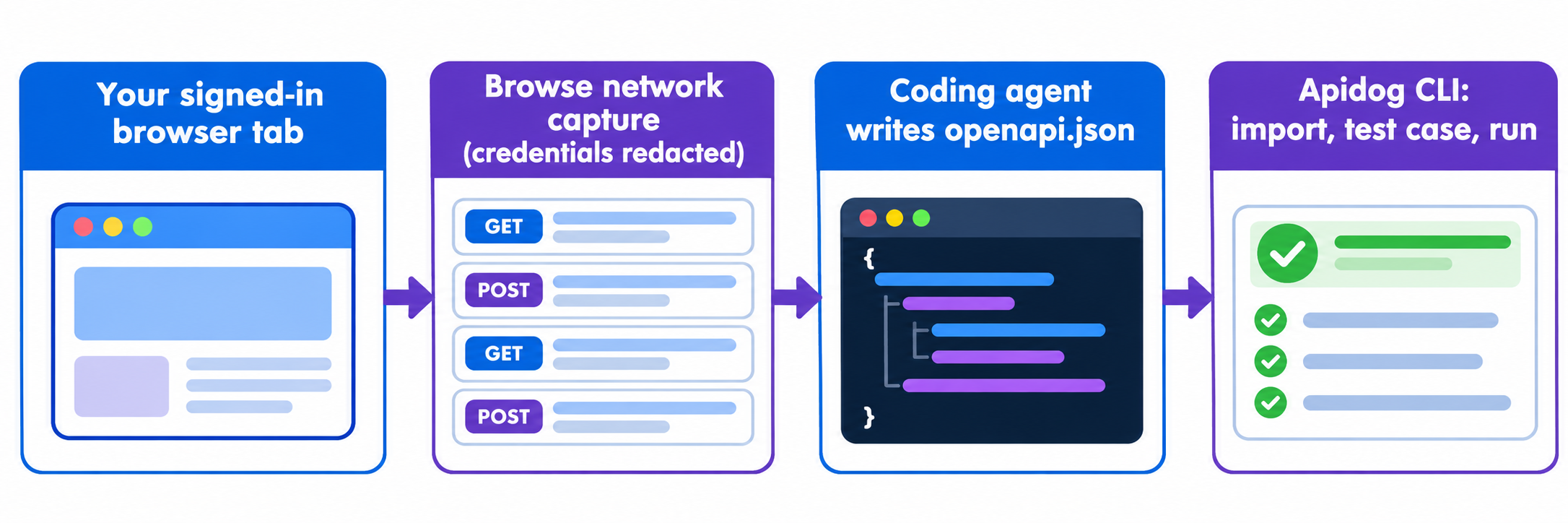
Comment transformer le trafic réseau d'un site web en spécification API : 5 étapes
- Installez Browse et jumelez l'extension avec votre navigateur.
- Demandez à votre agent d'ouvrir le site dans un onglet Browse et de lancer une capture
networkfiltrée sur XHR et Fetch. - Naviguez parmi les fonctionnalités que vous voulez documenter, puis demandez à l'agent d'arrêter la capture.
- Faites en sorte que l'agent regroupe les échanges en chemins et écrive
openapi.json. - Importez la spécification avec Apidog CLI, créez un cas de test et exécutez-le.
Étape 1 : Installer Browse et connecter votre agent
Browse s'installe avec un seul script sur macOS et Linux :
curl -fsSL https://opencode.ai/browse/install | bash
Sous Windows, exécutez irm https://opencode.ai/browse/install.ps1 | iex dans PowerShell. Vous pouvez aussi utiliser npm i -g @opencode/browse puis browse install.
browse install met le binaire en place, ajoute le serveur MCP Browse aux agents qu'il détecte et jumelle l'extension du Chrome Web Store. Pour passer le sélecteur interactif :
browse install -a claude codex   # Claude Code et Codex uniquement
browse install -y                # tous les agents détectés sur cet ordinateur
Redémarrez votre agent ensuite. browse status indique si le relay, l'extension et le jumelage fonctionnent correctement.
Un détail change la façon dont votre agent travaille. OpenCode reçoit des outils directs (navigate, snapshot, click, network et les autres). Claude Code, Codex, Cursor et les autres clients reçoivent execute, status et tabs, où execute exécute du JavaScript capable d'appeler chaque outil Browse. Dans les deux cas, l'agent accède à la même capture network.
Étape 2 : Lancer une capture réseau filtrée
L'outil network prend une action parmi start, status, stop ou cancel, avec une seule capture par onglet. Avec start, vous pouvez restreindre ce qui est enregistré :
| Option | Ce qu'elle fait | Par défaut |
|---|---|---|
urlFilter |
Capturer uniquement les URL contenant ce texte | Aucun |
resourceTypes |
Capturer uniquement ces types, par exemple ["XHR", "Fetch"] |
Tous les types |
methods |
Capturer uniquement ces méthodes HTTP | Toutes les méthodes |
bodies |
Capturer les corps de requête et de réponse | true |
maxDurationMs |
Terminer et abandonner la capture après cette durée | 1 800 000 (30 minutes) |
Filtrez sur XHR et Fetch, et ajoutez un urlFilter tel que /api/ pour écarter les balises d'analytics. L'appel ressemble à ceci :
{
  "action": "start",
  "tab": "<tabId>",
  "resourceTypes": ["XHR", "Fetch"],
  "urlFilter": "/api/"
}
Pour limiter l'agent à un seul site, ouvrez l'onglet avec allowedOrigins. Le README de Browse précise clairement que cela limite la navigation, pas les requêtes qu'une page envoie elle-même : c'est donc un garde-fou, pas une frontière de données.
Étape 3 : Naviguer sur le site, puis arrêter la capture
Utilisez maintenant le site dans l'onglet de l'agent : ouvrez une liste, filtrez-la, consultez une page de détail, créez et supprimez un enregistrement de test. Si le site vous demande de vous connecter en cours de session, l'agent appelle handoff, vous terminez la connexion, puis vous cliquez sur Continuer.
Quand vous avez terminé, l'agent envoie {"action": "stop"}. Cela renvoie chaque échange : méthode, URL, en-têtes, statut et corps. Les limites sont bonnes à connaître :
- Jusqu'à 1 000 requêtes par capture.
- Les corps JSON, formulaires et multipart reviennent sous forme de texte, jusqu'à 1 Mo chacun et 25 Mo par capture.
- Le HTML, les scripts, le CSS et les images ne sont jamais récupérés, seulement décrits par type MIME et taille.
Les identifiants sont toujours remplacés par [redacted] : en-têtes d'autorisation et clés d'API, chaque valeur de cookie, champs de requête, JSON et formulaires portant un nom secret, et segments de chemin ressemblant à des tokens. Le README avertit qu'un secret placé sous un nom de champ ordinaire peut quand même passer au travers, alors lisez la spécification avant de la partager.
Un changement à anticiper : la version 0.0.17 (14 novembre 2026) a supprimé l'export HAR, et les captures renvoient désormais directement le trafic masqué. Si vous avez besoin d'un fichier HAR, exportez-le depuis DevTools et suivez notre guide sur l'importation d'un fichier HAR dans Apidog.
Étape 4 : Laisser l'agent écrire la spécification OpenAPI
Le trafic brut n'est pas une spécification. Les appels à /api/orders/1042, /api/orders/877 et /api/orders/15 devraient devenir un seul chemin, /api/orders/{orderId}, avec un seul schéma de réponse. Un agent de codage excelle précisément dans cela : repérer le motif et déduire les types à partir des vraies réponses.
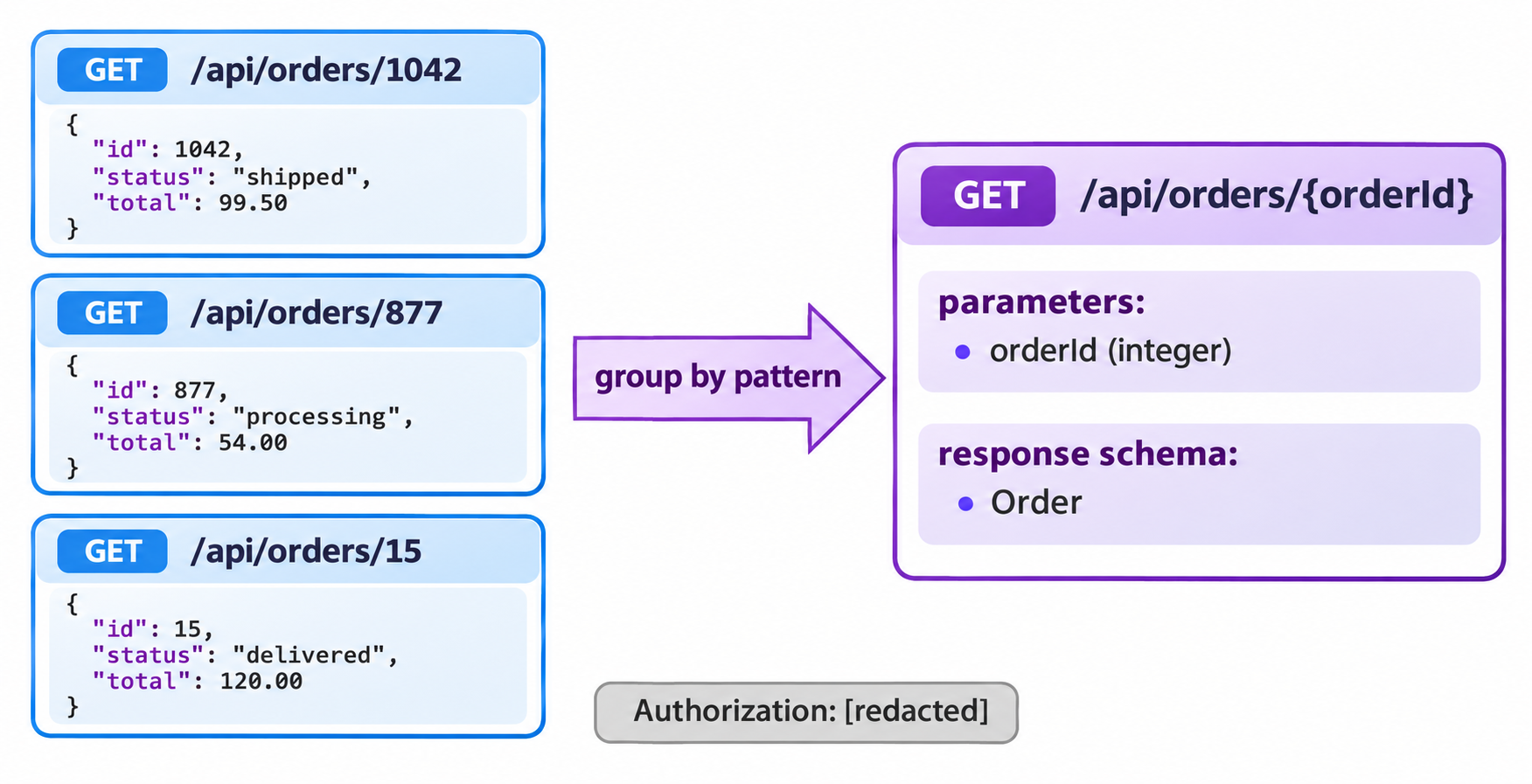
Demandez à l'agent de suivre quelques règles pour que le résultat s'importe proprement :
- Écrire du JSON OpenAPI 3.x, un chemin par méthode et par motif de route.
- Transformer les identifiants numériques, UUID et slugs présents dans les URL en paramètres de chemin.
- Construire les schémas sous
components/schemasà partir des corps de réponse observés, et marquer les champs comme requis uniquement si tous les échantillons les contenaient. - Déclarer le schéma d'authentification utilisé par le site (bearer, cookie ou clé d'API) sous
securitySchemes, sans aucune valeur réelle. - Définir un
info.titlestable, car Apidog l'utilise comme nom de module lors de l'import.
Étape 5 : Importer la spécification et la tester avec Apidog CLI
Une fois que openapi.json existe, confiez la suite au même agent. Apidog CLI lui fournit des commandes pour importer des spécifications, créer des cas de test et les exécuter, et chaque commande affiche un JSON structuré que votre agent peut lire.
Configurez-le une fois :
npm install -g apidog-cli@latest
apidog auth login --with-token <YOUR_TOKEN>
apidog skill install
Puis donnez à votre agent un seul prompt qui couvre tout le travail :
Open https://app.example.com in a Browse tab limited to app.example.com.
Start a network capture for XHR and Fetch requests whose URL contains /api/.
Hand the tab to me, wait while I use the orders pages, then stop the capture.
Write openapi.json (OpenAPI 3.1, info.title "Example Orders API") with path
parameters for IDs and schemas from the real responses. Create an AI branch in
Apidog project <projectId>, import the spec there, create a test case for
GET /api/orders/{orderId} that asserts status 200 and a numeric id, run it
against environment <envId> and summarize any failures.
L'agent exécute les commandes ci-dessous. Tous les indicateurs présentés ici proviennent de apidog <cmd> --help sur Apidog CLI 2.2.12 :
apidog branch create --project <projectId> --type ai \
  --name "ai/20261117-from-main-orders-capture" --from main
apidog import --project <projectId> --branch "ai/20261117-from-main-orders-capture" \
  --format openapi --file ./openapi.json
apidog endpoint list --project <projectId> --branch "ai/20261117-from-main-orders-capture" \
  --path-contains /api/orders
apidog test-case category --project <projectId> --branch "ai/20261117-from-main-orders-capture"
apidog cli-schema get test-case-create
apidog cli-schema validate test-case-create --file case.json
apidog test-case create --project <projectId> --branch "ai/20261117-from-main-orders-capture" \
  --file case.json
apidog run --test-case <caseId> --project <projectId> --branch "ai/20261117-from-main-orders-capture" \
  -e <envId> -r cli,json
L'import dans une branche IA permet de garder une spécification capturée à l'écart de votre conception principale tant que vous ne l'avez pas relue. Si vous recapturez plus tard et réimportez, conservez le même info.title ou passez --module-map "<info.title>=<moduleId>", pour qu'Apidog mette à jour les endpoints en place au lieu de créer un second exemplaire de chacun.
Une fois le test réussi, la même commande apidog run ... -r junit s'intègre directement dans le CI. Notre guide CI/CD d'Apidog CLI montre la configuration du pipeline, et Apidog CLI dans Claude Code approfondit le côté agent.
Conseils pour une spécification capturée plus propre
- Capturez une fonctionnalité à la fois. Une session ciblée de 5 minutes sur « les commandes » donne une spécification plus précise que 30 minutes de clics partout.
- Déclenchez les chemins d'erreur. Soumettez un formulaire invalide ou ouvrez un enregistrement supprimé pour que la spécification inclue des réponses 4xx, et pas seulement des 200.
- Vérifiez vous-même la masquage. Cherchez dans
openapi.jsondes longues chaînes aléatoires avant de le committer. - Respectez les conditions du site. Ne capturez que des applications que vous possédez, avec lesquelles vous êtes autorisé à vous intégrer, ou que vous testez avec permission.
FAQ
OpenCode Browse est-il gratuit ? Le dépôt est sous licence MIT, et la page produit n'indique aucun prix. C'est tout ce que la source confirme au 17 novembre 2026, alors vérifiez à nouveau la page avant de prendre des décisions basées sur le coût.
OpenCode Browse fonctionne-t-il avec Claude Code, ou uniquement avec OpenCode ? Il fonctionne avec Claude Code, Codex, Cursor, Zed et une trentaine d'autres clients MCP. browse install -a claude configure Claude Code. OpenCode reçoit des outils directs, et les autres clients reçoivent un outil execute qui appelle les mêmes outils depuis JavaScript.
Browse peut-il exporter un fichier HAR ? Ce n'est plus le cas. La version 0.0.17 a supprimé l'export HAR, et network renvoie désormais directement le trafic masqué sous forme de données structurées. Pour un fichier HAR, enregistrez-en un depuis Chrome DevTools et importez-le avec apidog import --format har.
Mes cookies de session ou tokens se retrouveront-ils dans la spécification ? Browse masque les en-têtes d'autorisation et de clés d'API, toutes les valeurs de cookies, les champs portant un nom secret et les segments de chemin ressemblant à des tokens. Un secret stocké sous un nom de champ ordinaire peut toutefois apparaître, alors relisez le fichier avant de le partager.
Quel format d'import Apidog utiliser pour le résultat de l'agent ? Utilisez --format openapi pour la spécification écrite par l'agent. Apidog CLI accepte aussi Postman, HAR, Insomnia, Swagger 2.0 et plus de 20 autres formats via la même commande apidog import.