
EN BREF
Ollama est le moyen le plus simple d'exécuter des modèles d'IA puissants localement. Combiné à OpenClaw, il crée un assistant IA gratuit et axé sur la confidentialité qui rivalise avec les alternatives payantes. Ce guide vous expliquera comment configurer Ollama, choisir le bon modèle et l'intégrer à OpenClaw pour votre assistant IA personnel.
Introduction
Exécuter l'IA localement était autrefois une activité de passionné, nécessitant une configuration complexe et du matériel coûteux. Ollama a changé cela. Avec une simple commande d'installation et une API intuitive, Ollama rend l'exécution de modèles d'IA localement accessible à tous.

Lorsqu'il est associé à OpenClaw, vous obtenez un assistant IA puissant qui :
- Ne coûte rien à l'utilisation (après la configuration initiale)
- Garde vos données 100 % privées
- Fonctionne hors ligne une fois les modèles téléchargés
- Offre un contrôle total de la personnalisation
Ce guide couvre tout ce dont vous avez besoin pour commencer.
Pourquoi utiliser Ollama avec OpenClaw
Avantages de l'IA locale
- Confidentialité : Vos conversations ne quittent jamais votre machine
- Pas de coûts d'API : Payez une fois pour le matériel, utilisez-le de manière illimitée
- Accès hors ligne : Fonctionne sans internet
- Contrôle total : Personnalisez les modèles et les invites
- Pas de limites de débit : Utilisez autant que vous le souhaitez
Pourquoi Ollama
Ollama se distingue pour plusieurs raisons :
- Installation simple : Une seule commande pour démarrer
- Bibliothèque de modèles : Plus de 100 modèles disponibles
- Multiplateforme : Fonctionne sur macOS, Linux, Windows
- API-first : Intégration facile avec OpenClaw
- Développement actif : Mises à jour régulières et nouveaux modèles
Prérequis
Avant de commencer, assurez-vous d'avoir :
Exigences matérielles
| Taille du modèle | RAM minimale | RAM recommandée |
|---|---|---|
| Paramètres 7B | 8 Go | 16 Go |
| Paramètres 14B | 16 Go | 32 Go |
| Paramètres 32B | 32 Go | 64 Go |
| Paramètres 70B | 64 Go | 128 Go |
Exigences logicielles
- macOS 10.15+, Linux, ou Windows 10+
- Accès administrateur/root pour l'installation
- Connexion Internet pour les téléchargements initiaux
- Familiarité avec la ligne de commande
Ce dont vous aurez besoin
- Un ordinateur répondant aux exigences de RAM
- Internet pour le téléchargement des modèles
- Du temps pour les téléchargements initiaux des modèles (varie selon la taille et la connexion)
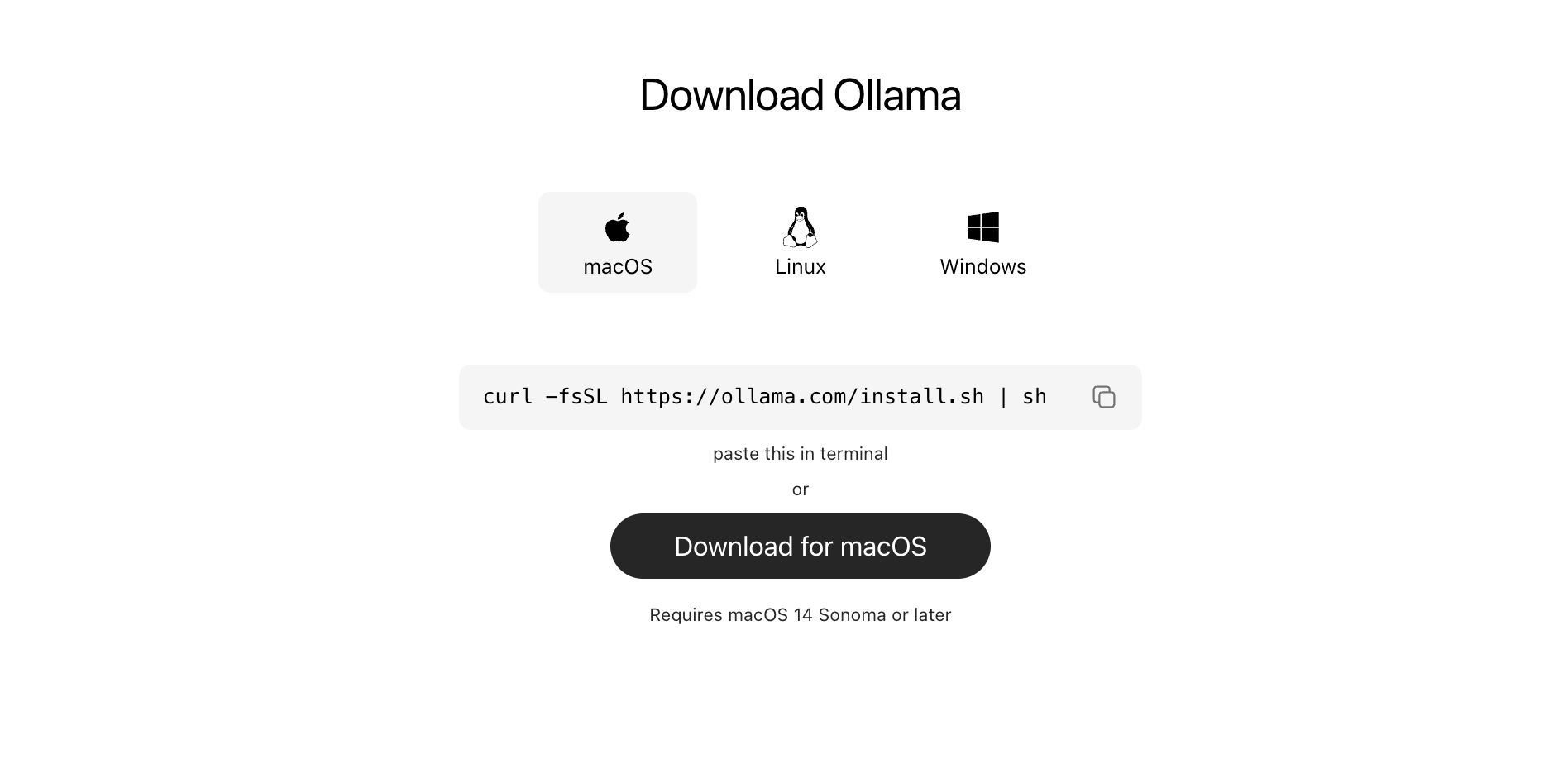
Installation d'Ollama
Installation sur macOS
La méthode la plus simple utilise Homebrew :
brew install ollama
Ou utilisez le script d'installation officiel :
curl -fsSL https://ollama.ai/install.sh | sh
Installation sur Linux
# Utilisation du script d'installation (recommandé)
curl -fsSL https://ollama.ai/install.sh | sh

# Ou téléchargez le binaire directement
sudo curl -L https://ollama.ai/download/ollama-linux-amd64 -o /usr/bin/ollama
sudo chmod +x /usr/bin/ollama
Installation sur Windows
- Téléchargez l'installateur
- Exécutez l'installateur
- Suivez les instructions à l'écran
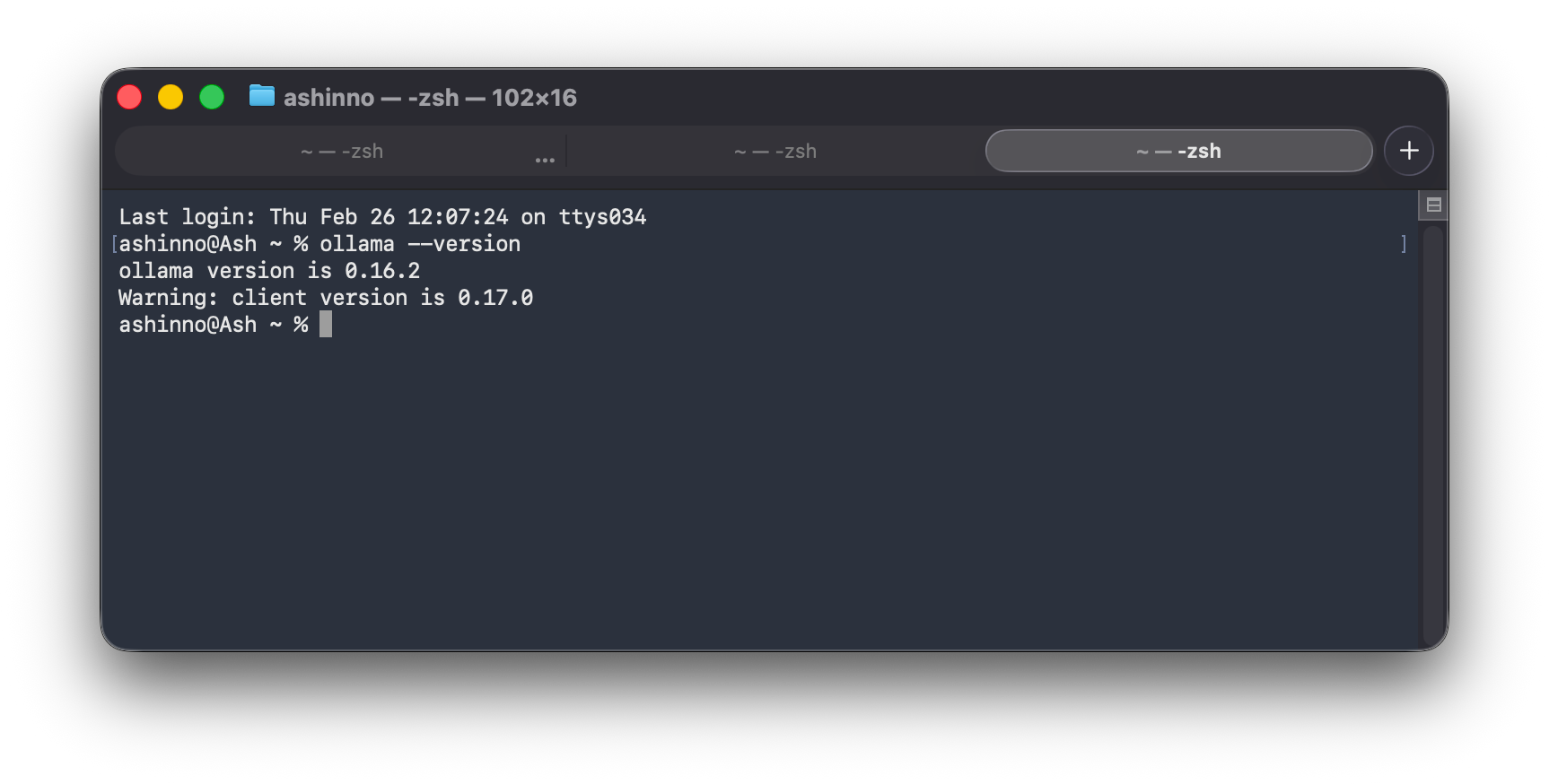
Vérification de l'installation
ollama --version
Vous devriez voir une sortie comme ollama version 0.15.0 ou plus récente.
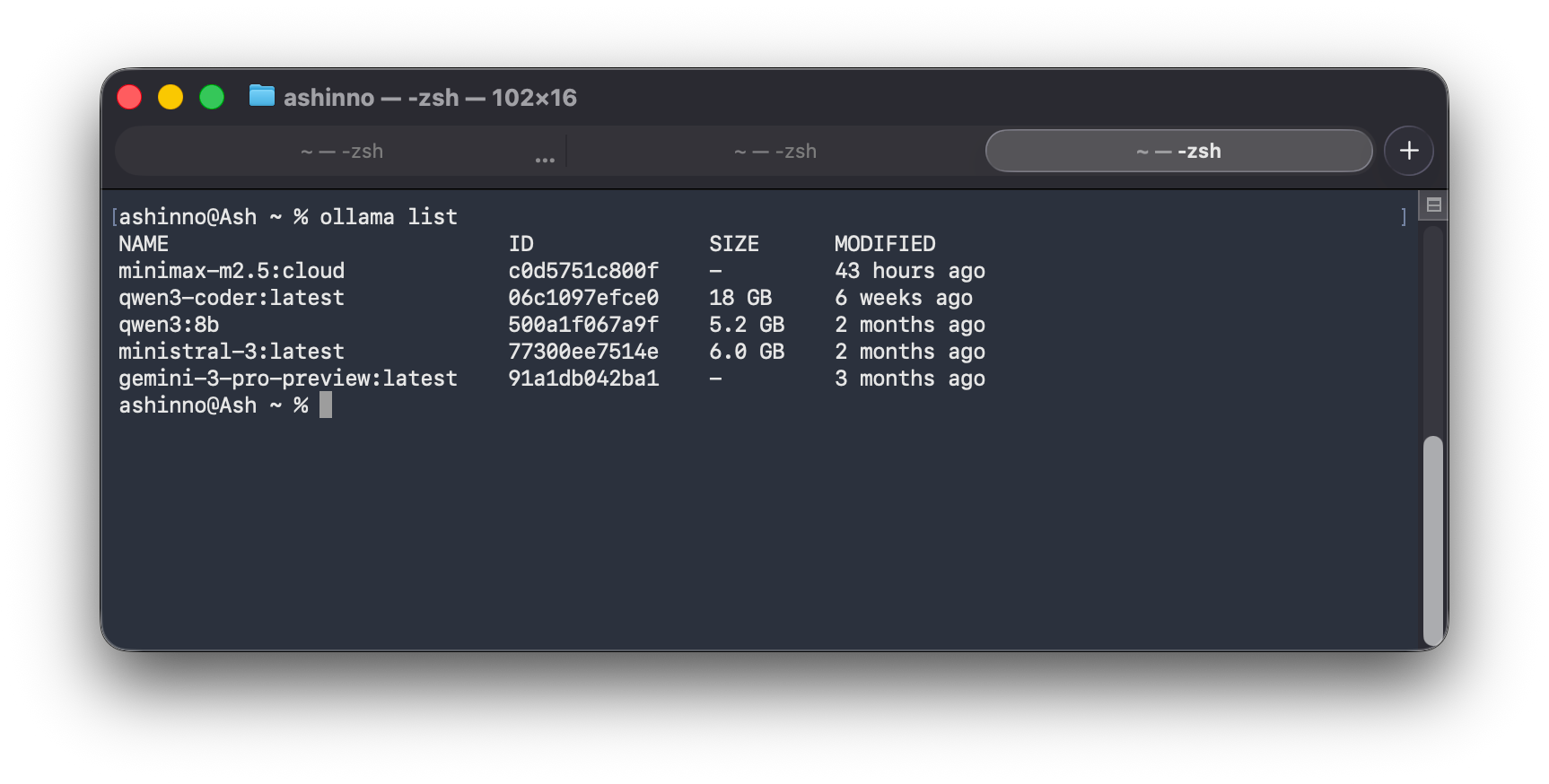
Démarrage du service Ollama
Ollama fonctionne comme un service d'arrière-plan :
# Vérifier si Ollama est en cours d'exécution
ollama list

# Démarrer Ollama si non exécuté
ollama serve
Choisir le bon modèle
Ollama prend en charge plus de 100 modèles. Voici comment choisir :
Par cas d'utilisation
| Cas d'utilisation | Modèles recommandés |
|---|---|
| Conversation générale | Qwen3.5, Llama 3.2, Mistral |
| Assistance au codage | Qwen3.5-Coder, DeepSeek-Coder |
| Raisonnement/mathématiques | DeepSeek-R1, Qwen3.5 |
| Matériel plus petit | Phi3.5, Gemma2.2B |
Par matériel
| RAM disponible | Recommandé |
|---|---|
| 8 Go | Modèles 7B (Qwen3.5, Llama3.2, Mistral) |
| 16 Go | Modèles 8-14B |
| 32 Go | Modèles 14-32B |
| 64 Go+ | Modèles 70B+ |
Modèles populaires en 2026
Qwen3.5 — Excellente performance globale, raisonnement solide, bon pour le codage. Le choix le plus populaire pour OpenClaw en 2026.
DeepSeek-R1 — Modèle de raisonnement open-source qui rivalise avec GPT-4 sur les tâches de mathématiques et de logique. Idéal pour la résolution de problèmes complexes.
Mistral — Léger mais capable. Excellent pour les systèmes avec une RAM limitée.
Installation des modèles
Téléchargement des modèles
# Installer Qwen3.5 (recommandé pour la plupart des utilisateurs)
ollama pull qwen2.5:7b

# Ou le dernier Qwen3
ollama pull qwen3:7b

# DeepSeek-R1 pour les tâches de raisonnement
ollama pull deepseek-r1:7b

# Llama 3.2
ollama pull llama3.2:7b

# Mistral
ollama pull mistral:7b
Étiquettes de modèles
Les modèles sont disponibles en différentes tailles :
# Différentes tailles de paramètres
ollama pull qwen2.5:3b    # Plus petit, plus rapide
ollama pull qwen2.5:7b    # Équilibré
ollama pull qwen2.5:14b   # Plus capable
Affichage des modèles installés
ollama list
Cela affiche tous les modèles téléchargés et leurs tailles.
Exécution et test des modèles
Mode interactif
# Discuter avec le modèle
ollama run qwen2.5:7b
Saisissez votre message et appuyez sur Entrée. Tapez /bye pour quitter.
Mode API
Ollama exécute un serveur API sur le port 11434 par défaut :
# Point de terminaison de génération
curl http://localhost:11434/api/generate -d {
  "model": "qwen2.5:7b",
  "prompt": "Hello, how are you?",
  "stream": false
}
Utilisation de la bibliothèque Python
from ollama import Client

client = Client()
response = client.chat(
    model='qwen2.5:7b',
    messages=[
        {'role': 'user', 'content': 'Hello!'}
    ]
)
print(response['message']['content'])
Test avec Apidog
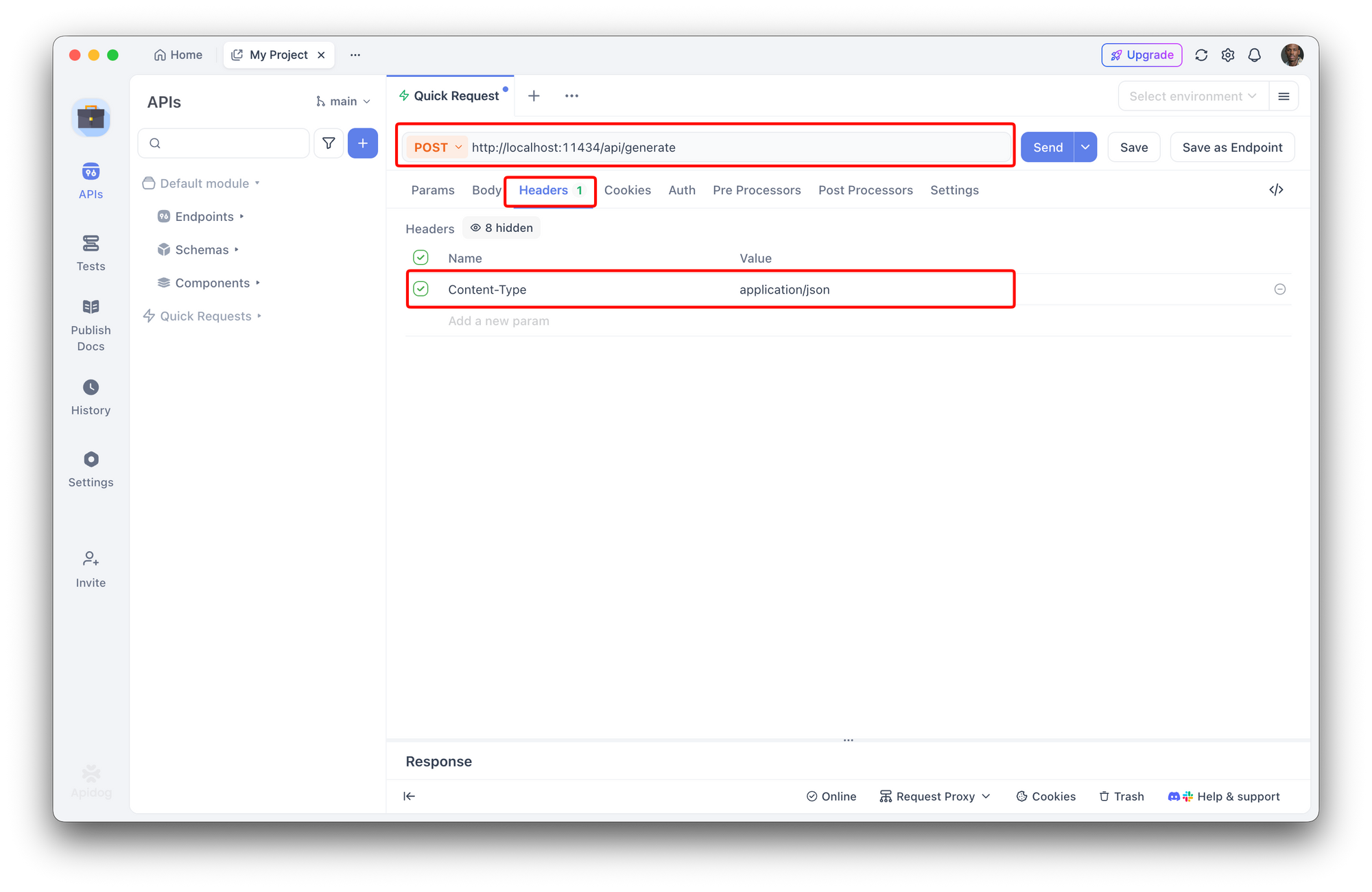
Avant de vous connecter à OpenClaw, testez votre configuration Ollama à l'aide d'Apidog :
- Créez une nouvelle requête dans Apidog
- Définissez la méthode sur POST
- Saisissez l'URL :
http://localhost:11434/api/generate - Ajoutez l'en-tête :
Content-Type: application/json
5. Ajoutez un corps :
{
  "model": "qwen3-coder",
  "prompt": "What is 2 + 2?",
  "stream": false
}
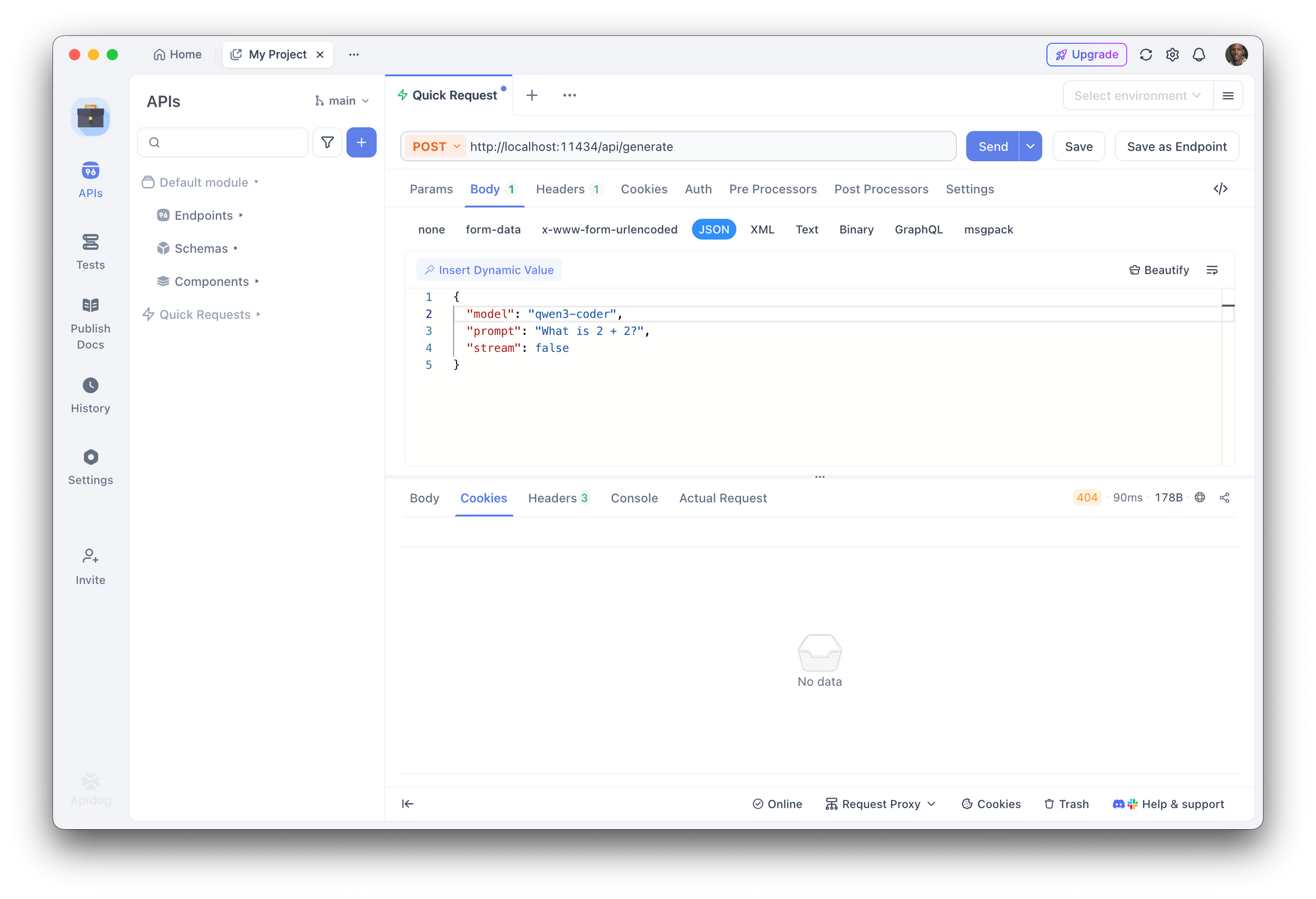
Cela vérifie que votre configuration Ollama fonctionne avant l'intégration avec OpenClaw.
Intégration d'Ollama avec OpenClaw
Connectons maintenant Ollama à OpenClaw.
Méthode 1 : Configuration rapide
# Configurez OpenClaw pour utiliser Ollama avec votre modèle
openclaw models set ollama/qwen2.5:7b
Méthode 2 : Variables d'environnement
# Configurer le point de terminaison Ollama
export OLLAMA_HOST=http://localhost:11434

# Définir le modèle par défaut
export OLLAMA_MODEL=qwen2.5:7b
Méthode 3 : Fichier de configuration
Créez ou modifiez ~/.openclaw/config.yaml :
models:
  default: ollama/qwen2.5:7b

ollama:
  host: http://localhost:11434
  model: qwen2.5:7b
  temperature: 0.7
  top_p: 0.9
Vérification de l'intégration
# Vérifier le statut du modèle OpenClaw
openclaw models status

# Tester avec un message
openclaw chat "Hello!"
Vous devriez recevoir une réponse de votre modèle local.
Options de configuration
Affinez votre configuration Ollama + OpenClaw :
Température
Contrôle la créativité vs la précision :
ollama:
  temperature: 0.7    # 0.0 = précis, 1.0 = créatif
Top-P et Top-K
Contrôle la diversité de la réponse :
ollama:
  top_p: 0.9         # Échantillonnage de noyau
  top_k: 40          # Sélection de jetons
Longueur du contexte
Pour des conversations plus longues :
ollama:
  context_size: 4096  # La valeur par défaut est souvent 2048 ou 4096
Invite système
Personnalisez le comportement du modèle :
ollama:
  system_prompt: |
    Vous êtes un assistant de codage utile.
    Fournissez des exemples de code clairs et concis.
    Expliquez les concepts simplement.
Basculer entre les modèles
Un avantage d'Ollama est la facilité de basculement entre les modèles :
# Passer à DeepSeek-R1 pour le raisonnement
openclaw models set ollama/deepseek-r1:7b

# Passer à Qwen-Coder pour les tâches de codage
openclaw models set ollama/qwen2.5-coder:7b

# Revenir au modèle général
openclaw models set ollama/qwen2.5:7b
Configuration de plusieurs modèles
Configurez plusieurs modèles dans config.yaml :
models:
  default: ollama/qwen2.5:7b
  coding: ollama/qwen2.5-coder:7b
  reasoning: ollama/deepseek-r1:7b
Puis basculez entre eux :
openclaw models set coding
openclaw models set reasoning
Dépannage
Le modèle ne se charge pas
Problème : Erreurs de mémoire insuffisante
Solutions :
- Utilisez un modèle plus petit (7B au lieu de 14B)
- Fermez les autres applications pour libérer de la RAM
- Vérifiez la mémoire disponible avec
free -h(Linux) ou Moniteur d'activité (Mac)
Réponses lentes
Problème : Les réponses prennent trop de temps
Solutions :
- Utilisez un modèle plus petit
- Activez l'accélération GPU (si disponible)
- Réduisez la taille du contexte
- Utilisez un stockage SSD pour les fichiers de modèle
Connexion refusée
Problème : OpenClaw ne peut pas se connecter à Ollama
Solutions :
# Vérifier qu'Ollama est en cours d'exécution
ollama serve

# Vérifier le port
curl http://localhost:11434
Modèle introuvable
Problème : Le modèle n'existe pas dans Ollama
Solutions :
# Télécharger le modèle
ollama pull qwen2.5:7b

# Vérifier les modèles disponibles
ollama list
Conclusion
Vous disposez désormais d'un assistant IA puissant et privé fonctionnant localement. Ollama + OpenClaw offre des capacités qui coûteraient 20 $+/mois avec des alternatives cloud, le tout fonctionnant sur du matériel que vous contrôlez.
Ce que vous pouvez faire maintenant :
- Discutez avec votre IA via plusieurs plateformes
- Basculer entre les modèles en fonction des tâches
- Personnalisez les invites pour des comportements spécialisés
- Exécutez hors ligne une fois les modèles téléchargés
La seule limite est votre matériel.
Prochaines étapes :
- Expérimentez avec différents modèles
- Essayez Qwen3.5, DeepSeek-R1 et d'autres
- Personnalisez vos invites système
- Explorez les compétences d'OpenClaw sur ClawHub
Prêt à créer des applications IA professionnelles ? Téléchargez Apidog gratuitement et testez vos intégrations IA avec une interface visuelle conçue pour les développeurs.
FAQ
Quel est le meilleur modèle Ollama pour OpenClaw ?
Qwen3.5 est actuellement le plus populaire — performance équilibrée avec de bonnes capacités de raisonnement et de codage. DeepSeek-R1 excelle dans les tâches de raisonnement si c'est votre priorité.
Puis-je exécuter plusieurs modèles Ollama à la fois ?
Oui, mais chaque modèle nécessite de la RAM. Une configuration typique exécute un modèle à la fois, en basculant selon les besoins.
Ai-je besoin d'un GPU ?
Non, Ollama fonctionne sur CPU. L'accélération GPU le rend plus rapide mais n'est pas obligatoire. Les modèles plus petits (7B) fonctionnent raisonnablement bien sur CPU.
Comment mettre à jour les modèles ?
ollama pull model-name
Ollama se met à jour automatiquement si une version plus récente est disponible.
Puis-je utiliser mes propres modèles affinés ?
Oui, importez des modèles personnalisés à l'aide de la fonctionnalité d'importation d'Ollama. Consultez la documentation d'Ollama pour plus de détails.