
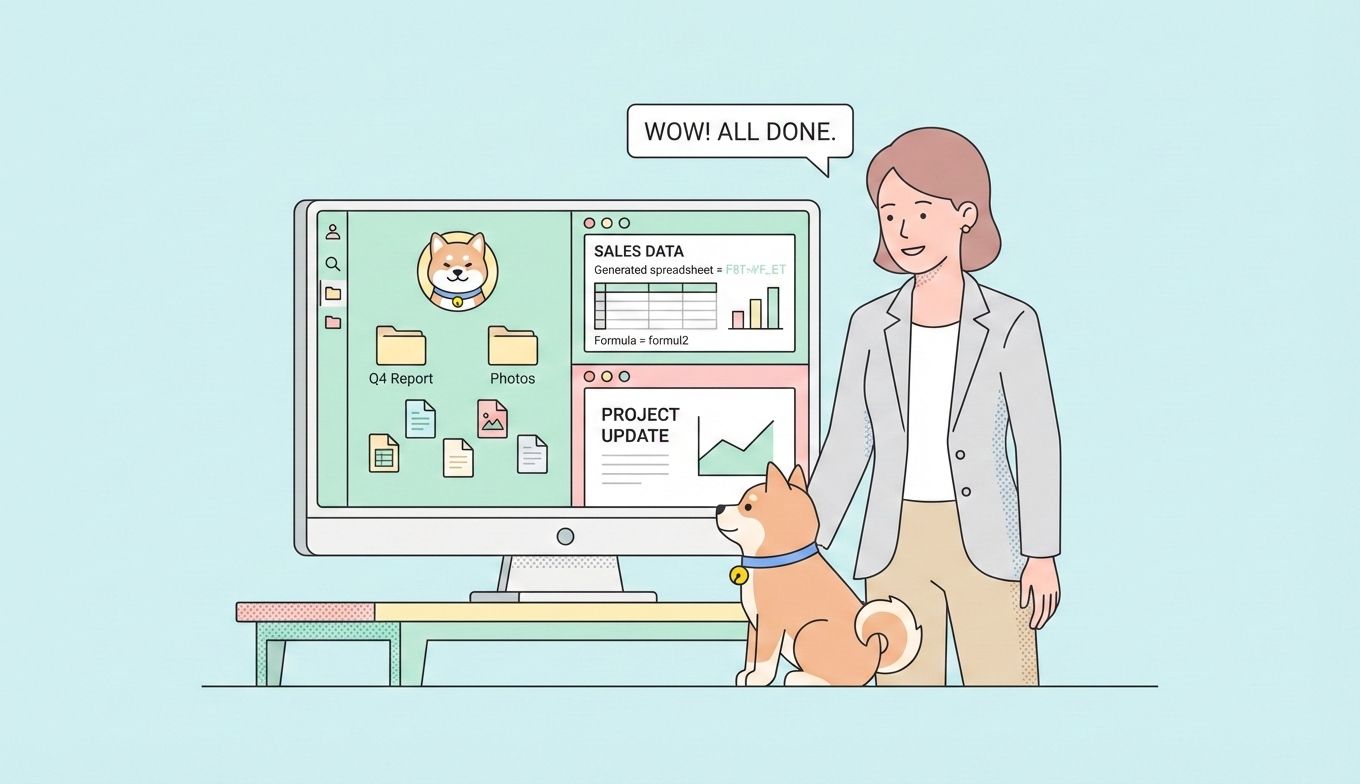
Les non-développeurs recherchent de plus en plus des outils offrant une véritable automatisation sans exiger d'expertise en programmation. Claude Cowork répond directement à cette demande. Anthropic a conçu cette fonctionnalité d'agent au sein de l'application de bureau Claude pour étendre des capacités avancées aux travailleurs du savoir qui évitent les terminaux et les scripts. Les utilisateurs dirigent l'outil vers un dossier local, décrivent le résultat souhaité en langage clair et regardent Claude planifier et exécuter des tâches en plusieurs étapes de manière autonome.
Qu'est-ce que Claude Cowork exactement ?
Claude Cowork étend l'architecture d'agent de Claude Code à l'application de bureau Claude. Il cible le travail du savoir au-delà du codage. Les utilisateurs évitent les terminaux et les scripts. Au lieu de cela, ils opèrent via une interface graphique.
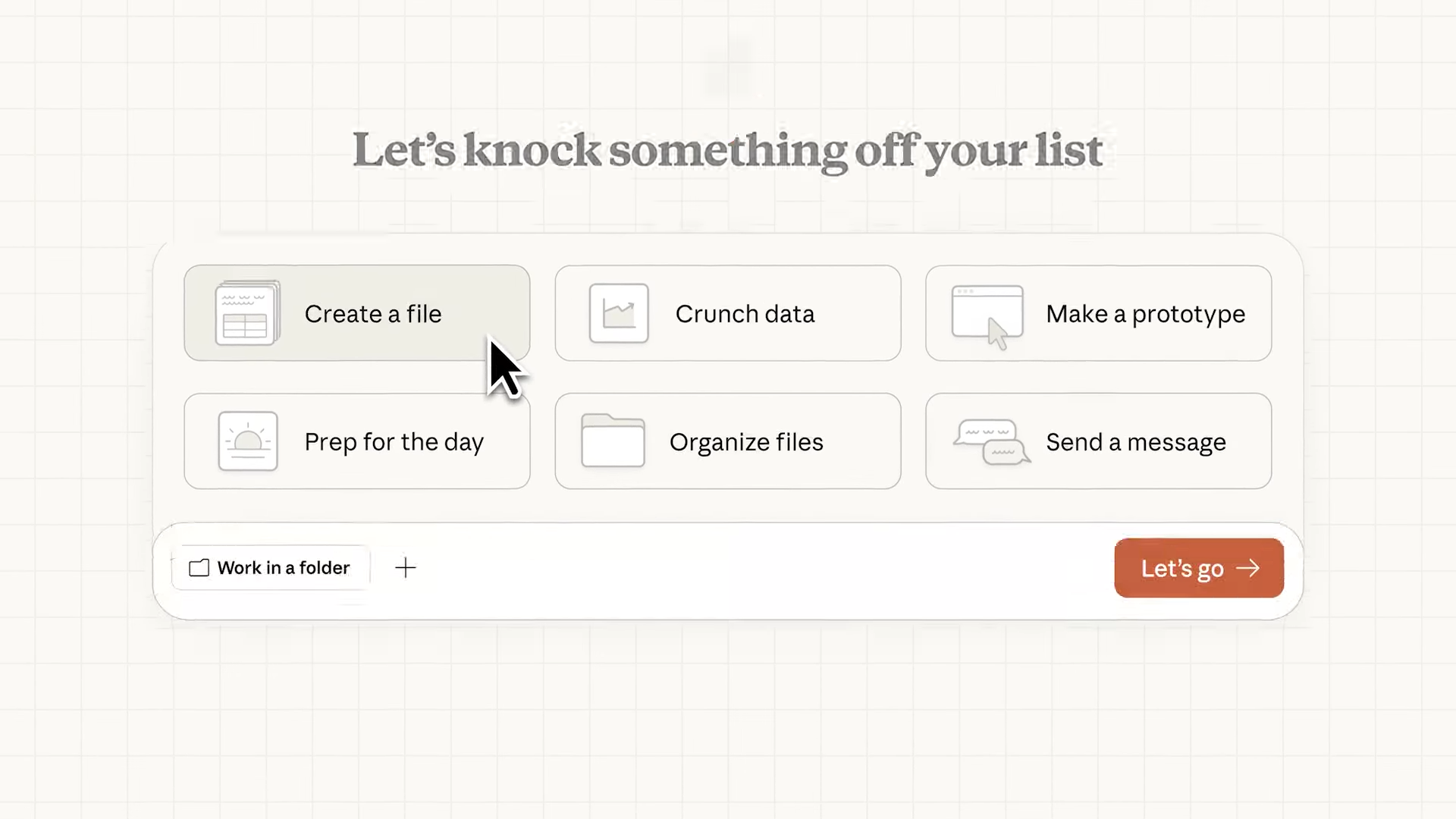
Le système analyse la requête en langage naturel de l'utilisateur. Il construit un plan détaillé. Il divise le plan en sous-tâches. Il coordonne l'exécution parallèle lorsque cela est possible. Tout au long du processus, Claude Cowork affiche les traces de raisonnement, les actions en cours et les sorties partielles. Les utilisateurs examinent et ajustent la direction en temps réel.
L'outil génère des artefacts professionnels. Il crée des fichiers Excel qui incluent des formules, une mise en forme conditionnelle et des structures multi-feuilles. Il assemble des présentations à partir de matériaux bruts. Il produit des rapports Markdown cohérents ou des manifestes CSV. Ces sorties s'intègrent facilement aux systèmes en aval.
Claude Cowork s'exécute dans un environnement isolé. Il restreint l'accès aux fichiers au dossier sélectionné. Il requiert une approbation explicite de l'utilisateur pour les opérations sensibles. Cette conception maintient la sécurité tout en permettant une interaction directe avec le système de fichiers.
Disponibilité sur Windows et Mac : accès multiplateforme facile
Claude Cowork fonctionne sur macOS et Windows. Les utilisateurs exécutent l'outil via l'application de bureau Claude. La prise en charge de macOS est native. La prise en charge de Windows couvre les systèmes x64 et offre une parité fonctionnelle complète, y compris l'accès aux fichiers, l'exécution en plusieurs étapes, les plugins et les connecteurs. Windows sur ARM64 n'est pas pris en charge.
Les professionnels installent la dernière version de Claude Desktop depuis le site officiel. Ils lancent l'application et passent à l'onglet Cowork. Cette disponibilité multiplateforme permet aux équipes mixtes de standardiser le même outil d'automatisation des flux de travail. L'exigence de l'application de bureau garantit les opérations de fichiers locales et le contrôle des données.
Guide étape par étape : démarrer avec Claude Cowork
Les non-développeurs suivent un processus clair pour utiliser efficacement Claude Cowork.
Tout d'abord, installez et mettez à jour Claude Desktop sur Windows ou Mac. Ouvrez l'application et sélectionnez l'onglet Cowork.

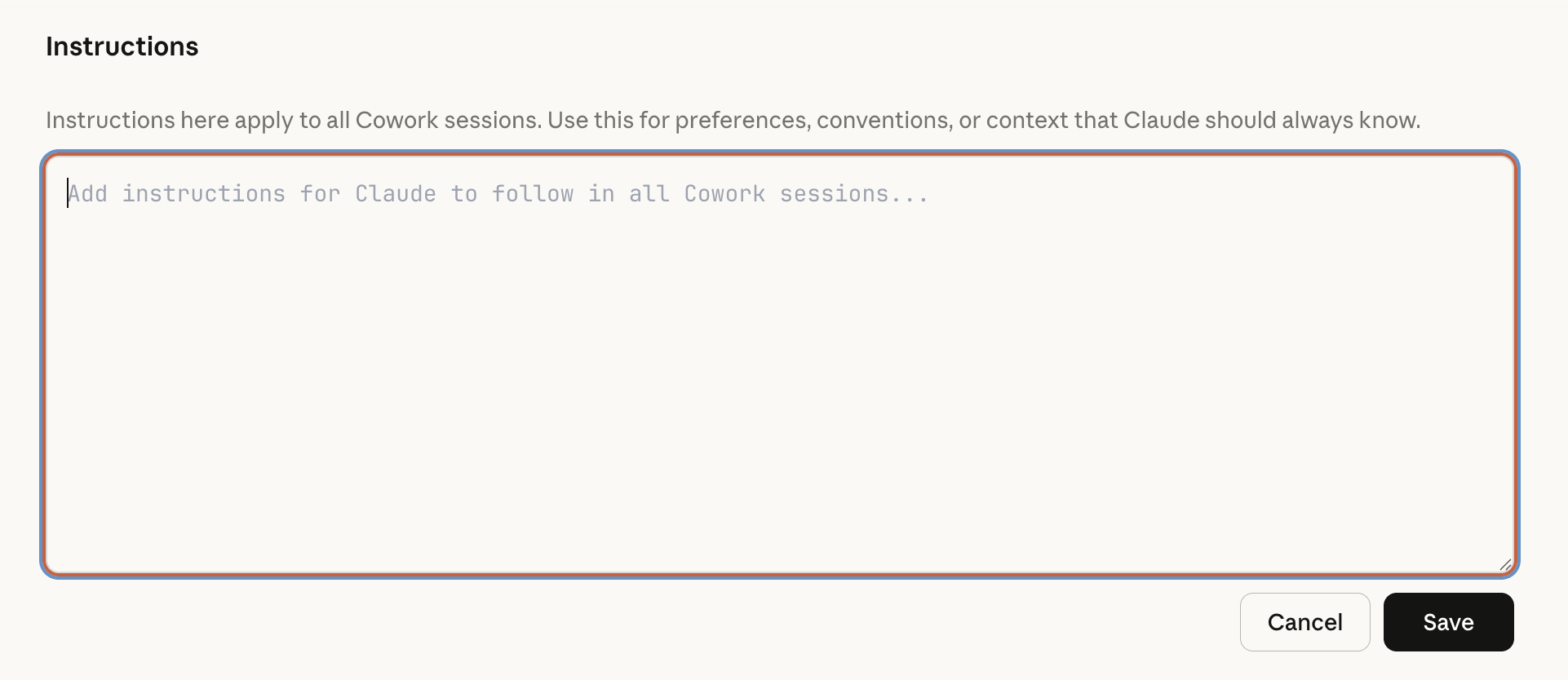
Deuxièmement, définissez les instructions globales dans les préférences. Définissez des règles persistantes telles que les formats de sortie, les conventions de nommage ou les directives de ton. Ces instructions s'appliquent à chaque tâche.
Troisièmement, choisissez un dossier local comme répertoire de travail. Claude Cowork restreint toutes les opérations de lecture et d'écriture à ce dossier, sauf si les utilisateurs accordent des autorisations supplémentaires.
Quatrièmement, saisissez la description de la tâche. Utilisez un langage spécifique : « Organiser les fichiers de ce dossier par date et par projet. Générer un fichier manifest.csv avec les métadonnées de chaque fichier. Créer un rapport summary.md. » Incluez des contraintes : « Conserver les originaux avec le suffixe _backup » ou « Limiter la portée à ce répertoire uniquement. »
Cinquièmement, examinez le plan généré. Claude Cowork présente son raisonnement et les sous-tâches proposées. Approuvez le plan ou affinez-le avec des détails supplémentaires.
Sixièmement, accordez les autorisations requises. L'interface liste clairement l'accès aux fichiers, les requêtes réseau ou d'autres actions. Ne confirmez que ce dont la tâche a besoin.
Septièmement, surveillez l'exécution. L'outil affiche les sous-tâches actives, les étapes de raisonnement et les sorties émergentes. Fournissez des corrections via des messages de suivi lorsque l'agent dévie.
Huitièmement, récupérez les résultats du dossier. Examinez les fichiers générés. Démarrez une nouvelle tâche pour itérer : « Affiner les graphiques dans la feuille de calcul pour une meilleure lisibilité. »
Ce workflow permet aux non-développeurs d'obtenir des résultats complexes grâce à une collaboration itérative.
Bonnes pratiques pour les non-développeurs afin de maximiser les résultats
L'utilisation efficace de Claude Cowork repose sur une communication claire et un affinement itératif.
Commencez par des résultats bien définis plutôt que des instructions vagues. Spécifiez explicitement les livrables, les formats et les contraintes. Des phrases telles que « conserver tous les fichiers originaux avec le suffixe _backup » ou « ne produire des sorties que dans le sous-dossier des résultats » évitent les effets secondaires involontaires.
Fournissez du contexte via le contenu des dossiers et les instructions globales. L'agent déduit beaucoup des fichiers disponibles, donc l'organisation des matériaux sources améliore la précision.
Surveillez attentivement les premières étapes. Examinez le plan initial et les premières actions pour calibrer la compréhension de l'agent. De petites corrections à ce stade évitent des écarts plus importants par la suite.
Itérez sur les tâches terminées. Utilisez des invites de suivi pour affiner les sorties : « Améliorer l'esthétique des graphiques dans la feuille de calcul générée » ou « Développer la section trois du rapport avec des exemples supplémentaires. »
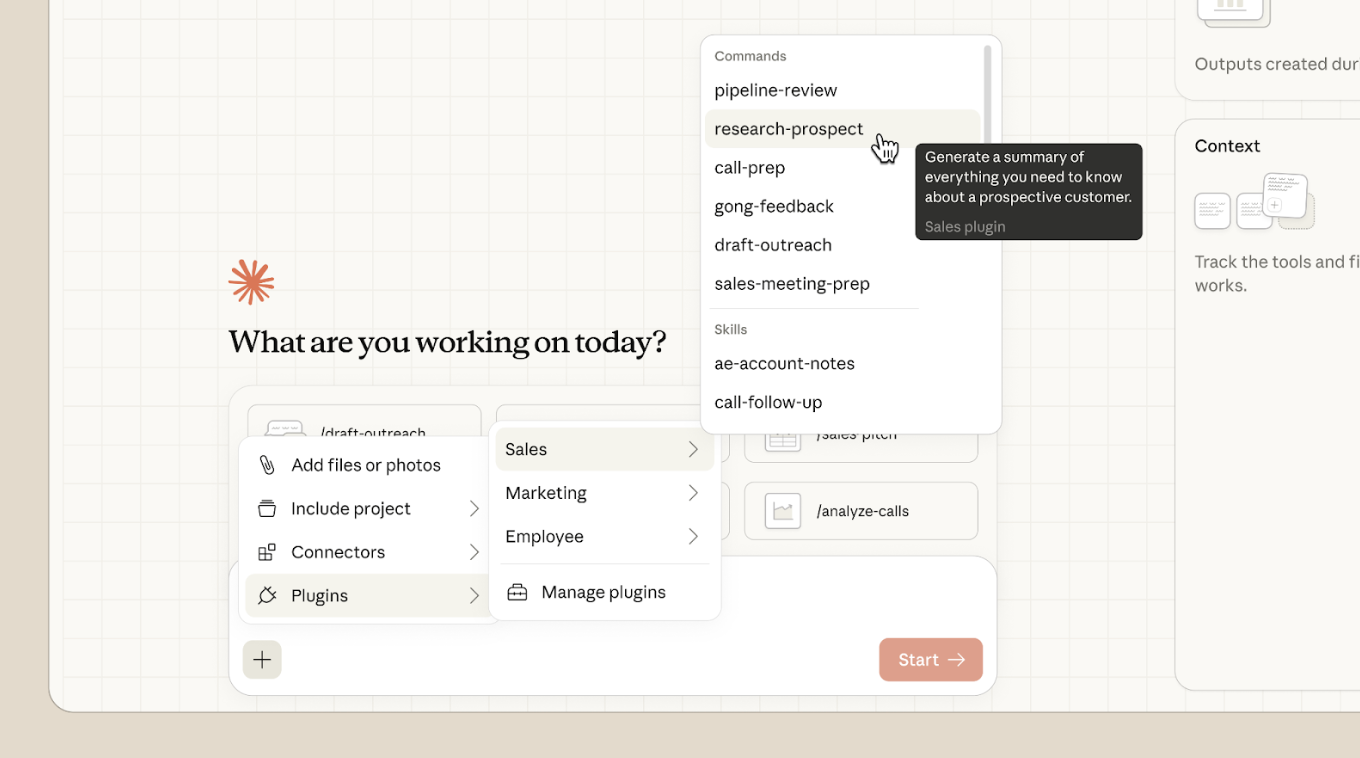
Expérimentez avec les bibliothèques de plugins pour répondre à des besoins spécialisés. Les plugins personnalisés permettent des comportements adaptés sans codage.
De plus, combinez Claude Cowork avec des outils complémentaires. Pour les workflows impliquant des services externes ou des API, Apidog offre un environnement visuel pour concevoir, tester et documenter les intégrations. Les non-développeurs utilisent ses fonctionnalités de glisser-déposer pour valider les connexions que Claude Cowork pourrait invoquer lors de tâches de recherche ou de récupération de données.
Améliorer les workflows Claude Cowork avec Apidog
Les processus automatisés nécessitent souvent des données ou des services externes. Lorsque les tâches de Claude Cowork impliquent des interactions API, Apidog comble le fossé d'intégration.
Les non-développeurs téléchargent Apidog gratuitement et utilisent son interface pour créer des collections d'API. Ils exécutent des tests visuellement et génèrent de la documentation. Cette préparation permet des références transparentes dans les invites de Claude Cowork.
Le couplage réduit les frictions dans les automatisations hybrides. Claude Cowork gère les fichiers locaux et la synthèse. Apidog assure une connectivité externe fiable. Ensemble, ils permettent des flux de travail de bout en bout qui couvrent les ressources de bureau et les services cloud.
Conclusion
Claude Cowork offre une automatisation d'agent aux non-développeurs via une interface de bureau accessible. Les utilisateurs sélectionnent des dossiers, expriment des objectifs et guident l'agent via des vues de progression transparentes. L'outil gère l'exécution en plusieurs étapes et produit des sorties professionnelles.
La disponibilité sur Windows et Mac élargit l'accès. Combiné à des invites réfléchies et à des outils complémentaires comme Apidog, Claude Cowork relève la plupart des défis pratiques.
Commencez par des tâches d'organisation simples. Développez la maîtrise par la pratique. Passez à des projets ambitieux à mesure que les compétences en matière d'invites se développent. La transition du travail manuel à l'automatisation axée sur les résultats génère des gains de productivité mesurables.
Téléchargez Claude Desktop, installez Apidog pour prendre en charge les intégrations et commencez à utiliser Claude Cowork. Les non-développeurs dirigent désormais des agents IA sophistiqués avec le seul langage naturel.