
TL;DR
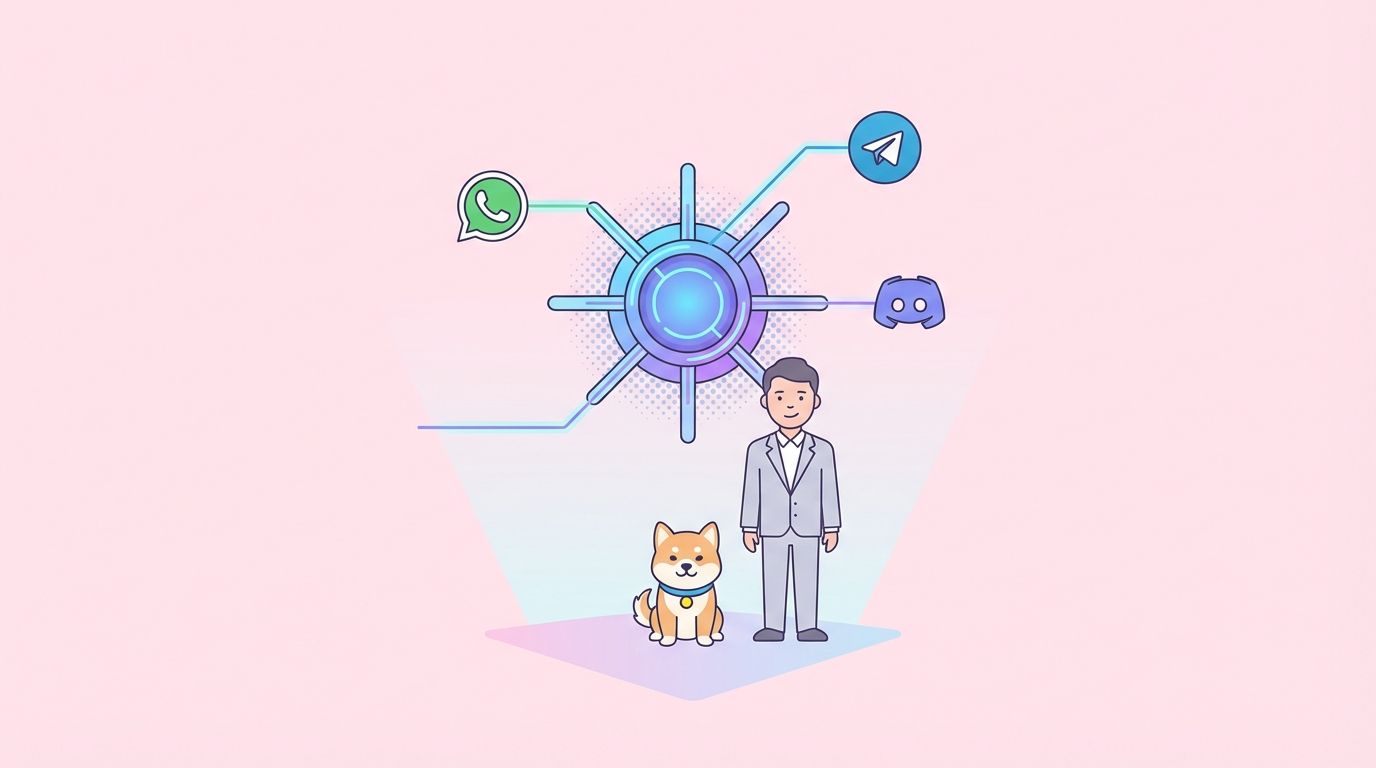
OpenClaw est une passerelle auto-hébergée qui connecte WhatsApp, Telegram, Discord et iMessage à des agents IA de codage. Vous exécutez un seul processus de passerelle sur votre machine, et il devient le pont entre vos applications de messagerie et un assistant IA que vous contrôlez. Pas de dépendances au cloud, pas de partage de données, juste votre IA selon vos propres termes.
Pourquoi l'IA multi-canal est importante
Vous êtes sur WhatsApp quand un client pose une question sur un point de terminaison d'API. Vous passez à Telegram pour vérifier avec votre équipe. Puis Discord sonne avec un rapport de bug. Chaque plateforme a son propre contexte, son propre historique de conversation, et vous jonglez avec trois assistants IA différents.
Cette fragmentation coûte du temps. Les développeurs perdent 23 % de leur journée de travail à jongler entre les outils, selon une étude de 2024 de l'Université de Californie. Cela représente près de 2 heures perdues quotidiennement en changement de contexte.
OpenClaw résout ce problème. C'est une passerelle auto-hébergée qui connecte toutes vos plateformes de messagerie à un seul assistant IA. Une seule configuration, plusieurs canaux, aucune dépendance vis-à-vis d'un fournisseur. Vous contrôlez les données, vous choisissez le modèle d'IA, et vous décidez quels messages vont où.
bouton
Ce guide vous montre comment configurer OpenClaw, connecter plusieurs plateformes de messagerie et configurer le routage multi-agents. Au final, vous aurez un assistant IA personnel qui fonctionne partout où vous travaillez.
Qu'est-ce qu'OpenClaw ?
OpenClaw est une passerelle open source qui se situe entre vos applications de messagerie et les agents IA. Considérez-le comme un traducteur universel pour les conversations IA.

Voici ce qui le rend différent :
Auto-hébergé : Vous l'exécutez sur votre matériel. Aucun serveur tiers ne voit vos messages.
Multi-canal : Un seul processus de passerelle gère simultanément WhatsApp, Telegram, Discord, iMessage et plus encore.
Natif pour les agents : Conçu pour les agents de codage avec utilisation d'outils, sessions, mémoire et routage multi-agents.
Open source : Sous licence MIT. Vous pouvez le forker, le modifier ou y contribuer.
L'architecture est simple. La passerelle s'exécute en tant que processus Node.js. Elle maintient des connexions persistantes avec vos plateformes de messagerie et achemine les messages vers des fournisseurs d'IA comme Anthropic, OpenAI ou des modèles locaux. Chaque conversation obtient sa propre session avec une mémoire isolée.
Comment ça marche
- Vous envoyez un message sur WhatsApp
- OpenClaw le reçoit via le canal WhatsApp
- La passerelle l'achemine vers votre agent IA configuré
- L'agent traite le message et génère une réponse
- OpenClaw renvoie la réponse à WhatsApp
Le même flux fonctionne pour Telegram, Discord ou tout autre canal connecté. La passerelle gère automatiquement l'authentification, la gestion des sessions et le formatage des messages.
Principales fonctionnalités
Passerelle multi-canal : Connectez WhatsApp, Telegram, Discord et iMessage avec un seul processus de passerelle. Chaque canal fonctionne indépendamment, donc si l'un tombe en panne, les autres continuent de fonctionner.
Canaux de plugins : Ajoutez Mattermost et d'autres plateformes avec des paquets d'extension. Le système de plugins vous permet d'écrire des adaptateurs de canal personnalisés sans modifier le code principal.
Routage multi-agents : Acheminer les messages vers différents agents IA en fonction de l'expéditeur, du canal ou du contenu. Vous pouvez avoir un agent pour les questions de code, un autre pour la documentation et un troisième pour le chat général.
Support média : Envoyez et recevez des images, de l'audio et des documents. La passerelle gère automatiquement les téléchargements, les chargements de fichiers et les conversions de format.
Interface utilisateur de contrôle Web : Tableau de bord navigateur pour le chat, la configuration, les sessions et les nœuds. Vous pouvez surveiller toutes les conversations, ajuster les règles de routage et déboguer les problèmes depuis une seule interface.
Nœuds mobiles : Couplez des appareils iOS et Android pour Canvas, la capture d'écran/caméra et les flux de travail à commande vocale. Votre téléphone devient une extension de la passerelle.
Configuration de votre première passerelle
Vous avez besoin de Node.js 22 ou ultérieur, d'une clé API de votre fournisseur d'IA et de 5 minutes. J'utiliserai Claude d'Anthropic comme exemple, mais le processus fonctionne pour n'importe quel fournisseur.
Installation
npm install -g openclaw@latest
Ceci ajoute la commande openclaw à votre PATH. Vous pouvez maintenant l'exécuter depuis n'importe quel répertoire.
Intégration
openclaw onboard --install-daemon
L'assistant demande :
- Fournisseur d'IA : Choisissez parmi Anthropic, OpenAI ou des points de terminaison personnalisés
- Clé API : Collez votre clé (elle est stockée localement dans
~/.openclaw/config.json) - Modèle par défaut : Choisissez le modèle que vous souhaitez utiliser (par exemple,
claude-sonnet-4-6) - Configuration du démon : S'il faut exécuter OpenClaw en tant que service d'arrière-plan
L'indicateur --install-daemon configure OpenClaw pour démarrer automatiquement au démarrage de votre système. Si vous préférez un contrôle manuel, ignorez cet indicateur.
Première connexion de canal
Connectez WhatsApp :
openclaw channels login
Ceci ouvre un code QR dans votre terminal. Scannez-le avec WhatsApp sur votre téléphone, comme vous le feriez pour WhatsApp Web. OpenClaw utilise le même protocole, il est donc aussi sécurisé que le client officiel.
Une fois connecté, WhatsApp apparaît dans votre liste de canaux :
openclaw channels list
Sortie :
Active channels:
- whatsapp (connected)
Démarrer la passerelle
Lancez la passerelle :
openclaw gateway --port 18789
La passerelle démarre et écoute sur le port 18789. Vous verrez :
OpenClaw Gateway v1.0.0
Listening on http://localhost:18789
Channels: whatsapp (connected)
Agents: default (claude-sonnet-4-6)
Ouvrez http://localhost:18789 dans votre navigateur. L'interface utilisateur de contrôle affiche vos canaux actifs, les agents connectés et les messages récents.
Testez-le
Envoyez un message à votre numéro WhatsApp depuis un autre appareil. Demandez quelque chose comme "Quel temps fait-il ?" ou "Expliquez async/await en JavaScript."
La passerelle reçoit le message, l'achemine vers Claude et renvoie la réponse à WhatsApp. Vous devriez voir la réponse en quelques secondes.
Consultez l'interface utilisateur de contrôle. Elle affiche la conversation complète, y compris les données brutes du message et les décisions de routage.
Connexion de plusieurs canaux
Maintenant que WhatsApp fonctionne, ajoutons Telegram et Discord.
Configuration de Telegram
Créez un bot Telegram :
- Ouvrez Telegram et recherchez @BotFather
- Envoyez
/newbotet suivez les instructions - Copiez le jeton du bot (ressemble à
123456:ABC-DEF1234ghIkl-zyx57W2v1u123ew11)
Ajoutez le bot à OpenClaw :
openclaw channels add telegram --token YOUR_BOT_TOKEN
Le bot apparaît dans votre liste de canaux. Démarrez une conversation avec lui sur Telegram. Envoyez un message, et OpenClaw l'achemine vers le même agent IA gérant WhatsApp.
Configuration de Discord
Créez un bot Discord :
- Allez sur le Portail des développeurs Discord
- Cliquez sur "Nouvelle application" et donnez-lui un nom
- Allez dans l'onglet "Bot" et cliquez sur "Ajouter un bot"
- Copiez le jeton du bot
- Activez "Message Content Intent" (Intention de contenu du message) sous Privileged Gateway Intents (Intentions de passerelle privilégiées)
Ajoutez le bot à OpenClaw :
openclaw channels add discord --token YOUR_BOT_TOKEN
Invitez le bot sur votre serveur Discord en utilisant l'URL OAuth2 du portail des développeurs. Assurez-vous de lui accorder les permissions "Envoyer des messages" et "Lire l'historique des messages".
Configuration d'iMessage (macOS uniquement)
iMessage nécessite un Mac car il utilise les API privées de l'application Messages. OpenClaw exécute un pont local qui intercepte les messages.
Activez iMessage :
openclaw channels add imessage
Accordez à OpenClaw les permissions d'accessibilité lorsque macOS vous y invite. Le pont démarre automatiquement et surveille votre application Messages.
Envoyez un message à vous-même ou à un contact de test. OpenClaw le récupère et l'achemine vers votre agent IA.
État du canal
Vérifiez tous les canaux connectés :
openclaw channels list
Sortie :
Active channels:
- whatsapp (connected)
- telegram (connected)
- discord (connected)
- imessage (connected, macOS only)
Chaque canal fonctionne indépendamment. Si l'un se déconnecte, les autres continuent de fonctionner. La passerelle enregistre les problèmes de connexion et tente de se reconnecter automatiquement.
Routage multi-agents expliqué
Le routage multi-agents vous permet d'envoyer des messages à différents agents IA en fonction de règles. Vous pouvez router par expéditeur, canal, mot-clé ou logique personnalisée.
Pourquoi utiliser plusieurs agents ?
Différentes tâches nécessitent différents modèles. Les questions de code bénéficient de modèles entraînés sur la programmation. Le chat général fonctionne mieux avec des modèles conversationnels. Les requêtes de documentation nécessitent des modèles avec de grandes fenêtres de contexte.
Vous pouvez également utiliser différents fournisseurs. Acheminez les données sensibles vers un modèle local exécuté sur votre machine. Envoyez tout le reste à un fournisseur de cloud pour la vitesse.
Routage par défaut
Par défaut, tous les messages sont acheminés vers l'agent que vous avez configuré lors de l'intégration. Cela fonctionne bien pour les configurations simples, mais vous voudrez plus de contrôle à mesure que vous ajoutez des canaux.
Routage par canal
Envoyez les messages WhatsApp à un agent et les messages Telegram à un autre :
openclaw routing add --channel whatsapp --agent code-assistant
openclaw routing add --channel telegram --agent general-chat
Désormais, les conversations WhatsApp utilisent l'agent code-assistant, tandis que Telegram utilise general-chat.
Routage par expéditeur
Acheminez les messages d'utilisateurs spécifiques vers des agents dédiés :
openclaw routing add --sender +1234567890 --agent client-support
Les messages provenant de ce numéro de téléphone vont toujours à l'agent client-support, quel que soit le canal.
Routage par mot-clé
Déclenchez des agents spécifiques en fonction du contenu du message :
openclaw routing add --keyword "debug" --agent debugging-specialist
openclaw routing add --keyword "docs" --agent documentation-writer
Si un message contient "debug", il est acheminé vers l'agent debugging-specialist. Les messages avec "docs" vont au documentation-writer.
Routage par priorité
Les règles ont des priorités. Les règles de priorité plus élevée sont appliquées en premier :
openclaw routing add --channel whatsapp --agent default --priority 1
openclaw routing add --sender +1234567890 --agent vip --priority 10
Les messages de +1234567890 sur WhatsApp vont à l'agent vip car la priorité 10 l'emporte sur la priorité 1.
Logique de routage personnalisée
Pour les scénarios complexes, écrivez une fonction de routage en JavaScript :
// ~/.openclaw/routing.js
module.exports = function route(message) {
  // Route based on time of day
  const hour = new Date().getHours();
  if (hour >= 9 && hour < 17) {
    return 'work-agent';
  }
  return 'personal-agent';
};
Activez le routage personnalisé :
openclaw routing set-custom ~/.openclaw/routing.js
La passerelle appelle votre fonction pour chaque message. Retournez le nom de l'agent, et OpenClaw route en conséquence.
Isolation de session
Chaque agent a sa propre session. Les conversations avec l'agent code-assistant ne se mêlent pas à general-chat. La mémoire, le contexte et l'état des outils restent séparés.
Vous pouvez partager des sessions entre agents si nécessaire :
openclaw routing add --channel whatsapp --agent code-assistant --shared-session
Désormais, toutes les conversations WhatsApp partagent une seule session, même si elles sont acheminées vers différents agents.
Configuration avancée
Variables d'environnement
OpenClaw lit la configuration à partir des variables d'environnement. Définissez-les dans ~/.openclaw/.env :
# AI provider settings
ANTHROPIC_API_KEY=your_key_here
OPENAI_API_KEY=your_key_here

# Gateway settings
GATEWAY_PORT=18789
GATEWAY_HOST=0.0.0.0

# Logging
LOG_LEVEL=info
LOG_FILE=~/.openclaw/gateway.log

# Session settings
SESSION_TIMEOUT=3600
MAX_CONTEXT_LENGTH=100000
Redémarrez la passerelle après avoir modifié la configuration :
openclaw gateway restart
Fournisseurs d'IA personnalisés
Ajoutez un fournisseur personnalisé :
openclaw providers add custom \
  --endpoint https://your-api.com/v1/chat \
  --auth-header "Authorization: Bearer YOUR_TOKEN" \
  --model your-model-name
Utilisez-le dans le routage :
openclaw routing add --channel discord --agent custom-agent --provider custom
Webhooks
Envoyez des messages à des services externes :
openclaw webhooks add \
  --url https://your-service.com/webhook \
  --event message.received \
  --channel whatsapp
Chaque message WhatsApp déclenche une requête POST vers votre webhook avec les données du message.
Limitation de débit
Protégez votre quota d'API :
openclaw limits set --agent code-assistant --max-requests 100 --window 3600
Ceci limite l'agent code-assistant à 100 requêtes par heure. Les requêtes excédentaires sont mises en file d'attente ou rejetées en fonction de votre configuration.
Sauvegarde et restauration
Exportez votre configuration :
openclaw config export > openclaw-backup.json
Restaurez-la plus tard :
openclaw config import openclaw-backup.json
Ceci inclut les canaux, les règles de routage, les agents et les webhooks. Les clés API ne sont pas exportées pour des raisons de sécurité.
Cas d'utilisation réels
Développeur freelance
Sarah gère une entreprise de développement freelance. Les clients lui envoient des messages sur WhatsApp, son équipe utilise Telegram, et elle surveille Discord pour les projets open source.
Elle a configuré OpenClaw avec trois agents :
client-support: Gère les questions des clients, achemine vers Claude Opus pour la précisionteam-chat: Répond aux questions de l'équipe, utilise Claude Sonnet pour la rapiditéoss-helper: Surveille Discord, utilise un modèle Llama local pour la confidentialité
Règles de routage :
openclaw routing add --channel whatsapp --agent client-support
openclaw routing add --channel telegram --agent team-chat
openclaw routing add --channel discord --agent oss-helper
Désormais, elle obtient des réponses contextuelles sur chaque plateforme sans changer d'outils.
Équipe de test API
Une équipe d'une entreprise fintech teste des API dans plusieurs environnements. Ils utilisent Telegram pour le chat interne et Discord pour la communication avec les fournisseurs.
Ils ont configuré OpenClaw pour acheminer les questions liées aux API vers un agent ayant accès à leur documentation API :
openclaw routing add --keyword "api" --agent api-specialist
openclaw routing add --keyword "endpoint" --agent api-specialist
L'agent api-specialist dispose d'outils qui interrogent leur catalogue d'API interne et génèrent des cas de test. Les membres de l'équipe posent des questions comme "Comment puis-je m'authentifier auprès de l'API de paiement ?" et obtiennent des réponses instantanées et précises avec des exemples de code.
Coordination d'équipe à distance
Une équipe distribuée utilise WhatsApp pour les problèmes urgents, Telegram pour les standups quotidiens et Discord pour les discussions techniques.
Ils ont mis en place un routage basé sur le temps :
// Route urgent messages to a high-priority agent during work hours
module.exports = function route(message) {
  const hour = new Date().getHours();
  const isWorkHours = hour >= 9 && hour < 18;

  if (message.channel === 'whatsapp' && isWorkHours) {
    return 'urgent-agent';
  }

  if (message.channel === 'telegram') {
    return 'standup-agent';
  }

  return 'general-agent';
};
L'agent urgent-agent utilise Claude Opus pour la précision. L'agent standup-agent utilise Claude Sonnet pour la vitesse. L'agent general-agent utilise un modèle local pour réduire les coûts.
Dépannage des problèmes courants
WhatsApp se déconnecte fréquemment
Le protocole de WhatsApp est sensible aux changements de réseau. Si vous êtes sur un ordinateur portable qui bascule entre les réseaux Wi-Fi, des déconnexions se produisent.
Solution :
- Utilisez une connexion réseau stable
- Exécutez OpenClaw sur un serveur au lieu d'un ordinateur portable
- Activez la reconnexion automatique :
openclaw channels config whatsapp --auto-reconnect true
Le bot Telegram ne répond pas
Vérifiez les permissions du bot. Le bot a besoin des permissions "Envoyer des messages" et "Lire l'historique des messages" dans les discussions de groupe.
Vérifiez le jeton :
openclaw channels test telegram
Si cela échoue, régénérez le jeton depuis @BotFather et mettez à jour OpenClaw :
openclaw channels update telegram --token NEW_TOKEN
Bot Discord hors ligne
Les bots Discord ont besoin que l'option "Message Content Intent" soit activée. Allez sur le Portail des développeurs, sélectionnez votre application, allez dans l'onglet Bot, et activez-le sous Privileged Gateway Intents.
Redémarrez la passerelle après l'activation :
openclaw gateway restart
Coûts API élevés
Vérifiez votre utilisation :
openclaw stats --agent code-assistant --period 7d
Ceci affiche le nombre de requêtes, l'utilisation des jetons et les coûts estimés pour les 7 derniers jours.
Réduisez les coûts :
- Utilisez des modèles moins chers pour les requêtes simples
- Activez la limitation de débit
- Acheminez les messages non-critiques vers des modèles locaux
Messages retardés
La passerelle met les messages en file d'attente lorsque le fournisseur d'IA est lent. Vérifiez l'état de la file d'attente :
openclaw queue status
Si la file d'attente s'allonge, vous avez deux options :
- Augmentez la concurrence :
openclaw config set --max-concurrent-requests 10
- Ajoutez plus d'agents pour distribuer la charge :
openclaw agents add backup-agent --provider openai --model gpt-4
openclaw routing add --fallback backup-agent
Problèmes de mémoire de session
Les sessions s'accumulent au fil du temps. Si les réponses deviennent lentes ou non pertinentes, effacez les anciennes sessions :
openclaw sessions clear --older-than 7d
Ceci supprime les sessions inactives depuis plus de 7 jours.
Ajustez le délai d'expiration de la session :
openclaw config set --session-timeout 1800
Les sessions expirent maintenant après 30 minutes d'inactivité.
FAQ
Puis-je exécuter OpenClaw sur un Raspberry Pi ?
Oui, mais les performances dépendent de votre fournisseur d'IA. Si vous utilisez des API cloud comme Anthropic ou OpenAI, un Raspberry Pi 4 avec 4 Go de RAM fonctionne bien. Si vous exécutez des modèles locaux, vous aurez besoin de matériel plus puissant.
OpenClaw prend-il en charge les messages vocaux ?
Oui. La passerelle gère les messages vocaux de WhatsApp et Telegram. Elle les transcrit en utilisant votre fournisseur de synthèse vocale configuré (Whisper, Google Speech ou personnalisé) et envoie le texte à votre agent IA.
Puis-je utiliser plusieurs fournisseurs d'IA simultanément ?
Oui. Configurez différents agents avec différents fournisseurs :
openclaw agents add anthropic-agent --provider anthropic --model claude-sonnet-4-6
openclaw agents add openai-agent --provider openai --model gpt-4
Acheminez les messages en fonction de vos besoins.
Mes données sont-elles sécurisées ?
OpenClaw s'exécute sur votre matériel. Les messages ne touchent jamais de serveurs tiers, sauf lorsqu'ils sont envoyés à votre fournisseur d'IA. Si vous utilisez un modèle local, tout reste sur votre machine.
Pour plus de sécurité, activez le chiffrement :
openclaw config set --encrypt-sessions true
Ceci chiffre les données de session au repos en utilisant AES-256.
Puis-je contribuer à OpenClaw ?
Oui. OpenClaw est sous licence MIT et hébergé sur GitHub. Forkez le dépôt, apportez des modifications et soumettez une pull request. Les mainteneurs examinent les contributions chaque semaine.
Que se passe-t-il si la passerelle plante ?
La passerelle enregistre l'état de la session toutes les 30 secondes. Si elle plante, redémarrez-la :
openclaw gateway start
Les sessions reprennent à partir du dernier point de contrôle. Vous pourriez perdre les 30 dernières secondes de conversation, mais tout le reste persiste.
Puis-je exécuter plusieurs passerelles ?
Oui. Exécutez une passerelle par machine ou environnement. Chaque passerelle a sa propre configuration, ses canaux et ses agents. Elles ne partagent pas d'état, sauf si vous configurez une base de données partagée.
Comment mettre à jour OpenClaw ?
Mettez à jour vers la dernière version :
npm update -g openclaw
Redémarrez la passerelle :
openclaw gateway restart
Consultez le journal des modifications pour les ruptures de compatibilité avant de mettre à jour.
Conclusion
OpenClaw vous offre un assistant IA qui fonctionne partout. Vous le configurez une seule fois, connectez vos plateformes de messagerie et configurez les règles de routage. Ensuite, il s'exécute en arrière-plan et gère les conversations automatiquement.
Points clés à retenir :
- Auto-hébergé signifie que vous contrôlez vos données
- Le support multi-canal élimine le changement de contexte
- Le routage multi-agents vous permet d'utiliser le bon modèle pour chaque tâche
- Open source signifie aucune dépendance vis-à-vis d'un fournisseur
Commencez avec un canal et un agent. Ajoutez-en d'autres au fur et à mesure de vos besoins. La passerelle s'adapte de l'utilisation personnelle aux déploiements d'équipe sans modifier l'architecture.
Si vous construisez des API ou testez des intégrations sur différentes plateformes, consultez Apidog pour la conception d'API et les flux de travail de test. Il se marie bien avec OpenClaw pour les équipes qui ont besoin à la fois d'IA conversationnelle et de gestion d'API structurée.
bouton
Prochaines étapes :
- Installez OpenClaw :
npm install -g openclaw@latest - Exécutez l'assistant d'intégration :
openclaw onboard - Connectez votre premier canal :
openclaw channels login - Démarrez la passerelle :
openclaw gateway --port 18789
Lisez la documentation officielle pour des fonctionnalités avancées comme les plugins personnalisés, les intégrations de webhooks et les guides de déploiement.
Rejoignez la communauté OpenClaw sur Discord pour partager vos configurations, poser des questions et contribuer au projet.