

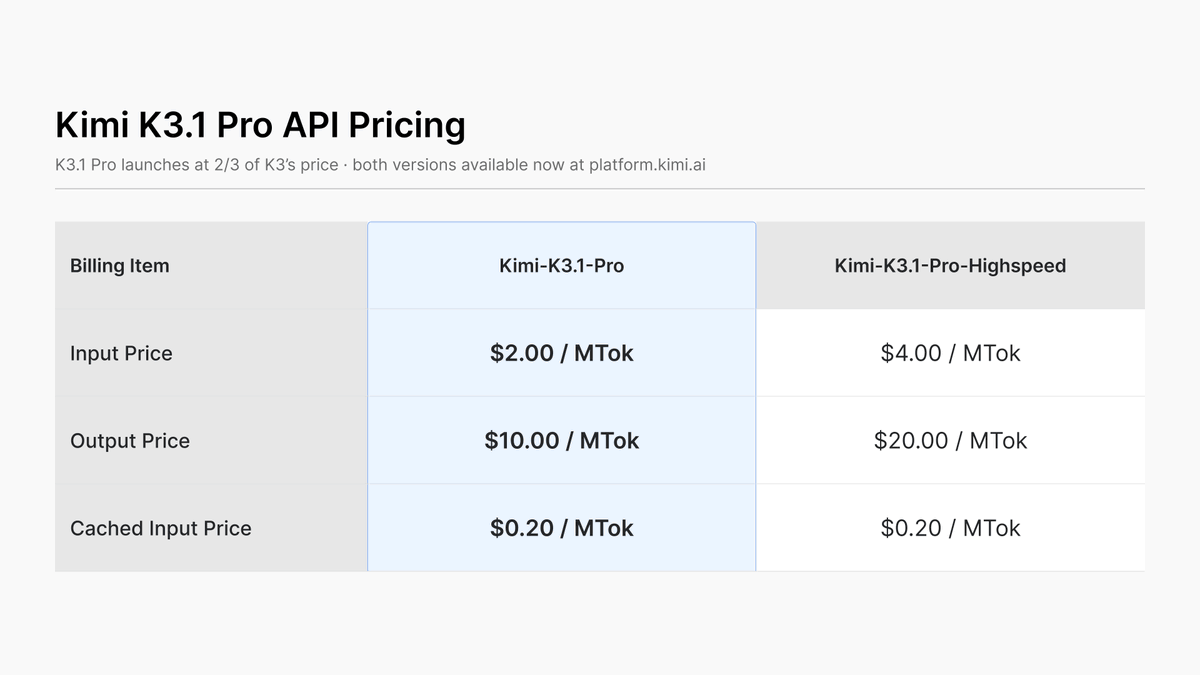
Voici comment utiliser Kimi K3.1 Pro de quatre façons : discuter avec lui sur l’application web ou mobile Kimi, appeler kimi-k3.1-pro via l’API compatible OpenAI à l’adresse https://api.moonshot.ai/v1, l’exécuter dans la CLI Kimi Code avec un abonnement payant, ou pointer Codex, Claude Code ou OpenCode vers les points de terminaison de Moonshot. L’API se débloque après un rechargement de 1 $ et coûte 2 $ par million de jetons d’entrée et 10 $ par million de jetons de sortie.
Moonshot AI a publié Kimi K3.1 Pro le 23 octobre 2026. C’est une version post-entraînée de Kimi K3 avec la même conception MoE de 2,8 T de paramètres (environ 104 B actifs), une fenêtre de contexte de 1 048 576 jetons et une réflexion toujours activée. Si vous voulez d’abord le contexte, lisez ce qu’est Kimi K3.1 Pro. Si vous ne voulez rien dépenser, notre guide pour utiliser Kimi K3.1 Pro gratuitement couvre les parcours à 0 $. Chaque fait ci-dessous provient de l’annonce de Moonshot, du démarrage rapide de l’API et de la page de tarification, consultés le 24 octobre 2026.
Quelle voie Kimi K3.1 Pro choisir ?
Choisissez en fonction de ce que vous construisez. Le chat convient aux questions rapides, l’API convient aux applications, Kimi Code convient aux membres qui veulent un agent sans clé à gérer, et votre propre agent convient aux équipes qui vivent déjà dans Codex ou Claude Code.
| Voie | Idéal pour | Coût de départ | Ce dont vous avez besoin |
|---|---|---|---|
| Chat web/app Kimi | Essayer des prompts, des documents, des images | Compte gratuit | Connexion |
| API Kimi | Applications, scripts, pipelines | Rechargement minimum de 1 $ | Clé API |
| CLI Kimi Code | Agent de codage en terminal | Abonnement payant (Plus et supérieur) | /login |
| Codex, Claude Code, OpenCode | Votre flux de travail d’agent existant | Rechargement minimum de 1 $ | Clé API + configuration |
Utiliser Kimi K3.1 Pro dans les applications web et mobiles Kimi
Les applications de chat sont le moyen le plus rapide d’y accéder. Ouvrez l’application web Kimi ou l’application iOS, Android ou HarmonyOS, connectez-vous avec un compte gratuit, et K3.1 Pro est déjà le modèle par défaut dans le composeur, avec l’effort de réflexion réglé sur High.
Avant de vous connecter, le composeur répertorie également K2.8 Preview et Instant. L’envoi d’un prompt nécessite un compte. Moonshot ne publie pas le quota de messages K3.1 Pro du forfait gratuit [VERIFY], donc considérez le chat comme un terrain d’essai, pas comme un canal de production.
Kimi Work desktop 3.1.0 et versions ultérieures (Windows et Mac Apple silicon) exécute également le modèle. Sur Kimi Business et Enterprise, un administrateur doit l’activer, car il est désactivé par défaut au lancement.
API Kimi K3.1 Pro : premier appel en Python et cURL
L’API Kimi K3.1 Pro est compatible OpenAI, donc le SDK standard openai fonctionne avec une URL de base modifiée. La configuration se fait en trois étapes :
- Rechargez au moins 1 $. K3.1 Pro est un modèle phare et ne se débloque qu’après un rechargement réussi.
- Créez une clé dans la console des clés API et exportez-la en tant que
MOONSHOT_API_KEY. - Appelez le modèle
kimi-k3.1-pro(oukimi-k3.1-pro-highspeed) à l’adressehttps://api.moonshot.ai/v1.
Voici l’exemple Python officiel de Moonshot :
import os
from openai import OpenAI
client = OpenAI(api_key=os.environ["MOONSHOT_API_KEY"], base_url="https://api.moonshot.ai/v1")
completion = client.chat.completions.create(
    model="kimi-k3.1-pro",
    reasoning_effort="high",
    messages=[{"role": "user", "content": "Introduce Kimi K3.1 Pro in one sentence."}],
)
print(completion.choices[0].message.content)
Le même appel en cURL :
curl https://api.moonshot.ai/v1/chat/completions \
  --header "Authorization: Bearer $MOONSHOT_API_KEY" \
  --header "Content-Type: application/json" \
  --data '{"model": "kimi-k3.1-pro","reasoning_effort": "high","messages": [{"role": "user", "content": "Introduce Kimi K3.1 Pro in one sentence."}]}'
Le modèle prend en entrée du texte, des images et des vidéos (le démarrage rapide montre les parties image_url et video_url) et renvoie du texte. Vous pouvez également essayer des prompts dans le Playground avant d’écrire du code. Pour les modèles de l’époque K3 qui s’appliquent encore, consultez notre guide de l’API Kimi K3.
Effort de raisonnement de Kimi K3.1 Pro : low, high ou max
reasoning_effort est un champ de requête de haut niveau qui définit la quantité de réflexion du modèle avant de répondre. Il accepte "low", "high" et "max", et la valeur par défaut est "max". La réflexion ne peut pas être désactivée. Il n’y a pas de niveau "medium".
| Valeur | Quand l’utiliser |
|---|---|
low |
Classification, extraction, réponses courtes où la latence compte |
high |
La plupart des travaux de codage et d’analyse |
max (par défaut) |
Tâches à long terme, débogage difficile, plans multi-étapes |
Le guide sur l’effort de raisonnement de Moonshot contient la référence complète. Comme vous payez les jetons de sortie 10 $ par million, passer de max à low sur des appels simples est l’économie la plus facile à trouver. Omettre temperature et top_p : le démarrage rapide les indique comme fixes à 1.0 et 0.95.
Diffuser le raisonnement, conserver l’état multi-tours, obtenir du JSON en retour
Trois comportements de l’API déroutent les gens, et chacun a une règle simple.
Diffusion en continu. Une réponse diffusée envoie des deltas séparés reasoning_content et content. Affichez ou journalisez le premier, rendez le second :
stream = client.chat.completions.create(
    model="kimi-k3.1-pro", reasoning_effort="low", stream=True,
    messages=[{"role": "user", "content": "Explain MoE routing briefly."}],
)
for chunk in stream:
    delta = chunk.choices[0].delta
    thinking = getattr(delta, "reasoning_content", None)
    if thinking:
        print(thinking, end="")
    if delta.content:
        print(delta.content, end="")
Multi-tours et appels d’outils. Renvoyez le message complet de l’assistant, pas seulement son content. La documentation de Moonshot est explicite à ce sujet, et cela compte surtout lorsque des appels d’outils sont impliqués :
messages.append(completion.choices[0].message)  # whole message, not .content
messages.append({"role": "user", "content": "Now add tests."})
tool_choice: "required" est pris en charge lorsque vous avez besoin que le modèle appelle un outil. Le mode partiel fonctionne aussi : terminez vos messages par un message d’assistant avec "partial": true et le modèle le continue.
Sortie structurée. Passez response_format avec le type json_schema et strict: true, puis analysez uniquement message.content. N’analysez jamais le texte de raisonnement.
Kimi Code K3.1 Pro : la voie de l’abonnement
Kimi Code est l’agent de codage en terminal de Moonshot, et c’est la voie sans clé API. Vous vous connectez avec votre compte Kimi à la place. C’est un avantage d’abonnement, donc le forfait gratuit Adagio ne l’inclut pas.
Installez-le et connectez-vous :
# macOS / Linux
curl -fsSL https://code.kimi.com/kimi-code/install.sh | bash
# Windows PowerShell: irm https://code.kimi.com/kimi-code/install.ps1 | iex
kimi
Dans la session, exécutez /login, puis /model pour choisir K3.1 Pro. Les deux ID correspondent aux niveaux de forfait :
k3.1-pro: Moderato (Plus) et supérieur. Allegretto (Pro) et supérieur débloquent jusqu’au contexte de 1 M.k3.1-pro-highspeed: Allegretto (Pro) et supérieur, utilisant environ 2x le quota.
Sur la tarification des abonnements, Plus est à 15 $ par mois facturé annuellement (19 $ mensuellement) et Pro est à 31 $ annuellement (39 $ mensuellement). La documentation Kimi Code couvre les commandes, et notre tutoriel sur la CLI Kimi Code approfondit l’utilisation quotidienne.
Kimi K3.1 Pro dans Codex
Codex communique avec Kimi via l’API Responses, et Moonshot publie un guide officiel Codex. Ajoutez ceci à ~/.codex/config.toml :
model = "kimi-k3.1-pro"
model_provider = "kimi"
model_context_window = 1048576

[model_providers.kimi]
name = "Kimi"
base_url = "https://api.moonshot.ai/v1"
env_key = "KIMI_API_KEY"
wire_api = "responses"
Notez le nom de la variable d’environnement : Codex lit KIMI_API_KEY, pas MOONSHOT_API_KEY. Exportez votre clé Moonshot sous ce nom, puis démarrez codex comme d’habitude.
Kimi K3.1 Pro dans Claude Code
Moonshot exploite un point de terminaison Messages compatible Anthropic à l’adresse https://api.moonshot.ai/anthropic, donc Claude Code fonctionne sans proxy. Placez les variables dans le bloc env de ~/.claude/settings.json :
{
  "env": {
    "ANTHROPIC_BASE_URL": "https://api.moonshot.ai/anthropic",
    "ANTHROPIC_AUTH_TOKEN": "YOUR_MOONSHOT_API_KEY",
    "ANTHROPIC_MODEL": "kimi-k3[1m]"
  }
}
L’alias est délibéré. La page de dépannage de Moonshot indique que les appels API directs et Codex utilisent kimi-k3.1-pro, tandis que Claude Code utilise l’alias compatible kimi-k3[1m]. Le guide Claude Code définit également les autres variables de modèle, alors copiez-les depuis celui-ci.
Un piège : les valeurs obsolètes dans le bloc env du fichier de paramètres remplacent les exports du shell. Si Claude Code continue d’appeler un ancien modèle, vérifiez d’abord ce fichier.
OpenCode
OpenCode n’a pas besoin de fichier de configuration. Exécutez opencode auth login, sélectionnez « Moonshot AI », collez votre clé, puis choisissez K3.1 Pro parmi les modèles Moonshot AI. Le guide OpenCode de Moonshot a été écrit pour K3, donc confirmez que le modèle apparaît dans votre liste [VERIFY].
Laissez votre agent tester l’API Kimi avec Apidog CLI
Une fois que Codex ou Claude Code fonctionne sur K3.1 Pro, mettez cette même session au travail sur des tests de régression pour l’API Kimi elle-même. Votre agent écrit et exécute les vérifications ; vous écrivez un seul prompt. Apidog CLI lui fournit une sortie JSON structurée et des schémas, pour qu’il ne devine pas les formes de charge utile.
Installez la CLI, connectez-vous et ajoutez la compétence d’agent :
npm install -g apidog-cli@latest
apidog login --with-token <YOUR_TOKEN>
apidog skill install
Ensuite, donnez un prompt à votre agent :
In Apidog project <projectId>, create an environment for https://api.moonshot.ai/v1.
Then create a test case for POST /chat/completions with model kimi-k3.1-pro and
reasoning_effort "low" that asserts status 200 and non-empty choices[0].message.content.
Run it and summarize any failures.
L’agent crée l’environnement, lit le schéma, valide sa charge utile, écrit le cas et l’exécute :
apidog environment create kimi-prod --project <projectId> --base-url https://api.moonshot.ai/v1
apidog cli-schema get test-case-create
apidog cli-schema validate test-case-create --file case.json
apidog test-case create --project <projectId> --file case.json
apidog run --test-case <caseId> --project <projectId> -e <envId> -r cli,json
Les cas de test nécessitent une catégorie valide, et apidog test-case category --project <projectId> les répertorie. Un 200 avec une réponse non vide prouve également que l’API a accepté reasoning_effort. Remplacez par -r junit et la même exécution s’intègre dans CI, comme le montre notre guide CI/CD d’Apidog CLI. La configuration spécifique à l’agent se trouve dans Apidog CLI dans Codex et Apidog CLI dans Claude Code. Le forfait gratuit d’Apidog couvre jusqu’à 4 utilisateurs.
Notes sur le coût de Kimi K3.1 Pro
L’API fonctionne à l’usage, sans abonnement, et les prix hors taxes.
| Modèle | Entrée / 1M | Sortie / 1M | Entrée mise en cache / 1M |
|---|---|---|---|
kimi-k3.1-pro |
$2.00 | $10.00 | $0.20 |
kimi-k3.1-pro-highspeed |
$4.00 | $20.00 | $0.20 |
kimi-k3 |
$3.00 | $15.00 | $0.30 |
K3.1 Pro est un tiers moins cher que K3 en entrée et en sortie. La mise en cache est automatique pour les préfixes répétés, avec une durée de vie par défaut de 5 minutes, et les hits de cache sont facturés à 0,20 $. Highspeed s’exécute 2 à 3 fois plus vite au double du prix.
Votre rechargement minimum de 1 $ achète environ 500 K jetons d’entrée ou 100 K jetons de sortie. Lorsque vos rechargements cumulés atteignent 5 $, vous obtenez un bon de 5 $, mais les bons ne comptent pas dans le rechargement cumulé, et on ne précise pas s’ils s’appliquent à K3.1 Pro [VERIFY]. Un compte à 1 $ commence en Tier0 sur la page des limites : 1 requête simultanée, 3 RPM et 1,5 M de jetons par jour. Tier1 à 10 $ cumulés porte cela à 100 RPM.
FAQ
Kimi K3.1 Pro est-il open weight ?
Pas encore. Moonshot indique que les poids complets du modèle seront publiés d’ici le 4 novembre 2026. La licence n’a pas été précisée.
Quelle est la différence entre K3.1 Pro et K3.1 Pro Highspeed ?
Même famille de modèles, vitesse et prix différents. Highspeed s’exécute 2 à 3 fois plus vite et coûte 4 $/20 $ par million de jetons contre 2 $/10 $. Dans Kimi Code, il nécessite le forfait Pro et utilise environ 2x le quota.
Puis-je désactiver la réflexion dans Kimi K3.1 Pro ?
Non. La réflexion est toujours activée. Réglez reasoning_effort sur "low" pour réduire les jetons de raisonnement et la latence.
Pourquoi ma conversation multi-tours se casse-t-elle ?
Vous ne renvoyez probablement que le content de l’assistant. Ajoutez l’objet de message complet de l’assistant à votre historique, comme l’exigent les documents de Moonshot pour les chats multi-tours et les appels d’outils.
L’API Kimi est-elle gratuite ?
Non. K3.1 Pro se débloque après un rechargement minimum de 1 $. Le chat gratuit sur l’application Kimi est l’option à 0 $, couverte dans notre guide gratuit.
Kimi K3.1 Pro prend-il en charge une fenêtre de contexte de 1 M ?
Oui. L’API prend en charge 1 048 576 jetons. Dans Kimi Code, le contexte complet de 1 M nécessite Allegretto (Pro) ou supérieur.