
Kimi K-2.5 représente une avancée majeure dans les grands modèles linguistiques multimodaux. Moonshot AI a construit cette architecture de type « Mixture-of-Experts » à 1 billion de paramètres qui active environ 32 milliards de paramètres par étape d'inférence. Le modèle excelle dans le raisonnement, le codage, la compréhension visuelle, l'analyse de courtes vidéos et les comportements agentiques avec la prise en charge de jusqu'à 100 sous-agents parallèles. Les développeurs recherchent fréquemment des moyens rentables d'exploiter **Kimi K-2.5** dans des environnements similaires à la production.
**OpenClaw** (renommé de ClawdBot à MoltBot début 2026, souvent encore appelé **OpenClaw** dans les discussions communautaires) fournit un framework d'agent open-source et auto-hébergé. Il connecte des LLM tels que **Kimi K-2.5** à des plateformes de messagerie incluant Telegram, Discord, Slack et WhatsApp. Étant donné qu'OpenClaw suit les standards d'API compatibles avec OpenAI, l'intégration reste simple.
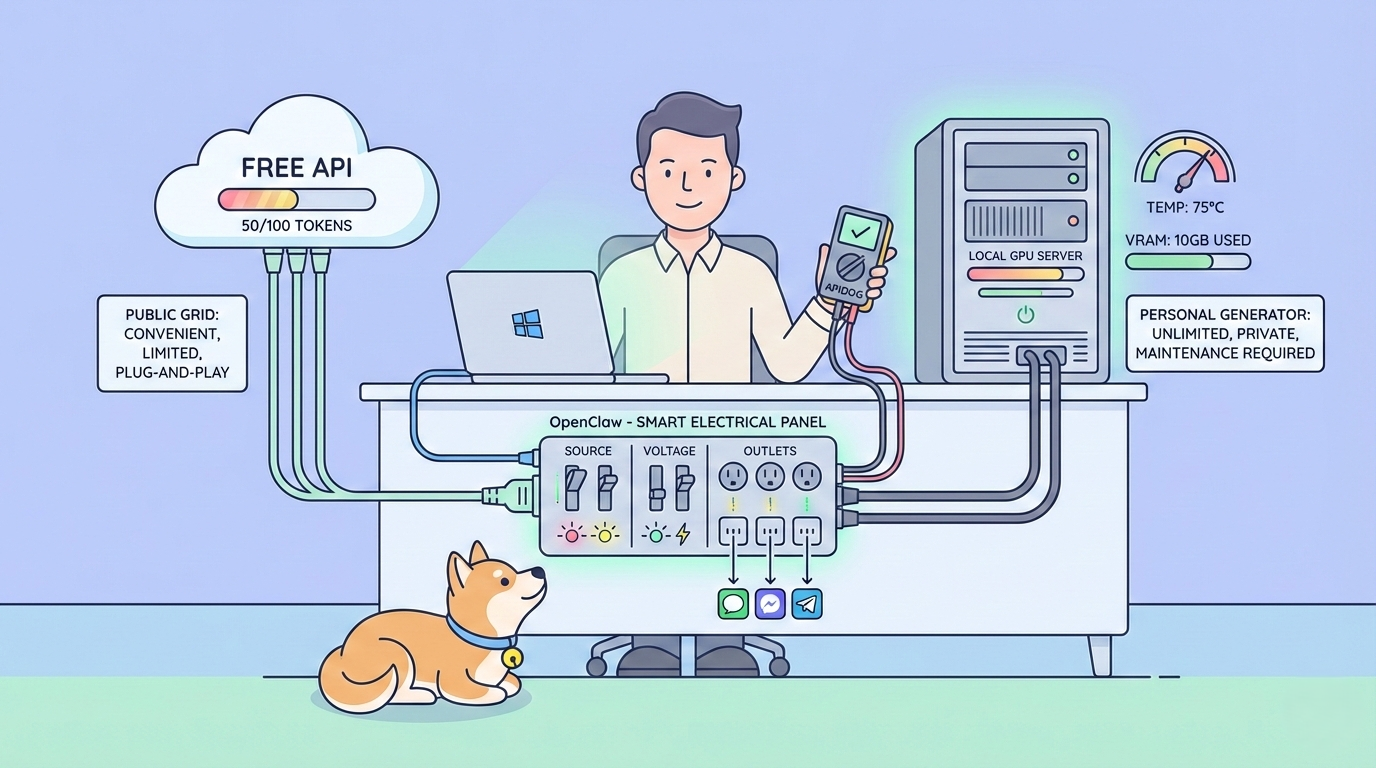
Les options d'inférence locale et les niveaux d'API gratuits limités permettent une utilisation réellement gratuite ou quasi-gratuite de Kimi K-2.5 avec OpenClaw. Cette approche offre une confidentialité renforcée, une latence réduite pour les tâches en temps réel et aucune facture cloud récurrente pour des charges de travail modérées.
Pourquoi Kimi K-2.5 + OpenClaw offre un accès gratuit et de grande valeur à l'IA
**Kimi K-2.5** se distingue par son traitement multimodal natif. Il gère le texte, les images (encodées en base64 dans les messages), les captures d'écran d'interfaces utilisateur, les diagrammes et les cadres vidéo courts extraits en jetons visuels. L'API officielle prend en charge une fenêtre contextuelle de 256K jetons, permettant l'analyse de dépôts de code entiers, de documents volumineux ou d'historiques de chat étendus en une seule passe.
Les fonctionnalités agentiques permettent à **Kimi K-2.5** de générer des sous-agents qui exécutent des sous-tâches parallèles, coordonnent les appels d'outils et itèrent vers des objectifs complexes. Les benchmarks placent fréquemment Kimi K-2.5 devant ou à proximité de modèles comme Claude 3.5 Sonnet ou GPT-4o en matière de codage, de mathématiques et de raisonnement visuel, tout en coûtant considérablement moins cher par jeton.
**OpenClaw** transforme ces capacités en agents pratiques. Il gère l'état de la conversation, achemine les messages entre les canaux, exécute des compétences (outils personnalisés) et maintient une mémoire persistante. L'exécution d'**OpenClaw** localement conserve toutes les données sur votre matériel, ce qui est important pour les flux de travail sensibles.
Les chemins d'accès gratuits incluent :
- Niveau gratuit de l'API Moonshot (environ 1,5 million de jetons/jour dans de nombreuses régions, sujet à modification)
- Inférence entièrement locale utilisant les poids GGUF quantifiés par la communauté de Hugging Face
Les deux approches s'intègrent parfaitement avec **OpenClaw**.
Prérequis : Configuration adéquate pour Windows / WSL2 en 2026
**OpenClaw** fonctionne mieux dans un environnement Linux, donc sur les machines Windows, le chemin recommandé utilise **WSL2** (Windows Subsystem for Linux 2) avec Ubuntu. Cela fournit un shell Linux complet, l'accélération GPU (via NVIDIA CUDA si vous avez du matériel compatible) et un partage de fichiers transparent avec Windows.
Installer WSL2 + Ubuntu sur Windows (Recommandé pour les débutants)
En 2026, Microsoft a simplifié l'installation à une seule commande qui active WSL2, installe la dernière distribution Ubuntu par défaut et configure tout automatiquement.
- Ouvrez **PowerShell en tant qu'administrateur** :
- Cliquez droit sur le bouton Démarrer → sélectionnez **Windows PowerShell (Admin)** ou **Terminal (Admin)**.
- Confirmez toute invite UAC.
2. Exécutez l'installeur en une seule ligne :
wsl --installCette commande :
- Active les fonctionnalités Windows requises ("Sous-système Windows pour Linux" et "Plateforme de machine virtuelle").
- Télécharge et installe le dernier noyau WSL.
- Installe **Ubuntu** (la distribution par défaut, généralement la dernière LTS comme 24.04).
- Définit WSL 2 comme version par défaut.
3. Redémarrez votre machine lorsque vous y êtes invité (un redémarrage est nécessaire pour appliquer les modifications de fonctionnalités).
4. Après le redémarrage, la configuration d'Ubuntu démarre automatiquement dans une nouvelle fenêtre de terminal :
- Attendez que l'installation initiale se termine (quelques minutes).
- Créez un nom d'utilisateur et un mot de passe Linux lorsque cela vous est demandé (ceux-ci sont distincts de vos identifiants Windows).
- Ce nom d'utilisateur devient votre utilisateur Linux par défaut.
5. Ouvrez le terminal Ubuntu (application) :
- Recherchez **Ubuntu** dans le menu Démarrer de Windows et lancez-le (il apparaît comme "Ubuntu" ou "Ubuntu 24.04 LTS").
- Alternativement, dans PowerShell ou le Terminal Windows, tapez simplement :
ubuntuou
wsl(cela ouvre la distribution par défaut, qui est Ubuntu).
- Vous êtes maintenant dans le shell bash d'Ubuntu (invite de commande comme nom_utilisateur@nom_hôte:~$).
6. Vérifiez que WSL2 est actif : Dans PowerShell (pas à l'intérieur d'Ubuntu) :
wsl --list --verboseVous devriez voir :
NAME      STATE           VERSION
* Ubuntu    Running         2
(L'astérisque * marque la distribution par défaut ; VERSION 2 confirme WSL2.)
Ajustements optionnels
- Pour installer une version spécifique d'Ubuntu (par exemple, 22.04) : wsl --install -d Ubuntu-22.04
- Lister toutes les distributions disponibles : wsl --list --online
- Mettre à jour les paquets Ubuntu immédiatement : Dans le terminal Ubuntu, exécutez sudo apt update && sudo apt upgrade -y.
Une fois qu'Ubuntu est en cours d'exécution, continuez les prérequis d'**OpenClaw** à l'intérieur de ce terminal Ubuntu.
- Installez Node.js ≥ 24 (la v22 casse les dépendances récentes d'**OpenClaw**) : Utilisez NodeSource ou nvm ; exemple avec apt :
curl -fsSL https://deb.nodesource.com/setup_24.x | sudo -E bash -
sudo apt install -y nodejs
2. Activez Corepack et préparez pnpm 10 :
corepack enable
corepack prepare pnpm@10 --activate
3. Configurez le chemin global du binaire pnpm :
pnpm setup
source ~/.bashrc   # ou redémarrez le terminal
4. Vérifiez :
node -v    # doit afficher ≥24
pnpm -v    # 10.x
echo $PATH # inclut ~/.local/share/pnpm
Installation correcte d'OpenClaw (février 2026)
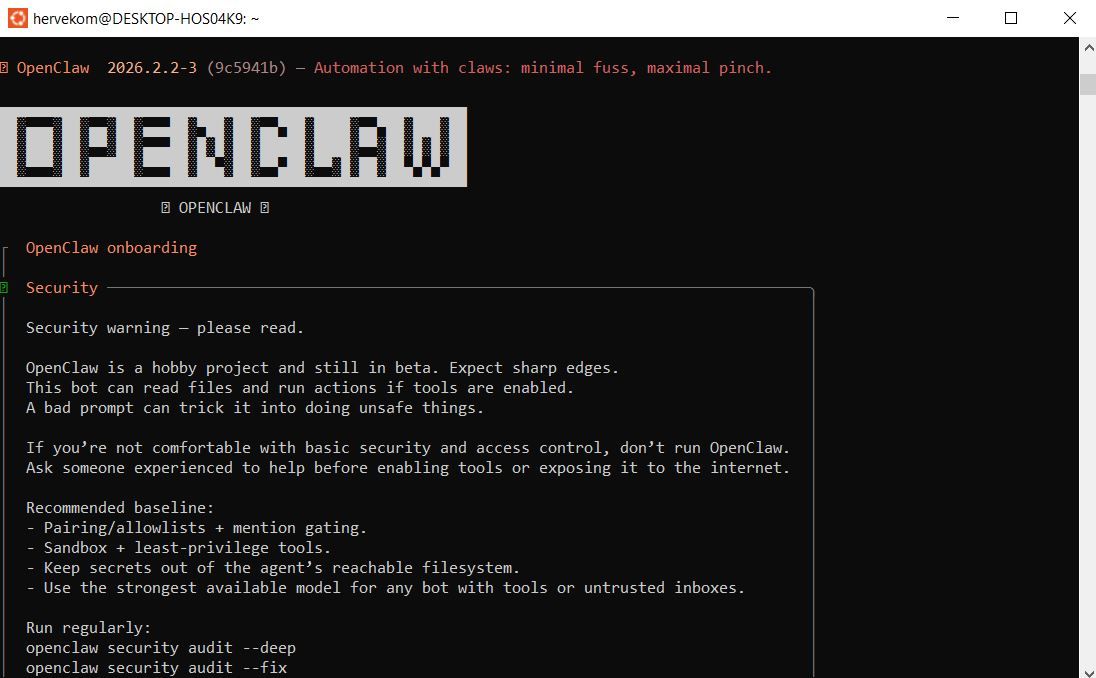
Les anciens packages npm moltbot / clawdbot et molt.bot/install.sh sont obsolètes. Utilisez l'installateur officiel actuel :
curl -fsSL https://openclaw.ai/install.sh | bash- Exécutez ceci dans votre terminal Ubuntu (WSL2).
- Après l'installation, rechargez le shell : source ~/.bashrc.
- Vérifiez la CLI :
command -v openclaw- La configuration se trouve dans **~/.openclaw/openclaw.json** (migration automatique depuis les chemins plus anciens).
- Mettez à jour fréquemment : npm update -g openclaw@latest.
Testez les endpoints Kimi K-2.5 avec Apidog en premier (étape de validation critique)
Validez toujours l'accès à **Kimi K-2.5** avant de toucher aux configurations d'**OpenClaw** ; la plupart des échecs d'intégration proviennent de clés ou d'endpoints invalides.
- Téléchargez et lancez **Apidog** (la version gratuite fonctionne parfaitement) sur votre machine Windows.
- Créez une nouvelle requête POST.
- Définissez l'URL :
https://api.moonshot.ai/v1/chat/completions4. Ajoutez les en-têtes :
- Authorization: Bearer sk-your-moonshot-key
- Content-Type: application/json
5. Collez ce corps de test pour **Kimi K-2.5** :
{
  "model": "kimi-k2.5",
  "messages": [
    {
      "role": "user",
      "content": "Confirm you are Kimi K-2.5 and describe three key multimodal or agentic capabilities."
    }
  ],
  "temperature": 0.7,
  "max_tokens": 256
}
6. Envoyez la requête.
Un code 200 OK avec une réponse pertinente confirme que votre clé fonctionne. **Apidog** affiche la latence en temps réel, les charges utiles complètes de requête/réponse, l'utilisation des jetons et génère automatiquement des extraits de code (Node.js, Python, cURL) pour l'intégration d'**OpenClaw**. Cette vérification d'une minute permet d'économiser des heures de débogage.
Intégrer Kimi K-2.5 via l'API Moonshot dans OpenClaw
- Inscrivez-vous sur platform.moonshot.ai, générez une clé API (sk-...).
- Modifiez **~/.openclaw/openclaw.json** (à l'intérieur d'Ubuntu) :
{
  "agent": {
    "model": { "primary": "moonshot/kimi-k2.5" }
  },
  "models": {
    "providers": {
      "moonshot": {
        "baseUrl": "https://api.moonshot.ai/v1",
        "apiKey": "sk-your-moonshot-key",
        "api": "openai-completions",
        "models": [
          {
            "id": "kimi-k2.5",
            "name": "Kimi K-2.5 API 256K",
            "contextWindow": 262144,
            "maxTokens": 8192
          }
        ]
      }
    }
  }
}
3. Sécurisez la clé : export MOONSHOT_API_KEY=sk-... (ou utilisez .env).
4. Redémarrez : openclaw restart.
5. Testez dans l'application connectée (par exemple, Telegram) : Envoyez "Who powers you today?" → la réponse fait référence à Moonshot / **Kimi K-2.5**.
Déployer Kimi K-2.5 localement pour un accès 100% gratuit et illimité
- Compilez llama.cpp avec l'accélération GPU (dans Ubuntu ; installez d'abord les dépendances de compilation : sudo apt install build-essential cmake git) :
git clone https://github.com/ggerganov/llama.cpp
cd llama.cpp && make LLAMA_CUDA=1   # ou ROCm/Metal si applicable
2. Téléchargez les poids GGUF (recommandé : unsloth/Kimi-K2.5-GGUF) :
huggingface-cli download unsloth/Kimi-K2.5-GGUF --local-dir ./kimi-gguf(Installez huggingface-hub si nécessaire : pip install -U huggingface_hub)
3. Démarrez un serveur compatible OpenAI :
./llama-server -m ./kimi-gguf/kimi-k2.5-UD-IQ2_XXS.gguf --port 8080 --ctx-size 32768 --n-gpu-layers 99 --host 0.0.0.0 --flash-attn4. Mettez à jour la configuration d'**OpenClaw** :
{
  "agent": { "model": { "primary": "local-kimi/kimi-k2.5" } },
  "models": {
    "providers": {
      "local-kimi": {
        "baseUrl": "http://127.0.0.1:8080/v1",
        "apiKey": "sk-no-key-required",
        "api": "openai-completions",
        "models": [
          { "id": "kimi-k2.5-local", "name": "Kimi K-2.5 Local GGUF", "contextWindow": 32768, "maxTokens": 4096 }
        ]
      }
    }
  }
}
5. Redémarrez : **openclaw restart**.
Comparaison API vs Local Kimi K-2.5 (2026)
| Caractéristique | API Moonshot (Niveau gratuit) | Inférence GGUF locale |
|---|---|---|
| Fenêtre contextuelle | 256K jetons | 8K–128K (limitée par la VRAM) |
| Multimodal (Images/Vidéo) | Native complète | Images prises en charge ; vidéo partielle |
| Coût | Gratuit ~1.5M jetons/jour (Niveau 0) | Zéro après téléchargement |
| Confidentialité | Envoyé à Moonshot | Entièrement local |
| Latence | Faible (cloud) | Dépend de l'GPU (5–40 t/s) |
| Essaim d'agents | Excellent | Bon, mais contraint par le contexte |
| VRAM recommandée | Aucune | 24–96 Go pour des quantifications décentes |
Choisissez l'API pour une capacité maximale ; passez au local pour une utilisation intensive ou sensible.
Optimiser les performances de Kimi K-2.5 dans les configurations OpenClaw
- Faites correspondre exactement la **contextWindow** dans la configuration au **--ctx-size** du serveur pour éviter les échecs silencieux.
- Diminuez la température (0,6–0,8) pour les tâches de codage/agent précises.
- Utilisez **Apidog** pour évaluer la latence et l'efficacité des jetons entre les fournisseurs.
- Activez l'**attention flash** dans llama.cpp pour des gains de vitesse de 20 à 40 %.
- Pour les exécutions locales, commencez avec une quantification plus faible (par exemple, IQ3 ou Q4) puis mettez à niveau selon la VRAM disponible.
- Ajoutez des invites système personnalisées dans **OpenClaw** pour guider **Kimi K-2.5** vers des sorties concises.
- Surveillez la VRAM avec nvidia-smi pendant l'inférence ; déchargez les couches de manière agressive.
- Implémentez un backoff exponentiel dans les compétences personnalisées si des limites de débit d'API apparaissent.
Dépannage des problèmes courants de Kimi K-2.5 + OpenClaw
- **401 Non autorisé : **Revalidez la clé dans **Apidog**.
- **Plantages par débordement de contexte : **Réduisez --ctx-size ou résumez l'historique.
- **Génération locale lente : **Diminuez --n-gpu-layers, utilisez une quantification inférieure, activez les optimisations.
- **Échec multimodal localement : **Confirmez que GGUF inclut la prise en charge de la vision ; revenez à l'API.
- **Pas de réponse dans le chat : **Vérifiez les journaux d'**OpenClaw** pour les erreurs du fournisseur ; redémarrez le service.
Recommandations finales pour Kimi K-2.5 et OpenClaw
**Kimi K-2.5** combiné à **OpenClaw** crée des agents IA flexibles et puissants. Commencez avec le niveau gratuit de l'API Moonshot pour des résultats rapides et des fonctionnalités multimodales/agentiques complètes. Passez à l'inférence GGUF locale pour des exécutions privées illimitées une fois que le matériel le prend en charge.
Téléchargez **Apidog** gratuitement pour rationaliser chaque étape de validation. De petits ajustements de configuration correspondant aux tailles de contexte, la sécurisation des clés et l'évaluation des endpoints produisent les plus grands gains de fiabilité.
Expérimentez les deux approches dès aujourd'hui. **Kimi K-2.5** et **OpenClaw** offrent ensemble des capacités d'IA de pointe à un coût minimal ou nul.