
Dans ce guide étape par étape, nous allons vous guider pour obtenir votre clé API Deepseek et démontrer comment utiliser la clé pour interagir avec l'API Deepseek à des fins de débogage.
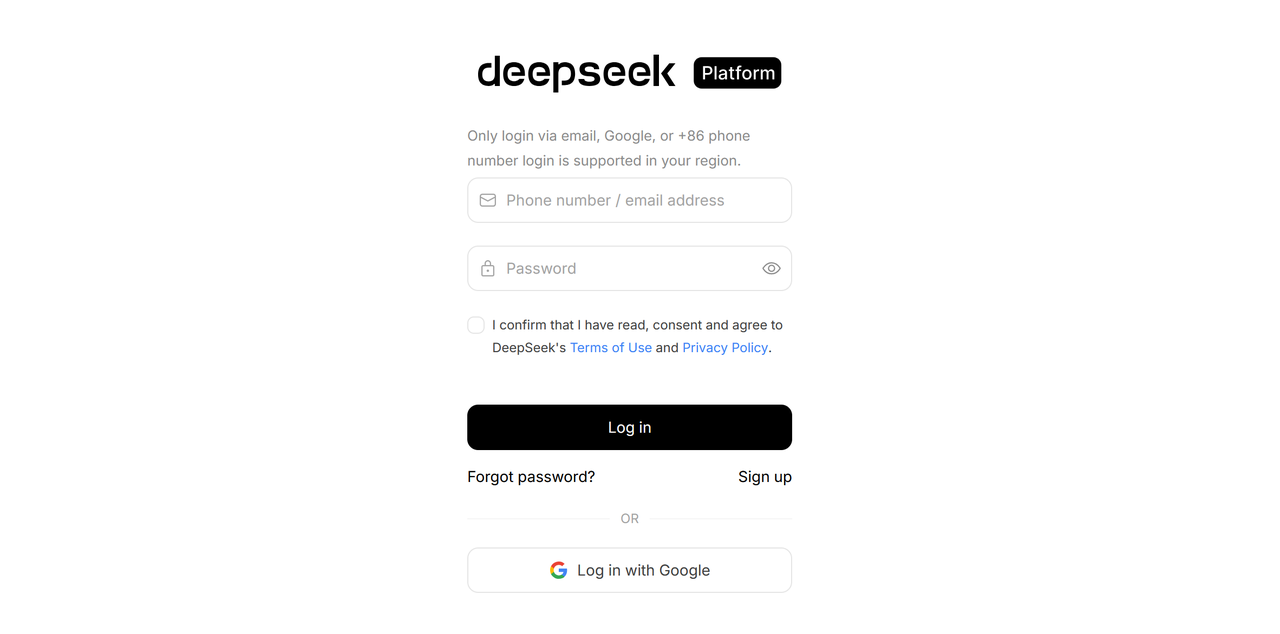
Se connecter à Deepseek Open Platform
Tout d'abord, connectez-vous à la Deepseek Open Platform pour obtenir la clé API.
Créer et copier la clé API
Dans la barre latérale gauche de la Deepseek Open Platform, trouvez la section "API Keys". Cliquez dessus pour créer une clé API. Une fois créée, copiez cette clé et stockez-la dans un endroit sûr auquel vous seul avez accès.
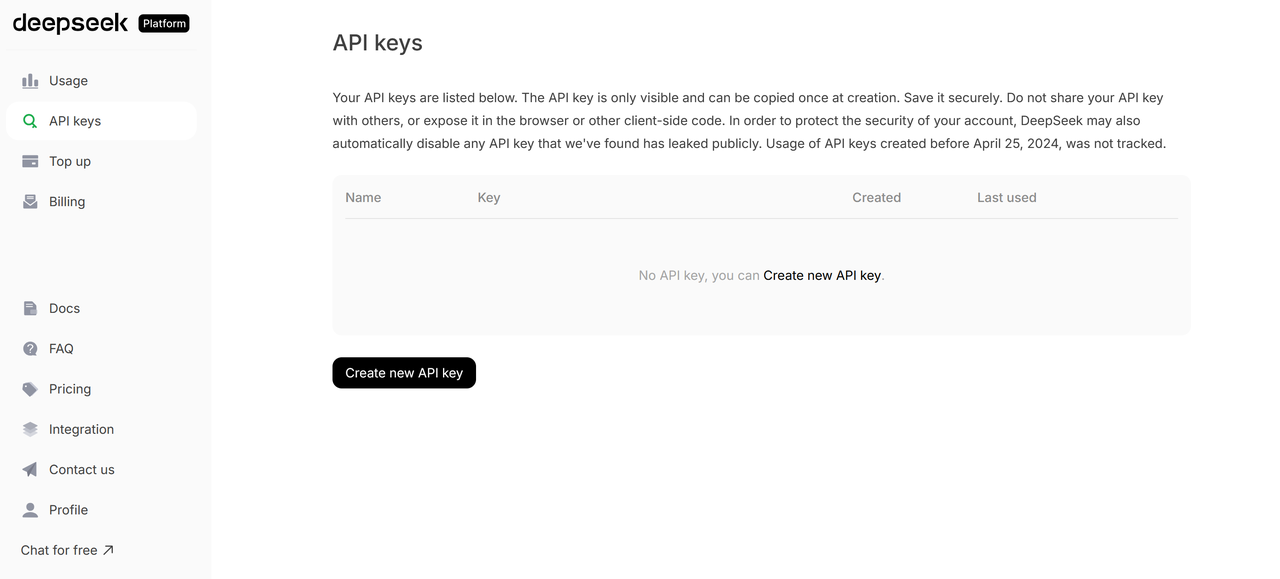
Veuillez conserver cette clé API dans un endroit sûr et facilement accessible. Pour des raisons de sécurité, vous ne pourrez plus la consulter via l'interface de la Deepseek Open Platform. Si vous perdez cette clé, vous devrez en créer une nouvelle.
Appeler l'API Deepseek
Une fois que vous avez la clé API, vous pouvez commencer à effectuer des appels API. La documentation officielle de l'API Deepseek est disponible ici : https://api-docs.deepseek.com/.
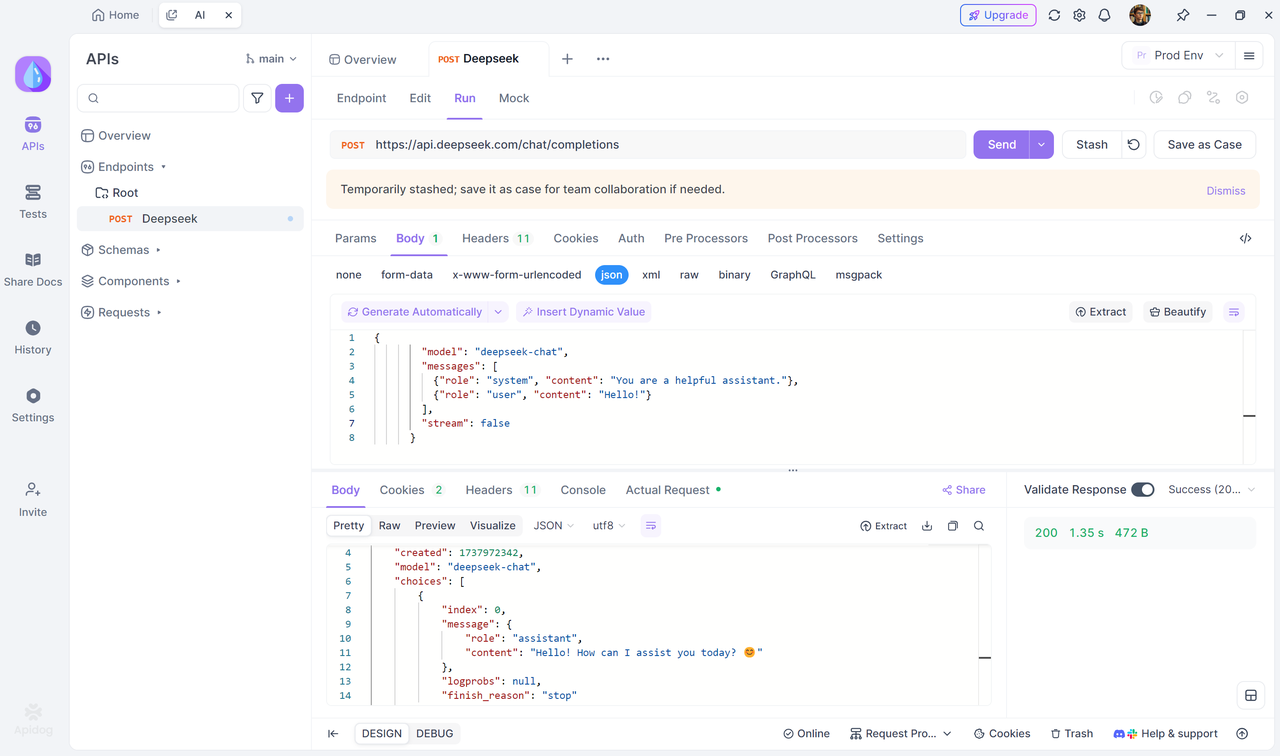
Ci-dessous, nous utiliserons Apidog pour tester l'API et diffuser les messages renvoyés par le modèle d'IA.
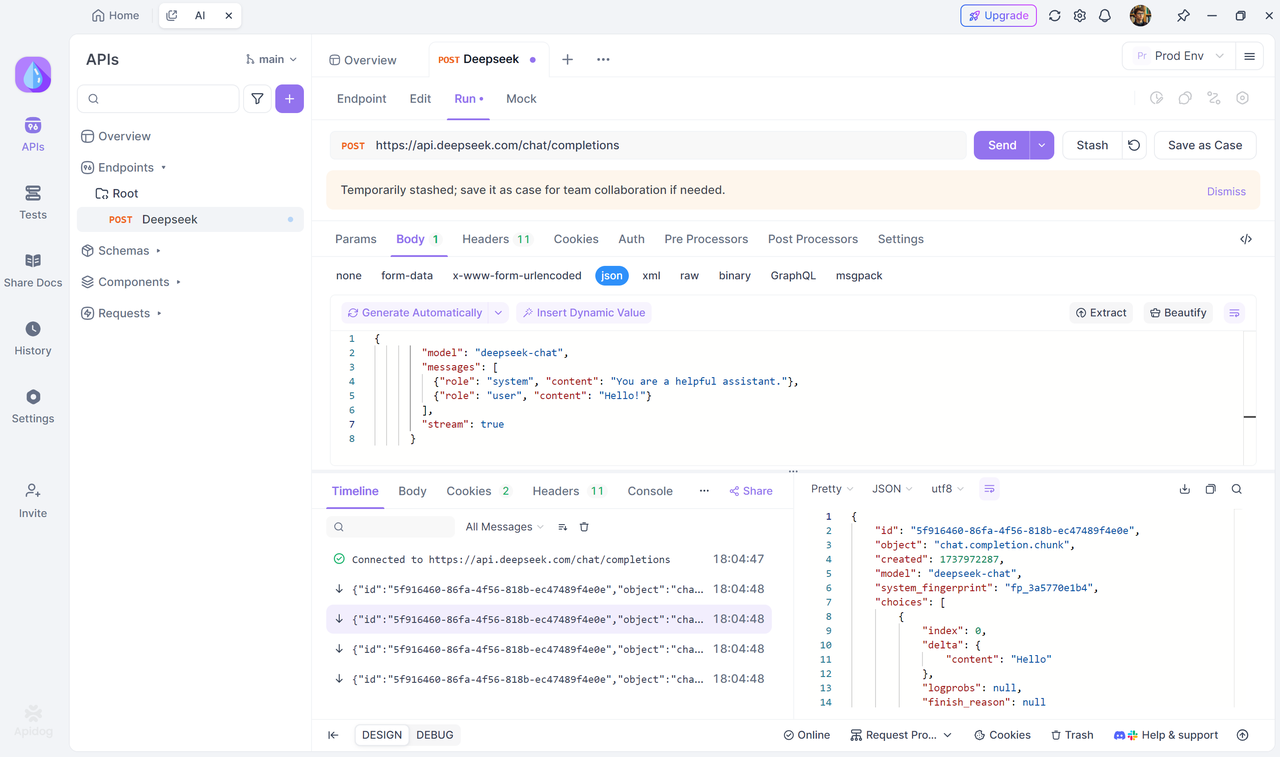
Ou afficher la réponse complète.
model='deepseek-chat'.Vous pouvez invoquer DeepSeek-R1 en spécifiant
model='deepseek-reasoner'.
Si vous n'avez pas encore utilisé Apidog, nous vous le recommandons vivement. Il s'agit d'une plateforme de collaboration intégrée qui combine la documentation, le débogage, la conception, les tests, la simulation et les tests automatisés des API en un seul endroit. Grâce à l'interface conviviale d'Apidog, vous pouvez facilement tester et gérer votre API DeepSeek. Utilisez l'API DeeepSeek prête à l'emploi dans Apidog pour démarrer rapidement.

Configurer la clé API
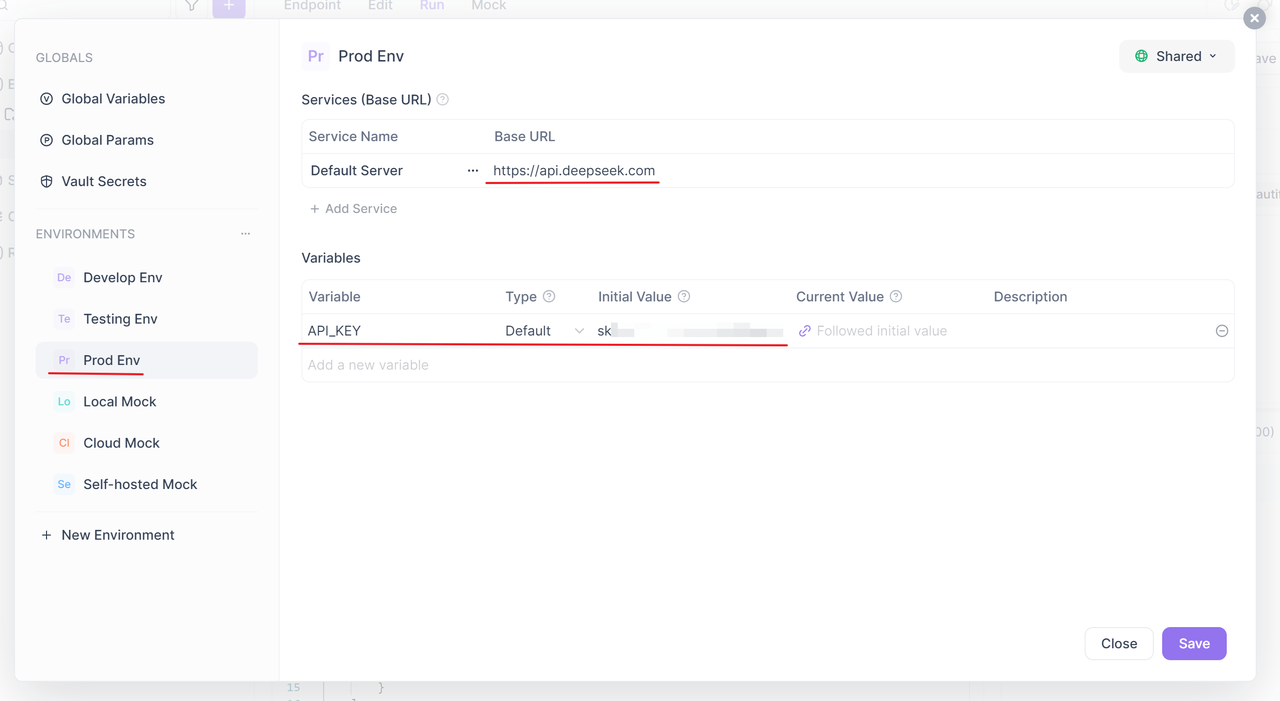
Connectez-vous à Apidog et créez un nouveau projet HTTP. Après cela, accédez à la section "Gestion de l'environnement" dans le coin supérieur droit du projet. Cliquez sur "Prod Env" et, dans le champ Service Base URL, entrez https://api.deepseek.com. Ensuite, ajoutez une variable d'environnement nommée API_KEY avec la valeur de la clé API Deepseek que vous avez créée précédemment. Après l'avoir ajoutée, enregistrez les modifications.
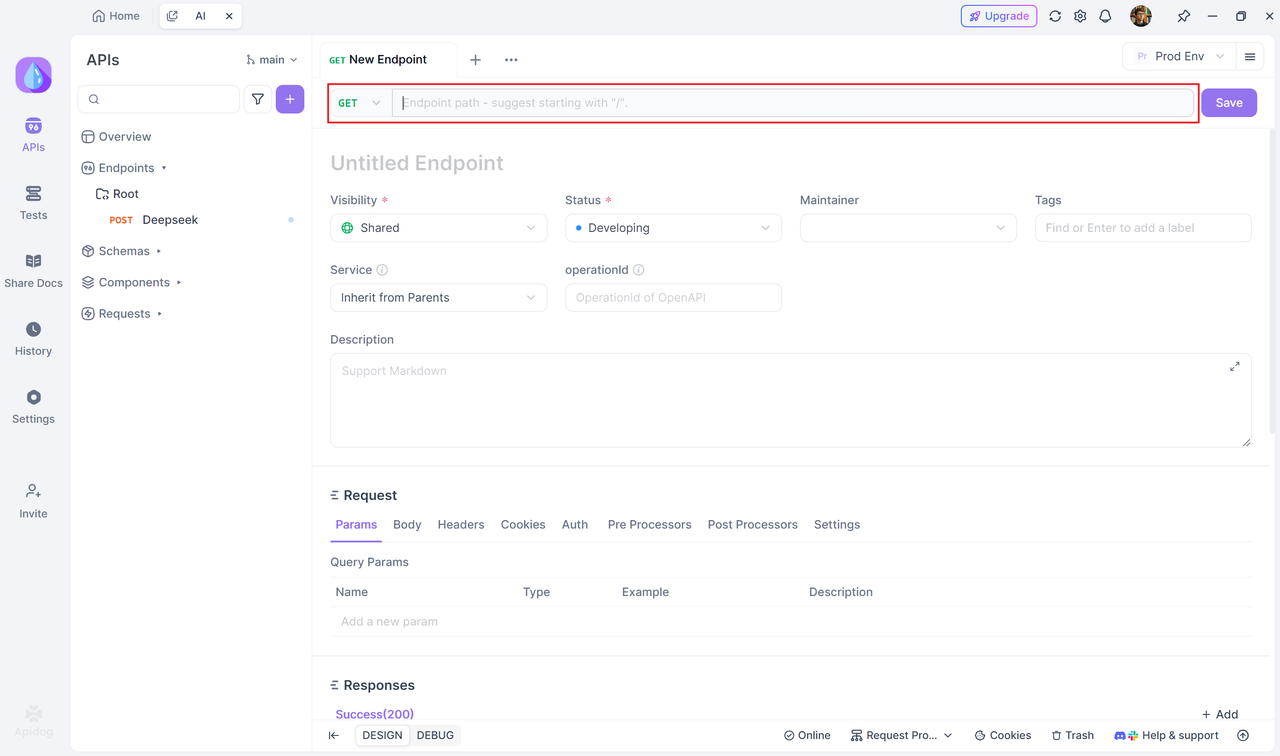
Créer un nouveau point de terminaison
Une fois la clé API configurée, créez un nouveau point de terminaison dans votre projet. Ensuite, copiez la commande cURL pour l'API de conversation à partir de la documentation de l'API Deepseek.
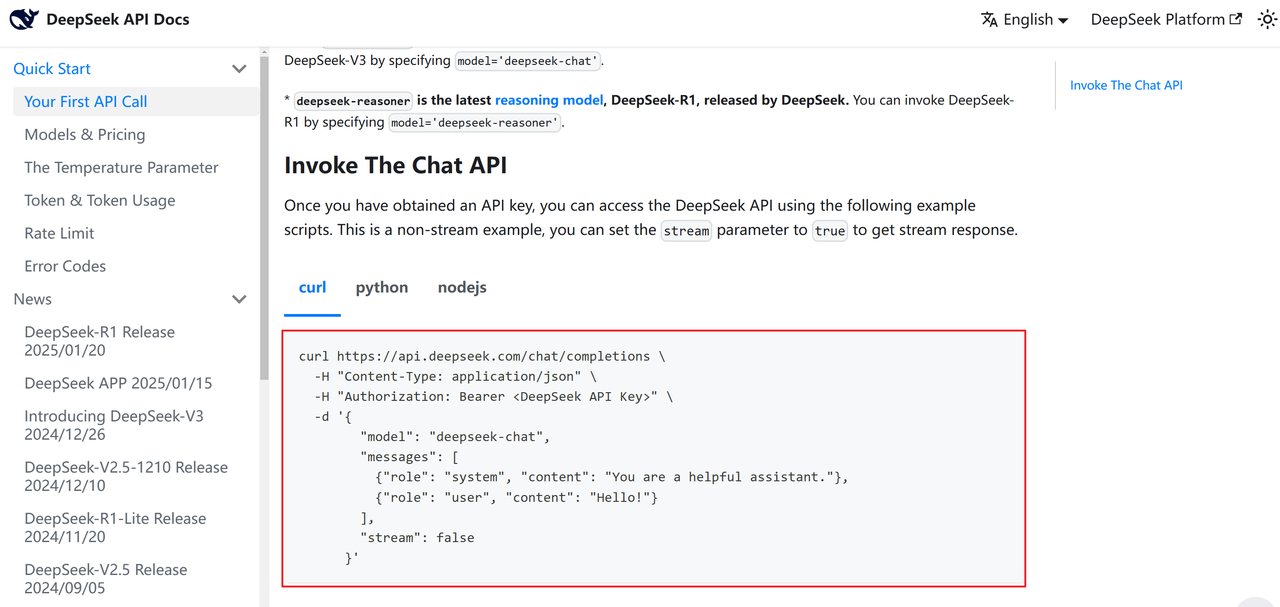
Retournez à Apidog et collez simplement le cURL directement dans le chemin du point de terminaison en appuyant sur "Ctrl + V". Apidog analysera automatiquement le cURL.
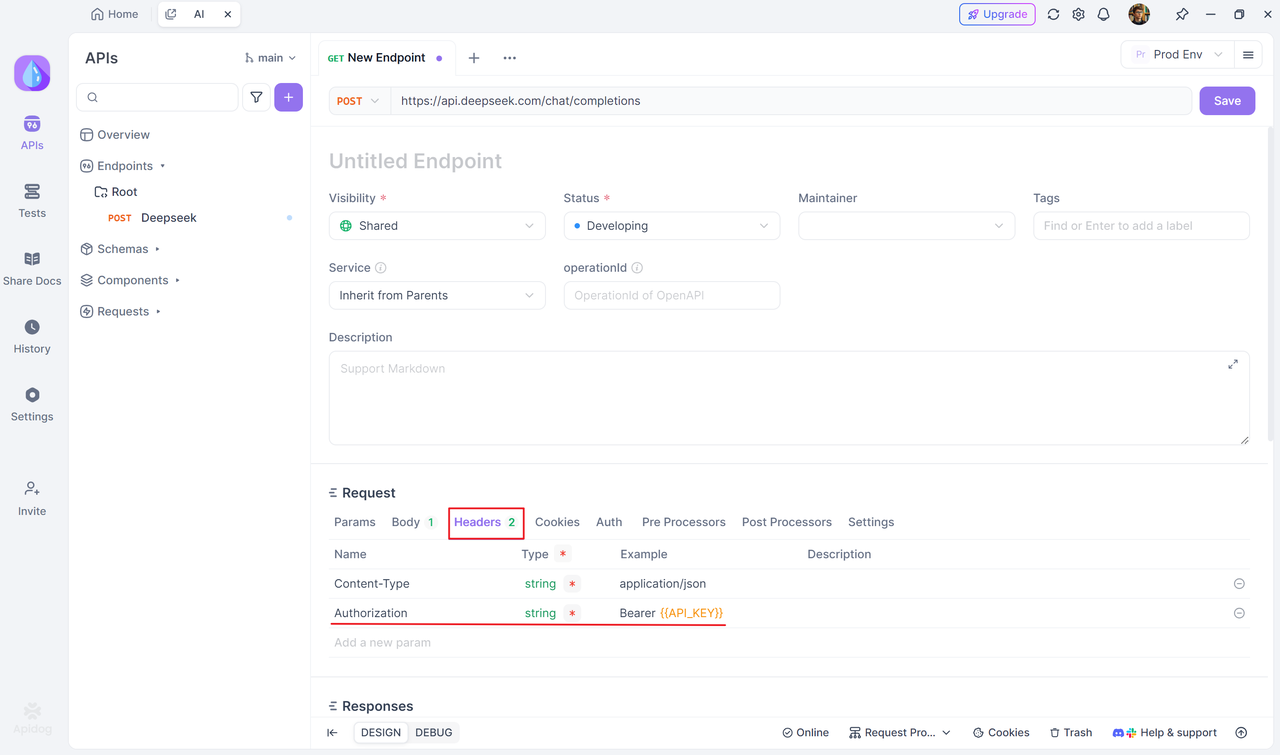
Dans le point de terminaison analysé, cliquez sur "Headers" et modifiez le paramètre Authorization. Remplacez sa valeur par Bearer {{API_KEY}}, afin que la requête API inclue la clé API stockée dans la variable d'environnement.
Débogage du point de terminaison
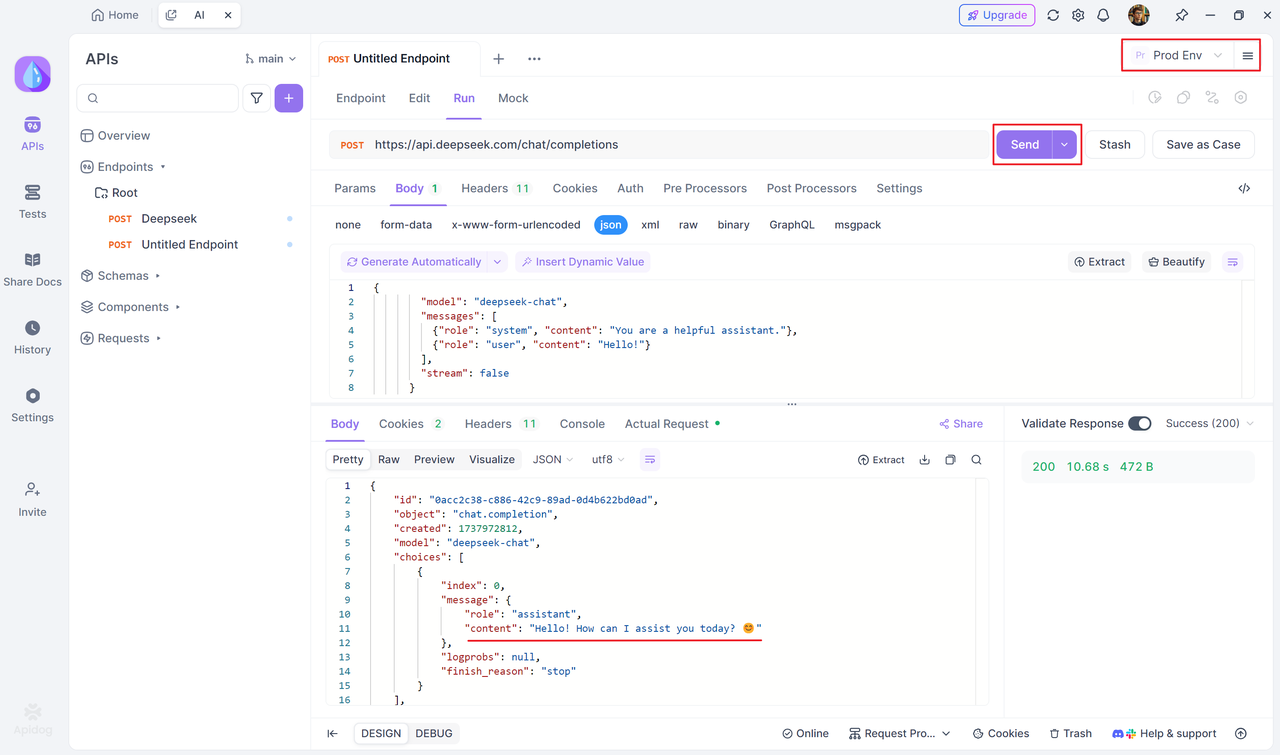
Basculez l'environnement vers "Prod Env" dans le coin supérieur droit sous "Gestion de l'environnement". Ensuite, cliquez sur le bouton "Envoyer" pour envoyer la requête. Vous recevrez la réponse du point de terminaison. En modifiant le contenu des messages dans le corps, vous pouvez simuler différentes conversations.
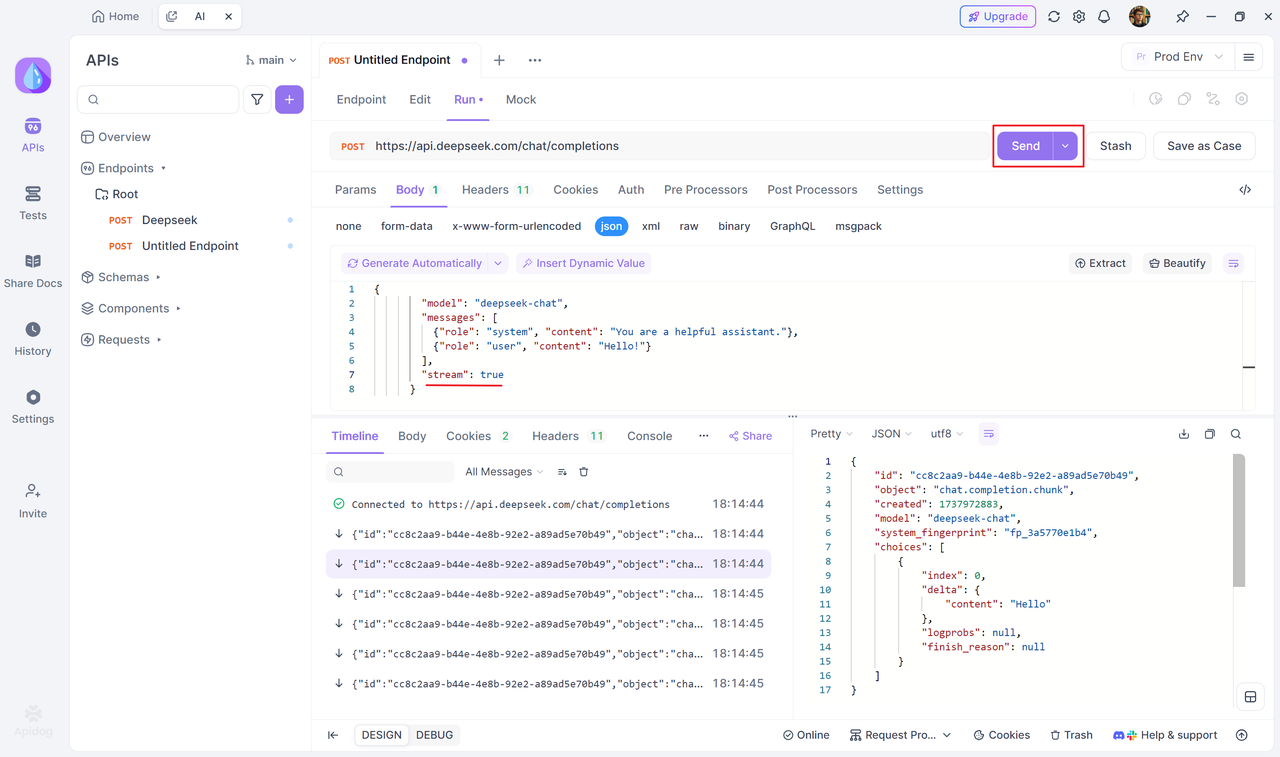
Pour activer la sortie en streaming, définissez la valeur stream sur true.
model='deepseek-chat'.Vous pouvez invoquer DeepSeek-R1 en spécifiant
model='deepseek-reasoner'.Résumé
Après vous être connecté à la Deepseek Open Platform, créez une clé API et enregistrez-la dans un endroit sûr. En intégrant l'API Deepseek à Apidog, vous pouvez rapidement terminer le débogage de l'API. Après avoir configuré les variables d'environnement, importez le cURL fourni par Deepseek dans Apidog et définissez l'autorisation sur Bearer {{API_KEY}}. Ensuite, basculez vers l'environnement de production pour envoyer des requêtes et modifier les paramètres selon vos besoins pour activer les conversations. La sortie en streaming ou complète est prise en charge, ce qui améliore l'efficacité du développement.