
Claude Install as App est une nouvelle version bêta qui transforme n'importe quel artefact Claude en application de bureau pour Mac ou Windows. Pour en installer une, mettez à jour Claude pour Mac ou Windows, ouvrez l'artefact, choisissez Install as app dans son menu Partager, puis décidez de l'accès que l'application peut avoir à votre ordinateur. La fonctionnalité est disponible sur tous les plans, avec quelques exceptions décrites ci-dessous.
Anthropic a annoncé cette fonctionnalité le 24 novembre 2026, dans Turn artifacts into Mac and Windows apps. Pas d'empaquetage, pas de signature de code, pas de clé API. Ce guide présente les étapes d'installation, les trois niveaux d'autorisation, les paramètres d'administration et les limites de la bêta, puis montre comment votre agent de codage peut tester l'API dont votre application dépend.
Qu'est-ce que Claude Install as App ?
Install as app est une fonctionnalité bêta de Claude pour Mac et Windows qui installe un artefact comme application de bureau à part entière. L'application obtient sa propre icône et sa propre fenêtre, peut utiliser Claude et vos connecteurs, se met à jour lorsque vous modifiez l'artefact, et demande votre permission avant d'interagir avec votre ordinateur.
Trois points sont importants au quotidien :
- L'application fonctionne sur votre compte Claude. Elle se connecte avec le compte que vous utilisez déjà, donc pas de connexion séparée ni de clé API à gérer.
- Ses requêtes à Claude comptent dans votre plan. Quand l'application demande quelque chose à Claude, cette utilisation est déduite des limites de votre plan.
- Elle se met à jour toute seule. Modifiez l'artefact et l'application installée intègre le changement.
Si vous avez déjà configuré des connecteurs dans Claude Desktop (par exemple via MCP, comme dans notre guide sur la connexion d'un serveur MCP à Claude Desktop), une application installée peut également les utiliser.
Prérequis : plans, plateformes et exclusions
Vous avez besoin de l'application de bureau Claude sur Mac ou Windows, d'un artefact que vous souhaitez conserver, et d'une connexion Internet. La fonctionnalité n'est pas disponible dans la version navigateur de Claude.
| Prérequis | Ce qu'annonce l'annonce officielle |
|---|---|
| Plateformes | Claude pour Mac et Claude pour Windows |
| Plans | Tous les plans, en bêta |
| Plans Team | Activée par défaut, accès complet à l'ordinateur désactivé |
| Plans Enterprise | Désactivée jusqu'à activation par un propriétaire |
| Non disponible | Organisations conformes HIPAA et déploiements hybrides |
| Ne peuvent pas être installés | Claude Docs, Slides et Sheets |
| Pour ouvrir une application | Vous devez être en ligne et connecté à Claude |
Si vous n'avez pas encore l'application de bureau, téléchargez-la depuis la page de téléchargement de Claude. L'article d'aide d'Anthropic sur l'installation de Claude Desktop liste la configuration système requise pour chaque système d'exploitation. Si vous l'avez déjà, mettez-la d'abord à jour vers la dernière version, car l'option n'apparaît que dans les versions à jour.
Comment installer un artefact Claude comme application de bureau
Voici le processus complet, de l'idée à une application avec sa propre icône.
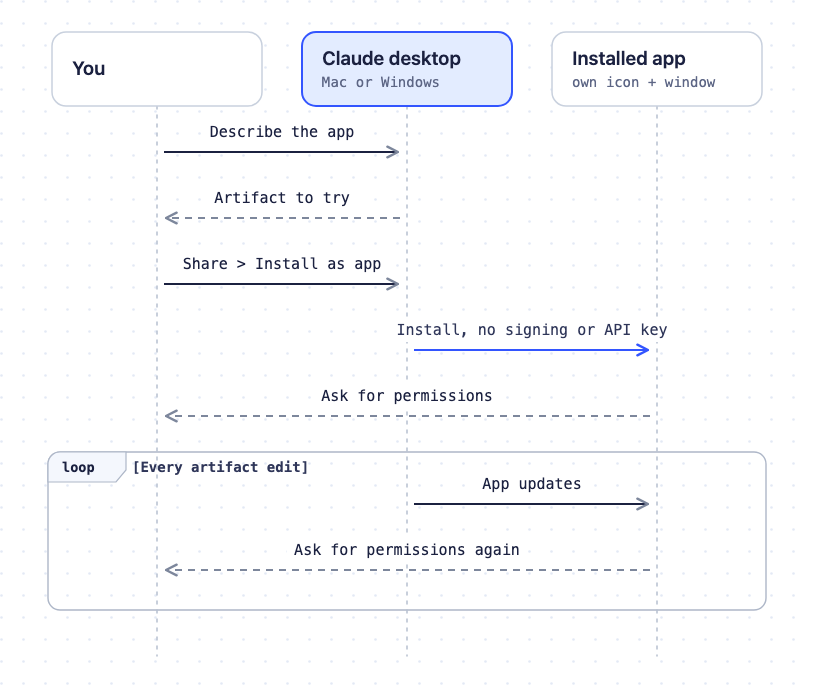
- Mettez à jour Claude pour Mac ou Windows. Installez la dernière version pour que l'option Install as app apparaisse.
- Créez ou ouvrez l'artefact. Décrivez l'application souhaitée dans une conversation (« un minuteur dans la barre de menus qui enregistre mes sessions de concentration dans une liste ») et testez-la sous forme d'artefact. Ou ouvrez un artefact que vous utilisez déjà tous les jours.
- Ouvrez le menu Partager. Sur l'artefact, ouvrez Share.
- Choisissez Install as app. Claude installe l'artefact comme application à part entière. Vous n'avez rien à empaqueter, signer ou coller comme clé.
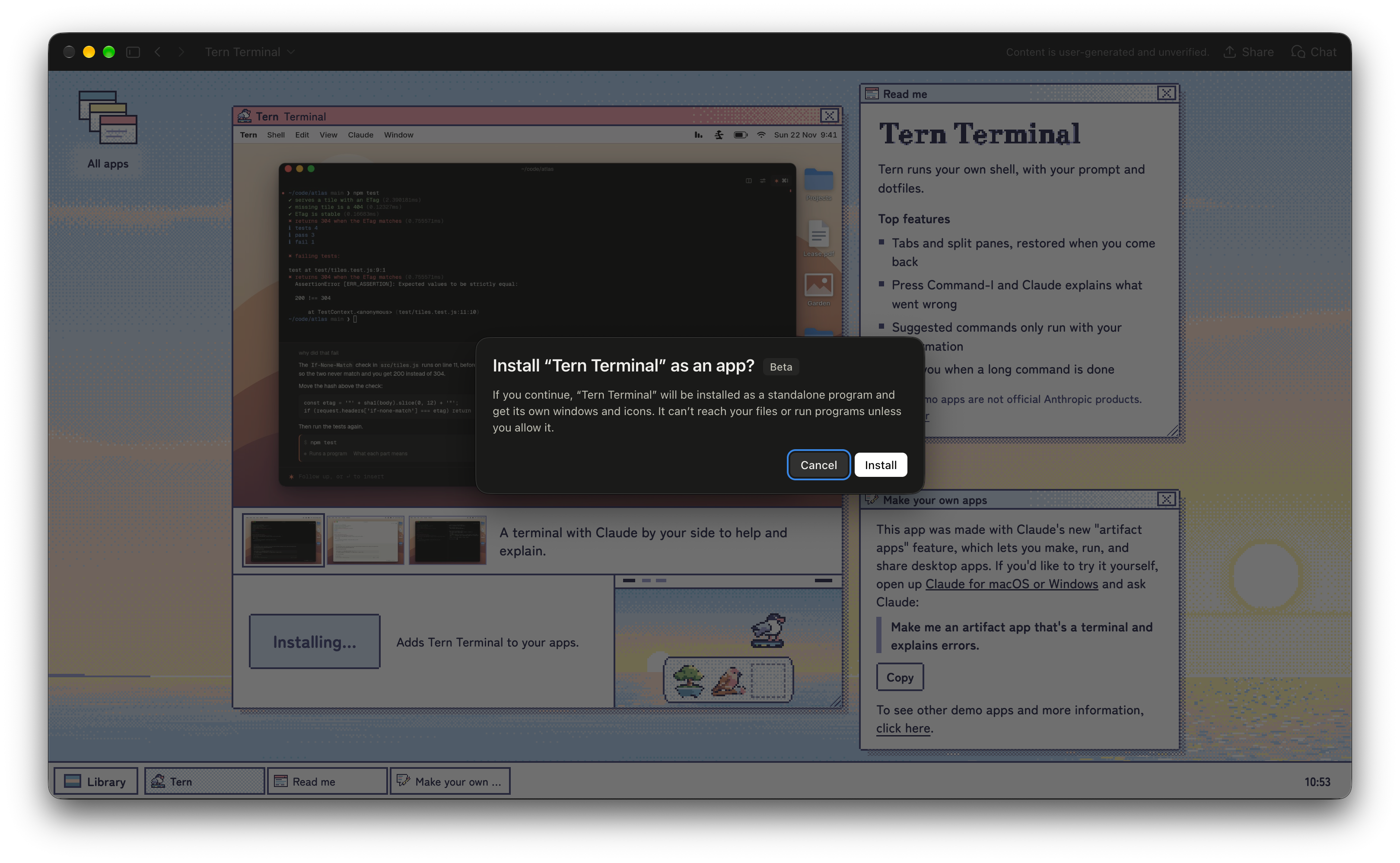
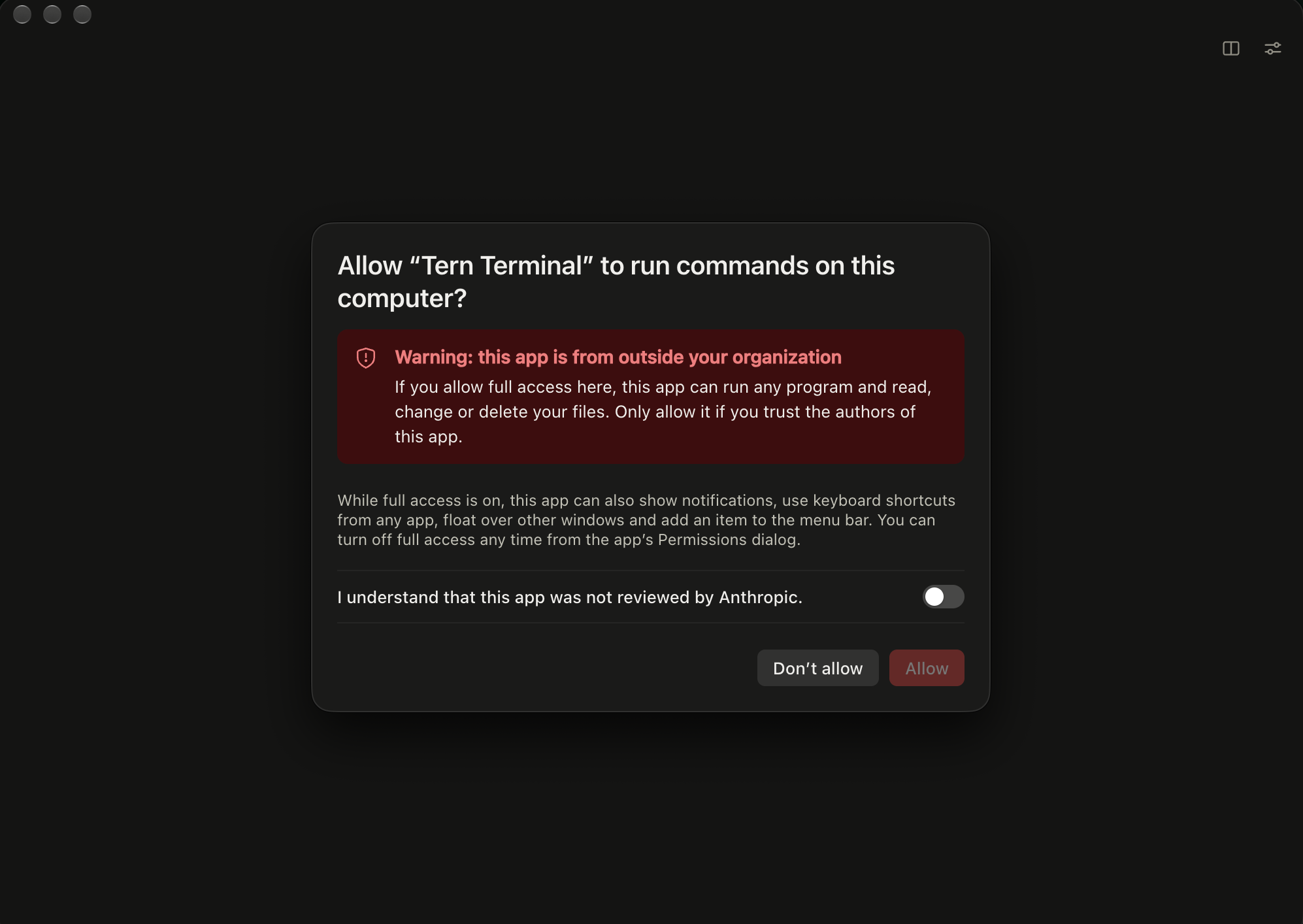
- Définissez les autorisations. Lorsque l'application demande à faire plus qu'une page dans un navigateur ne le permet, Claude vous demande d'abord. Choisissez le niveau qui vous convient (voir la section suivante).
- Ouvrez-la comme n'importe quelle autre application. Elle se lance dans sa propre fenêtre avec sa propre icône. Gardez à l'esprit que vous devez être en ligne et connecté pour pouvoir l'ouvrir.
Pour modifier l'application ultérieurement, éditez l'artefact dans Claude. L'application installée se met à jour, et Claude vous demande d'approuver à nouveau ses autorisations pour la nouvelle version.
Un conseil pour l'étape 2 : décrivez la tâche, pas le code, itérez dans la conversation, et n'installez que lorsque l'artefact vaut la peine d'être conservé.
Les autorisations de Claude Install as App : les trois niveaux
Chaque application installée démarre avec le niveau d'accès le plus faible et demande davantage au besoin. Anthropic décrit trois niveaux :
| Niveau | Ce que l'application peut faire | Qui peut l'accorder |
|---|---|---|
| Par défaut | Uniquement ce qu'elle pouvait faire en tant que page dans un navigateur | Tout le monde |
| Autorisations d'application | Fonctionnalités courantes que Claude peut contrôler étroitement : fenêtres toujours au premier plan, raccourcis clavier globaux, notifications, éléments dans la barre de menus et la zone de notification | Votre choix, application par application |
| Accès complet à l'ordinateur | Exécuter des programmes et lire, modifier ou supprimer vos fichiers sans demander à chaque fois | Uniquement pour les applications que vous avez créées, ou, sur Team et Enterprise, les applications créées par des membres de votre organisation |
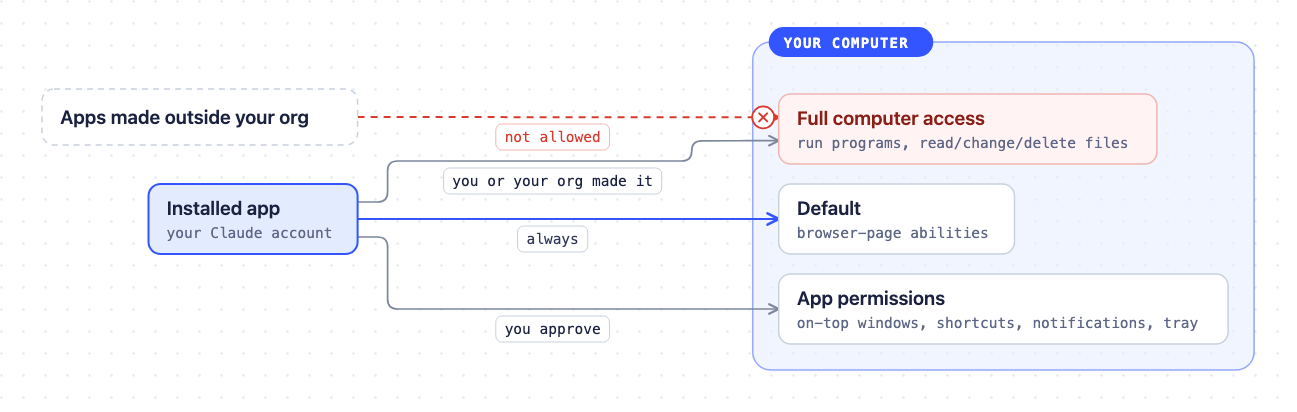
Quatre règles s'ajoutent à ce tableau, et elles méritent d'être lues deux fois :
- Une autorisation ne couvre qu'une seule version. Claude redemande après chaque mise à jour, y compris les modifications que vous faites vous-même.
- Le code externe n'est pas revérifié. Si une partie d'une application est chargée depuis un autre site web, cette partie peut changer sans que Claude vous le redemande.
- Anthropic ne vérifie pas les applications. Personne ne contrôle une application avant que vous ne l'installiez, n'accordez donc l'accès complet qu'aux applications en lesquelles vous avez confiance.
- L'accès complet est limité aux applications que vous ou votre organisation avez créées. Une application que quelqu'un vous a partagée depuis l'extérieur de votre organisation ne peut pas obtenir l'accès complet à l'ordinateur.
La plupart des applications n'ont jamais besoin de plus que le niveau par défaut. Passez aux autorisations d'application lorsque la tâche l'exige, par exemple un minuteur qui envoie des notifications. Réservez l'accès complet à l'ordinateur aux outils que vous avez créés vous-même et que vous avez pu examiner en détail.
Paramètres d'administration pour Team et Enterprise
Les administrateurs peuvent activer ou désactiver les autorisations d'application et l'accès complet pour toute leur organisation. Les valeurs par défaut diffèrent selon le plan :
- Team : Install as app est activé par défaut. L'accès complet à l'ordinateur est désactivé par défaut.
- Enterprise : La fonctionnalité est désactivée jusqu'à ce qu'un propriétaire l'active.
- Organisations conformes HIPAA et déploiements hybrides : La fonctionnalité n'est pas disponible.
Sur Team, décidez de la question de l'accès complet avant que les personnes ne commencent à créer des applications : il peut s'étendre aux applications créées par n'importe qui dans votre organisation, donc une seule application partagée pourrait modifier des fichiers sur chaque machine qui lui accorde cet accès.
Exemples d'applications à créer en premier
Les employés d'Anthropic ont partagé cinq applications créées de cette manière, chacune disponible sous forme d'artefact que vous pouvez ouvrir depuis l'annonce :
- Linnet : un éditeur d'images complet avec calques.
- Phosphor : un gestionnaire de fichiers au style d'ordinateur de plateau de cinéma.
- Sift : définit des règles de dossiers et utilise Claude pour garder vos fichiers organisés.
- Tern : un terminal avec Claude intégré pour aider et expliquer les commandes.
- Vitals : une application dans la barre de menus et la zone de notification pour surveiller les performances de votre ordinateur.
Vitals réside dans la barre de menus et la zone de notification, deux des fonctionnalités couvertes par les autorisations d'application. Sift déplace des fichiers et Tern exécute des commandes, le type de travail qui relève de l'accès complet à l'ordinateur, d'où l'importance des règles ci-dessus.
Pour les non-développeurs, cela est proche de ce qu'offre Claude Cowork : Claude effectuant un vrai travail sur votre bureau. La différence, c'est qu'une application installée est un outil fixe que vous réutilisez, et non une tâche ponctuelle.
Limites et pièges de la bêta
Gardez ces points à l'esprit avant de compter sur une application installée pour votre travail quotidien :
- Pas de mode hors ligne. Vous devez être en ligne et connecté à Claude pour ouvrir l'application.
- Elle consomme les quotas de votre plan. Une application qui sollicite souvent Claude, comme Tern expliquant chaque commande, puise dans les mêmes limites que vos conversations.
- Certains artefacts ne peuvent pas être installés. Claude Docs, Slides et Sheets sont exclus.
- C'est une bêta. L'annonce ne précise pas comment supprimer une application installée ni la déplacer entre machines, vérifiez donc les menus de votre version de Claude avant de planifier quoi que ce soit à ce sujet.
Offrez à votre application une API testée avec Apidog CLI
Beaucoup d'applications utiles sont de fines interfaces frontales sur une API, comme un tableau de bord d'état pour vos services. Quand l'une d'elles tombe en panne, vous voulez savoir rapidement si c'est l'application ou l'API qui est en cause. L'annonce ne détaille pas quelles requêtes réseau une application installée peut effectuer à chaque niveau d'autorisation, testez donc d'abord l'API de manière indépendante. Laissez votre agent de codage le faire avec Apidog CLI plutôt que de cliquer sur les requêtes à la main.
Configurez-le une seule fois dans Claude Code, Codex ou l'agent que vous utilisez :
npm install -g apidog-cli@latest
apidog login --with-token <YOUR_TOKEN>
npx -y skills add https://apidog.com   # pick your agent when prompted
Donnez ensuite un seul prompt à votre agent :
In Apidog project <projectId>, list the endpoints my status-board app will call,
export them as an OpenAPI 3.1 file I can attach when I ask Claude to build the app,
then run the status-board test scenario against the Testing environment and
summarize any failures.
L'agent trouve les points de terminaison, exporte une spécification sur laquelle Claude peut s'appuyer, et exécute les vérifications :
apidog endpoint list --project <projectId>
apidog environment list --project <projectId>
apidog export --project <projectId> --format openapi --oas-version 3.1 --output ./openapi.json
apidog run -t <scenarioId> --project <projectId> -e <envId> -r cli,json
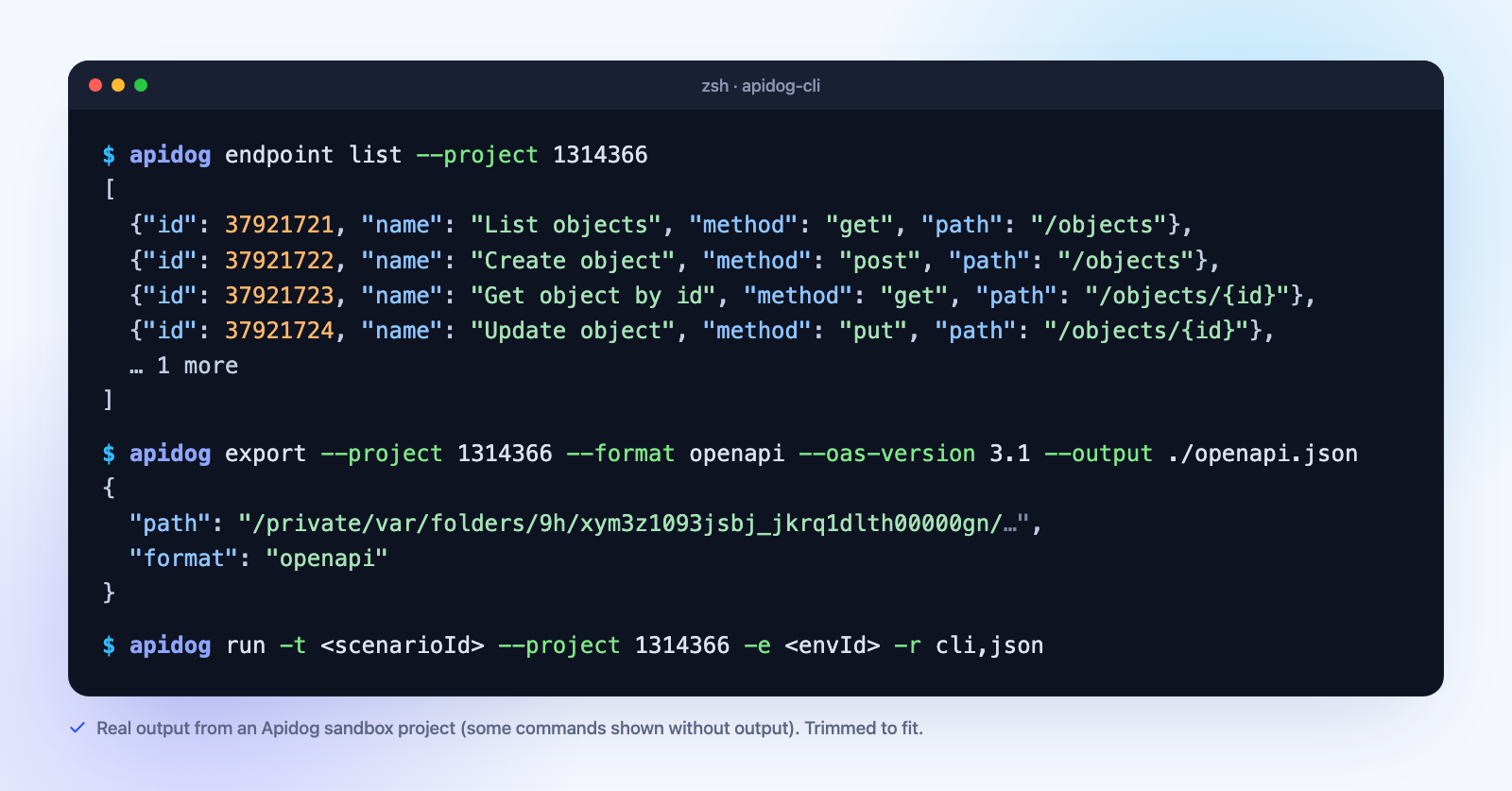
Joignez openapi.json lorsque vous décrivez l'application à Claude, et l'artefact partira de vos vrais chemins et champs plutôt que de suppositions. Chaque fois que vous modifiez l'artefact, demandez à l'agent de relancer le scénario. Si l'API passe les tests et que l'application échoue toujours, le problème vient de l'application. Notre guide sur l'utilisation d'Apidog CLI dans Claude Code propose plus de prompts, et le guide d'installation couvre les jetons et les skills d'agent.
Une fois que plusieurs membres de votre équipe demandent à des agents de créer des applications et de tester leurs API, Sharkly vous permet de distribuer ces exécutions d'agent comme des tâches sur un tableau partagé, de les exécuter sur vos propres machines avec votre propre plan Claude Code ou Codex, et de passer en revue ce que chaque agent livre avant fusion. C'est gratuit pour commencer.
FAQ
Claude Install as App est-il gratuit ? Il est en bêta sur tous les plans, y compris le plan gratuit, selon l'annonce d'Anthropic. Les requêtes que l'application envoie à Claude comptent dans les limites d'utilisation de votre plan, donc une application très active épuise un plan gratuit plus rapidement.
Install as app fonctionne-t-il dans le navigateur ou sous Linux ? Non. Anthropic ne liste que Claude pour Mac et Claude pour Windows. Vous avez besoin de l'application de bureau, mise à jour vers une version récente.
Ai-je besoin d'une clé API ou d'un compte développeur ? Non. L'application utilise votre compte Claude, donc pas de clé API, pas de connexion séparée, et pas d'empaquetage ni de signature de code.
Une application Claude installée peut-elle supprimer mes fichiers ? Uniquement si vous accordez l'accès complet à l'ordinateur, et seules les applications que vous avez créées (ou, sur Team et Enterprise, les applications créées par des membres de votre organisation) peuvent le recevoir. Anthropic ne vérifie pas les applications, n'accordez donc l'accès complet qu'aux applications en lesquelles vous avez confiance.
Pourquoi mon application redemande-t-elle la permission ? Une autorisation ne couvre que la version en cours. Claude redemande après chaque mise à jour, y compris vos propres modifications de l'artefact.