

```html
Introduction
Cursor est un éditeur de code puissant amélioré par l'IA qui utilise des modèles de langage volumineux (LLM) pour aider les développeurs à écrire, comprendre et transformer du code plus efficacement. L'une de ses principales fonctionnalités est la possibilité d'utiliser des clés API personnalisées de divers fournisseurs, vous donnant plus de contrôle sur votre utilisation de l'IA tout en permettant des messages d'IA illimités à vos propres frais. Ce tutoriel vous guidera tout au long du processus de configuration et de gestion des clés API personnalisées dans Cursor, couvrant tous les fournisseurs pris en charge : OpenAI, Anthropic, Google et Azure.
Pourquoi utiliser des clés API personnalisées dans Cursor ?
Avant de plonger dans le processus de configuration, comprenons pourquoi vous pourriez vouloir utiliser vos propres clés API :
- Contrôle des coûts : gérez et surveillez directement vos propres dépenses d'utilisation de l'IA auprès du fournisseur.
- Limites de débit plus élevées : accédez potentiellement à des limites de débit plus élevées que celles disponibles sur l'infrastructure partagée de Cursor.
- Flexibilité du modèle : utilisez des modèles et des configurations spécifiques qui correspondent à vos besoins de développement.
- Considérations de confidentialité : avoir un contrôle plus direct sur la façon dont votre code et vos invites sont traités.
Comprendre l'intégration des clés API dans Cursor
Lorsque vous configurez des clés API personnalisées dans Cursor, l'application utilisera vos clés fournies pour effectuer des appels aux fournisseurs de LLM respectifs pour les fonctionnalités assistées par l'IA. Cela signifie :
- Les frais d'utilisation de l'IA apparaîtront sur la facturation de votre compte fournisseur (OpenAI, Anthropic, etc.)
- Votre clé API sera envoyée au serveur de Cursor avec chaque requête (bien qu'elle ne soit pas stockée en permanence)
- Cursor gère la construction et le traitement finaux des invites via son backend
Il est important de noter que certaines fonctionnalités spécialisées comme la Complétion d'onglet nécessitent des modèles spécifiques et ne fonctionneront pas avec des clés API personnalisées. Les clés personnalisées ne fonctionnent que pour les fonctionnalités utilisant des modèles standard des fournisseurs pris en charge.
Configuration des clés API personnalisées dans Cursor
Étape 1 : Accéder au panneau des paramètres
- Ouvrez l'application Cursor sur votre ordinateur
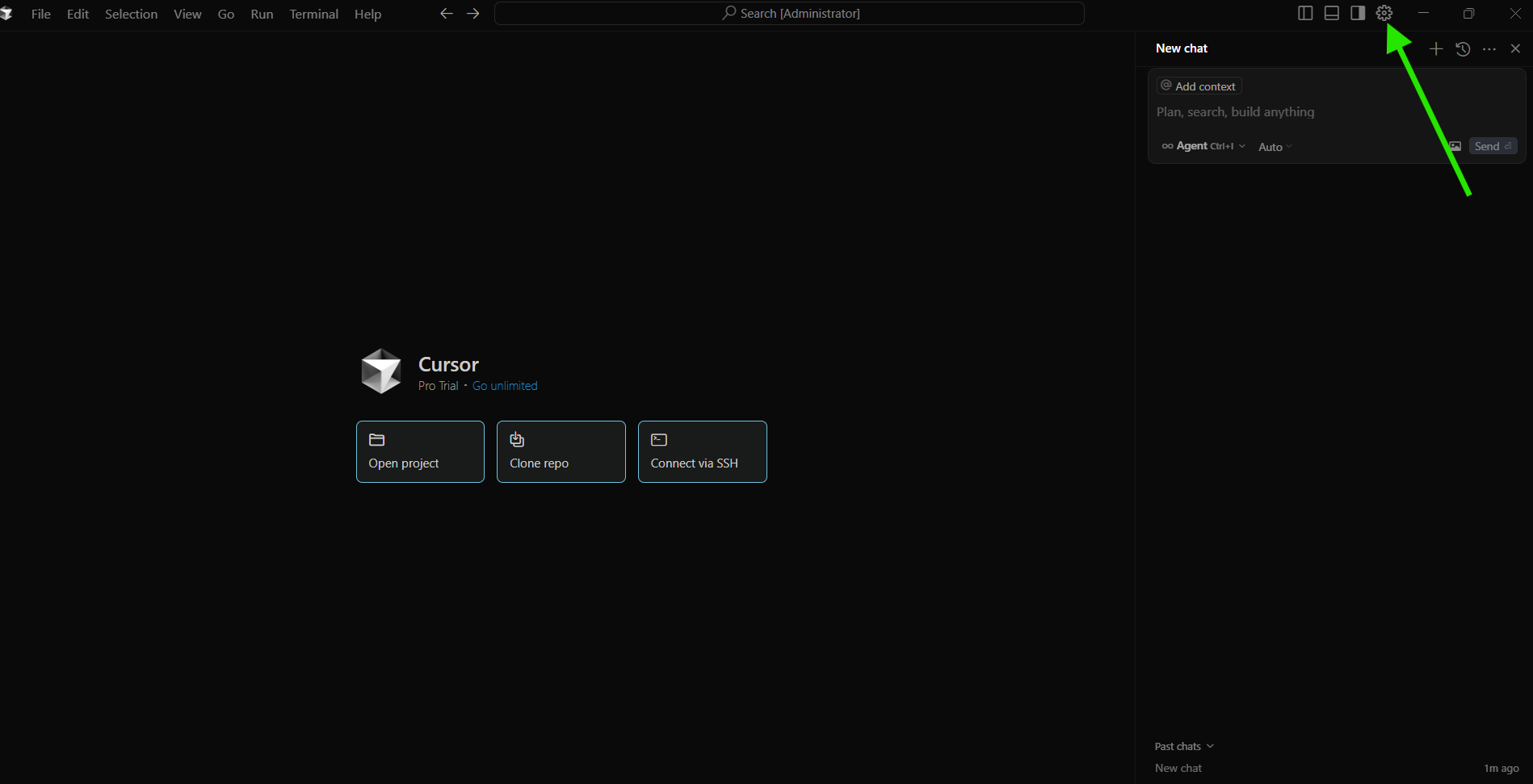
2. Cliquez sur l'icône Paramètres (généralement située dans la barre latérale droite ou dans le menu)
3. Dans le menu Paramètres, recherchez et sélectionnez « Modèles »
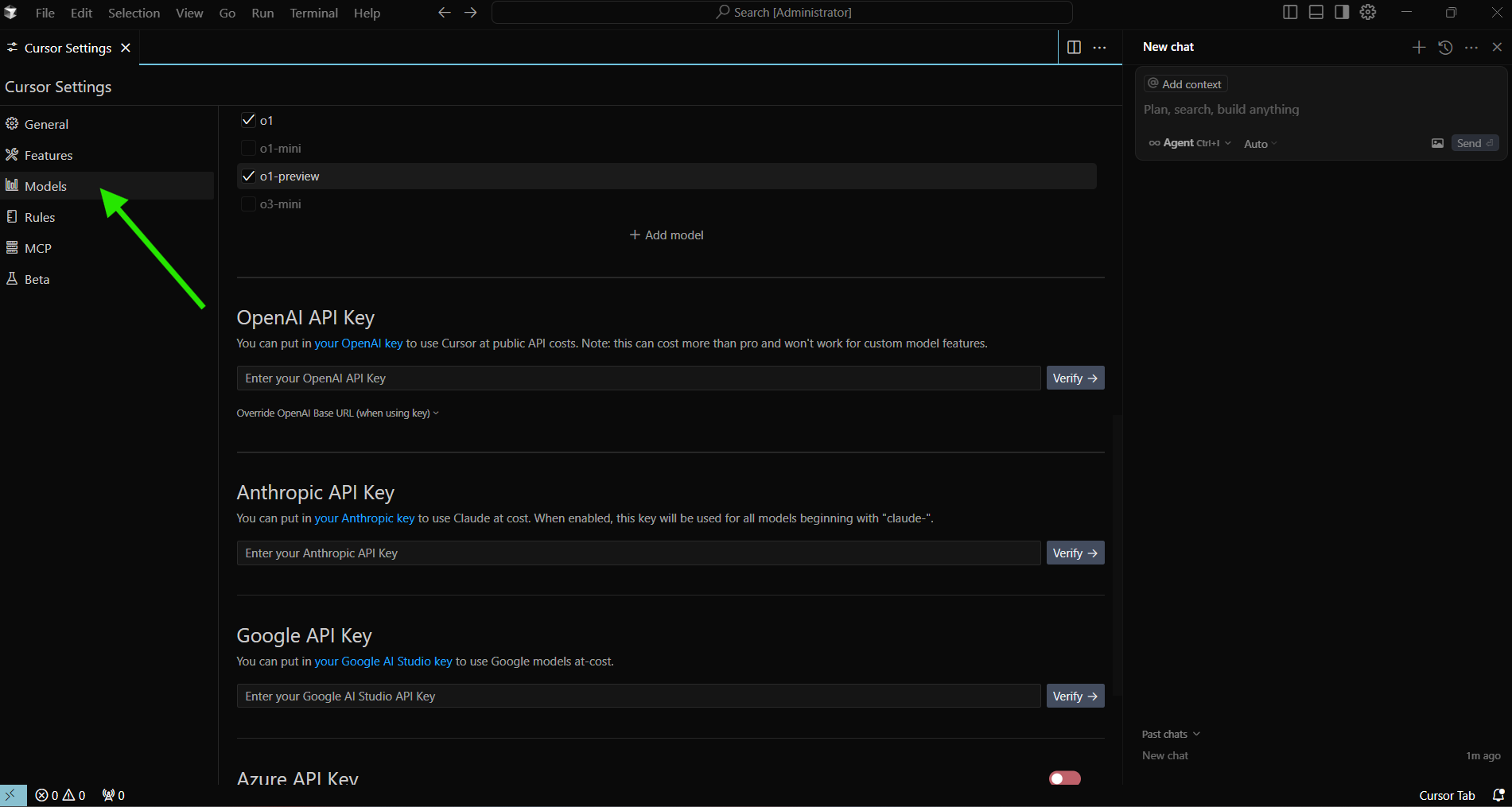
Cela vous mènera à la page de configuration des clés API où vous pourrez ajouter des clés pour différents fournisseurs.
Étape 2 : Ajout d'une clé API OpenAI
Les modèles d'OpenAI, notamment GPT-4 et GPT-3.5, sont parmi les plus utilisés dans Cursor. Voici comment ajouter votre clé API OpenAI :
- Tout d'abord, obtenez une clé API à partir de la plateforme OpenAI
- Connectez-vous à votre compte OpenAI
- Accédez à la section API
- Générez une nouvelle clé API
- Copiez la clé dans votre presse-papiers (notez qu'OpenAI n'affiche la clé qu'une seule fois)
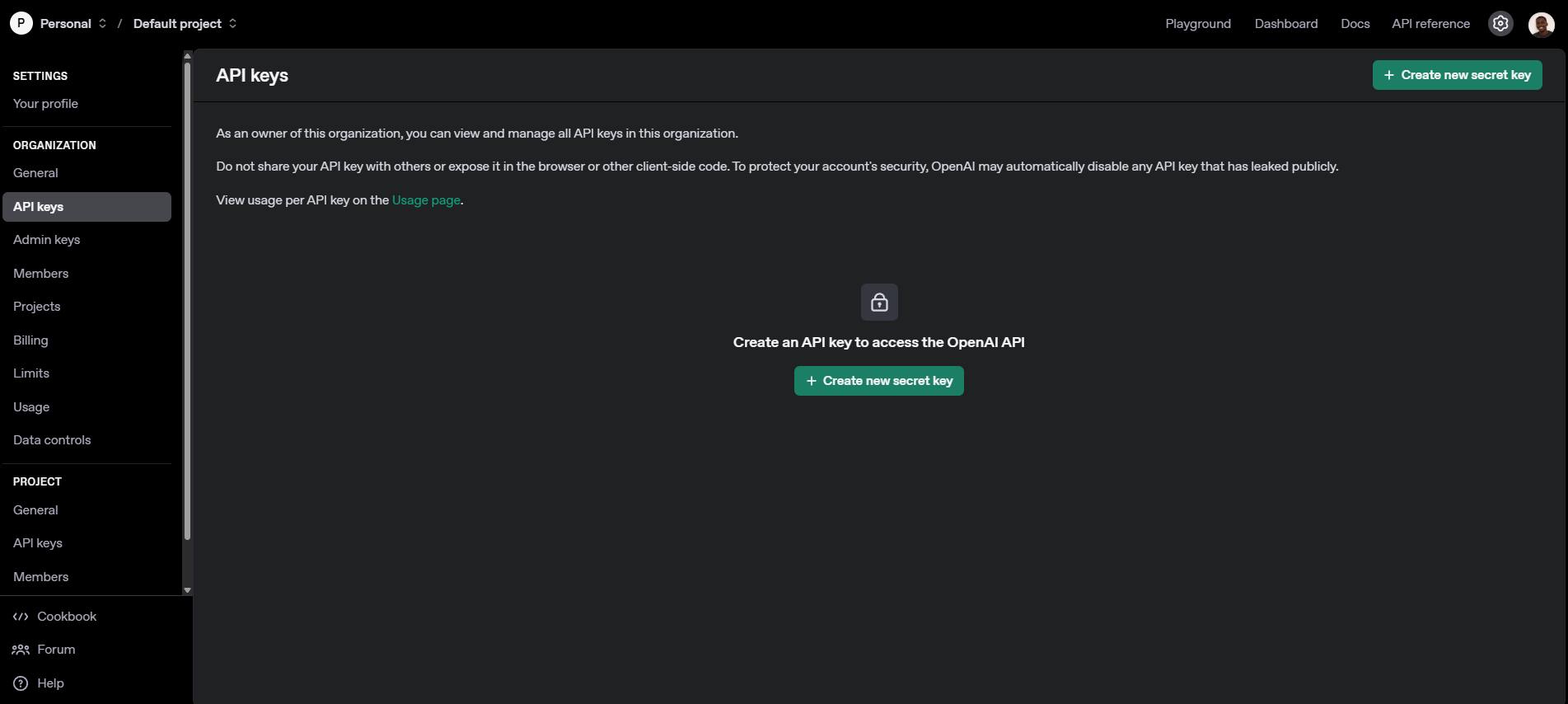
- Dans les paramètres des clés API personnalisées de Cursor :
- Recherchez la section « Clés API OpenAI »
- Collez votre clé API dans le champ prévu
- Cliquez sur le bouton « Vérifier » pour valider la clé
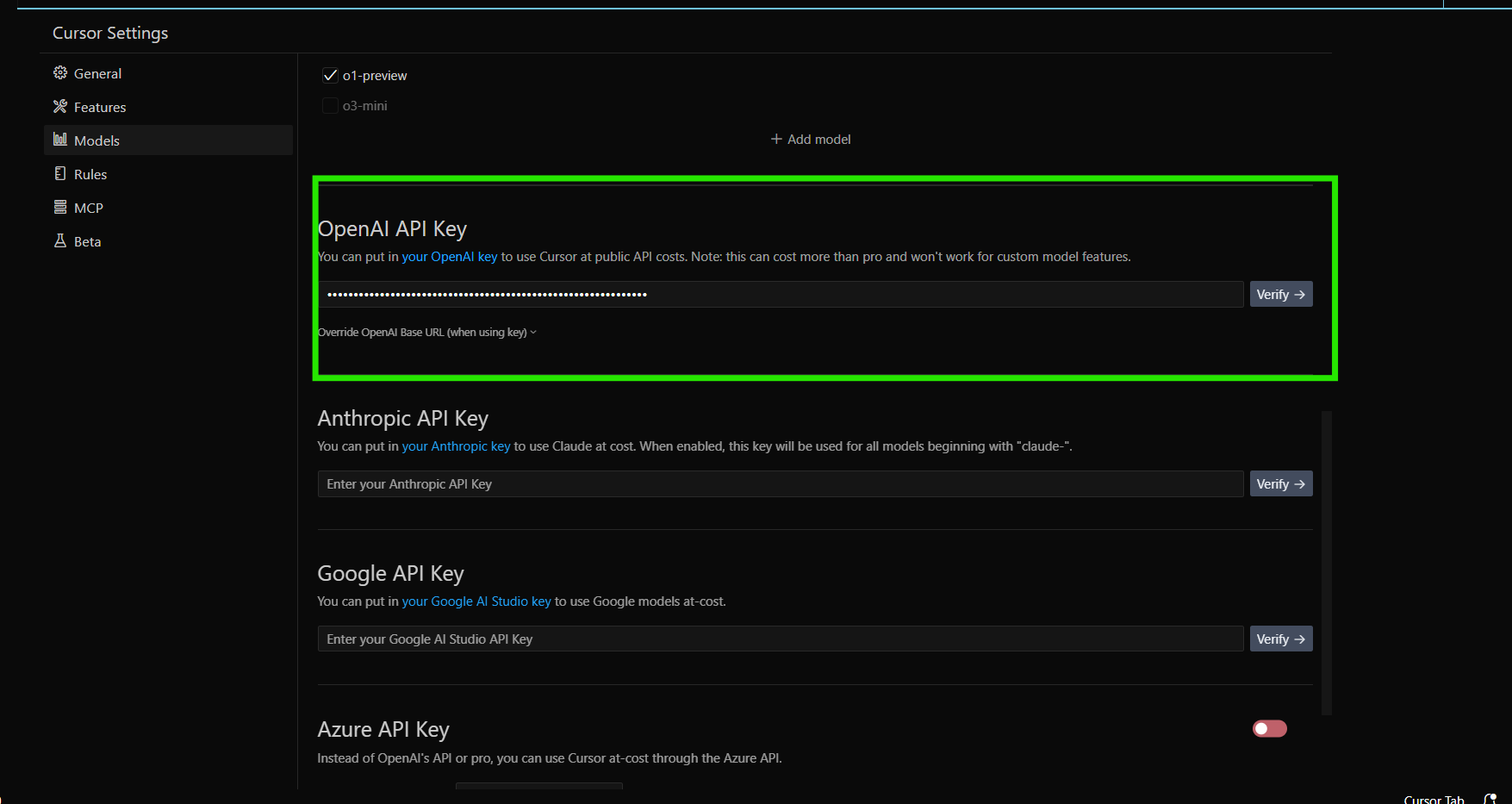
- Une fois vérifiée avec succès, votre clé API OpenAI sera activée et Cursor commencera à l'utiliser pour les fonctionnalités appropriées
Remarque importante : les modèles de raisonnement d'OpenAI (o1, o1-mini, o3-mini) nécessitent une configuration spéciale et ne sont actuellement pas pris en charge avec les clés API personnalisées.
Étape 3 : Ajout d'une clé API Anthropic
Les modèles Claude d'Anthropic offrent une autre option puissante pour le développement assisté par l'IA. Pour ajouter votre clé API Anthropic :
- Obtenez une clé API à partir de la plateforme de développement d'Anthropic
- Inscrivez-vous ou connectez-vous à votre compte Anthropic
- Accédez à la section API
- Générez une nouvelle clé API
- Copiez la clé
- Dans les paramètres des clés API personnalisées de Cursor :
- Recherchez la section « Clés API Anthropic »
- Collez votre clé API Anthropic dans le champ
- Cliquez sur « Vérifier » pour valider la clé
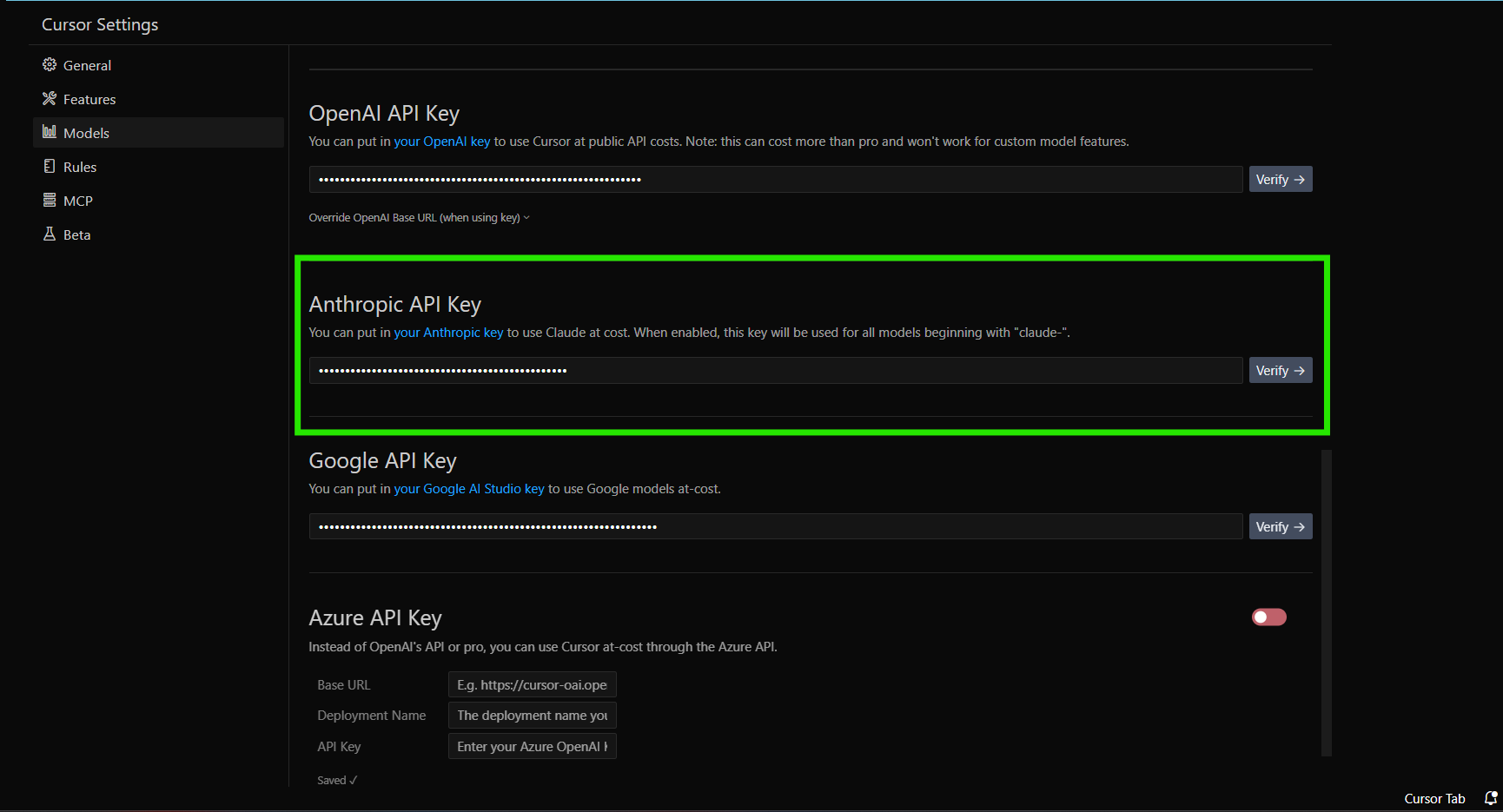
- Après une vérification réussie, Cursor utilisera votre clé API Anthropic pour les interactions de modèle basées sur Claude
Étape 4 : Ajout d'une clé API Google
Les modèles Gemini de Google sont une autre option pour l'assistance IA dans Cursor. Pour configurer une clé API Google :
- Obtenez une clé API à partir de Google AI Studio ou Google Cloud Platform
- Connectez-vous à votre compte Google avec accès à l'API
- Accédez à la section d'informations d'identification appropriée
- Créez une nouvelle clé API spécifiquement pour l'utilisation de l'IA/Gemini
- Copiez la clé
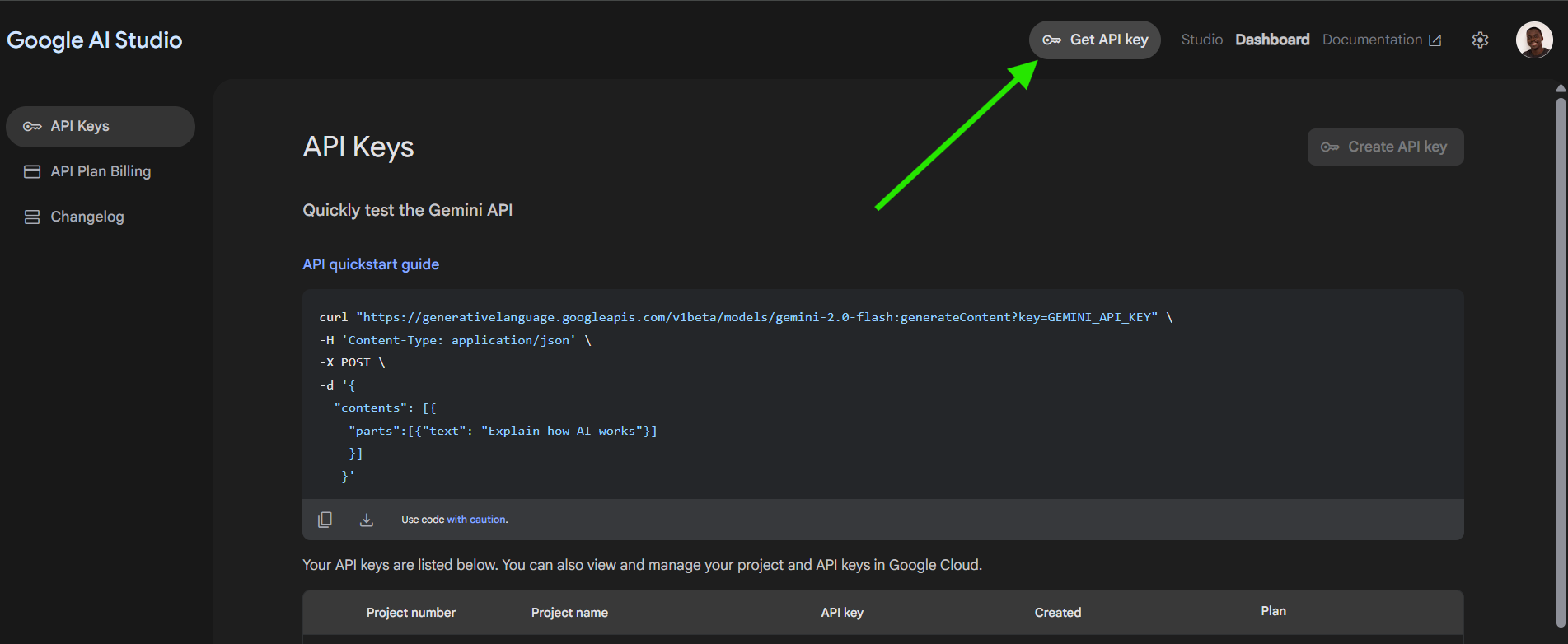
- Dans les paramètres des clés API personnalisées de Cursor :
- Recherchez la section « Clés API Google »
- Saisissez votre clé API Google
- Cliquez sur « Vérifier » pour valider
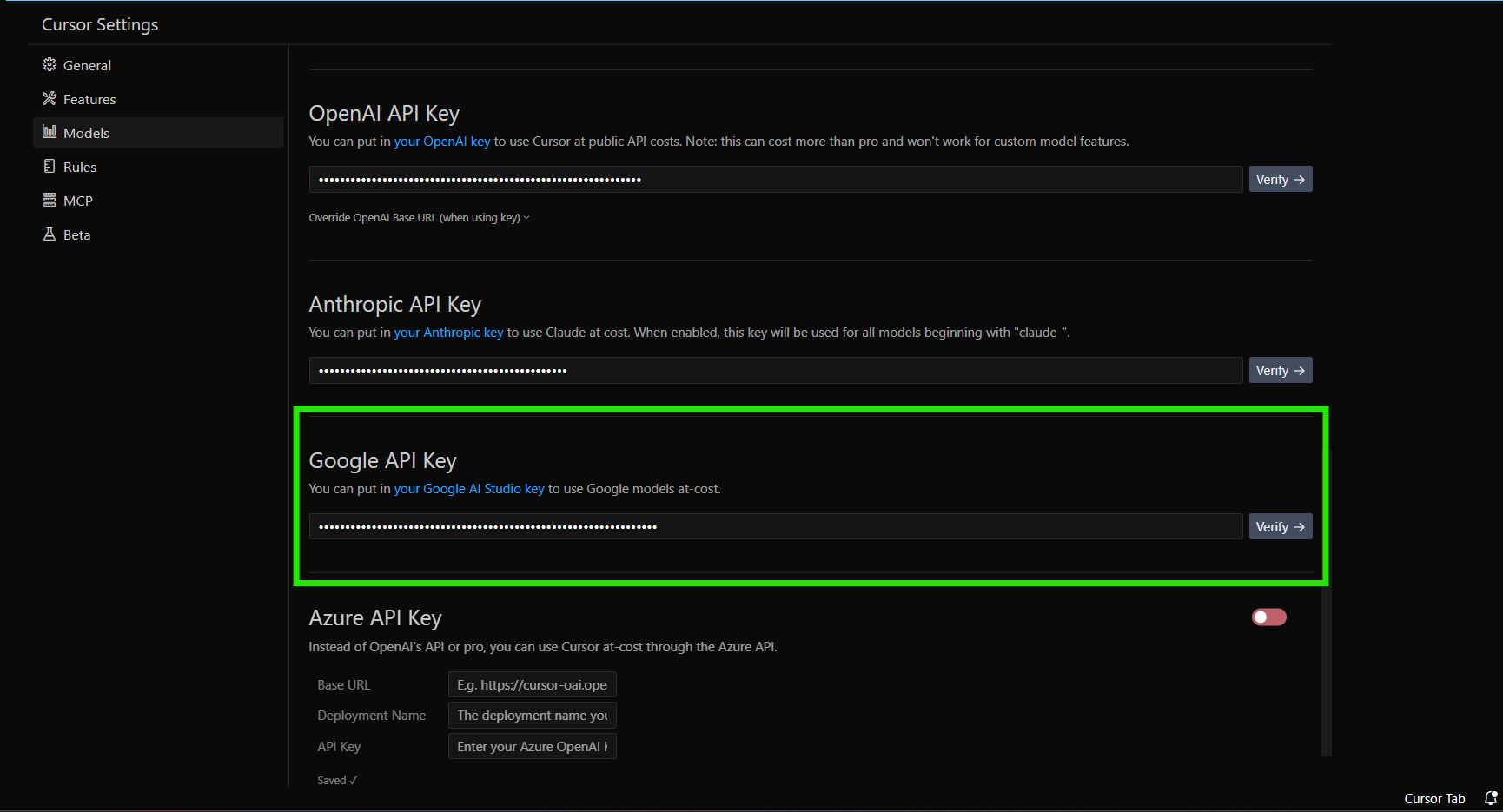
- Lors de la vérification, votre clé API Google sera utilisée pour des modèles comme gemini-1.5-flash-500k à vos propres frais
Étape 5 : Configuration de l'intégration Azure
Pour les organisations utilisant les services Azure OpenAI, Cursor propose une intégration avec l'API d'Azure. Pour configurer :
- Configurez Azure OpenAI dans votre portail Azure
- Créez une ressource Azure OpenAI
- Déployez les modèles que vous souhaitez utiliser
- Obtenez votre clé API et les informations de point de terminaison
- Dans les paramètres des clés API personnalisées de Cursor :
- Recherchez la section « Intégration Azure »
- Saisissez votre clé API Azure et toutes les informations de point de terminaison requises
- Configurez des paramètres supplémentaires spécifiques à Azure si nécessaire
- Cliquez sur « Vérifier » pour valider la connexion
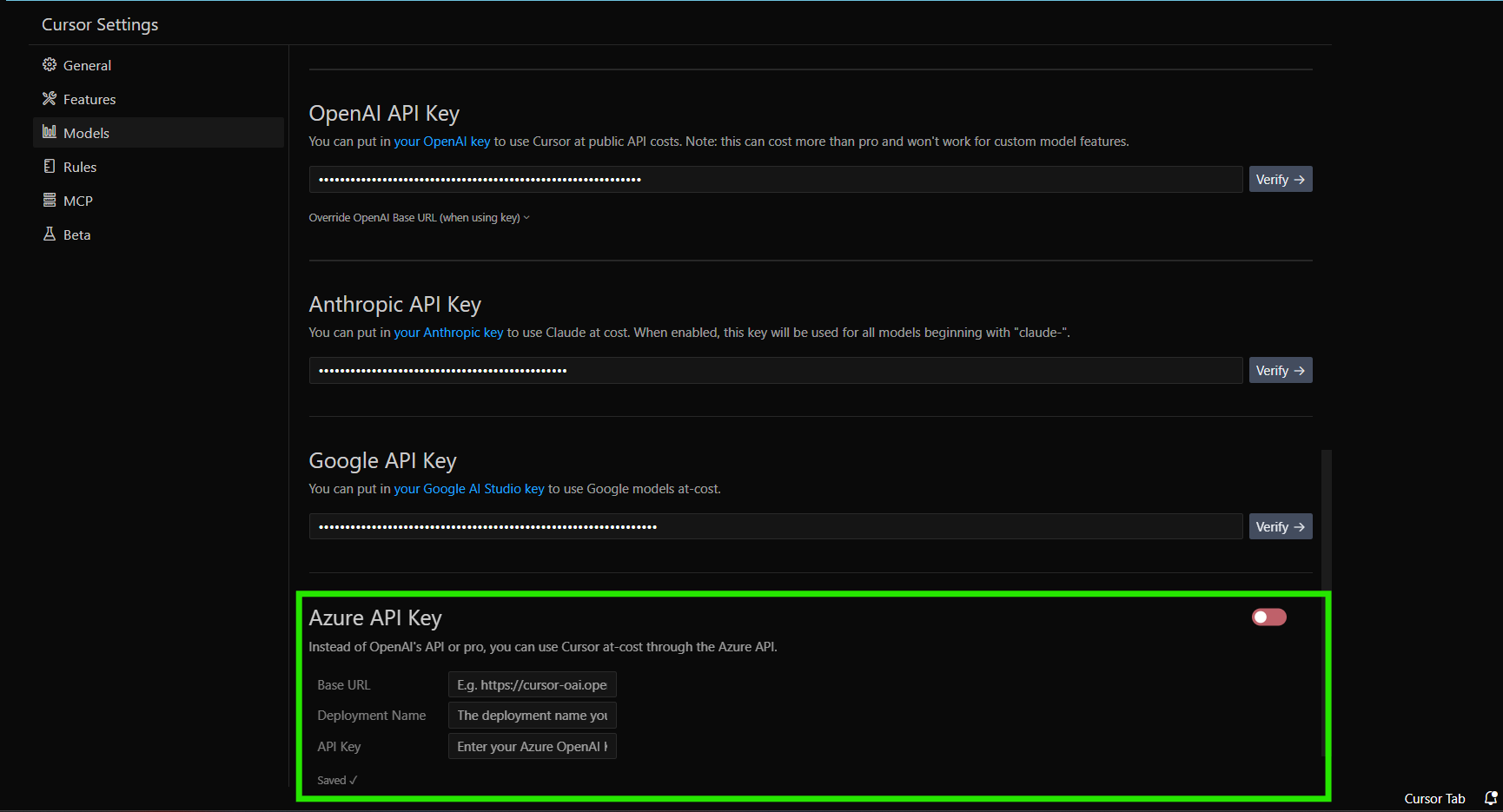
- Après la vérification, Cursor acheminera les requêtes appropriées vers votre déploiement Azure OpenAI
Gestion de vos clés API
Surveillance de l'utilisation
Puisque vous utilisez vos propres clés API, la surveillance de l'utilisation est importante :
- Suivez la facturation du fournisseur : vérifiez régulièrement vos tableaux de bord de facturation chez OpenAI, Anthropic, Google ou Azure pour surveiller les coûts
- Définissez des alertes budgétaires : configurez des limites de dépenses ou des alertes auprès de vos fournisseurs pour éviter des frais imprévus
- Évaluez les modèles d'utilisation : réfléchissez aux modèles et aux fonctionnalités que vous utilisez le plus fréquemment pour optimiser les coûts
Sécurisation de vos clés API
Bien que Cursor ne stocke pas vos clés API en permanence, elles sont transmises avec les requêtes. Pour maintenir la sécurité :
- Utilisez les autorisations appropriées : créez des clés API avec les autorisations minimales nécessaires
- Faites pivoter les clés régulièrement : générez périodiquement de nouvelles clés API et mettez-les à jour dans Cursor
- Surveillez l'utilisation non autorisée : vérifiez toute activité inhabituelle dans les tableaux de bord de votre fournisseur
- Ne partagez jamais les clés : évitez de partager les clés API ou de les inclure dans les référentiels de code
Dépannage des problèmes courants
Échecs de vérification des clés
Si vous rencontrez des problèmes lors de la vérification de votre clé API :
- Vérifiez les fautes de frappe : assurez-vous que la clé API est copiée correctement sans espaces supplémentaires
- Vérifiez l'état du compte : confirmez que votre compte fournisseur est en règle avec des crédits disponibles
- Vérifiez les limites de débit : des problèmes de vérification temporaires peuvent survenir si vous avez atteint les limites de débit
- Essayez un autre navigateur/appareil : parfois, des problèmes de réseau local peuvent interférer avec la vérification
Compatibilité des fonctionnalités
N'oubliez pas que toutes les fonctionnalités de Cursor ne fonctionnent pas avec les clés API personnalisées :
- Complétion d'onglet : cette fonctionnalité nécessite des modèles spécialisés et ne fonctionnera pas avec des clés personnalisées
- Fonctionnalités spécifiques au fournisseur : certaines fonctionnalités peuvent être liées à des fournisseurs ou des modèles spécifiques
- Disponibilité du modèle : assurez-vous que les modèles dont vous avez besoin sont disponibles et activés dans votre compte fournisseur
Foire aux questions
Ma clé API sera-t-elle stockée ou quittera-t-elle mon appareil ?
Votre clé API ne sera pas stockée en permanence par Cursor, mais elle sera envoyée au serveur de Cursor avec chaque requête. Toutes les requêtes sont acheminées via le backend de Cursor où la construction finale des invites a lieu.
Quels fournisseurs de LLM personnalisés sont pris en charge ?
Cursor prend officiellement en charge OpenAI, Anthropic, Google et Azure. L'application prend également en charge les fournisseurs d'API compatibles avec le format d'API OpenAI (comme OpenRouter). Cursor ne fournit pas de prise en charge des configurations LLM locales personnalisées ou d'autres formats d'API.
Puis-je basculer entre les clés API personnalisées et celles fournies par Cursor ?
Oui, vous pouvez désactiver vos clés API personnalisées à tout moment pour revenir à l'utilisation du service intégré de Cursor, sous réserve des limitations du plan.
Améliorez votre automatisation de l'IA avec l'intégration du serveur Apidog MCP
Poussez vos flux de travail basés sur l'IA encore plus loin en vous intégrant au serveur Apidog MCP.
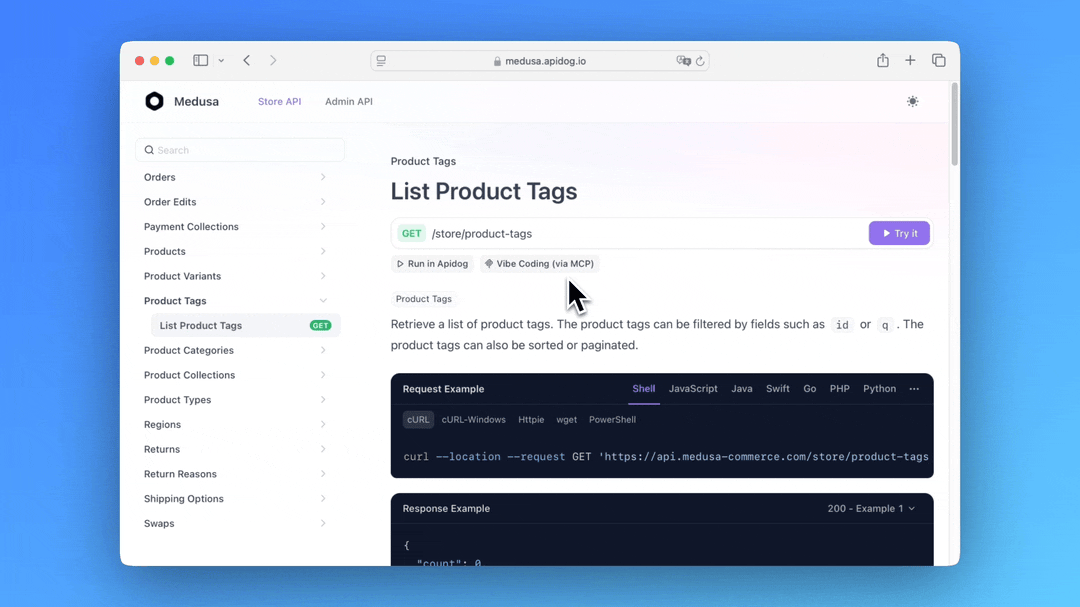
Cette connexion puissante permet à votre assistant IA d'interagir directement avec les spécifications d'API des projets Apidog, permettant une exploration transparente des API, la génération de code et la création de modèles structurés.
Conclusion
L'ajout de clés API personnalisées à Cursor vous offre une plus grande flexibilité et un meilleur contrôle sur votre flux de travail de développement assisté par l'IA. En suivant ce tutoriel, vous pouvez intégrer de manière transparente vos fournisseurs d'IA préférés, qu'il s'agisse d'OpenAI, d'Anthropic, de Google ou d'Azure, et exploiter toute la puissance de Cursor tout en gérant les coûts selon vos conditions.
N'oubliez pas que si les clés API personnalisées offrent de nombreux avantages, elles s'accompagnent également de la responsabilité de surveiller et de gérer votre propre utilisation. Vérifiez régulièrement les tableaux de bord de facturation de votre fournisseur pour vous assurer que vous respectez votre budget et prenez les mesures appropriées pour sécuriser vos clés API.
Avec vos clés API personnalisées correctement configurées, vous pouvez profiter d'une assistance IA illimitée dans Cursor, adaptée à vos besoins et préférences de développement spécifiques.
```


