
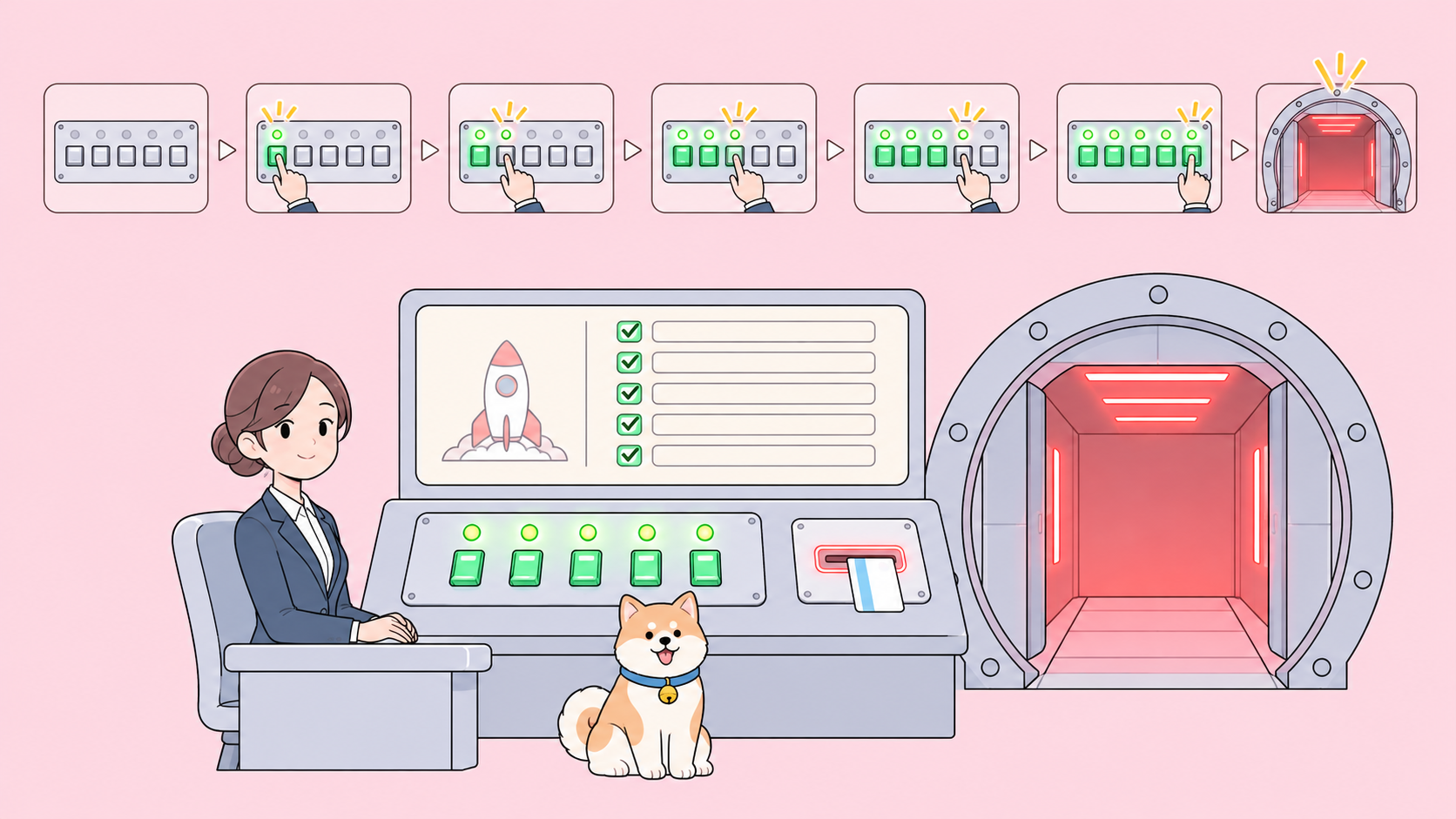
La configuration de GPT-6 Cyber se fait en six étapes : confirmer l'approbation Daybreak Red ainsi qu'une approbation GPT-6 Cyber distincte, exiger SSO et MFA sur votre organisation API, faire activer Daybreak Red par un propriétaire d'organisation sur un projet non par défaut, créer une clé dans ce projet, mettre en liste blanche vos IP de sortie, et configurer Private Safety Processing si le projet utilise Zero Data Retention. Appelez ensuite l'API Responses avec model: "gpt-6-cyber".
La plupart des premiers appels qui échouent remontent à l'une de ces étapes, pas au modèle. Une clé provenant du mauvais projet, une IP de bureau absente de la liste blanche ou un paramètre enregistré il y a quatre minutes feront tous échouer la requête avant même que le modèle ne lise votre prompt.
Checklist de configuration de GPT-6 Cyber
Voici toute la configuration sur une seule page. Chaque ligne correspond à une section ci-dessous.
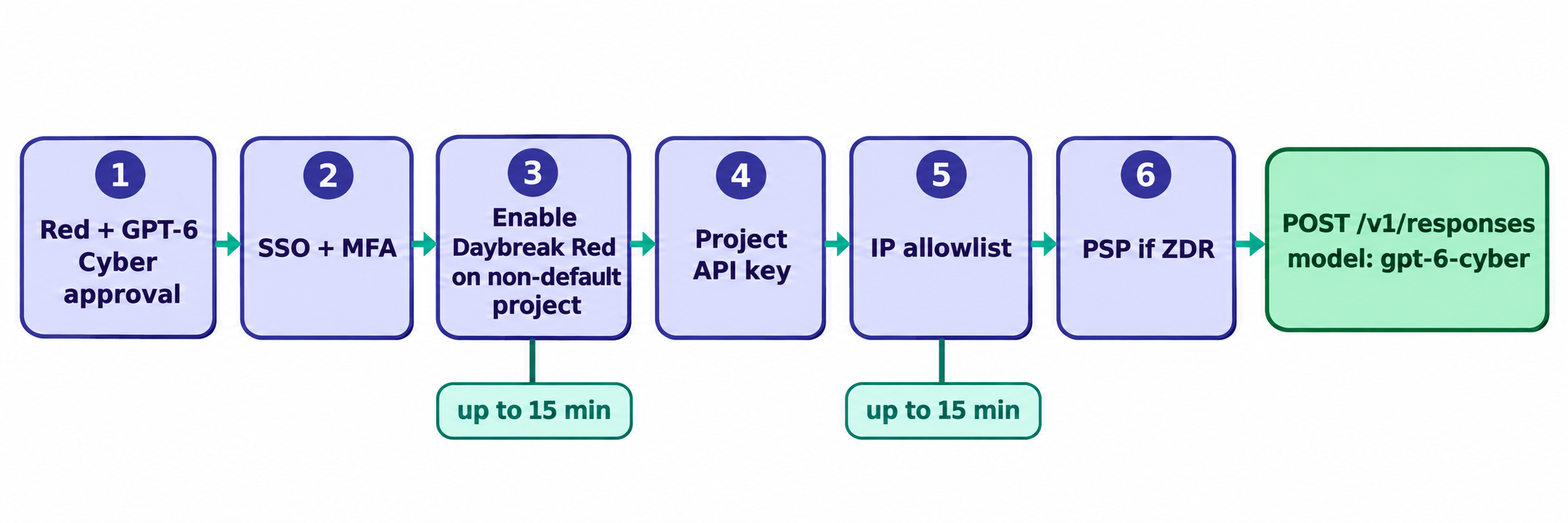
| Étape | Qui la réalise | Où | Délai |
|---|---|---|---|
| 1. Confirmer Red et l'approbation GPT-6 Cyber | Responsable sécurité | Votre équipe de compte OpenAI | Variable |
| 2. Exiger SSO, imposer MFA | Administrateur identité | Organisation API et votre IdP | Non précisé |
| 3. Activer Daybreak Red sur un projet | Propriétaire de l'organisation API | Paramètres du projet > Général > Accès aux modèles Daybreak | Jusqu'à environ 15 min |
| 4. Créer une clé API de projet | Membre du projet | Le projet activé | Aucun |
| 5. Mettre en liste blanche les IP de sortie | Propriétaire de l'organisation | Paramètres > Sécurité > Liste blanche IP | Jusqu'à 15 min |
| 6. Configurer PSP (projets ZDR uniquement) | Propriétaire de l'organisation | Paramètres de l'organisation > Contrôles des données > Rétention des données | Jusqu'au statut Validated |
Prévoyez au moins 30 minutes entre le premier paramètre enregistré et une requête susceptible d'aboutir.
Étape 1 : Confirmer Daybreak Red et l'approbation GPT-6 Cyber
Il vous faut deux approbations, et la première n'inclut pas la seconde. Daybreak Red donne à votre organisation l'accès à GPT-5.6 Cyber et une réduction des refus sur les modèles principaux. GPT-6 Cyber nécessite en plus une approbation de modèle distincte.
Demandez à votre équipe de compte de confirmer les deux avant que quiconque ne touche aux paramètres. La présentation de Daybreak d'OpenAI ajoute trois restrictions :
- Red est réservé aux organisations. Seules les organisations business et enterprise approuvées y ont accès. Les particuliers peuvent postuler pour Daybreak Blue, qui n'inclut pas de modèles spécialisés en cybersécurité.
- L'argent ne suffit pas. Un contrat ou un achat à lui seul ne garantit pas l'approbation.
- Usage interne uniquement. Pas de produits面向 clients, de trafic en aval ni de tiers.
Notre guide Daybreak Blue vs Red compare les niveaux. Notez que l'approbation ne change rien en soi : OpenAI livre les contrôles Daybreak désactivés par défaut.
Étape 2 : Exiger SSO et imposer MFA
Chaque organisation Daybreak Red doit exiger SSO sur l'organisation API qui détient l'accès Cyber et imposer MFA via votre fournisseur d'identité. Si OpenAI vous a attribué une organisation Cyber distincte, vérifiez son domaine et testez également le SSO sur celle-ci.
Étape 3 : Activer Daybreak Red sur un projet non par défaut
Cette étape requiert un rôle spécifique et un type de projet spécifique. D'après le guide de configuration d'équipe d'OpenAI :
- Connectez-vous en tant que propriétaire de l'organisation API. Un propriétaire de projet ne peut pas modifier ce paramètre.
- Créez ou sélectionnez un projet non par défaut pour le travail de sécurité interne. Les projets par défaut ne peuvent pas activer Daybreak.
- Allez dans Paramètres du projet > Général > Accès aux modèles Daybreak.
- Activez Daybreak Red. Il n'apparaît que si votre organisation est approuvée.
- Cliquez sur Enregistrer. Les modifications peuvent prendre jusqu'à environ 15 minutes.
- Ajoutez les utilisateurs approuvés au projet.
L'activation de Red dans un projet ne l'active nulle part ailleurs. Tenez ce projet à l'écart de tout ce qui sert les clients.
Étape 4 : Créer une clé API dans ce projet
Créez la clé dans le projet que vous venez d'activer. Une clé provenant de tout autre projet échoue avec 403 access_program_not_enabled, même dans une organisation approuvée. Lors d'une rotation, la nouvelle clé doit provenir du même projet. Les clés d'une organisation Cyber dédiée ne sont pas reportées si vous migrez d'organisation.
Étape 5 : Mettre en liste blanche vos IP de sortie
Les requêtes GPT-6 Cyber nécessitent une liste blanche IP pour les IP publiques depuis lesquelles votre application émet. Le guide de la liste blanche IP donne les détails :
- Où : Paramètres > Sécurité > Liste blanche IP, pour un projet ou toute l'organisation. Une liste au niveau projet remplace celle de l'organisation.
- Format : adresses individuelles comme
203.0.113.10ou plages CIDR comme203.0.113.0/24, jusqu'à 50 entrées. - Délai : jusqu'à 15 minutes pour la prise en compte.
- Échec : une IP non listée reçoit une erreur HTTP
401avecip_not_authorized.
Private Link n'est pas compatible avec les contrôles de liste blanche IP : choisissez l'un ou l'autre. Et listez tous les appelants : ordinateurs portables en VPN, runners CI et sandboxes d'agents. Un runner sur une plage cloud partagée est la raison classique pour laquelle un appel fonctionne en local et échoue dans le pipeline.
Étape 6 : Configurer Private Safety Processing si vous utilisez ZDR
Passez cette étape si votre projet n'utilise pas Zero Data Retention. L'approbation Daybreak n'inclut pas ZDR.
Si c'est le cas, configurez Private Safety Processing (PSP), qui exécute une revue de sécurité automatisée sans qu'OpenAI conserve vos prompts ou réponses :
- Connectez un bucket AWS S3, Azure Blob, Google Cloud Storage ou OCI Object Storage dans une région correspondant à votre résidence des données.
- Ajoutez une règle de cycle de vie de 30 jours sur le préfixe PSP.
- Accordez à OpenAI l'accès via le rôle IAM, le principal de service ou l'identité de workload de votre cloud.
- Enregistrez-le sous Paramètres de l'organisation > Contrôles des données > Rétention des données, puis lancez la validation.
Attendez le statut Validated. Il enregistre une seule vérification réussie, pas une santé continue : revérifiez donc après avoir modifié les politiques du bucket.
Effectuer votre premier appel API GPT-6 Cyber
Utilisez l'API Responses avec à la fois l'ID du modèle et le programme d'accès. Voici la requête documentée par OpenAI :
curl https://api.openai.com/v1/responses \
  -H "Authorization: Bearer $OPENAI_API_KEY" \
  -H "Content-Type: application/json" \
  -d '{
    "model": "gpt-6-cyber",
    "access_programs": {"cyber": "daybreak_red"},
    "safety_identifier": "user_a17f",
    "input": "Suggest a regression test for a path traversal fix."
  }'
Trois détails comptent :
- Définissez les deux champs. Sélectionner
daybreak_redne change pas votre modèle. - N'envoyez jamais null.
access_programsetcybersont optionnels, mais aucun n'acceptenull. - Utilisez un véritable identifiant de sécurité. Remplacez
user_a17fpar un ID stable et pseudonyme pour la personne qui fait la requête.
Dans la réponse, model doit indiquer gpt-6-cyber et access_programs.cyber doit indiquer daybreak_red. Ensemble, ils prouvent ce qui a servi la requête.
La page du modèle indique également la prise en charge de Chat Completions, mais pas de l'API Batch. Le test de fumée est bon marché : à 20 $ par million de tokens d'entrée et 100 $ par million de tokens de sortie, un prompt de 100 tokens avec une réponse de 500 tokens coûte environ cinq centimes. Gardez-le aussi bénin que l'exemple d'OpenAI.
Configurer GPT-6 Cyber dans Codex
Codex propose deux chemins d'accès, configurés séparément.
Connexion par clé API utilise le projet de l'étape 3 : connectez-vous avec sa clé. L'application Codex nécessite la version 26.1013.0 ou ultérieure pour le commutateur Daybreak sur ce chemin.
Connexion ChatGPT utilise votre workspace approuvé. Sur les plans Business, un administrateur ouvre Admin Console > Models, trouve « Specialty Models » et choisit « Set access » pour les utilisateurs approuvés. Sur les plans Enterprise, un propriétaire de workspace laisse Daybreak désactivé dans Workspace default et active Red dans la substitution d'un rôle personnalisé. Les modifications prennent jusqu'à environ 10 minutes, et l'application nécessite la version 26.908.40834 ou ultérieure.
Le commutateur dans le sélecteur de modèles avancés de l'application est désactivé par défaut. Dans Codex CLI 0.163.0 ou ultérieur, passez /daybreak en mode interactif ou daybreak=true en mode headless. Sans cela, les requêtes utilisent les protections standard.
Résoudre les erreurs de configuration de GPT-6 Cyber
Chaque code d'erreur pointe vers une étape. Identifiez-la avant d'ouvrir un ticket.
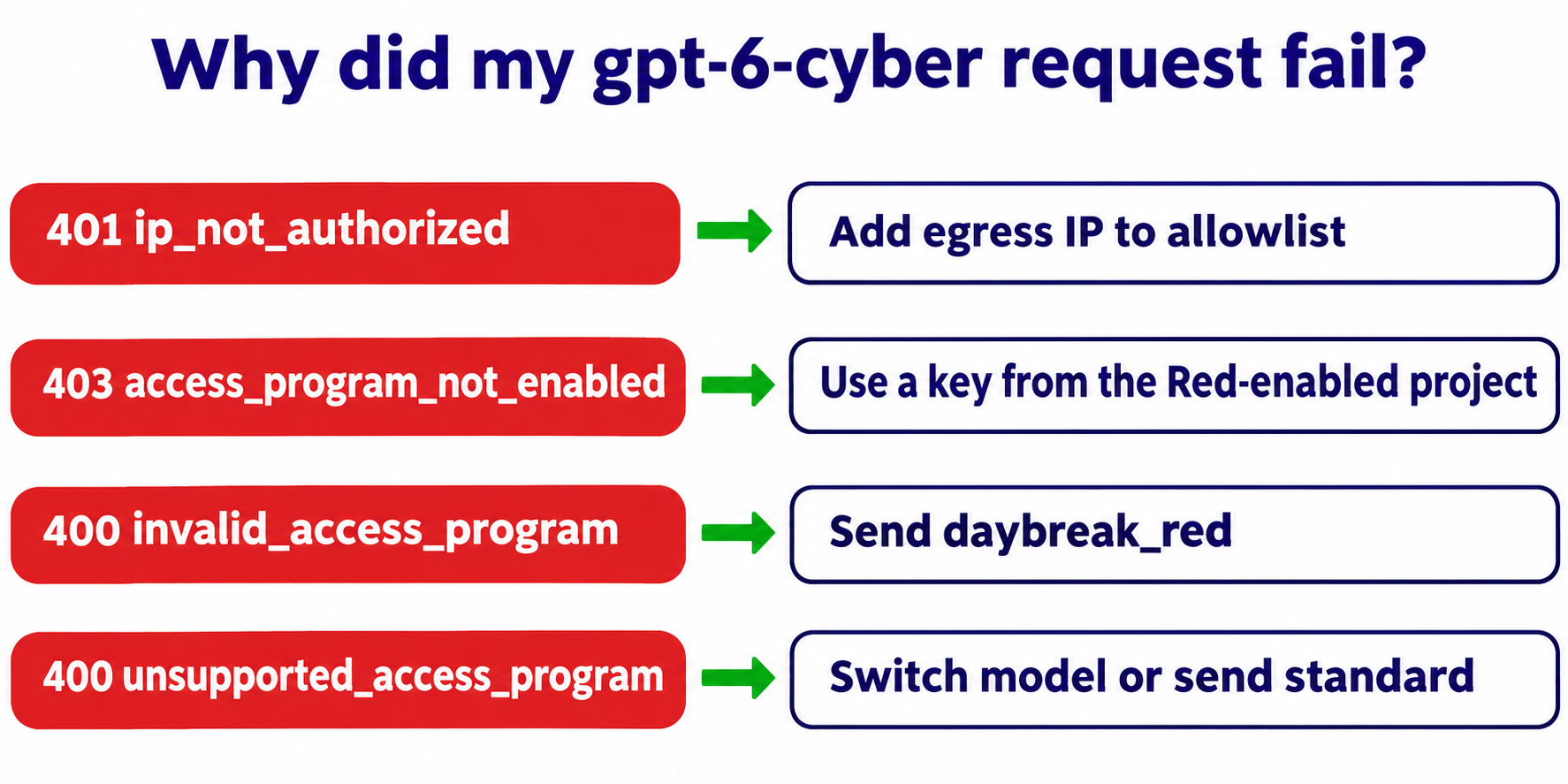
| Erreur | Pointe vers | Solution |
|---|---|---|
401 ip_not_authorized |
Étape 5 | Ajoutez l'IP publique de l'appelant, attendez jusqu'à 15 minutes |
403 access_program_not_enabled |
Étapes 1, 3 ou 4 | Utilisez une clé du projet activé pour Red |
400 invalid_access_program |
Corps de la requête | Envoyez la valeur nommée dans l'erreur (daybreak_red ici) |
400 unsupported_access_program |
Corps de la requête | Passez à un modèle Daybreak ou envoyez standard |
Toujours bloqué ? Envoyez au support l'ID du modèle, l'erreur exacte, l'ID de requête, l'horodatage et le fuseau horaire, jamais la clé. Et un refus n'est pas une erreur de configuration : les protections s'appliquent toujours après l'approbation, donc un prompt refusé avec un statut 200 signifie que le chemin fonctionne.
Laissez votre agent de codage surveiller la configuration avec Apidog CLI
Cette configuration se casse silencieusement : quelqu'un effectue une rotation d'une clé depuis le mauvais projet ou un runner CI change d'IP. Vous voulez une vérification préalable qui se relance après chaque changement, et votre agent de codage peut la construire une fois avec Apidog CLI. Apidog Free couvre jusqu'à 4 utilisateurs.
npm install -g apidog-cli@latest
apidog login --with-token <YOUR_TOKEN>
apidog skill install
Donnez ensuite un seul prompt à votre agent :
In Apidog project <id>, create an environment "gpt-6-cyber-red" with base URL
https://api.openai.com and a secret OPENAI_API_KEY variable. Add POST
/v1/responses from OpenAI's Daybreak guide. Create a test case
"gpt-6-cyber preflight" that sends OpenAI's documented example request.
Assert status 200, model equals gpt-6-cyber, and access_programs.cyber
equals daybreak_red. Run it once and summarize the result. Never send
exploit prompts or real targets.
L'agent lit chaque schéma, valide son payload et exécute la vérification :
apidog environment create gpt-6-cyber-red --project <id> --base-url https://api.openai.com
apidog cli-schema get endpoint-create
apidog endpoint create --project <id> --file endpoint.json
apidog cli-schema validate test-case-create --file preflight.json
apidog test-case create --project <id> --file preflight.json
apidog run --test-case <caseId> --project <id> -e <envId> --env-var "OPENAI_API_KEY=$OPENAI_API_KEY" -r cli,json
Exécutez-le depuis une machine en liste blanche, car il s'agit d'un appel réel et facturé. La même ligne apidog run avec -r junit s'intègre dans un pipeline, comme dans notre guide Apidog CLI CI/CD, une fois l'IP du runner en liste blanche. Vous utilisez Codex ? Consultez Apidog CLI in Codex.
FAQ
Combien de temps prend la configuration de GPT-6 Cyber après l'approbation ? Prévoyez au moins 30 minutes. Le paramètre du projet et la liste blanche IP prennent chacun jusqu'à environ 15 minutes pour être appliqués, et PSP nécessite une validation réussie.
Un propriétaire de projet peut-il activer Daybreak Red ? Non. Seul un propriétaire de l'organisation API peut modifier l'accès aux modèles Daybreak.
Pourquoi ne puis-je pas activer Daybreak sur mon projet par défaut ? OpenAI ne le permet pas. Utilisez un projet non par défaut pour le travail de sécurité interne et une clé de ce projet.
L'activation de Daybreak Red me donne-t-elle accès à GPT-6 Cyber ? Non. Red vous donne accès à GPT-5.6 Cyber. GPT-6 Cyber nécessite une approbation de modèle distincte, et la requête doit mentionner gpt-6-cyber.
Ai-je besoin de Zero Data Retention pour GPT-6 Cyber ? Non. Vous ne configurez Private Safety Processing que si votre projet utilise déjà ZDR.
Puis-je intégrer GPT-6 Cyber dans mon produit ? Non. Daybreak est destiné au travail de sécurité interne et autorisé. OpenAI oriente les workflows externes vers son Daybreak Partner Program.