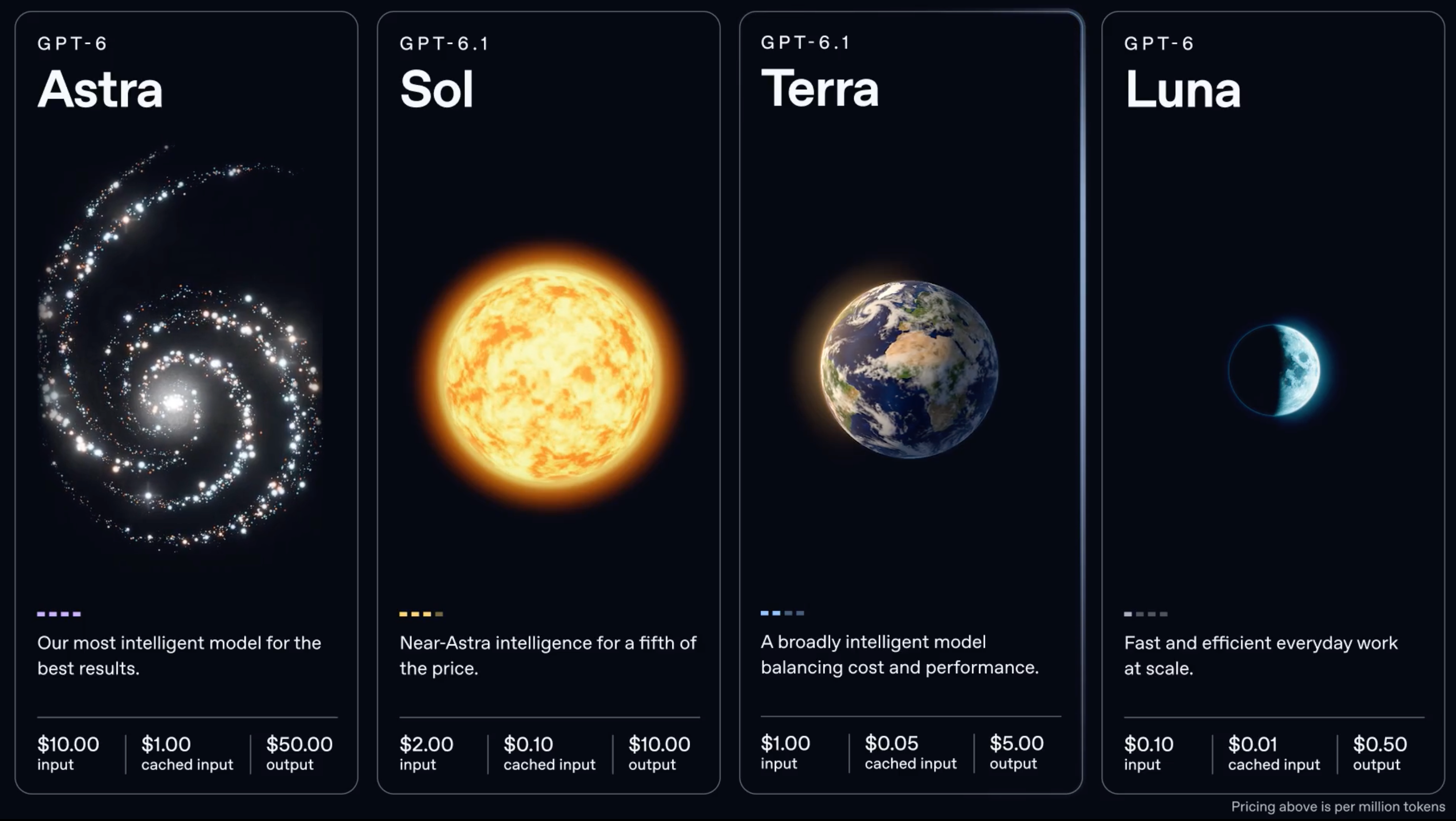
GPT-6.1 Terra est disponible sur l’API OpenAI sous le nom gpt-6.1-terra, à partir du 26 octobre 2026. Il fonctionne avec l’API Responses, Chat Completions et Batch, coûte 1 $ par million de jetons d’entrée et 5 $ par million de jetons de sortie, et accepte jusqu’à 922 000 jetons d’entrée et 128 000 jetons de sortie. Si vous appelez déjà GPT-5.6 Terra, la bascule se résume le plus souvent à un changement de modèle sur une ligne, avec quelques paramètres à vérifier au préalable.
Ce guide couvre l’obtention d’une clé, votre première requête en curl, Python et Node, les six niveaux d’effort de raisonnement, l’utilisation d’ordinateur et d’autres outils, les contrôles de coûts, et ce qu’il faut tester lorsque vous migrez depuis gpt-5.6-terra. Pour la présentation du modèle, consultez ce qu’est GPT-6.1 Terra.
Ce que l’API prend en charge
| Fonctionnalité | GPT-6.1 Terra |
|---|---|
| ID du modèle | gpt-6.1-terra (un snapshot) |
| Points de terminaison | Responses, Chat Completions, Batch |
| Non pris en charge | Realtime, Live, Assistants, fine-tuning, sorties prédites |
| Entrée | Texte et image |
| Sortie | Texte |
| Fenêtre de contexte | 1 050 000 jetons (922 000 en entrée, 128 000 en sortie) |
| Effort de raisonnement | none, low, medium (par défaut), high, xhigh, max |
| Fonctionnalités | Streaming, sorties structurées, appel de fonctions, mise en cache des prompts |
| Outils (Responses uniquement) | web_search, file_search, computer_use, code_interpreter, hosted_shell, apply_patch, skills, mcp, tool_search, image_generation |
Source : page du modèle GPT-6.1 Terra d’OpenAI. Les outils hébergés nécessitent l’API Responses, utilisez-la donc pour les nouveaux travaux.
Étape 1 : obtenir une clé API
Créez une clé dans le tableau de bord de la plateforme OpenAI et ajoutez une facturation. Il n’y a pas d’offre gratuite pour Terra : un forfait ChatGPT Plus ou Pro vous donne accès à Terra dans ChatGPT Work et Codex, mais pas à une clé API. Notre guide sur si GPT-6.1 Terra est gratuit explique la différence.
Exportez-la pour que les exemples ci-dessous puissent la lire :
export OPENAI_API_KEY="sk-..."
Les limites de débit dépendent de votre niveau d’utilisation. La page du modèle indique 5 000 requêtes et 1 million de jetons par minute pour le niveau Build, 10 000 et 4 millions pour Launch, et 15 000 et 40 millions pour Grow.
Étape 2 : envoyer votre première requête
Avec curl, sur l’API Responses :
curl https://api.openai.com/v1/responses \
  -H "Authorization: Bearer $OPENAI_API_KEY" \
  -H "Content-Type: application/json" \
  -d '{
    "model": "gpt-6.1-terra",
    "reasoning": { "effort": "low" },
    "input": "Summarize the difference between PUT and PATCH in two sentences."
  }'
En Python avec le SDK officiel :
from openai import OpenAI

client = OpenAI()

response = client.responses.create(
    model="gpt-6.1-terra",
    reasoning={"effort": "low"},
    input="Summarize the difference between PUT and PATCH in two sentences.",
)

print(response.output_text)
print(response.usage)
En Node :
import OpenAI from "openai";

const client = new OpenAI();

const response = await client.responses.create({
  model: "gpt-6.1-terra",
  reasoning: { effort: "low" },
  input: "Summarize the difference between PUT and PATCH in two sentences.",
});

console.log(response.output_text);
console.log(response.usage);
Affichez usage dès le départ. Il indique les jetons d’entrée, mis en cache et de sortie, et les jetons de raisonnement sont facturés comme des jetons de sortie.
Étape 3 : choisir un effort de raisonnement
Terra prend en charge six niveaux d’effort. La valeur par défaut est medium.
| Effort | Utilisez-le pour |
|---|---|
none |
Classification, extraction, mise en forme ; sortie déterministe |
low |
Réponses courtes, appels d’outils simples, la plupart des travaux de type chat |
medium |
La valeur par défaut ; codage général et étapes d’agent |
high / xhigh |
Raisonnement multi-étapes plus difficile |
max |
Le paramètre d’évaluation ; tâches les plus difficiles, les plus lentes et les plus coûteuses |
Deux points ressortent.
none est pris en charge. GPT-6.1 Sol l’a supprimé, c’est donc l’une des différences pratiques entre les deux. Un développeur sur le forum communautaire d’OpenAI rapporte qu’avec reasoning.effort: "none", Terra accepte de nouveau temperature et top_p. Pour un pipeline qui étiquette ou extrait des données en volume, none vous donne le coût le plus faible par appel et une sortie reproductible.
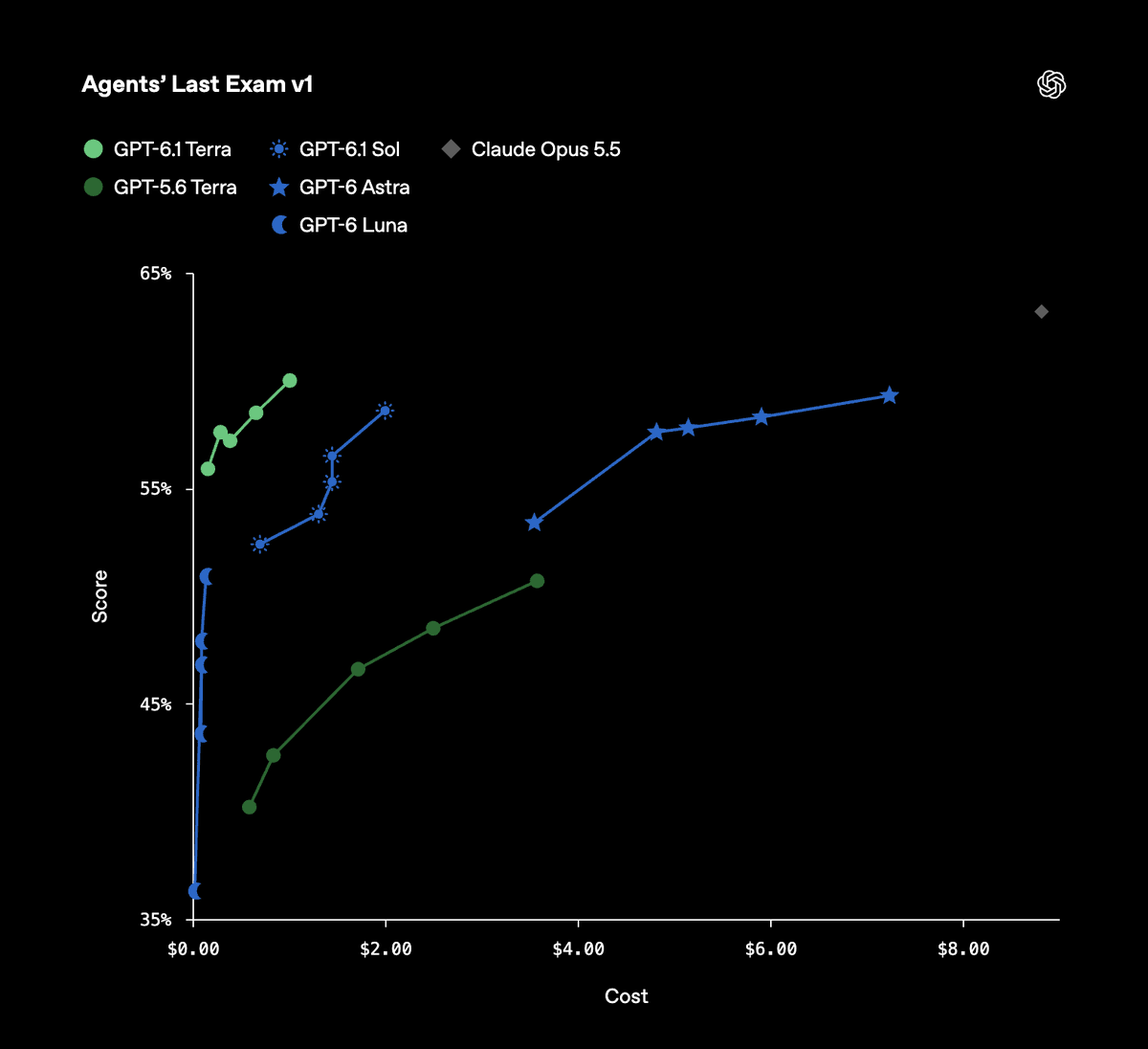
L’effort faible est celui qui s’est le plus amélioré. Dans le test interne de factualité d’OpenAI, le taux d’erreur de Terra à effort faible est passé de 53,6 % sur GPT-5.6 Terra à 16,7 %. Artificial Analysis a également mesuré des gains plus importants par rapport à GPT-5.6 Terra aux niveaux d’effort faibles (7 à 13 points) qu’à max (6 points). Si vous exécutiez GPT-5.6 Terra en high pour obtenir une qualité acceptable, essayez low ou medium sur 6.1 Terra avant de supposer que vous avez besoin du même paramètre.
Étape 4 : utiliser des outils, notamment l’utilisation d’ordinateur
OpenAI a présenté cette version comme offrant « une utilisation d’ordinateur rapide et performante à un prix inférieur ». L’utilisation d’ordinateur, la recherche web, la recherche de fichiers et les autres outils hébergés sont disponibles sur l’API Responses. Un appel de recherche web ressemble à ceci :
response = client.responses.create(
    model="gpt-6.1-terra",
    reasoning={"effort": "low"},
    tools=[{"type": "web_search"}],
    input="What changed in the latest OpenAPI Specification release?",
)
print(response.output_text)
L’appel de fonctions et les sorties structurées fonctionnent comme sur les autres modèles GPT-6 : définissez vos schémas de fonction dans tools, ou transmettez un schéma JSON dans le paramètre de format texte, puis validez ce qui revient. Pour un examen plus approfondi de l’utilisation d’ordinateur face à une vraie application, notre guide d’utilisation d’ordinateur de GPT-6 Astra s’applique aussi à Terra, à un dixième du prix par jeton d’Astra.
Étape 5 : maîtriser les coûts
Les tarifs de Terra sont déjà bas, et quatre paramètres les réduisent encore :
- La mise en cache des prompts est automatique. L’entrée mise en cache coûte 0,05 $ par million contre 1 $ pour une entrée fraîche. Gardez le contenu stable (prompt système, schémas d’outils, documents de référence) au début du prompt. Les écritures de cache coûtent 1,25 $ par million pour une conservation de 30 minutes, ou 2,50 $ pour 12 heures. Consultez notre guide de mise en cache des prompts GPT-6.
- Batch réduit de moitié chaque tarif pour les tâches asynchrones : 0,50 $ en entrée, 2,50 $ en sortie. Notre guide de l’API Batch d’OpenAI montre le flux complet.
- Flex applique le même tarif de moitié sur les requêtes normales avec
service_tier: "flex", en échange de réponses plus lentes et de quelques 429 occasionnels. - La limite des 272K. Les prompts dépassant 272K jetons d’entrée facturent toute la requête à 2 fois les tarifs d’entrée et de cache et à 1,5 fois la sortie. Si vous en êtes proche, réduisez le contexte récupéré plutôt que de la franchir.
Le mode Fast va dans l’autre sens : 2 fois le tarif Standard (2 $ en entrée, 10 $ en sortie) pour des réponses plus rapides. Le guide tarifaire de GPT-6.1 Terra regroupe tous les tarifs dans un seul tableau.
Migrer depuis gpt-5.6-terra
Le changement d’ID de modèle tient en une ligne. Voici les points à vérifier autour :
- Prix. L’entrée passe de 2 $ à 1 $, l’entrée mise en cache de 0,20 $ à 0,05 $, la sortie de 12 $ à 5 $. Mettez à jour les tableaux de bord de coûts ou alertes budgétaires qui codent en dur les tarifs.
- Paramètre d’effort. Retestez à un effort inférieur. La qualité à
lowest celle qui a le plus évolué. - Date limite de connaissance. Celle de Terra est le 1er juin 2026. Les prompts qui supposent une date limite plus ancienne, ou les tests dont les réponses attendues dépendent de la date, peuvent changer.
- Longueur et format de sortie. Un nouveau modèle peut écrire des réponses plus longues ou plus courtes. Vérifiez
usage.output_tokenset tout analyseur qui attend un format fixe ; utilisez les sorties structurées lorsque la forme importe. - Vitesse. OpenAI indique que Terra termine les tâches plus de 3 fois plus vite en moyenne qu’Astra et GPT-6.1 Sol. Les délais d’expiration réglés pour des modèles plus lents conviennent, mais la logique de nouvelle tentative et d’interrogation répétée conçue autour de longues attentes peut désormais être inutile.
- Codex. Si votre équipe utilise Codex, Terra nécessite Codex CLI 0.159.0 ou version ultérieure :
codex -m gpt-6.1-terra.
OpenAI n’a pas annoncé de date de retrait pour GPT-5.6 Terra, vous pouvez donc exécuter les deux côte à côte pendant que vous comparez.
Laissez votre agent de codage prouver la migration avec Apidog CLI
Les étapes 1 à 6 sont exactement le genre de vérifications que vous ne devriez pas faire à la main. Pointez votre agent de codage vers Apidog CLI et il peut construire le test, l’exécuter sur les deux modèles et vous dire ce qui a changé.
Configuration initiale :
npm install -g apidog-cli@latest
apidog auth login --with-token <YOUR_TOKEN>
apidog skill install
Ensuite, donnez un prompt à Claude Code, Codex ou Cursor :
In Apidog project <id>, add POST https://api.openai.com/v1/responses as an endpoint.
Create a test case that sends my production prompt with model {{MODEL}} and reasoning
effort low, and asserts: status 200, output_text not empty, output matches our JSON
schema, usage.output_tokens under 3000. Run it with MODEL=gpt-5.6-terra and again with
MODEL=gpt-6.1-terra against the <env> environment, then compare tokens and failures.
L’agent lit chaque schéma, valide sa charge utile et exécute le cas deux fois :
apidog cli-schema get endpoint-create
apidog endpoint create --project <id> --file endpoint.json
apidog cli-schema validate test-case-create --file case.json
apidog test-case create --project <id> --file case.json
apidog run --test-case <caseId> --project <id> -e <envId> --env-var "MODEL=gpt-5.6-terra" -r cli,json
apidog run --test-case <caseId> --project <id> -e <envId> --env-var "MODEL=gpt-6.1-terra" -r cli,json
Gardez votre clé OpenAI dans l’environnement Apidog. Lorsque l’exécution Terra réussit, ajoutez-la à la CI avec -r junit afin qu’un changement ultérieur de prompt ou de modèle ne puisse pas rompre le contrat silencieusement ; notre guide CI/CD d’Apidog CLI contient le fichier de pipeline, et Apidog CLI dans Codex couvre la configuration de Codex.
FAQ
Quel est l’ID du modèle GPT-6.1 Terra ? gpt-6.1-terra. Il y a un seul snapshot, et c’est aussi celui par défaut.
GPT-6.1 Terra fonctionne-t-il avec Chat Completions ? Oui. Il prend en charge Responses, Chat Completions et Batch. Les outils hébergés tels que la recherche web et l’utilisation d’ordinateur nécessitent l’API Responses.
Puis-je définir temperature sur GPT-6.1 Terra ? Un rapport de la communauté indique que oui avec reasoning.effort: "none". Aux autres niveaux d’effort, consultez la page du modèle avant d’envoyer des paramètres d’échantillonnage.
GPT-6.1 Terra prend-il en charge l’API Realtime ? Non. Realtime, Live, Assistants et le fine-tuning ne sont pas pris en charge.
Quelle est la limite de débit de GPT-6.1 Terra ? Elle dépend de votre niveau : de 5 000 requêtes et 1 million de jetons par minute sur Build jusqu’à 15 000 et 40 millions sur Grow.
Étape suivante
Remplacez l’ID de modèle sur un point de terminaison, retestez à un effort inférieur, et laissez votre agent comparer les deux exécutions avec Apidog CLI. Si les chiffres tiennent, déployez-le. Vous ne savez pas si Terra ou Sol correspond à votre charge de travail ? Lisez GPT-6.1 Terra vs GPT-6.1 Sol.