

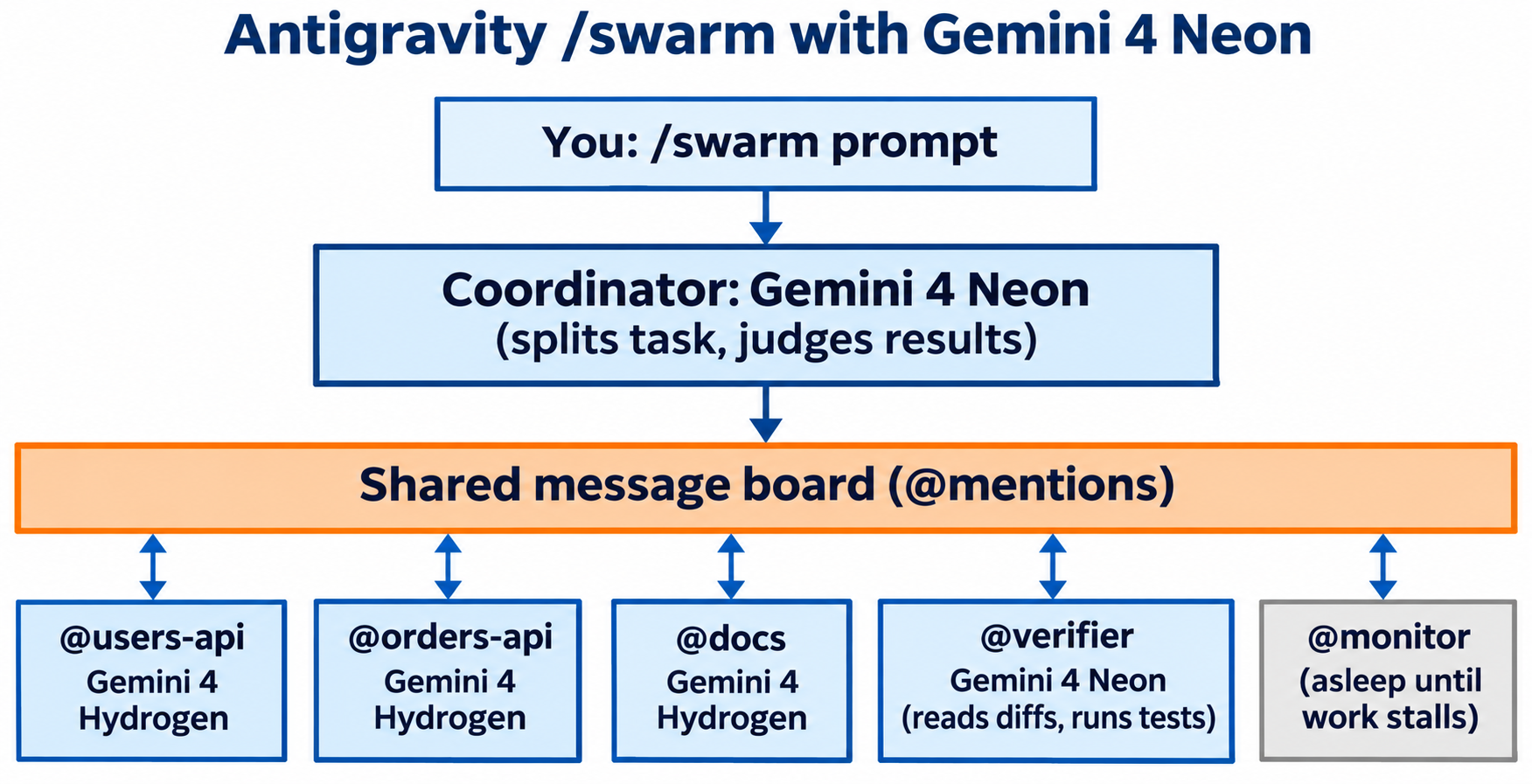
Le mode swarm d'Antigravity avec Gemini 4 Neon fonctionne ainsi : sélectionnez Gemini 4 Neon dans le sélecteur de modèle, tapez /swarm suivi d'une tâche et de la manière de la vérifier, et votre conversation devient le coordinateur. Neon répartit le travail entre des travailleurs nommés, ajoute un @verifier et fait un rapport une fois les tests passés. Demandez des travailleurs Gemini 4 Hydrogen dans votre prompt pour économiser votre quota.
Qu'est-ce que le mode swarm d'Antigravity avec Gemini 4 Neon ?
/swarm est une commande en préversion de Google Antigravity qui fait travailler une équipe d'agents nommés sur une même tâche. Votre conversation actuelle devient le coordinateur : elle répartit le travail, briefe chaque travailleur, ajoute un vérificateur qui lit les diffs et exécute les tests, et vous rapporte le résultat. Avec Gemini 4 Neon sélectionné, c'est Neon qui est le coordinateur.
Google a lancé Neon le 18 novembre 2026 et le décrit comme « agissant comme un Orchestrator rapide et au jugement sûr, dirigeant des sous-agents Hydrogen en parallèle dans Google Antigravity ». Deux démonstrations de lancement, un banc de laboratoire en 3D construit via Blender MCP et une recréation en 3D du bureau d'Alan Turing de 1936, ont été réalisées avec /swarm.
Pour les bases du modèle, lisez ce qu'est Gemini 4 Neon ; pour la fonctionnalité telle qu'elle a été lancée avec Carbon, consultez notre explication de Google Antigravity /swarm. Les étapes ci-dessous proviennent de la documentation de Google, et swarm est en préversion, les menus peuvent donc changer.
Qui peut utiliser /swarm avec Gemini 4 Neon ?
Vous avez besoin d'un forfait Google AI Pro ou Google AI Ultra. Voici ce que chaque forfait offre dans Antigravity, selon la documentation Choose a model :
| Fonctionnalité | Gratuit et Google AI Plus | Google AI Pro | Google AI Ultra |
|---|---|---|---|
Commande /swarm |
Non | Oui | Oui |
| Gemini 4 Neon | Non | Oui (forfait payant, ou essai sur les appareils premium éligibles) | Oui |
| Gemini 4 Hydrogen | Non | Oui (abonnements hors essai uniquement) | Oui |
| Orchestrator (Neon) | Non | Oui (forfait payant, ou essai sur les appareils premium éligibles) | Oui |
| Renouvellement du quota | Hebdomadaire | Toutes les 5 heures, dans la limite d'un plafond hebdomadaire | Toutes les 5 heures, plafond hebdomadaire le plus élevé |
Trois détails piègent souvent les utilisateurs :
- Neon est le modèle par défaut. Sur les forfaits qui l'incluent, Neon figure en haut du sélecteur de modèle et est le modèle par défaut des nouvelles conversations, sauf si vous avez déjà choisi un autre modèle.
- Le contexte est plus réduit dans Antigravity. L'API offre une fenêtre de 1 million de jetons, mais la documentation d'Antigravity indique Neon à « jusqu'à 512K jetons ».
- Les swarms consomment rapidement le quota. La documentation de Google avertit que « chaque travailleur est un agent à part entière, donc un swarm consomme le quota bien plus vite qu'une seule conversation ». Les utilisateurs Pro et Ultra peuvent activer les dépassements de crédits IA dans les paramètres en cas d'épuisement.
/swarm fonctionne avec le quota de votre abonnement, et non avec une clé API. Pour les tarifs API de Neon, consultez notre guide des tarifs de Gemini 4 Neon.
Comment exécuter /swarm avec Gemini 4 Neon : étape par étape
Voici les étapes dans l'application Antigravity :
- Ouvrez votre projet et démarrez une nouvelle conversation.
- Sélectionnez Gemini 4 Neon dans le sélecteur de modèle sous la zone de prompt. Choisissez Gemini 4 Neon tout simple, pas Orchestrator (Neon). Voir plus bas pourquoi.
- Choisissez un niveau de raisonnement. Neon propose Low, Medium, High (par défaut) et Extra. High est le bon point de départ pour un coordinateur.
- Tapez
/swarmet appuyez sur Tab (ou Entrée) pour insérer la commande. - Décrivez la tâche et la manière de la vérifier. Par exemple :
/swarm Add input validation to the handlers in src/routes/users.ts and src/routes/orders.ts, add tests next to each, and have a verifier run npm test. - Ouvrez le panneau Swarm via le lien « Open the Swarm UI » à la fin de la réponse du coordinateur.
- Continuez à dialoguer avec le coordinateur pendant que le swarm s'exécute. Demandez l'état d'avancement ou modifiez le périmètre à tout moment.
Les onglets Board, Members et Graph du panneau affichent les messages en direct, le statut et le modèle de chaque travailleur, et qui a mentionné qui.
Dans la CLI Antigravity
Le flux dans le terminal est quasiment identique. Lancez la CLI avec Neon sélectionné :
agy --model gemini-4-neon
# or, for the deepest reasoning on the coordinator:
agy --model gemini-4-neon-xhigh
Tapez /swarm, appuyez sur Tab, puis décrivez la tâche. Ouvrez le tableau en direct avec /swarm board ou Alt+S (sur macOS, uniquement si votre terminal envoie Option comme Meta), listez les travailleurs avec /agents, et envoyez un message direct à l'un d'eux avec @verifier also run the integration tests.
Coordinateur Neon, travailleurs Hydrogen : comment mélanger les modèles
Par défaut, chaque travailleur utilise le même modèle que votre conversation. Sélectionnez Neon et vous obtenez un swarm entièrement en Neon : performant, mais coûteux en quota.
L'article de lancement de Neon décrit une autre configuration : Neon jugeant le travail pendant que des agents Gemini 4 Hydrogen, plus rapides, l'exécutent. Antigravity vous permet de le demander en langage naturel. La documentation indique : « To use a different model for one worker or for all of them, say so in your prompt. » Le modèle doit être disponible dans votre sélecteur de modèle.
Un prompt qui met en place cette répartition :
/swarm Build the /users and /orders endpoints described in openapi.yaml.
Give each resource its own worker and run every worker on Gemini 4 Hydrogen.
Keep the verifier on Gemini 4 Neon. The verifier must run the API tests
and send each failure back to the worker that owns the endpoint.
Pourquoi pas Orchestrator (Neon) ?
Orchestrator (Neon) est une option du sélecteur de modèle qui associe Neon comme planificateur à Hydrogen comme exécutant au sein d'un seul agent. La documentation le dit clairement : « Orchestrator keeps a single agent in your conversation. » Il fonctionne avec une configuration fixe : vous ne pouvez donc pas définir de niveau de raisonnement, et la documentation de swarm de Google ne précise pas comment un swarm se comporte quand Orchestrator est le modèle de la conversation.
Choisissez donc selon la nature du travail :
| Vous voulez | Choisissez |
|---|---|
| Un seul agent, Neon planifie et Hydrogen code, moins de quota | Orchestrator (Neon) |
| Plusieurs agents en parallèle sur des fichiers distincts, plus un vérificateur | Gemini 4 Neon + /swarm |
| Le jugement de Neon à chaque étape, raisonnement ajustable | Gemini 4 Neon, sans swarm |
Notre guide sur Gemini 4 Hydrogen Orchestrator détaille la boucle de transmission au sein d'un agent unique.
Quel niveau de raisonnement Neon le coordinateur doit-il utiliser ?
Commencez avec High. Google indique que Neon à High affiche un coût par tâche inférieur de 32 % à Carbon tout en obtenant un bon score à l'Artificial Analysis Intelligence Index. Son meilleur score (61, classé 3e) est atteint à Extra High.
Passez à Extra (xhigh) quand le coordinateur fait de mauvaises répartitions en boucle, par exemple deux travailleurs modifiant le même fichier. Baissez les travailleurs vers Hydrogen avant de descendre le coordinateur à Medium : son rôle est le jugement, pas le codage. Pour l'arbitrage complet, consultez notre guide des niveaux de raisonnement de Gemini 4 Neon.
Rédiger des prompts /swarm qui se répartissent proprement
La documentation swarm d'Antigravity donne une règle avant tout : indiquez ce que vous voulez et comment le vérifier, et laissez le coordinateur décider de la répartition. Quatre habitudes aident :
- Nommez les frontières. Listez les fichiers ou ressources pour que chaque travailleur en possède un en exclusivité.
- Nommez la vérification.
npm test,go test -race ./...ou une exécution de tests d'API. Sans cela, le vérificateur se contente de lire les diffs. - Indiquez ce qui ne doit pas changer. « Sans supprimer d'assertions » empêche les travailleurs d'affaiblir les tests.
- Demandez des copies de travail quand les modifications se chevauchent. Les travailleurs partagent votre espace de travail par défaut.
Utilisez /swarm pour un travail étendu qui se répartit proprement. Pour un bug difficile isolé, Google vous oriente vers /boost. Pour les projets qui s'étendent sur des heures ou des jours, c'est /teamwork.
Les travailleurs en attente ne consomment aucun jeton tant que personne ne les mentionne. Un membre à court de quota se met en pause et ne redémarre pas seul au renouvellement du quota : publiez sur le tableau, changez son modèle ou envoyez-lui un message.
Donner au vérificateur du swarm de vrais tests d'API avec Apidog CLI
Quand le swarm construit une API, un vérificateur qui ne lit que les diffs se contente de deviner. Donnez-lui une spécification OpenAPI et des tests exécutables, et « vérifié » signifiera que de vraies requêtes ont passé le contrat.
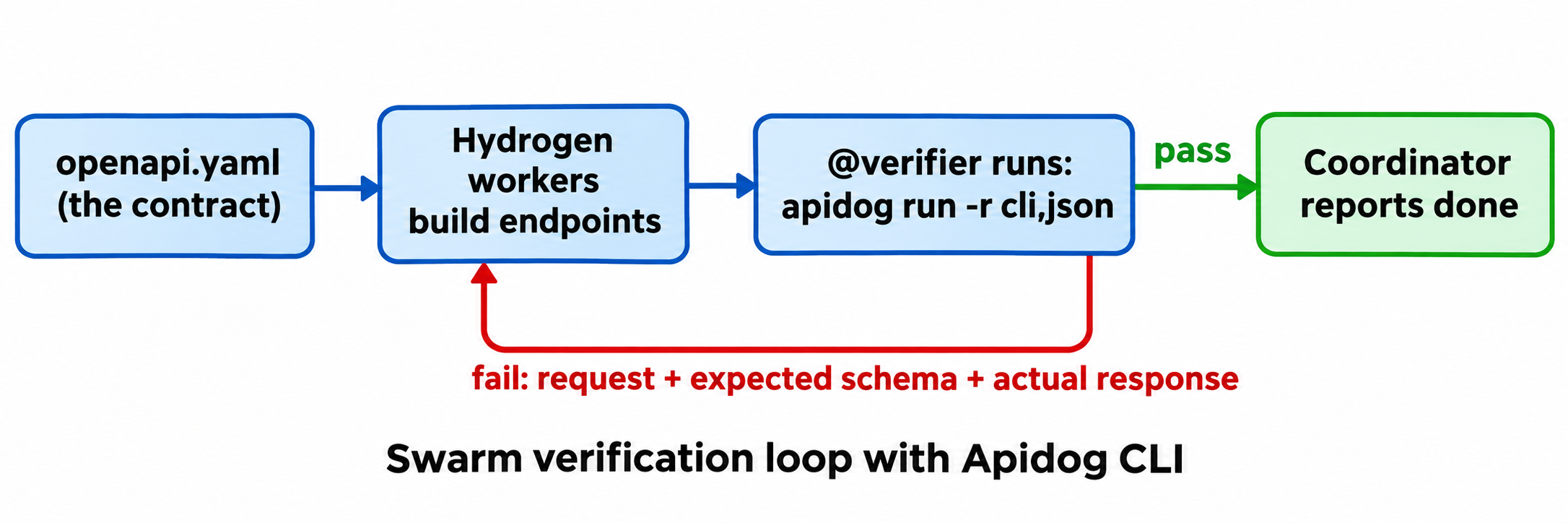
Apidog CLI permet à un agent d'importer la spécification, d'écrire des cas de test et de les exécuter depuis le terminal avec une sortie JSON qu'il peut analyser. Configurez-le une fois dans le projet :
npm install -g apidog-cli@latest
apidog auth login --with-token <YOUR_TOKEN>
npx -y skills add https://apidog.com   # pick your agent when prompted
Ou dites à votre agent : « Read https://apidog.com/apidog-cli-installation-guide.md and set up Apidog CLI. » Ce guide est rédigé pour les agents. Pour la configuration spécifique à Antigravity, consultez comment utiliser Apidog CLI dans Antigravity.
Ajoutez ensuite l'étape de test à votre prompt swarm :
/swarm Build the /users and /orders endpoints in openapi.yaml, one Gemini 4
Hydrogen worker per resource. Before building, import openapi.yaml into Apidog
project <projectId> on a new AI branch and create one test case per endpoint
that asserts the status code and response schema. The verifier stays on
Gemini 4 Neon, runs every case against environment <envId>, and treats any
failed run as a failed change, whatever the diff looks like.
Le vérificateur lit le schéma de chaque charge utile avant d'écrire quoi que ce soit, puis exécute des commandes comme celles-ci :
apidog branch create --project <projectId> --type ai --name "ai/20261119-from-main-neon-swarm" --from main
apidog import --project <projectId> --format openapi --file ./openapi.yaml --branch "ai/20261119-from-main-neon-swarm"
apidog cli-schema get test-case-create
apidog cli-schema validate test-case-create --file case.json
apidog test-case create --project <projectId> --file case.json --branch "ai/20261119-from-main-neon-swarm"
apidog run --test-case <caseId> --project <projectId> --branch "ai/20261119-from-main-neon-swarm" -e <envId> -r cli,json
Chaque option ci-dessus provient de apidog <cmd> --help sur Apidog CLI 2.2.12. La branche IA garde les modifications écrites par les agents hors de votre branche principale tant que vous ne les avez pas relues, ce qui compte quand plusieurs travailleurs modifient des points d'extrémité en même temps.
Le rapport JSON nomme la requête en échec, ce qui permet au vérificateur de la publier à destination de @users-api ou @orders-api plutôt que de @all. Ajoutez --upload-report pour examiner l'exécution dans Apidog ensuite.
La même commande apidog run ... -r junit s'intègre dans un pipeline CI, de sorte que le contract testé par le swarm est celui que votre pipeline fait respecter. Consultez Apidog CLI dans un pipeline CI/CD. Le forfait gratuit d'Apidog couvre jusqu'à 4 utilisateurs.
FAQ
Antigravity /swarm est-il gratuit ?
Non. La documentation de Google liste /swarm uniquement pour les forfaits Google AI Pro et Google AI Ultra, et Gemini 4 Neon n'est pas disponible sur les forfaits Gratuit et Plus dans Antigravity.
Quel modèle utilisent les travailleurs du swarm ?
Le même modèle que votre conversation, sauf indication contraire dans votre prompt. Demandez des travailleurs Gemini 4 Hydrogen et un vérificateur Neon en langage naturel, en utilisant des modèles disponibles dans votre sélecteur de modèle.
Combien d'agents un swarm Neon peut-il exécuter ?
Google ne publie pas de limite. Le coordinateur décide du nombre de travailleurs à ajouter et en ajoute généralement un @verifier pour deux à quatre travailleurs, plus un @monitor.
Neon dispose-t-il d'un contexte d'1 million de jetons dans Antigravity ?
Pas selon la documentation Antigravity de Google, qui y indique Neon à 512K jetons maximum. La fenêtre d'1 million s'applique à l'API Gemini.
/swarm est-il identique à Orchestrator (Neon) ?
Non. Orchestrator (Neon) est un agent unique qui alterne entre planification par Neon et exécution par Hydrogen. /swarm exécute plusieurs agents nommés en parallèle sur un tableau partagé, avec un vérificateur dédié.