

Si vous êtes développeur, vous avez probablement remarqué que les outils de codage basés sur l'IA évoluent à une vitesse fulgurante. Mais parmi toutes les plateformes émergentes, deux outils volent la vedette : Gemini 3.0 Pro, le modèle de Google le plus puissant orienté codage à ce jour, et Cursor, l'éditeur de code alimenté par l'IA qui ressemble à Visual Studio Code avec un programmeur pair intégré.
Et voici la partie excitante : vous pouvez les combiner.
Utiliser Gemini 3.0 Pro à l'intérieur de Cursor vous offre une expérience de codage qui semble futuriste. Vous obtenez un IDE intelligent, un modèle d'IA puissant axé sur le raisonnement, une compréhension approfondie de la base de code et un prototypage rapide, le tout en un seul endroit.
Qu'est-ce que Gemini 3.0 Pro ? (Et pourquoi les développeurs l'adorent)
Gemini 3.0 Pro est le modèle de langage étendu de Google le plus avancé et orienté développeur à ce jour. Considérez-le comme :
- Un modèle d'IA axé sur le raisonnement
- Plus performant en logique multi-étapes que les versions précédentes de Gemini
- Très capable avec de grandes bases de code
- Extrêmement doué pour comprendre les questions au niveau de l'architecture
- Conçu pour gérer des fenêtres de contexte plus longues
- Élaboré pour un véritable travail d'ingénierie plutôt que pour des démonstrations
En d'autres termes, c'est le genre de modèle qui peut :
- Lire et comprendre des dépôts entiers
- Vous aider à construire de nouvelles fonctionnalités avec un minimum de prompts
- Détecter les cas limites et les bugs
- Générer un code mieux structuré
- Travailler avec des API en utilisant des schémas OpenAPI
- Construire des flux de travail backend complexes
Et lorsque vous associez cela à Cursor, qui permet à l'IA d'éditer votre code directement, vous obtenez un flux de travail massivement amélioré.
Pourquoi combiner Gemini avec Cursor ?
Tout d'abord, vous vous demandez peut-être : "Cursor possède déjà d'excellentes fonctionnalités d'IA. Pourquoi se donner la peine de configurer Gemini ?" C'est une question légitime. Voici pourquoi cette combinaison est si puissante :
Les forces de Cursor :
- Connaissance et contexte approfondis de la base de code
- Excellente navigation et édition de fichiers
- Intégration fluide dans l'IDE
- Chat qui comprend la structure de votre projet
Les superpouvoirs de Gemini :
- Raisonnement avancé et résolution de problèmes
- Solides performances sur des tâches complexes et multi-étapes
- La dernière technologie d'IA de Google
- Une "perspective" potentiellement différente sur les problèmes de codage
Lorsque vous les combinez, vous obtenez le meilleur des deux mondes : une IA qui comprend l'intégralité du contexte de votre projet et qui apporte le raisonnement de pointe de Google.
Étape par étape : Comment utiliser Gemini 3.0 Pro dans Cursor
Étape 1 : Obtenez votre clé API Gemini
Avant de pouvoir connecter quoi que ce soit, vous avez besoin d'un accès à Gemini. Voici comment vous y prendre :
- Rendez-vous sur Google AI Studio : Accédez à aistudio.google.com. Vous aurez besoin d'un compte Google pour cela.
- Créez une nouvelle clé API : Une fois connecté, recherchez l'option "Obtenir la clé API". Google vous offre généralement un niveau gratuit généreux pour commencer, ce qui est parfait pour les tests.
- Copiez et stockez votre clé en toute sécurité : Une fois votre clé API générée, copiez-la immédiatement. Stockez-la dans un endroit sécurisé ; nous en aurons besoin dans un instant. Traitez cette clé comme un mot de passe ; toute personne en sa possession peut faire des requêtes sur votre compte.
Conseil de pro : Le niveau gratuit est assez généreux, mais surveillez votre utilisation si vous commencez des sessions de codage intensives avec Gemini.
Étape 2 : Configurez Cursor pour les modèles personnalisés
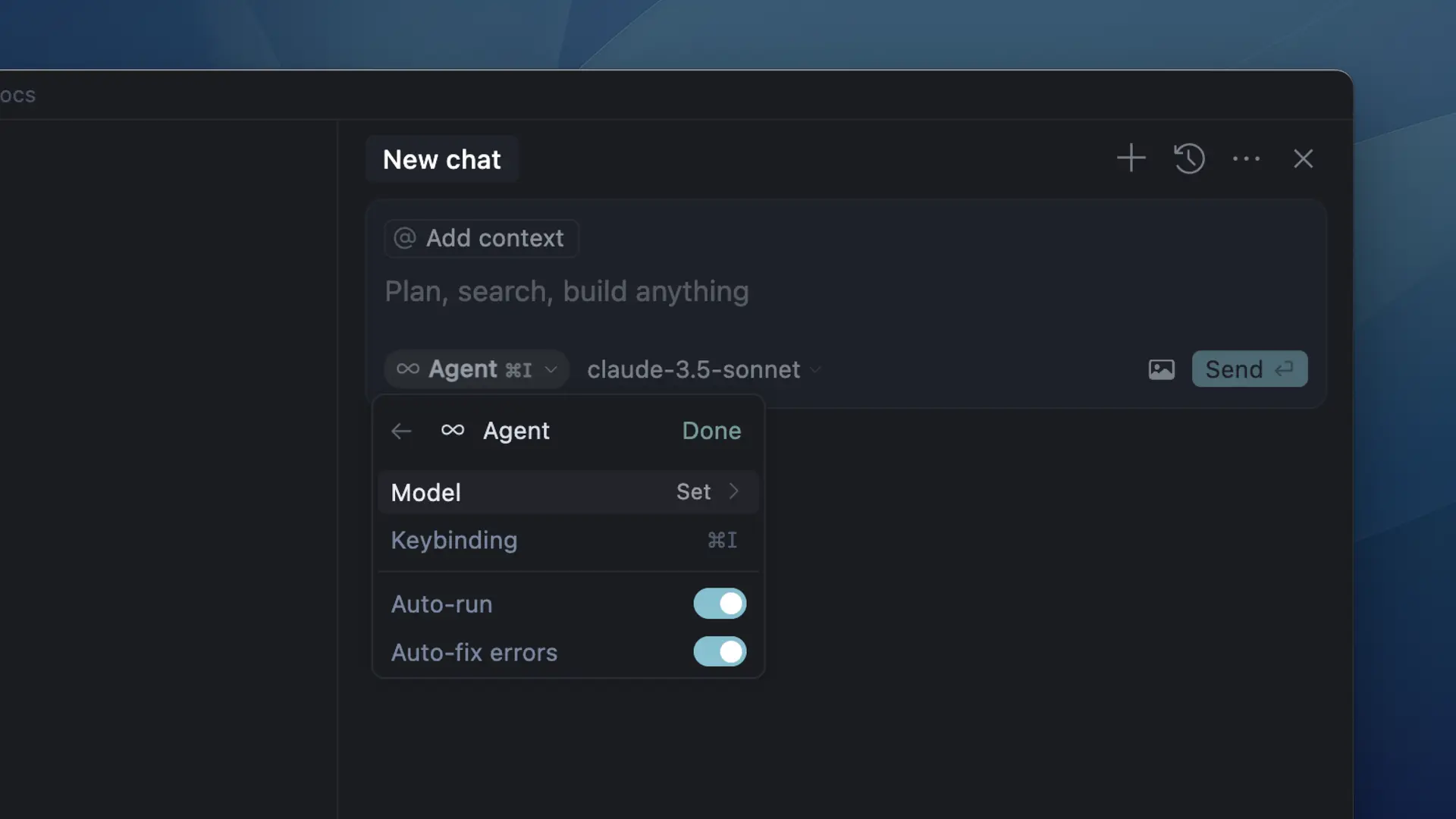
C'est là que la magie opère. Cursor possède une fonctionnalité quelque peu cachée mais incroyablement puissante : la configuration de modèles personnalisés.
- Ouvrez les paramètres de Cursor : Appuyez sur
Ctrl + ,(ouCmd + ,sur Mac) pour ouvrir les paramètres, ou trouvez-le dans le menu. - Recherchez les paramètres de modèle : Tapez "model" dans la barre de recherche. Recherchez les paramètres liés aux modèles d'IA ou aux modèles personnalisés.
- Ouvrez settings.json : Vous devrez peut-être ouvrir le fichier JSON complet des paramètres. Recherchez une option qui dit "Ouvrir les paramètres (JSON)" ou similaire.
- Ajoutez la configuration du modèle personnalisé : Voici la partie cruciale. Vous devrez ajouter une configuration qui indique à Cursor comment communiquer avec l'API Gemini. Cela devrait ressembler à ceci :
{
  "cursor.gemini.model": "gemini-3.0-pro",
  "cursor.gemini.apiKey": "votre-clé-api-réelle-ici",
  "cursor.gemini.baseURL": "<https://generativelanguage.googleapis.com/v1beta>"
}
Note importante : La configuration exacte peut varier en fonction de votre version de Cursor. Vérifiez la documentation de Cursor pour la syntaxe de configuration de modèle personnalisé la plus à jour.
Étape 3 : Approche alternative : Utilisez la fonctionnalité de modèle personnalisé de Cursor
Si la configuration directe ne fonctionne pas, Cursor dispose souvent d'une section dédiée "Modèles personnalisés" dans les paramètres :
- Recherchez les modèles personnalisés dans les paramètres : Recherchez "Modèles personnalisés" ou "Modèles externes" dans le panneau des paramètres.
- Ajoutez la configuration Gemini : Vous verrez généralement des options pour ajouter un nouveau modèle avec :
- Nom du modèle : "Gemini 3.0 Pro" (ou le nom que vous souhaitez lui donner)
- URL de base de l'API :
https://generativelanguage.googleapis.com/v1beta - Clé API : Votre clé API Gemini
- Identifiant du modèle :
models/gemini-3.0-pro
3. Testez la connexion : Enregistrez vos paramètres et essayez de poser une question dans le chat de Cursor. Si tout fonctionne, vous devriez voir les réponses provenir de Gemini au lieu de l'IA par défaut de Cursor.
Tester votre configuration avec Apidog
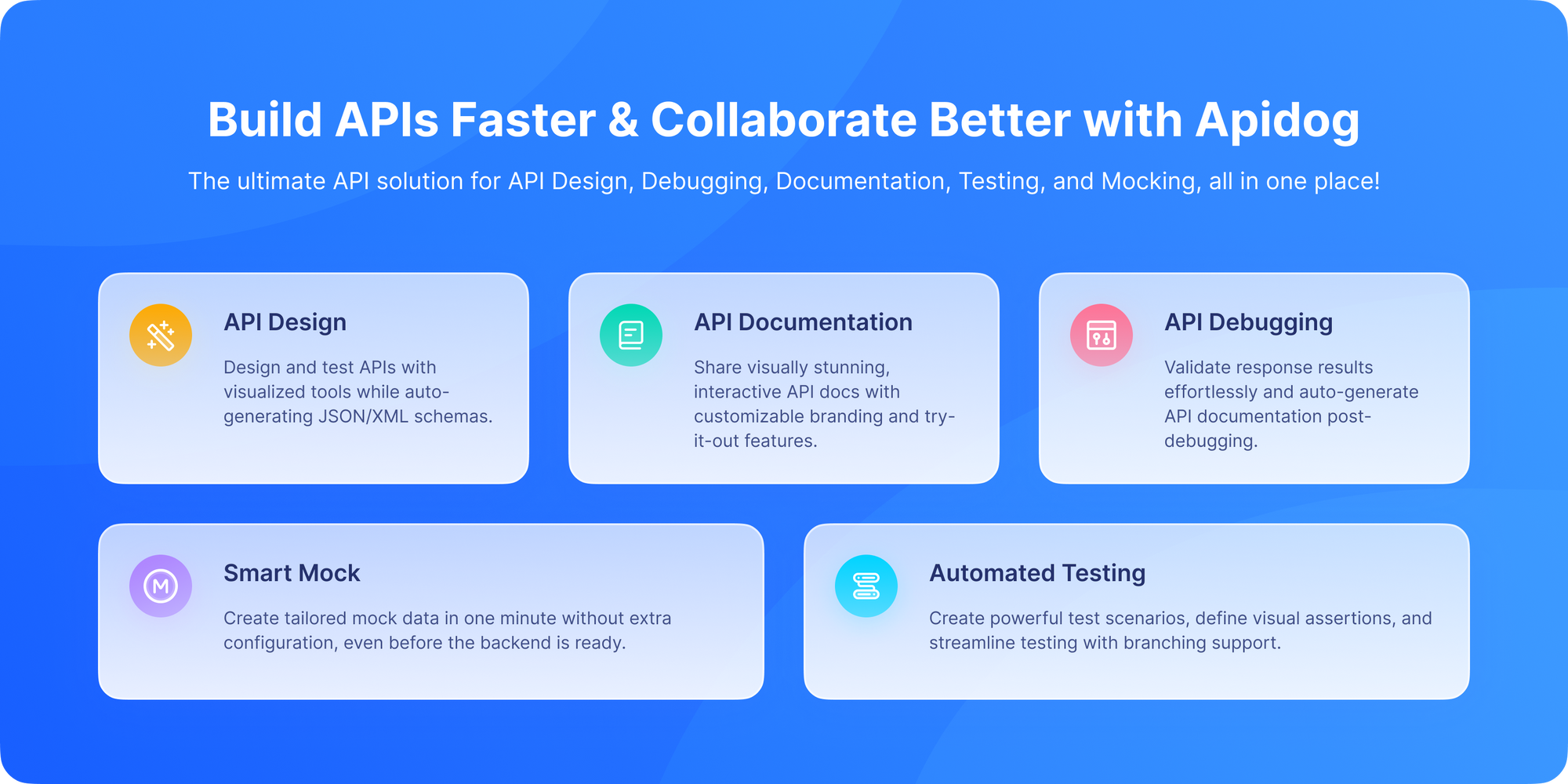
Avant de vous lancer dans des tâches de codage complexes, il est judicieux de vérifier que votre API Gemini fonctionne correctement. C'est là que Apidog brille.
Avec Apidog, vous pouvez :
- Tester votre clé API : Créez une simple requête vers l'API Gemini pour vous assurer que votre clé est valide et fonctionnelle.
- Expérimenter avec des invites : Testez différentes invites liées au codage pour voir comment Gemini réagit avant de l'utiliser dans Cursor.
- Surveiller l'utilisation : Gardez une trace de vos appels API et de l'utilisation des jetons pour éviter les surprises.
- Créer des modèles de requête : Enregistrez les invites réussies en tant que modèles pour une utilisation future.
Voici un test simple que vous pouvez exécuter dans Apidog :
POST <https://generativelanguage.googleapis.com/v1beta/models/gemini-3.0-pro:generateContent?key=VOTRE_CLÉ_API>
Content-Type: application/json
{
  "contents": [{
    "parts": [{
      "text": "Écrivez une fonction Python pour calculer les nombres de Fibonacci. Expliquez votre approche."
    }]
  }]
}
Si vous obtenez une réponse cohérente, votre configuration API fonctionne parfaitement !
Dépannage : Problèmes que vous pourriez rencontrer
1. Gemini n'apparaît pas dans Cursor
Causes possibles :
- Clé API erronée
- Région non prise en charge
- Facturation non activée
- Version de Cursor obsolète
Correction :
- Mettez à jour Cursor
- Régénérez la clé Gemini
- Assurez-vous d'utiliser des modèles pris en charge
2. Gemini est lent
Le modèle peut être très demandé.
Utilisez :
- Gemini Flash pour les tâches rapides
- Gemini Pro pour les tâches de raisonnement
3. Le code généré par l'IA ne correspond pas à votre style
Utilisez une invite qui impose un style :
Réécrire en suivant les conventions du projet. Utilisez le style dans @src/example.ts comme référence.
4. Gemini produit des modèles obsolètes
Donnez des instructions explicites :
Utilisez les modèles NestJS v10.
Utilisez React 19 + Server Components.
Utilisez Express + TypeScript + validation Zod.
Gemini s'ajustera en conséquence.
Conseils avancés et meilleures pratiques
1. Fournir un contexte efficacement
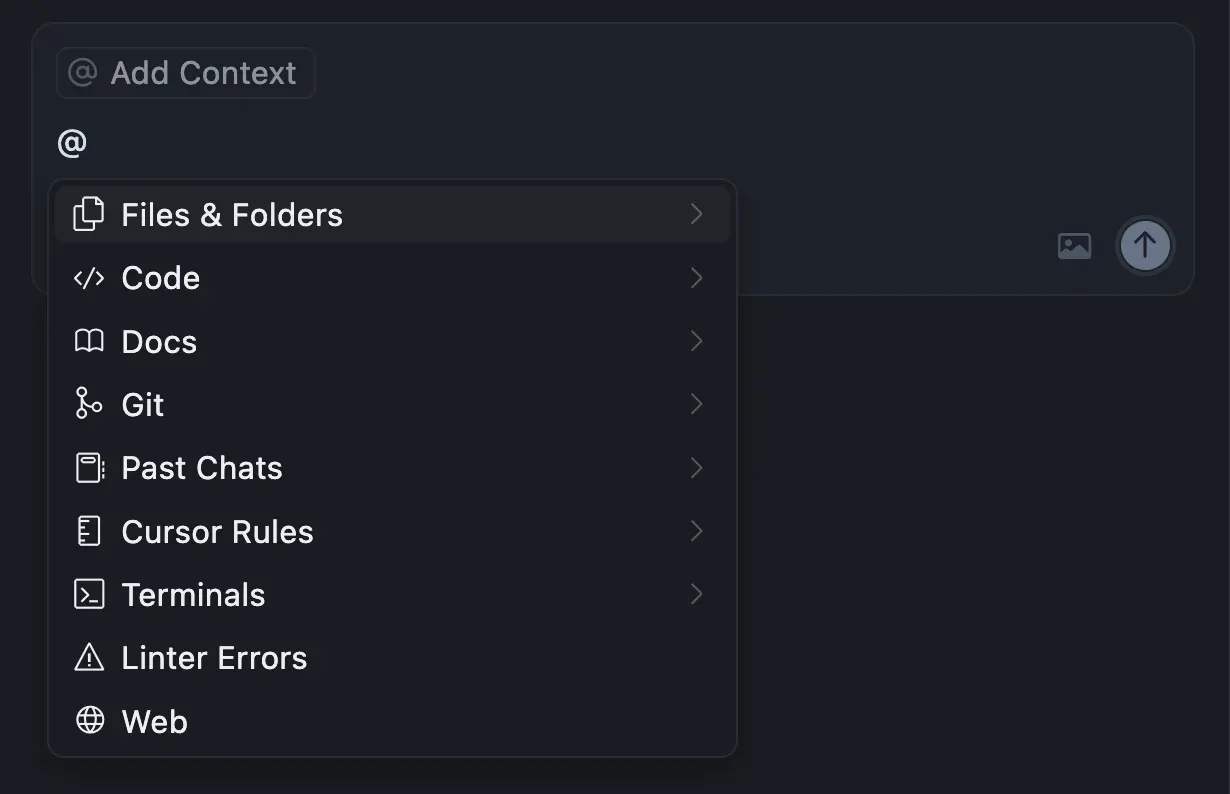
Gemini fonctionne mieux lorsqu'il comprend le contexte de votre projet. Lorsque vous posez des questions :
- Mentionnez le langage de programmation et le framework
- Incluez les chemins de fichiers pertinents ou les décisions architecturales
- Partagez les messages d'erreur et les traces de pile
- Référencez des parties spécifiques de votre base de code
2. Utilisez le raffinement itératif
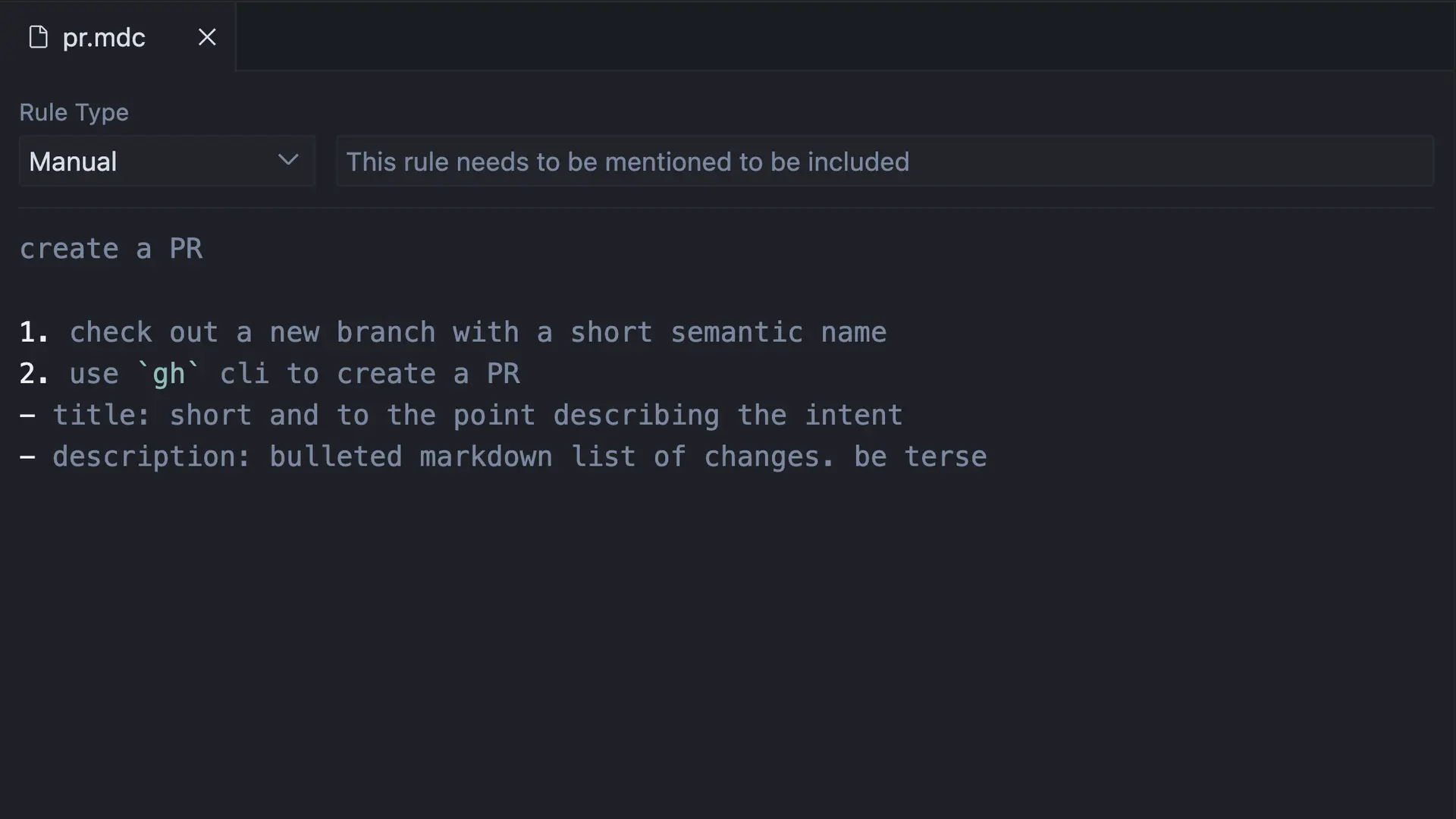
Ne vous attendez pas à un code parfait du premier coup. Travaillez de manière itérative :
- Demandez une implémentation initiale
- Demandez des améliorations basées sur vos besoins spécifiques
- Demandez des explications sur les parties complexes
- Demandez des tests pour le code généré
3. Tirez parti des forces spécialisées de Gemini
Gemini excelle particulièrement dans :
- La conception et l'optimisation d'algorithmes
- La planification architecturale
- La décomposition de problèmes complexes
- Les solutions multilingues
- Le calcul mathématique et scientifique
4. Gérez votre utilisation de l'API
Gardez un œil sur votre utilisation de jetons, surtout avec des conversations plus longues. La fenêtre de contexte de Gemini est grande, mais elle n'est pas infinie.
Comparaison entre Gemini et les modèles par défaut de Cursor
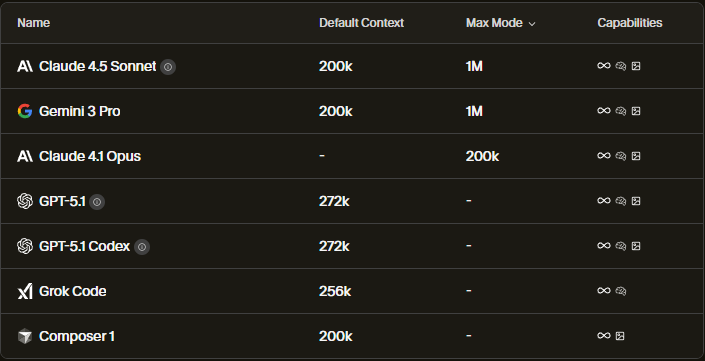
Vous vous demandez peut-être quand utiliser Gemini par rapport aux modèles intégrés de Cursor. Voici mon expérience :
Utilisez Gemini lorsque :
- Vous avez besoin d'un raisonnement sophistiqué sur des problèmes complexes
- Vous travaillez sur la conception d'algorithmes ou l'architecture
- Vous souhaitez une perspective différente sur un problème difficile
- Vous apprenez de nouveaux concepts et souhaitez des explications détaillées
Utilisez les modèles par défaut de Cursor lorsque :
- Vous avez besoin de complétions de code rapides et directes
- Vous effectuez des tâches de refactoring simples
- Vous souhaitez des temps de réponse plus rapides
- Vous travaillez dans les limites de jetons/taux
Devriez-vous utiliser Gemini ou un autre modèle à l'intérieur de Cursor ?
Voici une comparaison simple :
| Type de tâche | Meilleur modèle |
|---|---|
| Raisonnement profond, architecture | Gemini 3.0 Pro |
| Refactoring, propreté du code | Claude 3.7 |
| Ébauches de code rapides | GPT-4.1 ou Flash |
| Codage local hors ligne | Llama 3 ou Qwen local |
| Résumés de grandes bases de code | Gemini Pro ou Claude |
La plupart des développeurs utilisent deux ou trois modèles en rotation.
L'avenir du développement assisté par l'IA
Cette configuration représente la direction que prend le développement logiciel : les développeurs utilisant plusieurs outils d'IA spécialisés pour différentes tâches. Gemini apporte l'énorme investissement de Google en recherche en IA à votre flux de travail de codage, tandis que Cursor fournit l'environnement parfait pour appliquer cette intelligence à vos projets spécifiques.
À mesure que ces deux outils continueront d'évoluer, cette intégration ne fera que devenir plus puissante. Nous envisageons un avenir où l'IA ne se contente pas d'aider à des tâches simples, mais devient un véritable partenaire collaboratif dans la conception et le développement de logiciels.
Conclusion : Votre nouveau programmeur pair IA
Faire fonctionner Gemini avec Cursor peut prendre quelques minutes à configurer, mais le retour sur investissement est énorme. Vous ajoutez essentiellement l'IA la plus avancée de Google en tant que membre dédié de votre équipe de développement.
La combinaison de la compréhension approfondie du code de Cursor et du raisonnement sophistiqué de Gemini crée une expérience de développement qui donne l'impression d'avoir un ingénieur senior qui vous épaule – un ingénieur qui ne se fatigue jamais et qui a une mémoire instantanée de chaque concept de programmation jamais documenté.
N'oubliez pas que l'objectif n'est pas de remplacer votre pensée, mais de l'augmenter. Utilisez Gemini comme un outil puissant dans votre arsenal, et n'oubliez pas de tester vos intégrations d'API avec Apidog pour vous assurer que tout fonctionne correctement.
Bon codage avec votre nouveau programmeur pair IA ! L'avenir du développement est là, et il est plus passionnant que jamais.