

Salut, tout le monde ! Prêt à booster votre codage avec Gemini 2.5 Flash, le nouveau modèle d'IA brillant de Google, directement dans Cursor et Cline ? J'ai configuré Gemini 2.5 Flash sur ma machine locale et croyez-moi, c'est comme avoir un gourou du codage qui vous chuchote des idées brillantes à l'oreille. Dans ce guide pour débutants, je vais vous guider à travers l'installation et l'utilisation de Gemini 2.5 Flash avec Cursor et Cline pour créer du code génial, avec un exemple simple : écrire une fonction Python pour calculer une factorielle. Pas besoin de jargon technique compliqué, juste un peu d'enthousiasme ! Faisons de Gemini 2.5 Flash, Cursor et Cline vos super-héros du codage !
Qu'est-ce que Gemini 2.5 Flash avec Cursor & Cline ?
Gemini 2.5 Flash est le dernier modèle d'IA de Google, lancé en 2025, optimisé pour la vitesse et l'efficacité dans le codage, la génération de texte et les tâches de raisonnement. Cursor est un éditeur de code basé sur l'IA, basé sur VS Code, avec une interface de chat et Composer pour une création de code transparente. Cline est une extension VS Code qui agit comme un agent de codage autonome, modifiant des fichiers et exécutant des tâches. Ensemble, ils permettent à Gemini 2.5 Flash de piloter votre codage, de la génération de fonctions à la correction de bogues. Puisque les deux outils prennent directement en charge Gemini 2.5 Flash, la configuration est un jeu d'enfant. Mettons-le en marche et codons une fonction factorielle !
Configuration de votre environnement : les bases
Avant de libérer Gemini 2.5 Flash dans Cursor et Cline, préparons votre système. C'est très facile pour les débutants, chaque étape étant expliquée pour que vous ne soyez jamais perdu.
Vérifier les prérequis
Assurez-vous d'avoir installé ces outils :
- Python : Version 3.10 ou supérieure. Exécutez
python --versiondans votre terminal. S'il manque ou est obsolète, téléchargez-le sur python.org. Python est essentiel pour Cline et nos scripts de test. - VS Code : Requis pour Cline. Vérifiez avec
code --versionou installez-le à partir de code.visualstudio.com. - Node.js : Nécessaire pour les dépendances de Cursor. Vérifiez avec
node --versionou obtenez-le sur nodejs.org. - Hardware : Un processeur à 4+ cœurs, 16 Go+ de RAM et 10 Go+ de stockage libre pour gérer le traitement de l'IA en douceur.
Il manque quelque chose ? Installez-le maintenant pour éviter les problèmes plus tard.
Installer Cursor : Si vous utilisez Cursor, téléchargez-le sur cursor.com pour macOS, Windows ou Linux. Installez-le et lancez-le, c'est un éditeur inspiré de VS Code avec la magie de l'IA intégrée.
Créer un dossier de projet
Organisons les choses :
mkdir gemini-coding
cd gemini-coding
Ce dossier hébergera vos projets Gemini 2.5 Flash, et cd vous prépare à l'action.
Configurer un environnement virtuel
Pour garder les dépendances de Cline en ordre, créez un environnement virtuel Python :
python -m venv venv
Activez-le :
- Mac/Linux :
source venv/bin/activate - Windows :
venv\Scripts\activate
L'invite (venv) dans votre terminal signifie que vous êtes dans un environnement Python propre, évitant les conflits avec d'autres projets.
Ouvrir dans Cursor ou VS Code
Lancez votre éditeur :
code . # For VS Code
Ou ouvrez Cursor manuellement. Cela prépare votre espace de travail pour le codage avec Gemini 2.5 Flash.
Installation de Cline et des dépendances
Configurons Cline dans VS Code pour qu'il fonctionne avec Gemini 2.5 Flash, ainsi que toutes les dépendances nécessaires à notre test.
Installer l'extension Cline : Dans VS Code :
- Ouvrez la vue Extensions (
Ctrl+Shift+XouCmd+Shift+Xsur Mac). - Recherchez "Cline" et cliquez sur Installer. Cela ajoute les fonctionnalités de codage autonome de Cline, lui permettant de modifier des fichiers et de répondre aux invites.
Installer les dépendances Python : Bien que notre test n'ait pas besoin de packages supplémentaires, installons une dépendance de base pour les futurs projets Gemini 2.5 Flash :
pip install requests
La bibliothèque requests est pratique pour les tâches basées sur les API, bien que notre exemple de factorielle ne l'utilise pas. Cela garantit que votre environnement est prêt pour un codage plus complexe plus tard.
Vérifier la configuration de VS Code : Vérifiez que Cline apparaît dans la barre latérale de VS Code (une icône en forme de chat). S'il manque, redémarrez VS Code et confirmez que l'extension est activée dans la vue Extensions.
Configuration de Gemini 2.5 Flash avec Cursor & Cline
Bonne nouvelle : Cursor et Cline prennent directement en charge Gemini 2.5 Flash, nous avons donc juste besoin d'une clé API Google et de quelques clics pour le configurer. Configurer les deux outils pour libérer les pouvoirs de codage de Gemini 2.5 Flash.
Obtenir une clé API Google
Pour utiliser Gemini 2.5 Flash, vous aurez besoin d'une clé API de Google :
- Visitez ai.google.dev et inscrivez-vous ou connectez-vous.
- Accédez à la section API (généralement sous votre compte ou "API & Services").
- Créez un nouveau projet si vous y êtes invité, puis activez l'API Gemini.
- Cliquez sur "Créer une clé API" et sélectionnez Gemini 2.5 Flash (ou la famille Gemini si des modèles spécifiques ne sont pas répertoriés). Si vous ne voyez pas Gemini 2.5 Flash, assurez-vous que votre compte y a accès (vous devrez peut-être le demander, car il est nouveau en 2025).
- Copiez la clé et stockez-la en toute sécurité (par exemple, dans un gestionnaire de mots de passe). Cette clé authentifie vos requêtes Gemini 2.5 Flash, alors gardez-la privée.
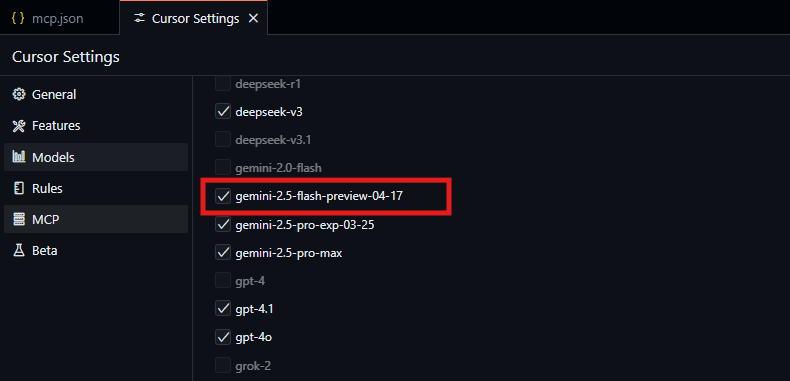
Configurer Cursor avec Gemini 2.5 Flash :
- Ouvrez Cursor et accédez aux paramètres (
Ctrl+,ouCmd+,sur Mac). - Trouvez la section "Modèles", qui répertorie les modèles d'IA disponibles.
- Sélectionnez
Gemini 2.5Flash dans le menu déroulant. Puisque Cursor prend directement en charge Gemini 2.5 Flash, il devrait être disponible si votre application est mise à jour (recherchez les mises à jour dans le menu de Cursor si ce n'est pas le cas). - Dans la section "Clés API", collez votre clé API Google de l'étape 1.
- Enregistrez les paramètres. Pour tester, ouvrez le panneau Composer (
Ctrl+IouCmd+I) et tapez "Hello" - Gemini 2.5 Flash devrait répondre. Cette intégration transparente fait de Cursor une plateforme fantastique pour le codage Gemini 2.5 Flash.
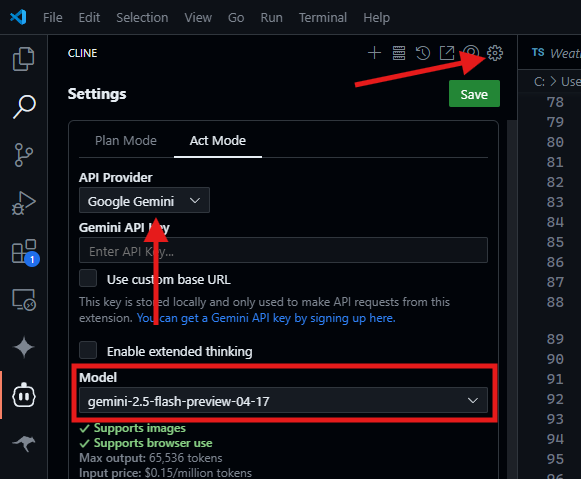
Configurer Cline avec Gemini 2.5 Flash :
- Dans VS Code, ouvrez la barre latérale de Cline (l'icône en forme de chat).
- Cliquez sur le bouton des options (engrenage ou trois points) et sélectionnez "Configurer le fournisseur d'API".
- Choisissez "Google Gemini" dans la liste des fournisseurs.
- Collez votre clé API Google et sélectionnez
Gemini 2.5Flash dans le menu déroulant Modèle. S'il n'est pas répertorié, assurez-vous que votre VS Code et Cline sont mis à jour, ou contactez l'assistance Google pour l'accès à l'API. - Testez en tapant "Hello" dans la fenêtre de chat de Cline - il devrait répondre via Gemini 2.5 Flash. Cette configuration directe permet à Cline de puiser sans effort dans les compétences de codage de Gemini 2.5 Flash.
Comprendre la tarification de Gemini 2.5 Flash
L'utilisation de Gemini 2.5 Flash implique des coûts, alors décomposons-les en fonction de la tarification de Google :
Avantages du niveau gratuit : Bonne nouvelle : Gemini 2.5 Flash offre un niveau gratuit ! Les jetons d'entrée et de sortie sont gratuits, ce qui le rend parfait pour les tests. Vous bénéficiez également d'une base avec Google Search gratuitement, jusqu'à 500 requêtes par jour (RPD). Cela signifie que vous pouvez expérimenter des invites dans Cursor et Cline sans dépenser un centime, tant que vous restez dans ces limites.
Coûts du niveau payant : Si vous dépassez le niveau gratuit, voici ce que vous paierez par 1 million de jetons (en USD) :
- Prix d'entrée : 0,15 $ par 1 million de jetons pour les entrées de texte, d'image et de vidéo. Les entrées audio sont plus chères à 1,00 $ par 1 million de jetons. Une invite de codage typique dans Cursor ou Cline (par exemple, "Écrire une fonction Python") pourrait utiliser ~500 jetons d'entrée, coûtant seulement 0,000075 $ (0,15 $/1M * 500), soit une fraction de cent !
- Prix de sortie : Les réponses non réfléchies (réponses rapides) coûtent 0,60 $ par 1 million de jetons, tandis que les réponses réfléchies (raisonnement plus profond, comme pour les tâches de codage complexes) coûtent 3,50 $ par 1 million de jetons. Pour une invite générant ~200 jetons de sortie sans réflexion, cela coûte 0,00012 $ (0,60 $/1M * 200). S'il s'agit d'une réponse réfléchie, cela coûte 0,0007 $ (3,50 $/1M * 200).
- Base avec Google Search (payant) : Au-delà des 500 RPD gratuits, la base coûte 35 $ par 1 000 requêtes. Par exemple, 1 500 RPD (après les 500 gratuits) coûteraient 35 $.
Pour économiser des coûts, utilisez des invites concises et vérifiez votre tableau de bord Google Cloud pour l'utilisation. Si vous avez un budget serré, respectez les tâches simples pour rester dans les crédits gratuits.
Définir des variables d'environnement (facultatif)
Pour les scripts ou pour éviter de coder en dur les clés API, ajoutez votre clé API Google à votre profil shell (par exemple, ~/.zshrc sur Mac/Linux) :
export GOOGLE_API_KEY="your-google-api-key"
Rechargez avec source ~/.zshrc. Cela garde votre clé en sécurité et prête pour les futurs projets Gemini 2.5 Flash.
Tester Gemini 2.5 Flash dans Cursor & Cline
Testons Gemini 2.5 Flash dans Cursor et Cline avec une tâche simple : "Écrire une fonction Python pour calculer la factorielle d'un nombre." Cela simplifie les choses, en présentant les compétences de codage de Gemini 2.5 Flash sans étapes complexes.
Test dans Cursor :
- Ouvrez Cursor et confirmez que Gemini 2.5 Flash est sélectionné dans Paramètres > Modèles.
- Créez un nouveau fichier ou ouvrez le panneau Composer (
Ctrl+IouCmd+I). - Tapez : "Écrire une fonction Python pour calculer la factorielle d'un nombre."
- Gemini 2.5 Flash générera quelque chose comme :
def factorial(n):
    if n < 0:
        raise ValueError("Factorial is not defined for negative numbers")
    if n == 0 or n == 1:
        return 1
    return n * factorial(n - 1)
- Ajoutez une ligne de test pour le vérifier :
print(factorial(5)) # Outputs: 120
- Exécutez le code dans Cursor en cliquant sur le bouton "Exécuter" ou en appuyant sur
Ctrl+Entrée. J'ai obtenu120(5 ! = 5 * 4 * 3 * 2 * 1) - parfait ! Si cela ne fonctionne pas, vérifiez votre clé API dans les paramètres de Cursor ou assurez-vous d'être en ligne. Cette intégration directe fait de Gemini 2.5 Flash un plaisir à utiliser dans Cursor.
Test dans Cline :
- Dans VS Code, ouvrez la barre latérale de Cline et vérifiez que Gemini 2.5 Flash est défini comme modèle (fournisseur Google Gemini).
- Tapez la même invite : "Écrire une fonction Python pour calculer la factorielle d'un nombre."
- Cline générera une fonction similaire, proposant de l'enregistrer sous le nom
factorial.py. Approuvez la création du fichier si vous y êtes invité. - Le code correspondra à celui ci-dessus. Ajoutez une ligne de test :
print(factorial(5)) # Outputs: 120
- Exécutez en cliquant avec le bouton droit de la souris sur le fichier dans VS Code et en sélectionnant "Exécuter le fichier Python dans le terminal" ou en utilisant :
python factorial.py
- Ma sortie de test
120, et Cline a enregistré le fichier proprement. Si Cline ne répond pas, vérifiez votre clé API Google et la sélection du modèle dans les paramètres de Cline. Cela montre les prouesses de codage de Gemini 2.5 Flash grâce à l'automatisation de Cline.
Comprendre les résultats du test : La fonction factorielle est un test parfait : elle est simple mais démontre la capacité de Gemini 2.5 Flash à produire un code correct et récursif. La sortie 120 confirme que le modèle a compris la tâche. Si vous voyez des erreurs, assurez-vous que Cursor ou Cline utilise Gemini 2.5 Flash et que votre clé API dispose de crédits.
Conseils pour utiliser Gemini 2.5 Flash efficacement
Pour tirer le meilleur parti de Gemini 2.5 Flash dans Cursor et Cline :
- Soyez précis avec les invites : "Écrire une fonction Python pour calculer la factorielle d'un nombre" est plus clair que "Faire des maths". Des invites claires aident Gemini 2.5 Flash à fournir un code précis.
- Utilisez Composer de Cursor : Pour les tâches complexes, utilisez Composer (
Ctrl+I) pour itérer sur le code, car il est excellent pour affiner la sortie de Gemini 2.5 Flash. - Tirez parti de l'automatisation de Cline : Laissez Cline enregistrer les fichiers et exécuter les commandes pour les tâches répétitives, ce qui vous fait gagner des clics.
- Surveillez l'utilisation de l'API : Suivez votre utilisation de Google Cloud pour rester dans les crédits gratuits, en particulier pour les invites fréquentes.
Mes impressions sur Gemini 2.5 Flash avec Cursor & Cline
Après avoir joué avec Gemini 2.5 Flash, voici mon ressenti :
- Ultra rapide : Gemini 2.5 Flash a produit la fonction factorielle en quelques secondes, avec un code propre et correct.
- Simplicité de Cursor : La sélection directe du modèle et Composer rendent le codage sans effort.
- Puissance de Cline : L'enregistrement automatique des fichiers et l'exécution des tâches changent la donne en matière de productivité.
- Configuration en douceur : La prise en charge directe dans les deux outils signifie qu'il n'y a pas de solutions de contournement fastidieuses, il suffit de brancher votre clé API et de commencer.
Si vous rencontrez des problèmes, vérifiez votre clé API et la sélection du modèle dans Cursor ou Cline.
Pour conclure : votre aventure de codage Gemini 2.5 Flash
Félicitations, vous avez débloqué Gemini 2.5 Flash dans Cursor et Cline, rendant vos sessions de codage pure magie ! De la création d'une fonction factorielle à la résolution de projets plus importants, vous êtes prêt à briller. Essayez de générer un web scraper ou de déboguer du code ensuite. Et pour en savoir plus, consultez la documentation de l'API Gemini de Google et continuez à vous amuser avec Gemini 2.5 Flash, Cursor et Cline !


