
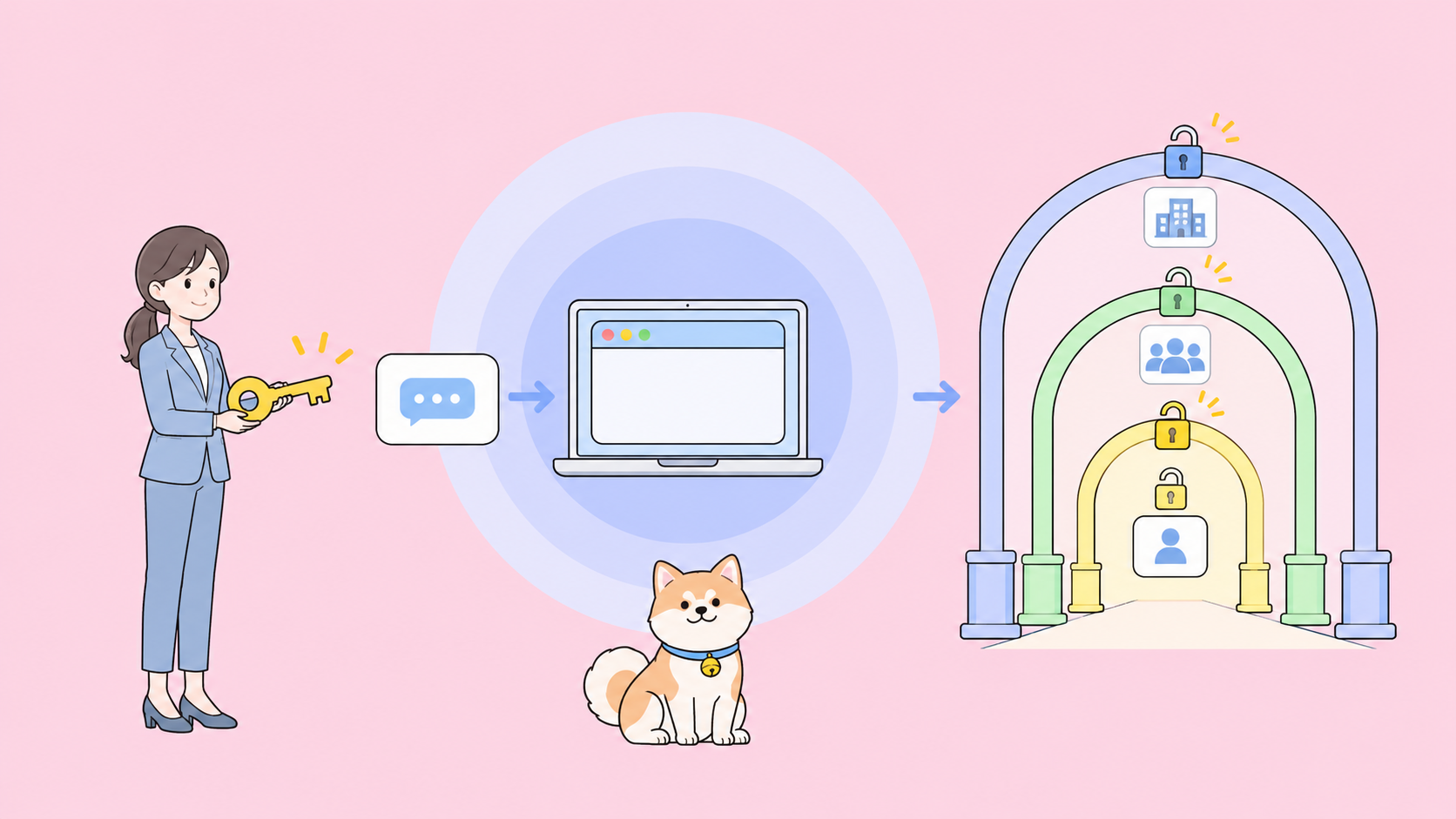
Les autorisations des applications artefacts de Claude se déclinent en trois niveaux : Par défaut, Autorisations de l'application et Accès complet à l'ordinateur. Lorsque vous utilisez « Installer comme application » sur un artefact dans Claude pour Mac ou Windows, l'application ne dispose que des capacités d'une simple page de navigateur. Elle peut en demander davantage, et c'est vous qui décidez jusqu'où elle peut aller.
Anthropic a annoncé cette fonctionnalité le 24 novembre 2026 en version bêta sur tous les plans, et le post de lancement de ClaudeDevs s'est rapidement propagé. Les invites d'autorisation méritent une lecture attentive, car le niveau le plus élevé permet à une application d'exécuter des programmes et de supprimer des fichiers sans vous demander à chaque fois. Voici donc ce que permet chaque niveau, pourquoi Claude redemande l'autorisation après chaque mise à jour, et une checklist à suivre avant d'accorder l'accès complet.
Qu'est-ce que « Installer comme application » dans Claude ?
« Installer comme application » transforme un artefact Claude en application de bureau sur Mac ou Windows. L'application obtient sa propre icône et sa propre fenêtre, peut utiliser Claude et vos connecteurs, et se met à jour lorsque l'artefact est modifié. Vous n'avez rien à empaqueter, à signer ni à configurer avec une clé API : elle fonctionne sur votre compte Claude.
Vous la lancez depuis le menu Partager d'un artefact. Quelques précisions issues de l'annonce cadrent tout ce qui suit :
- C'est en version bêta, déployée progressivement dans Claude pour Mac et Windows sur tous les plans.
- Les requêtes que l'application envoie à Claude comptent dans les limites d'utilisation de votre plan.
- Vous devez être en ligne et connecté à Claude pour ouvrir une application installée.
- Certains artefacts ne peuvent pas être installés, notamment les Claude Docs, Slides et Sheets.
- Les organisations compatibles HIPAA et les déploiements hybrides ne peuvent pas l'utiliser.
L'équipe d'Anthropic a publié des exemples avec le lancement, notamment Phosphor (un gestionnaire de fichiers), Tern (un terminal avec Claude à proximité) et Vitals (un moniteur de performances dans la barre de menus). Un gestionnaire de fichiers et un terminal n'ont de sens qu'avec un accès complet à l'ordinateur.
Les trois niveaux d'autorisation des applications artefacts de Claude
Chaque application installée se situe à l'un des trois niveaux. Vous choisissez application par application.
| Niveau | Ce que l'application peut faire | Usage typique |
|---|---|---|
| Par défaut | Uniquement ce qu'elle pourrait faire dans un navigateur | Tableaux de bord, trackers, pages de préparation de réunions |
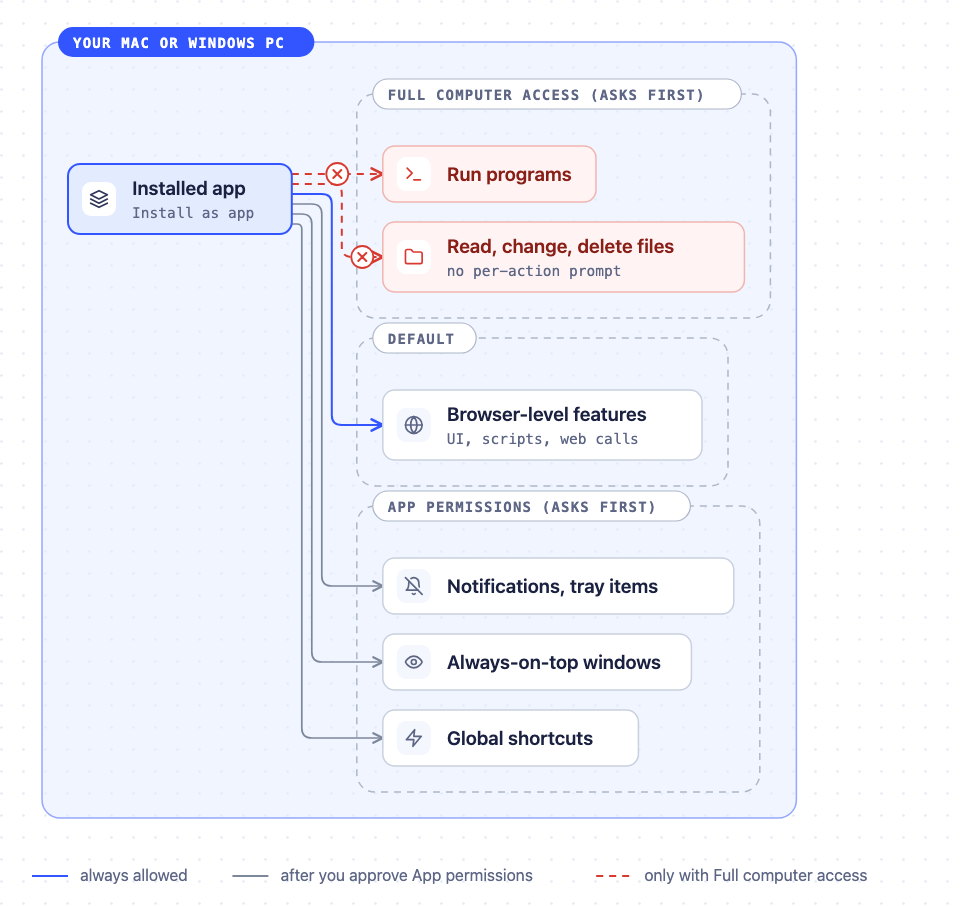
| Autorisations de l'application | Demande l'accès à des fonctionnalités étroitement contrôlées par Claude : fenêtres toujours au premier plan, raccourcis globaux, notifications, éléments dans la barre de menus ou la zone de notification | Minuteries, moniteurs, applications de rappels |
| Accès complet à l'ordinateur | Demande d'exécuter des programmes et de lire, modifier ou supprimer vos fichiers sans demander à chaque fois | Gestionnaires de fichiers, terminaux, automatisation de dossiers |
Par défaut : la frontière du navigateur
Au niveau Par défaut, une application installée a la même portée qu'une page web. Une page dans un navigateur peut afficher une interface, exécuter du JavaScript et appeler des services web, mais elle ne peut pas ouvrir des fichiers arbitraires sur votre disque ni lancer des programmes. C'est le modèle de sécurité du web sur lequel vous comptez déjà chaque jour.
Un détail compte ici. Les niveaux d'autorisation décrivent ce qu'une application peut faire sur votre ordinateur. Par ailleurs, l'annonce précise que chaque application installée peut utiliser Claude et vos connecteurs. Une application au niveau Par défaut peut donc toujours lire ce que renvoient votre calendrier ou vos e-mails connectés. Le niveau Par défaut limite la portée de l'application sur votre machine, pas sur vos comptes connectés.
Autorisations de l'application : des fonctionnalités de bureau tenues en laisse
Les autorisations de l'application couvrent les fonctionnalités qui donnent à un outil une sensation native : une fenêtre toujours au premier plan, un raccourci clavier global, des notifications, une icône dans la barre de menus ou la zone de notification. Anthropic parle de « fonctionnalités courantes que Claude peut contrôler étroitement ». Le risque est surtout une source d'agacement, comme un raccourci qui capte une combinaison de touches que vous utilisez ailleurs. Aucune de ces fonctionnalités ne touche à vos fichiers.
Accès complet à l'ordinateur : le niveau qui exige de la prudence
L'accès complet à l'ordinateur permet à une application d'exécuter des programmes et de lire, modifier ou supprimer vos fichiers sans demander à chaque fois. Une fois accordé, il n'y a plus d'invite à chaque action : l'application agit, et vous voyez le résultat. C'est ce qui rend un gestionnaire de fichiers utile, et c'est pourquoi Anthropic limite qui peut le recevoir.
Pourquoi Claude redemande l'autorisation après chaque mise à jour
Votre autorisation ne couvre que la version actuelle de l'application. Claude redemande l'autorisation après chaque mise à jour, « y compris vos propres modifications », selon les mots d'Anthropic. Les applications installées se mettent à jour automatiquement lorsque l'artefact sous-jacent change, si bien que cette nouvelle invite est le moment idéal pour examiner ce qui a changé.
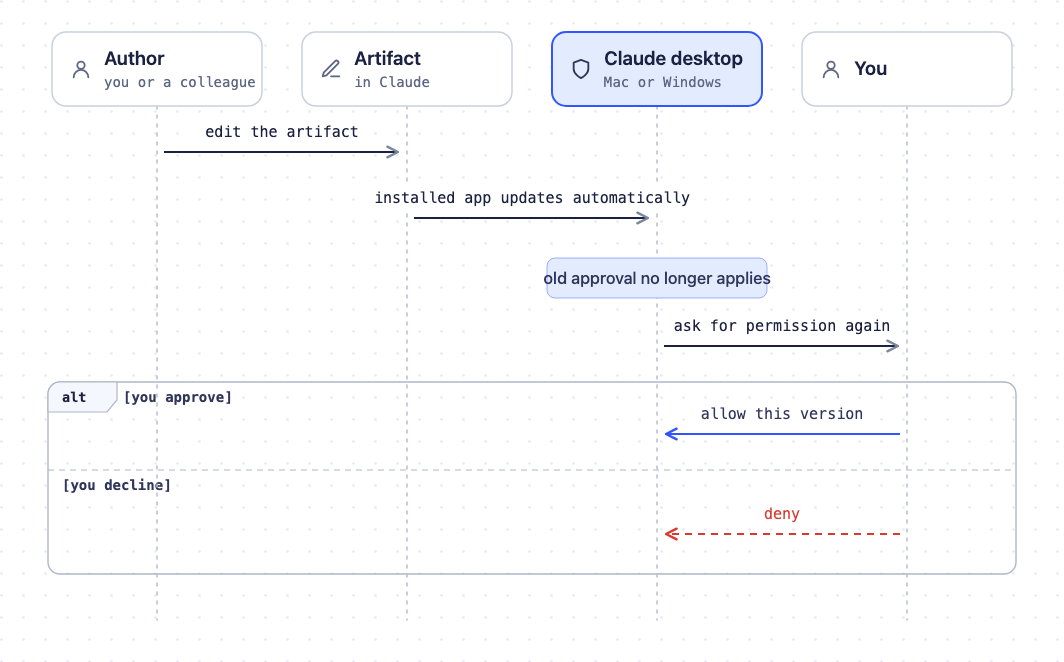
Traitez cette nouvelle invite comme une revue de pull request, pas comme une bannière de cookies. Si un collègue a partagé l'application, demandez ce qui a changé avant d'approuver.
Il existe une faille que l'annonce énonce clairement : « Si une partie d'une application provient d'un autre site web, cette partie peut changer sans que Claude vous le demande à nouveau. » Une application qui charge un script, une feuille de style ou un flux de données depuis une URL externe peut changer de comportement alors que la version que vous avez approuvée reste identique.
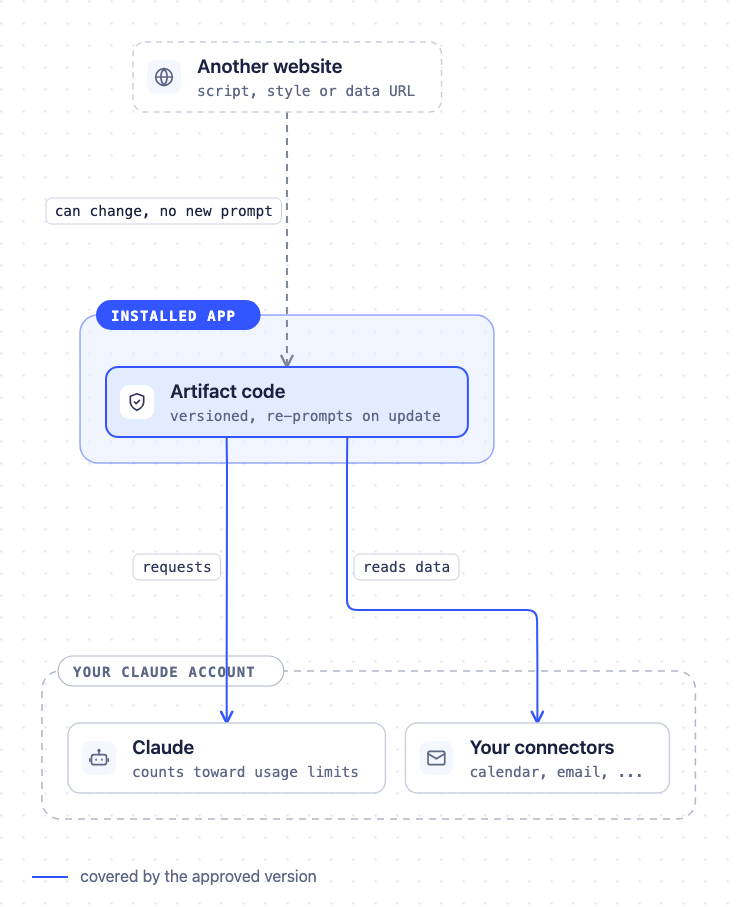
C'est la même classe de risque qu'un script tiers compromis sur un site web, et la même que celle d'une injection de prompt atteignant une API via du contenu lu par un agent. Avant d'accorder un niveau élevé, vérifiez si l'application charge des éléments extérieurs à l'artefact.
Ce que signifie « Anthropic ne passe pas les applications en revue » pour vous
L'annonce est directe : « Anthropic ne passe pas les applications en revue avant que vous les installiez, n'accordez donc l'accès complet qu'aux applications en lesquelles vous avez confiance. » Il n'y a ni validation de store d'applications ni signature entre la personne qui a créé l'application et votre machine. Vous avez trois responsabilités : savoir qui a écrit l'application, lire ce qu'elle fait avant d'accorder plus que le niveau Par défaut, et examiner chaque nouvelle invite, car même une application fiable peut livrer une modification problématique.
Le même principe apparaît en sécurité API sous la forme du principe du moindre privilège pour les agents IA : n'accordez à un outil que l'accès minimal nécessaire à sa mission, et ne l'élargissez qu'en cas de besoin justifié.
Qui peut accorder l'accès complet à l'ordinateur
Anthropic restreint le niveau le plus élevé selon l'auteur. Vous ne pouvez accorder l'accès complet qu'aux applications que vous avez créées ou, sur Team et Enterprise, aux applications créées par des personnes de votre organisation. Une application partagée par une personne extérieure à votre organisation ne peut pas obtenir l'accès complet de votre part.
Les paramètres par défaut de l'organisation varient également selon le plan :
| Plan ou déploiement | Installer comme application | Accès complet à l'ordinateur |
|---|---|---|
| Plans individuels | Déploiement progressif en bêta | Uniquement pour les applications que vous avez créées |
| Team | Activé par défaut | Désactivé par défaut ; les administrateurs peuvent l'activer |
| Enterprise | Désactivé jusqu'à ce qu'un propriétaire l'active | Contrôlé par les administrateurs |
| Organisations compatibles HIPAA, déploiements hybrides | Non disponible | Non disponible |
Si vous gérez un espace de travail Team, décidez de la politique d'accès complet avant que les gens ne commencent à partager des applications, pas après.
Checklist avant d'accorder l'accès complet à l'ordinateur
Suivez ces étapes avant d'approuver l'accès complet, puis à nouveau lorsqu'une mise à jour ajoute de nouveaux comportements :
- Vérifiez l'auteur. C'est vous ou une personne de votre organisation qui l'avez créée.
- Lisez l'artefact. Demandez à Claude de lister chaque chemin de fichier, programme et commande utilisés par l'application, et posez la question franchement : « Que supprime cette application ? »
- Cherchez du code externe. Chaque URL depuis laquelle l'application charge du contenu peut changer sans nouvelle invite.
- Examinez les connecteurs. Une application au niveau Par défaut peut toujours lire vos comptes connectés.
- Commencez par un niveau inférieur. De nombreux tableaux de bord et trackers n'ont jamais besoin de plus que le niveau Par défaut.
- Limitez la portée des fichiers. Orientez les applications manipulant des fichiers vers un seul dossier de travail et conservez des sauvegardes.
- Examinez chaque nouvelle invite. N'approuvez une mise à jour que lorsque vous savez ce qui a changé.
Testez l'API dont dépend votre application avec Apidog CLI
De nombreuses applications installées sont des interfaces frontales pour une API. Un tracker des commandes à expédier aujourd'hui, comme l'exemple de l'annonce d'Anthropic, doit bien lire ces commandes quelque part, et un tableau de bord d'équipe s'appuie sur un point de terminaison interne. Lorsque cette API change, l'application se casse ou, pire, écrit des données erronées. La nouvelle invite après une mise à jour est le bon moment pour vérifier aussi le contrat d'API, et votre agent de codage peut faire ce travail avec l'Apidog CLI.
Configurez-le une seule fois :
npm install -g apidog-cli@latest
apidog auth login --with-token <YOUR_TOKEN>
apidog skill install
Donnez ensuite à Claude Code (ou Codex, ou tout agent exécutant des commandes shell) un seul prompt :
My installed Claude app reads from the /objects API in Apidog project 1314366. List the endpoints, create one test case for each endpoint the app calls, run them against the Testing environment and report any failures before I approve the app's next update.
L'agent commence par lister les points de terminaison dont dépend l'application. Remplacez 1314366 par votre propre ID de projet :
apidog endpoint list --project 1314366
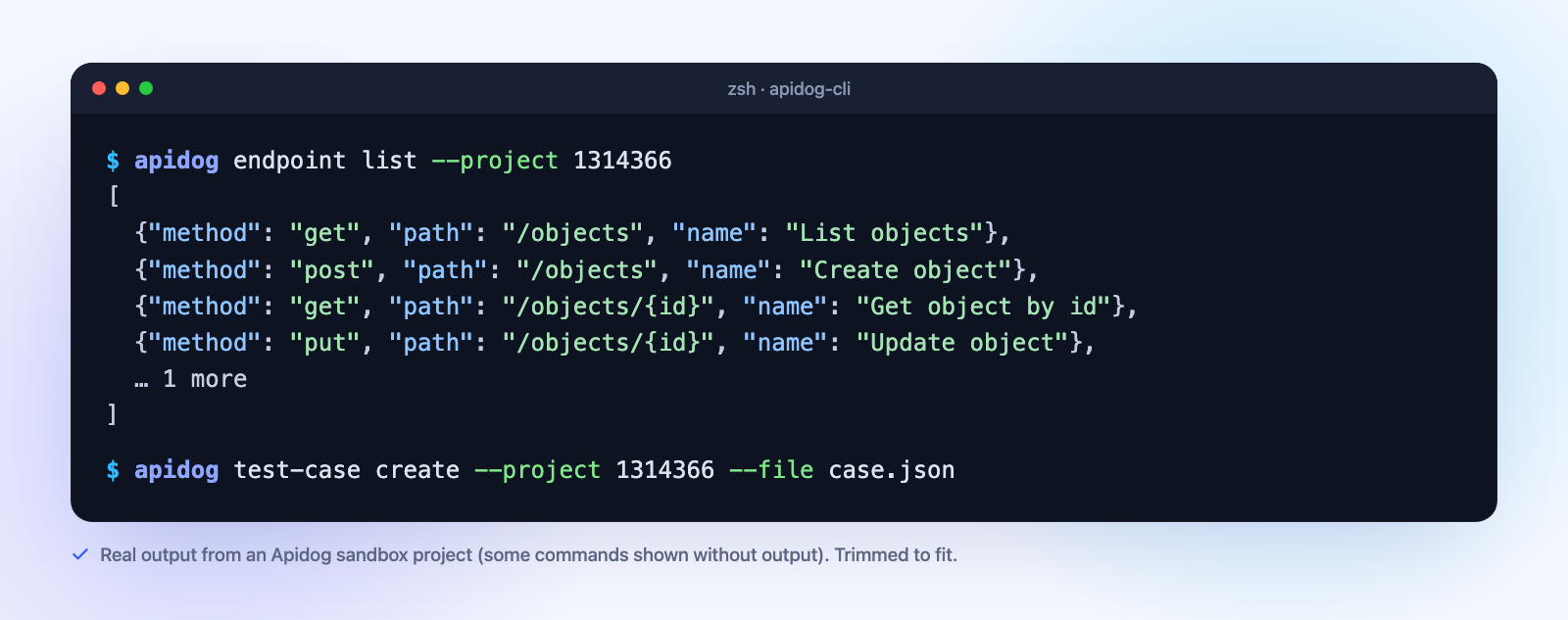
Il lit ensuite le schéma de la charge utile, valide son cas de test, l'écrit et l'exécute :
apidog cli-schema get test-case-create
apidog cli-schema validate test-case-create --file case.json
apidog test-case create --project 1314366 --file case.json
apidog run --test-case <caseId> --project 1314366 -e <envId> -r cli,json
La même commande apidog run avec -r junit s'intègre dans votre CI, si bien que la vérification de l'API s'exécute à chaque modification au lieu de dépendre de votre mémoire. Le guide Apidog CLI dans Claude Code détaille la configuration plus en profondeur, et le guide du serveur MCP pour Claude Desktop présente une autre façon de fournir votre spécification d'API à Claude.
Lorsqu'une équipe exécute ces vérifications sur plusieurs applications, les exécutions d'agents s'accumulent. Sharkly les transforme en tâches sur un tableau, les assigne à des agents de codage exécutant Claude Code, Codex ou Gemini CLI sur les ordinateurs de votre équipe, et vous permet de passer en revue ce que chacun livre avant la fusion. C'est gratuit pour démarrer.
En résumé
Le modèle d'autorisation est cohérent : niveau navigateur par défaut, fonctionnalités de bureau sur demande, accès complet uniquement pour les applications issues de vous ou de votre organisation, et une nouvelle invite après chaque mise à jour. Les points faibles sont ceux qu'Anthropic nomme lui-même : absence de revue des applications, et code externe pouvant changer silencieusement. Lancez chaque application au niveau Par défaut, n'accordez l'accès complet qu'après avoir suivi la checklist, et testez les API dont vos applications dépendent avant d'approuver la version suivante.
FAQ
Que peut faire une application artefact Claude au niveau d'autorisation Par défaut ? Uniquement ce qu'elle pourrait faire dans un navigateur. Elle peut afficher une interface, exécuter du code et utiliser Claude et vos connecteurs, mais elle ne peut pas exécuter de programmes ni lire vos fichiers.
Pourquoi mon application Claude installée redemande-t-elle sans cesse l'autorisation ? Votre approbation ne couvre que la version actuelle. Claude redemande l'autorisation après chaque mise à jour, y compris vos propres modifications de l'artefact.
Puis-je accorder l'accès complet à l'ordinateur à une application qu'on m'a partagée ? Uniquement si vous l'avez créée ou, sur Team et Enterprise, si une personne de votre organisation l'a créée. Les applications provenant de l'extérieur de votre organisation ne peuvent pas obtenir l'accès complet.
Anthropic passe-t-il les applications installées en revue pour des raisons de sécurité ? Non. Anthropic indique qu'il ne passe pas les applications en revue avant leur installation ; n'accordez donc l'accès complet qu'aux applications en lesquelles vous avez confiance.
Les applications installées coûtent-elles plus cher ? L'annonce ne mentionne aucun frais supplémentaire. Les requêtes qu'une application envoie à Claude comptent dans les limites d'utilisation de votre plan.
Puis-je installer un Claude Doc ou Sheet comme application ? Non. Les Claude Docs, Slides et Sheets font partie des artefacts qui ne peuvent pas être installés.