
En bref
Claude Code peut désormais contrôler votre Mac. Il ouvre des applications, navigue dans les interfaces utilisateur, exécute des tests et prend des captures d'écran des résultats, le tout depuis la même session de terminal où il a écrit le code. Il s'agit d'un aperçu de recherche pour les abonnés aux plans Pro et Max sur macOS. Activez-le en exécutant /mcp dans Claude Code, en activant le serveur computer-use, et en accordant les autorisations d'Accessibilité et d'Enregistrement d'écran dans les Réglages Système.
Claude peut désormais utiliser votre ordinateur
Anthropic a annoncé l'utilisation de l'ordinateur par Claude Code le 23 mars 2026. L'idée est simple : Claude écrit du code, puis vérifie son fonctionnement en l'exécutant réellement, de la même manière que vous le feriez.
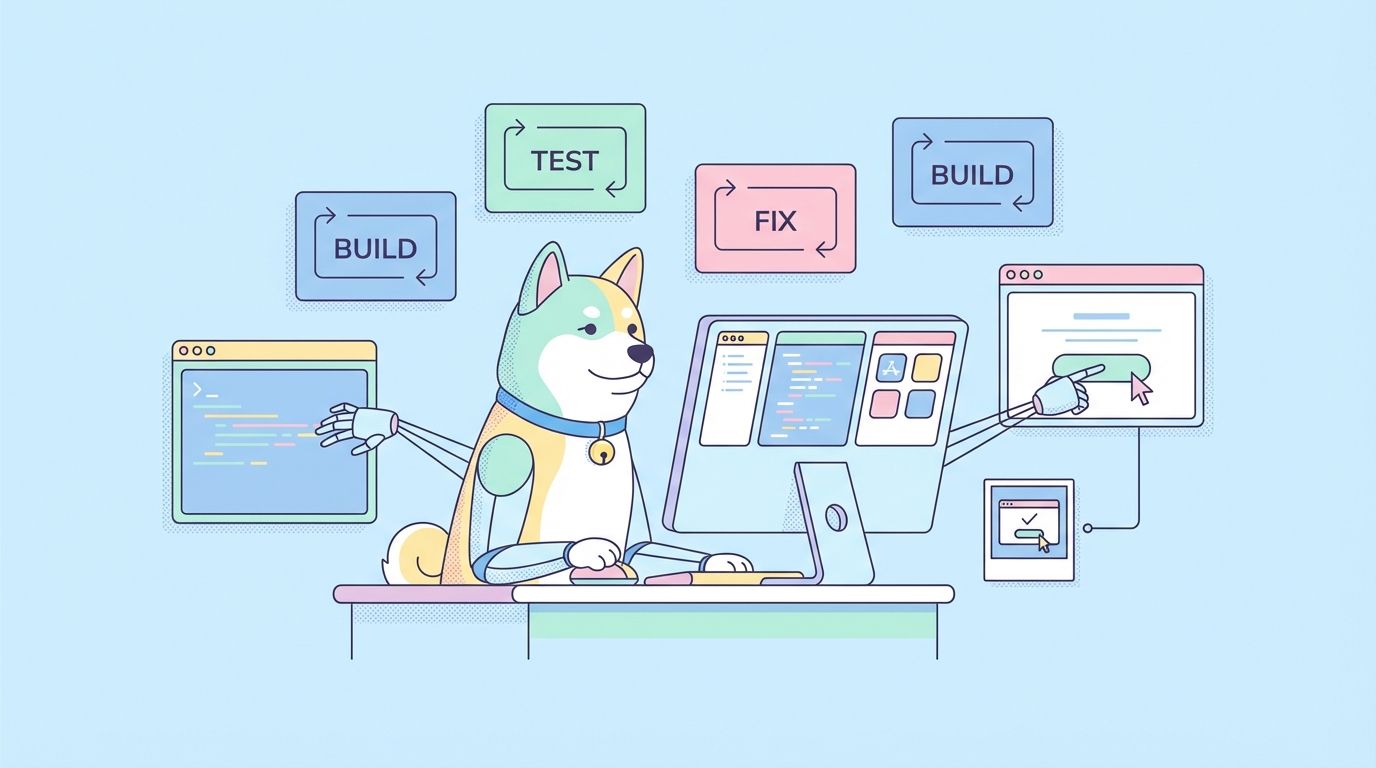
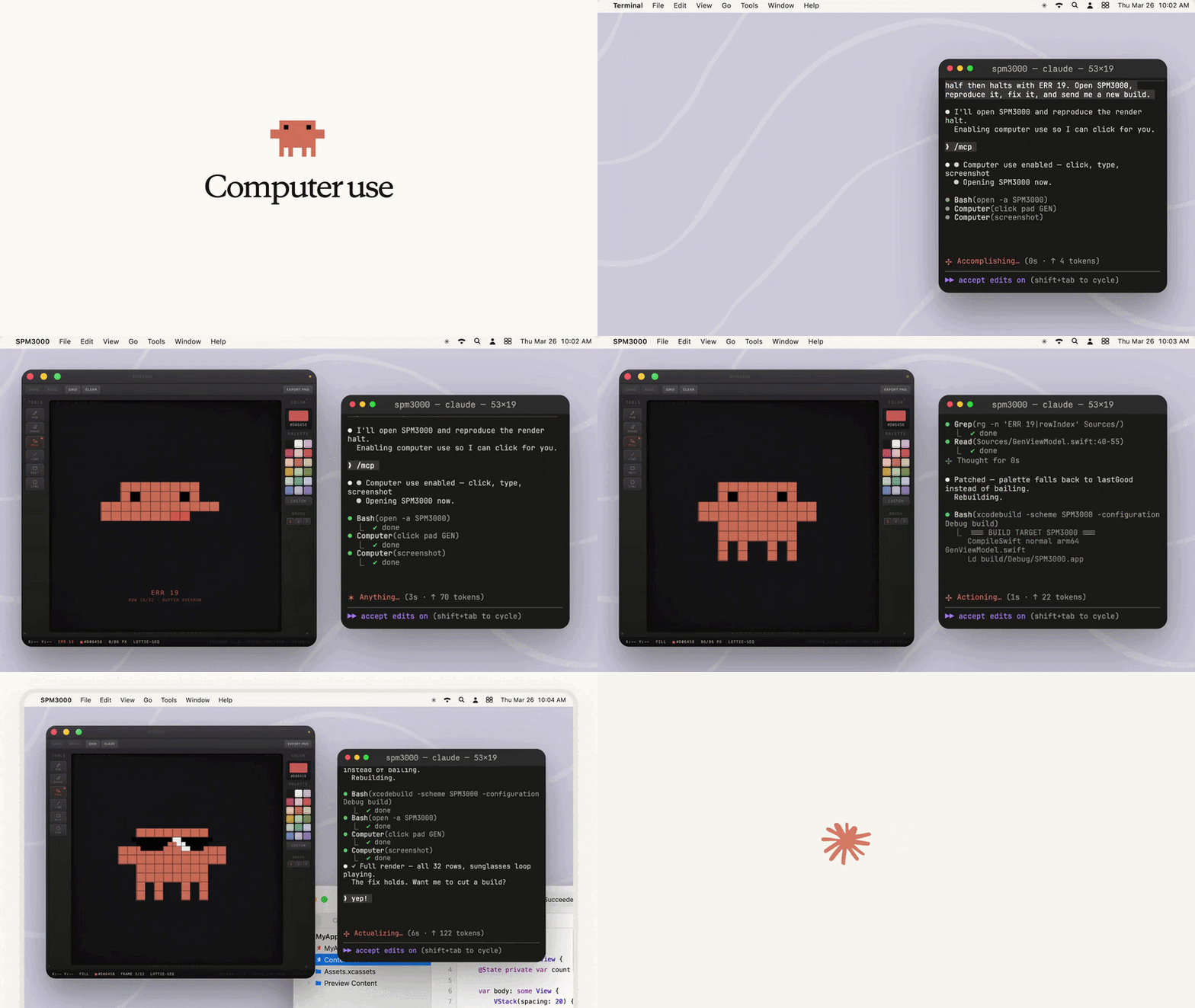
Avant cela, Claude pouvait écrire une application de barre de menus macOS, mais vous deviez la compiler, la lancer et cliquer vous-même dans l'interface utilisateur pour vérifier si elle fonctionnait. Désormais, Claude effectue l'intégralité de cette boucle. Il compile, lance, interagit avec chaque commande, prend des captures d'écran des états d'erreur et corrige ce qu'il trouve, sans que vous ayez à quitter le terminal.
Cela change l'unité de travail que vous confiez à Claude. Avant : « écris-moi cette application. » Maintenant : « construis cette application et assure-toi qu'elle fonctionne. »
Ce que vous pouvez en faire
Construire et valider des applications natives de bout en bout
C'est le cas d'utilisation principal. Écrivez une instruction comme :
Build the MenuBarStats target, launch it, open the preferences window,
and verify the interval slider updates the label. Screenshot the
preferences window when done.
Claude exécute xcodebuild, lance le binaire, interagit avec le panneau de préférences et rapporte ce qu'il trouve. Si le curseur est défectueux, il lit le code pertinent, le corrige et le re-teste. Vous obtenez une version vérifiée, et non un brouillon « ça me semble correct ».
Tests d'interface utilisateur sans framework de test
Au lieu de configurer Playwright, Selenium ou XCTest pour un nouveau projet, décrivez le flux en texte brut :
Open the app, click through the onboarding screens, and tell me if any
screen takes more than a second to load.
Claude ouvre l'application, clique pour s'inscrire, prend des captures d'écran de chaque étape et signale les transitions lentes. Aucun harnais de test à configurer. Pas de sélecteurs fragiles à maintenir. Cela fonctionne pour les applications Electron, les applications macOS natives et les flux de simulateur iOS.
Déboguer les bugs visuels et de mise en page
Les bugs CSS qui n'apparaissent qu'à des tailles de fenêtre spécifiques sont fastidieux à reproduire manuellement. Avec l'utilisation de l'ordinateur :
The settings modal clips its footer on narrow windows. Resize the app
window until you can reproduce it, screenshot the clipped state, then
check the CSS for the modal container.
Claude redimensionne la fenêtre, capture l'état défectueux, lit les feuilles de style et corrige la mise en page. Il voit ce que vous voyez ; pas de devinette à partir d'une description.
Piloter des outils uniquement GUI
Certains outils n'ont pas de CLI ou d'API. Logiciels de conception, panneaux de contrôle matériel, applications d'entreprise propriétaires, le simulateur iOS. L'utilisation de l'ordinateur donne à Claude accès à tous ces éléments. Vous décrivez ce dont vous avez besoin dans le terminal et Claude gère l'interaction.
Comment l'activer
L'utilisation de l'ordinateur est désactivée par défaut. Il est fourni en tant que serveur MCP intégré appelé computer-use que vous activez par projet.
Prérequis avant de commencer :
- macOS (non disponible sur Windows ou Linux)
- Claude Code v2.1.85 ou ultérieur (vérifiez avec
claude --version) - Plan Pro ou Max (non disponible sur Team ou Enterprise)
- Authentification via claude.ai (non disponible via Amazon Bedrock, Google Vertex AI ou Microsoft Foundry)
- Une session interactive (l'indicateur non interactif
-ple désactive)
Étape 1 : Ouvrez le menu MCP
Dans toute session Claude Code active, exécutez :
/mcp
Cela ouvre la liste des serveurs. Recherchez computer-use. Il apparaît comme désactivé.
Étape 2 : Activez le serveur
Sélectionnez computer-use et choisissez Activer. Le paramètre persiste par projet. Vous ne le faites qu'une seule fois pour chaque projet où vous souhaitez utiliser l'ordinateur.
Étape 3 : Accordez les autorisations macOS
La première fois que Claude tente de contrôler votre écran, deux invites d'autorisation apparaissent :
- Accessibilité : permet à Claude de cliquer, de taper et de faire défiler
- Enregistrement de l'écran : permet à Claude de voir ce qui est à l'écran
Les invites incluent des liens directs vers les panneaux de Réglages Système pertinents. Accordez les deux. Après avoir accordé l'autorisation d'enregistrement d'écran, vous devrez peut-être redémarrer Claude Code pour que l'autorisation prenne effet.
Après la configuration, demandez à Claude quelque chose qui nécessite l'interface graphique :
Build the app target, launch it, and click through each tab to confirm
nothing crashes. Screenshot any error states you find.
Comment Claude fonctionne sur votre écran
Une session à la fois
L'utilisation de l'ordinateur détient un verrouillage à l'échelle de la machine lorsqu'il est actif. Si une autre session Claude Code utilise l'ordinateur, les nouvelles requêtes échouent avec un message vous indiquant quelle session détient le verrouillage. Terminez ou quittez d'abord cette session.
Les applications se masquent pendant que Claude travaille
Lorsque Claude prend le contrôle, les autres applications visibles se masquent afin que Claude n'interagisse qu'avec les applications que vous avez approuvées. Votre terminal reste visible et est exclu des captures d'écran, de sorte que Claude ne voit jamais ses propres invites à l'écran.
Lorsque Claude a terminé, les applications masquées se restaurent automatiquement.
Arrêtez à tout moment
Lorsque Claude acquiert le verrouillage, une notification macOS apparaît : « Claude utilise votre ordinateur - appuyez sur Échap pour arrêter. » Appuyez sur Échap de n'importe où pour annuler immédiatement. Claude libère le verrouillage, affiche vos applications et vous rend le contrôle. Ctrl+C dans le terminal fait la même chose.
Approbation par application
L'activation du serveur computer-use ne donne pas à Claude l'accès à toutes les applications. La première fois que Claude a besoin d'une application spécifique lors d'une session, une invite de terminal affiche :
- Quelles applications Claude veut contrôler
- Toutes les autorisations supplémentaires demandées (accès au presse-papiers, etc.)
- Combien d'autres applications se masqueront pendant que Claude travaille
Choisissez Autoriser pour cette session ou Refuser. Les approbations ne durent que pour la session. Vous approuvez à nouveau lors de la prochaine session.
Trois catégories d'applications affichent des avertissements supplémentaires avant que vous ne les approuviez :
| Avertissement | Applications |
|---|---|
| Équivalent à l'accès shell | Terminal, iTerm2, VS Code, Warp, autres terminaux et IDE |
| Peut lire ou écrire n'importe quel fichier | Finder |
| Peut modifier les réglages système | Réglages Système |
Celles-ci ne sont pas bloquées directement. L'avertissement est un signal pour que vous décidiez si la tâche justifie ce niveau d'accès.
Niveaux de contrôle des applications
Le niveau de contrôle de Claude varie selon la catégorie d'application :
| Niveau de contrôle | Types d'applications |
|---|---|
| Lecture seule | Navigateurs, plateformes de trading |
| Clic-seulement | Terminaux, IDE |
| Contrôle total | Toutes les autres applications |
Les navigateurs sont en lecture seule car ils ont un accès étendu à vos comptes et données. Si vous avez besoin d'une automatisation complète du navigateur, utilisez plutôt Claude dans Chrome.
Comment Claude décide quand utiliser l'ordinateur
L'utilisation de l'ordinateur est le dernier recours de Claude, pas son premier choix. Claude choisit l'outil le plus précis disponible :
- Serveur MCP pour le service (si vous en avez un configuré)
- Bash pour les commandes shell
- Claude dans Chrome pour les tâches de navigateur (si configuré)
- Utilisation de l'ordinateur lorsque rien d'autre ne peut atteindre la cible
Le contrôle d'écran est réservé aux éléments qui n'ont pas d'interface programmable : applications de bureau natives, simulateurs et outils uniquement GUI. Lorsque vous demandez à Claude de « exécuter les tests », il utilise npm test via Bash, et non un clic sur un bouton d'interface utilisateur.
Modèle de sécurité
L'utilisation de l'ordinateur sur votre bureau réel est différente de l'outil Bash sandboxé de Claude. L'outil Bash s'exécute dans un environnement isolé qui limite l'accès au système de fichiers et au réseau. L'utilisation de l'ordinateur s'exécute sur votre machine réelle avec accès à tout ce que vous approuvez.
Anthropic a intégré plusieurs garde-fous :
- Approbation par application. Claude ne peut contrôler que les applications que vous avez explicitement autorisées dans la session actuelle. Pas d'accès généralisé à votre machine.
- Avertissements sentinelles. Les applications qui accordent l'accès shell, l'accès au système de fichiers ou des modifications des réglages système sont signalées avant que vous ne les approuviez. Vous savez ce que vous accordez.
- Terminal exclu des captures d'écran. Claude ne voit jamais la fenêtre de votre terminal dans les captures d'écran, de sorte qu'une invite à l'écran ne peut pas être réintégrée au modèle.
- Échappatoire globale.
Échapannule l'utilisation de l'ordinateur depuis n'importe où. La touche pressée est consommée par Claude Code, de sorte que les attaques par injection d'invite ne peuvent pas l'utiliser pour fermer des boîtes de dialogue. - Fichier de verrouillage. Une seule session contrôle votre machine à la fois. Pas d'accès concurrent.
- Détection d'injection d'invite. Claude vérifie chaque action et signale le contenu à l'écran qui ressemble à une tentative de redirection de son comportement.
Recommandation d'Anthropic : n'utilisez pas l'ordinateur pour des tâches impliquant des informations sensibles tant que vous n'êtes pas à l'aise avec son comportement sur votre machine. Commencez avec des environnements de test isolés ou des applications sandboxées.
Exemples de flux de travail
Validation d'applications Swift de bout en bout
Après avoir apporté des modifications à une application macOS ou iOS, demandez à Claude de compiler et de tester en une seule passe :
Build the MenuBarStats target, launch it, open the preferences window,
and verify the interval slider updates the label. Screenshot the
preferences window when done.
Ce que Claude fait :
- Exécute
xcodebuildpour compiler - Lance le binaire résultant
- Clique pour ouvrir la fenêtre des préférences
- Déplace le curseur et vérifie l'étiquette
- Prend une capture d'écran du résultat
- Signale toute défaillance avec les emplacements source pertinents
Reproduire un bug de mise en page
The settings modal clips its footer on narrow windows. Resize the app
window down until you can reproduce it, screenshot the clipped state,
then check the CSS for the modal container.
Claude redimensionne la fenêtre par incréments, capture l'état défectueux, lit modal.css, identifie le problème de débordement, applique la correction et re-teste.
Test du simulateur iOS sans XCTest
Open the iOS Simulator, launch the app, tap through the onboarding
screens, and tell me if any screen takes more than a second to load.
Claude contrôle le simulateur comme s'il utilisait une souris et un clavier. Aucune configuration XCTest, aucune cible de test d'interface utilisateur, aucune configuration d'Instruments.
Flux d'intégration d'application Electron
Launch the desktop app in dev mode, complete the signup flow using
test@example.com, and screenshot each step. Flag any step where the
button is not clickable or the UI shows an error.
Claude ouvre l'application, remplit les champs du formulaire, clique à travers chaque écran et produit un journal de captures d'écran du flux complet avec les éventuelles défaillances notées.
Utiliser l'ordinateur avec les tests API
L'utilisation de l'ordinateur par Claude Code fonctionne bien avec Apidog pour une vérification API full-stack.
Un flux de travail typique :
- Claude écrit et construit un serveur local
- Claude utilise l'ordinateur pour ouvrir l'application, déclencher une action utilisateur et confirmer la réponse de l'interface utilisateur
- Vous capturez l'appel API sous-jacent dans Apidog et construisez un test qui vérifie la même requête de manière programmatique
- Les futures régressions sont détectées par le test automatisé d'Apidog, et non en exécutant manuellement le flux UI
Cette combinaison vous offre à la fois une vérification de bout en bout lisible par l'homme (Claude cliquant dans l'application) et des tests API programmatiques exécutés en CI. La passe d'utilisation de l'ordinateur confirme le chemin nominal ; les tests Apidog le protègent pour l'avenir.
Différences entre l'application CLI et l'application de bureau
La CLI et l'application de bureau partagent le même moteur d'utilisation de l'ordinateur. Quelques paramètres sont réservés à l'application de bureau pour le moment :
| Fonctionnalité | Bureau | CLI |
|---|---|---|
| Activation | Réglages > Application de bureau > Général | /mcp > activer computer-use |
| Liste des applications refusées | Configurable dans les Réglages | Pas encore disponible |
| Option d'affichage automatique | Optionnel | Toujours activé |
| Intégration Dispatch | Oui | Non applicable |
Pour la plupart des flux de travail de développement, la version CLI couvre tout ce dont vous avez besoin.
Dépannage
« L'utilisation de l'ordinateur est déjà en cours par une autre session Claude »
Une autre session Claude Code détient le verrouillage de la machine. Quittez cette session. S'il a planté, le verrouillage est libéré automatiquement une fois que Claude Code détecte que le processus a disparu.
L'invite d'autorisations macOS réapparaît constamment
macOS nécessite parfois un redémarrage du processus après que vous ayez accordé l'autorisation d'enregistrement d'écran. Quittez complètement Claude Code et démarrez une nouvelle session. Si l'invite persiste, ouvrez Réglages Système > Confidentialité et sécurité > Enregistrement de l'écran et confirmez que votre émulateur de terminal est listé et activé.
computer-use n'apparaît pas dans /mcp
Vérifiez chacun de ces points :
- Vous êtes sur macOS (pas Linux ou Windows)
claude --versionaffiche la v2.1.85 ou ultérieure- Vous avez un plan Pro ou Max (exécutez
/statuspour confirmer) - Vous êtes authentifié via claude.ai, et non un fournisseur tiers comme Bedrock ou Vertex AI
- Vous êtes dans une session interactive (sans utiliser
-p)
Claude ne peut pas voir l'application après que je l'ai approuvée
Assurez-vous de cliquer sur Autoriser pour cette session lorsque l'invite d'approbation par application apparaît, et non de simplement la rejeter. Si vous avez accidentellement refusé l'application, quittez la session et en démarrez une nouvelle ; les approbations et les refus sont réinitialisés à chaque session.
FAQ
De quelle version de Claude Code ai-je besoin ?
Version v2.1.85 ou ultérieure. Vérifiez votre version avec claude --version dans le terminal. Mettez à jour avec npm install -g @anthropic-ai/claude-code si nécessaire.
Fonctionne-t-il sous Windows ou Linux ?
Non. L'utilisation de l'ordinateur est exclusive à macOS dans l'aperçu de recherche actuel. Anthropic n'a pas annoncé de calendrier pour la prise en charge de Windows ou Linux.
Puis-je utiliser l'ordinateur si j'accède à Claude via Amazon Bedrock ou Google Vertex AI ?
Non. L'utilisation de l'ordinateur nécessite une authentification via un compte claude.ai (Pro ou Max). Les fournisseurs tiers ne prennent pas en charge cette fonctionnalité. Vous avez besoin d'un abonnement claude.ai séparé.
Est-il disponible sur les plans Team ou Enterprise ?
Non. Il est disponible uniquement sur les plans Pro et Max pendant l'aperçu de recherche.
Que se passe-t-il si je n'accorde pas l'autorisation d'enregistrement d'écran ?
Claude peut toujours effectuer certaines actions (cliquer, taper) si l'accessibilité est accordée, mais il ne pourra pas vérifier les résultats visuels sans l'enregistrement d'écran. La plupart des flux de travail utiles nécessitent les deux autorisations.
Claude peut-il accéder à des applications que je n'ai pas approuvées ?
Non. Claude ne peut contrôler que les applications que vous avez explicitement approuvées dans la session actuelle. L'invite d'approbation apparaît la première fois que Claude a besoin de chaque application.
Comment révoquer complètement l'accès à l'ordinateur ?
Allez à /mcp dans Claude Code et désactivez le serveur computer-use. Pour supprimer les autorisations macOS, ouvrez Réglages Système > Confidentialité et sécurité, supprimez votre application de terminal des listes Accessibilité et Enregistrement de l'écran.
L'utilisation de l'ordinateur est-elle sûre pour travailler avec des données sensibles ?
Anthropic déconseille de l'utiliser pour des données sensibles pendant l'aperçu de recherche. Commencez avec des environnements de test isolés et des applications qui ne contiennent pas d'informations privées. Consultez le guide de sécurité de l'utilisation de l'ordinateur avant de l'utiliser dans des flux de travail qui touchent des informations d'identification, des données personnelles ou des systèmes de production.
Plusieurs sessions Claude Code peuvent-elles utiliser l'ordinateur simultanément ?
Non. L'utilisation de l'ordinateur détient un verrouillage à l'échelle de la machine. Une seule session peut contrôler votre écran à la fois. Si une autre session détient le verrouillage, vous verrez un message d'erreur avec les détails de la session.
En quoi cela diffère-t-il de l'exécution de Playwright ou Selenium ?
Playwright et Selenium vous obligent à écrire des scripts de test avec des sélecteurs, des assertions et une configuration. L'utilisation de l'ordinateur permet à Claude d'interagir avec n'importe quelle application via le langage naturel, sans aucune configuration de harnais de test. Le compromis est la fiabilité : les tests scriptés sont déterministes ; l'utilisation de l'ordinateur repose sur le jugement de Claude. Pour les suites de régression en production, Playwright est le meilleur choix. Pour les tests exploratoires, la vérification rapide de l'interface utilisateur ou les applications qui ne peuvent pas être automatisées avec du code, l'utilisation de l'ordinateur est plus rapide à mettre en œuvre.