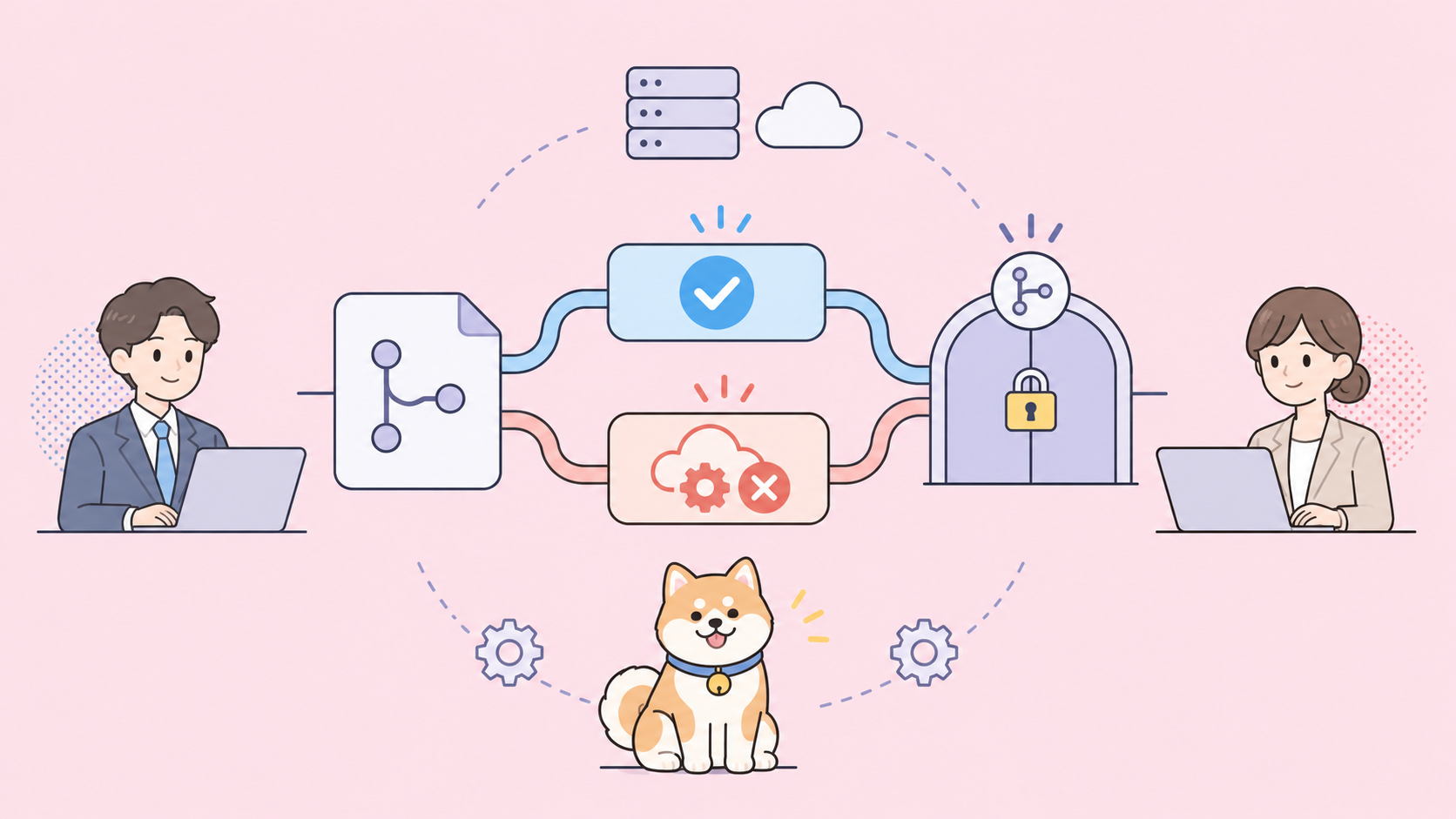
Utilisez Claude approvals.yml pour décider qui peut approuver une pull request. Utilisez une vérification GitHub Actions obligatoire pour vous assurer que les tests API passent avant la fusion. Claude Approvals ne peut pas lire les résultats de CI ; Claude peut donc approuver alors que la vérification Apidog est en échec. GitHub bloque la fusion tant que les deux vérifications obligatoires n’ont pas réussi.
Imaginons qu’une PR modifie l’endpoint Orders. La revue de Claude passe, mais un test API détecte une réponse dans laquelle orderId a disparu. Cette PR doit rester ouverte. Voici comment configurer les tests et la politique d’approbation pour que cela se produise, avec un job distinct pour chaque décision.
Ce que contrôle Claude approvals.yml
Le fichier .claude/approvals.yml définit les modifications que Claude peut approuver et celles qui nécessitent une validation humaine. GitHub Actions exécute vos tests API et publie un résultat distinct. Un ruleset sur la branche cible permet à GitHub d’imposer les deux résultats. Aucune des deux vérifications n’a besoin de se terminer avant l’autre. Documentation de Claude Approvals
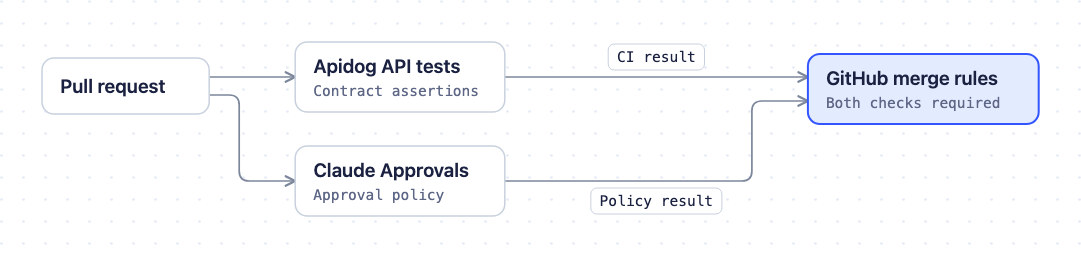
| Composant | Ce qu’il détermine |
|---|---|
| Claude Approvals | Qui peut valider selon la politique, y compris si Claude peut publier une approbation |
| Contrat API Apidog | Si le build de la PR satisfait aux assertions de votre scénario de test |
| Ruleset de branche GitHub | Si la PR peut être fusionnée compte tenu des vérifications et revues obligatoires |
Un constat de Code Review peut signaler une ligne suspecte dans un diff. Une assertion API teste le build en cours d’exécution et peut détecter une autre catégorie de problème, comme un sérialiseur qui perd un champ après un refactor. Si vous comparez des outils de revue, consultez les guides sur la revue de code Codex et les outils de revue de code par IA.
Commencez par une politique approvals.yml en mode observe
Fusionnez d’abord la politique dans la branche par défaut en mode observe. Ouvrez des PR d’exemple pour voir comment elle gère les modifications courantes et les modifications de vos fichiers CI. Une fois que les décisions correspondent à ce que votre équipe attend, passez en mode enforce et exigez la vérification Claude Approvals dans GitHub. Référence de la politique Claude Approvals
Enregistrez cet exemple sous .claude/approvals.yml à la racine de votre dépôt. Il permet aux modifications courantes de devenir éligibles à l’approbation de Claude une fois la Code Review réussie. Les modifications de la politique, de la configuration GitHub et des scripts CI nécessitent toujours l’intervention d’une personne autre que les auteurs.
version: 1
mode: observe
rules:
  - purpose: "Review routine changes before allowing Claude to approve."
    paths: ["**"]
    verdict:
      claude: comments
      seats: 2
    override:
      - if: "claude/code_review = pass"
        verdict:
          claude: approves
          seats: 1
  - purpose: "Require an independent reviewer for policy and CI changes."
    paths: ["**/.claude/**", ".github/**", "scripts/ci/**"]
    nested: inherit
    verdict:
      claude: comments
      seats: [{ count: 1, from: [humans, "!pr/authors"] }]
Sur les modifications courantes, l’auteur peut occuper un siège s’il est éligible. Si votre politique d’approbation doit aussi exiger un membre de l’équipe sur chaque PR, utilisez un siège excluant l’auteur dans la règle courante et son override. Lorsque plusieurs règles s’appliquent, Approvals retient le verdict le plus strict. Étendez la deuxième règle à tout autre fichier de votre dépôt qui contrôle l’exécution des tests.
L’intégration au dépôt de Claude Ship est disponible sur Claude Team et Enterprise. Consultez le guide de configuration pour connaître les prérequis et les frais d’utilisation avant le pilote. La commande locale /ship est un point d’entrée distinct. Pour cette recette, configurez l’intégration au dépôt afin que la vérification d’approbation apparaisse sur les PR éligibles sans qu’un développeur exécute /ship. Configuration de Claude Ship
Exécutez le contrat API avec Apidog CLI
Fournissez à votre agent de codage un nom de scénario, l’ID du projet et un environnement de test. Demandez-lui de découvrir les ID et d’exécuter la même commande que votre job CI utilisera. Pour une API Orders, commencez par un scénario qui appelle GET /orders/{id} pour une commande préchargée et vérifie le code de statut ainsi que la présence et la valeur de orderId.
Configurez un environnement PR CI avec une URL de base http://127.0.0.1:3000 si l’API s’exécute sur ce port sur le runner. Démarrez l’API depuis votre checkout de PR et initialisez la commande avant d’exécuter le scénario. Un environnement partagé pointant vers le build d’hier pourrait afficher une vérification au vert pour du code qui n’a jamais été exécuté dans la PR.
Installez l’Apidog CLI avec npm install -g apidog-cli. Pour la configuration de l’agent, consultez Apidog CLI dans Claude Code. Pour une utilisation locale, fournissez votre jeton d’accès Apidog via la variable d’environnement APIDOG_CLI_ACCESS_TOKEN dans le shell de l’agent. Pour Actions, ajoutez le jeton à GitHub Secrets et ne l’exposez qu’à l’étape de test. Utilisez un projet et des données de test que votre équipe peut exécuter en toute sécurité dans la CI. Authentification et commandes Apidog CLI
Donnez ce prompt à l’agent après avoir défini PROJECT_ID et démarré le build local.
Find the Orders contract scenario and PR CI environment in my Apidog project. Inspect the CLI help, run that scenario against the local PR build, and report the first failed assertion and the exit status. Use CLI and JUnit reporters. Leave the scenario and workflow unchanged.
L’agent peut rechercher les ID et utiliser les options affichées par apidog run --help. Définissez SCENARIO_ID et ENVIRONMENT_ID à partir des listes renvoyées avant la dernière commande.
apidog environment list --project "$PROJECT_ID"
apidog test-scenario list --project "$PROJECT_ID"
apidog run --help
apidog run --access-token "$APIDOG_CLI_ACCESS_TOKEN" \
  --project "$PROJECT_ID" --test-scenario "$SCENARIO_ID" \
  --environment "$ENVIRONMENT_ID" --reporters "cli,junit" \
  --out-dir apidog-reports
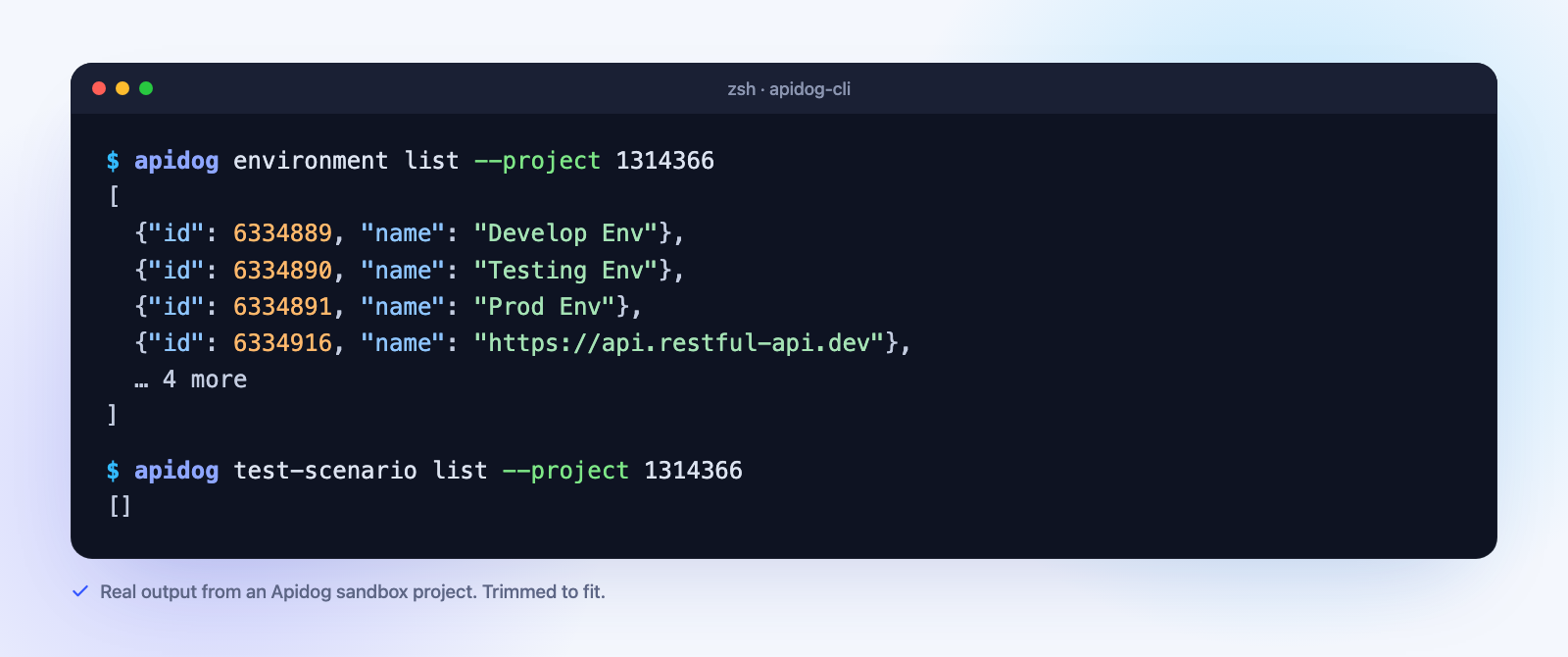
La capture d’écran du sandbox montre la recherche d’ID et une liste de scénarios vide. Votre projet doit déjà contenir le scénario de contrat Orders avant que vous n’exécutiez la dernière commande. Le rapporteur CLI place l’exécution dans le journal du job, et le fichier JUnit vous fournit des résultats structurés que vous pouvez conserver avec les artefacts CI.
Si votre équipe souhaite confier la configuration, l’analyse des échecs et la revue à différents agents de codage, attribuez le travail sous forme de tâches dans Sharkly et examinez ce que chaque agent livre depuis les ordinateurs de votre équipe.
Exigez la vérification de statut Apidog dans GitHub
Créez un job GitHub Actions avec un nom stable, exécutez-le sur les pull requests et exigez la vérification sur votre branche cible. Laissez le code de sortie de la CLI parvenir directement à GitHub. Validez le job avec un échec intentionnel avant de vous y fier. Le job doit échouer lorsqu’une assertion API échoue. Guide GitHub Actions d’Apidog
Cet exemple suppose des contributeurs de confiance qui ouvrent des PR depuis des branches du même dépôt, et un service Node dont les dépendances peuvent être installées avec npm ci. Fournissez votre propre scripts/ci/start-orders.sh pour démarrer le build du checkout en arrière-plan, initialiser la commande de test et attendre que l’API soit prête. Faites-lui renvoyer un échec si le démarrage ou l’initialisation échoue. Ajoutez les trois ID comme variables de dépôt et le jeton Apidog comme secret.
name: API contract
on:
  pull_request:
permissions:
  contents: read
jobs:
  api-contract:
    name: Apidog API contract
    runs-on: ubuntu-latest
    steps:
      - uses: actions/checkout@v6
      - uses: actions/setup-node@v6
        with:
          node-version: "24"
      - run: npm ci
      - run: npm install -g apidog-cli@2.2.12
      - run: bash scripts/ci/start-orders.sh
      - name: Run Orders contract
        env:
          APIDOG_CLI_ACCESS_TOKEN: ${{ secrets.APIDOG_CLI_ACCESS_TOKEN }}
          PROJECT_ID: ${{ vars.APIDOG_PROJECT_ID }}
          SCENARIO_ID: ${{ vars.APIDOG_SCENARIO_ID }}
          ENVIRONMENT_ID: ${{ vars.APIDOG_ENVIRONMENT_ID }}
        run: |
          : "${APIDOG_CLI_ACCESS_TOKEN:?Apidog token is required}"
          apidog run --access-token "$APIDOG_CLI_ACCESS_TOKEN" \
            --project "$PROJECT_ID" --test-scenario "$SCENARIO_ID" \
            --environment "$ENVIRONMENT_ID" --reporters "cli,junit" \
            --out-dir apidog-reports
- Exécutez le workflow sur une PR de test. Ouvrez les vérifications de la PR et copiez le nom d’affichage exact que GitHub indique pour le job API.
- Dans le ruleset de votre branche cible, ajoutez le job Apidog aux vérifications de statut obligatoires. Après être passé en mode enforce, ajoutez aussi
Claude Approvals. - Ouvrez une PR qui remplace la réponse de
orderIdparid. Vérifiez que la vérification Apidog échoue et que la fusion est bloquée. RétablissezorderIdet vérifiez que GitHub contrôle le commit mis à jour. Répétez avec une modification de fichier de politique ou de workflow pour vérifier que l’exigence d’approbation indépendante s’applique.
Ne mettez pas de filtres de chemin sur le workflow obligatoire et gardez l’étape de test API obligatoire. GitHub peut considérer un job ignoré comme réussi, tandis que l’ignorance d’un workflow obligatoire entier peut laisser la vérification en attente. Si vous utilisez une merge queue, déclenchez aussi le workflow API sur merge_group et validez-y la configuration du build et des tests. Dépannage des vérifications de statut obligatoires GitHub
Ce que PR Steward peut faire lorsque les tests API échouent
PR Steward peut tenter de corriger une vérification en échec sur une PR qu’il surveille lorsque la cause se trouve dans le code modifié par la PR. S’il pousse un correctif, GitHub relance le test sur le commit mis à jour. La fusion reste bloquée tant que la vérification obligatoire est en échec ou attend son nouveau résultat. Documentation PR Steward
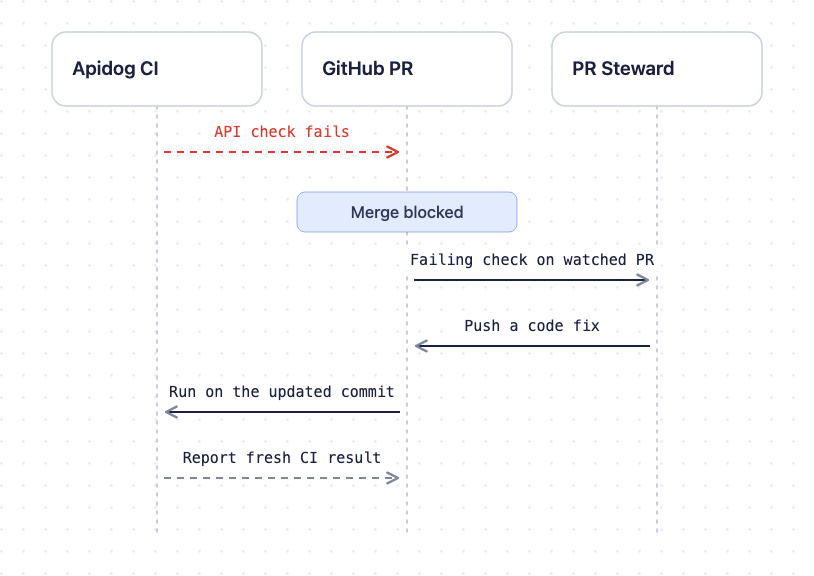
Commencez par le mode manuel sur une PR éligible et commentez @claude steward après l’échec intentionnel. Vérifiez si le journal du job indique l’endpoint en échec, le champ attendu et l’écart observé. Ces détails donnent à Steward et à un relecteur humain un point de départ. Gardez les données client et les identifiants hors des assertions et des journaux.
Si le jeton de test a expiré ou si le serveur de test n’a pas démarré, corrigez la configuration CI et relancez la vérification. Examinez tout correctif poussé par Steward et assurez-vous qu’il corrige le comportement de l’endpoint. Un correctif qui supprime l’assertion laisserait passer la régression.
FAQ
Claude approvals.yml peut-il exiger la réussite d’un test Apidog ?
Utilisez les vérifications de statut obligatoires de GitHub pour le résultat Apidog. Les conditions de la politique lisent les faits de la pull request et les résultats du classificateur. GitHub peut bloquer une fusion pendant qu’Apidog échoue, même lorsque la revue d’approbation de Claude est déjà visible.
Que faire si Claude approuve mais que GitHub affiche Pending ?
Vérifiez que le workflow API s’est exécuté pour le commit actuel, que le nom du job correspond au ruleset et qu’un filtre de workflow n’a pas ignoré l’exécution. Si vous utilisez une merge queue, vérifiez qu’une exécution a eu lieu sur l’événement merge_group.
Le workflow fonctionne-t-il pour les pull requests issues de forks ?
GitHub ne transmet pas les secrets de dépôt aux workflows ordinaires des PR issues de forks ; ce job échouera donc à la vérification du jeton manquant. Maintenez cette vérification obligatoire et concevez un parcours de test sans identifiants ou approuvé séparément si votre dépôt accepte les forks. Secrets GitHub Actions
Un test en échec peut-il être corrigé sans nouvelle revue humaine ?
Cela dépend de la politique d’approbation et des paramètres de revue de GitHub. Un nouveau push qui modifie le diff invalide normalement les approbations précédentes pour Claude Approvals, sauf si une règle de réutilisation s’applique. Vérifiez les deux résultats obligatoires sur le commit mis à jour avant de fusionner.