
Une application de bureau artifact de Claude est un artifact que vous installez depuis Claude pour Mac ou Windows via « Install as app » : elle obtient sa propre icône et sa propre fenêtre, et elle peut demander l'autorisation d'envoyer des notifications, de rester dans votre barre de menus ou d'exécuter des programmes. Dans ce guide, vous allez en utiliser une pour créer API Pulse, un moniteur de barre de menus qui exécute un scénario de test Apidog toutes les cinq minutes et vous alerte dès qu'une étape échoue.
Vous aurez besoin de Claude pour Mac ou Windows, d'un agent de codage tel que Claude Code avec l'Apidog CLI, et d'une API à surveiller. Un avertissement d'emblée : l'exécution d'une CLI depuis une application installée nécessite l'accès complet à l'ordinateur (Full computer access), le niveau de permission le plus élevé, c'est pourquoi vous verrez également une variante plus sûre qui ne le demande jamais.
Qu'est-ce qu'une application de bureau artifact de Claude ?
Une application de bureau artifact de Claude est un artifact installé comme application autonome Mac ou Windows via le menu Partager. L'application s'ouvre dans sa propre fenêtre, peut utiliser Claude et vos connecteurs, et se met à jour chaque fois que vous modifiez l'artifact. Pas d'empaquetage, de signature, de clé d'API ni de connexion séparée : elle fonctionne sur votre compte Claude.
Trois faits tirés de l'annonce façonnent cette création :
- C'est disponible sur tous les plans, en version bêta. Team l'a activé par défaut avec l'accès complet désactivé. Enterprise l'a désactivé jusqu'à ce qu'un propriétaire l'active. Les organisations conformes HIPAA et les déploiements hybrides ne peuvent pas l'utiliser.
- Vous devez être en ligne et connecté. Impossible d'ouvrir une application installée hors ligne.
- Ses appels à Claude sont comptés. Les requêtes que l'application envoie à Claude comptent dans les limites d'utilisation de votre plan. API Pulse n'en fait aucune lors d'une exécution normale.
Des employés d'Anthropic ont créé Vitals, un moniteur de performances dans la barre de menus, de cette manière. API Pulse applique la même idée à votre API.
Ce que vous allez créer
API Pulse accomplit quatre tâches :
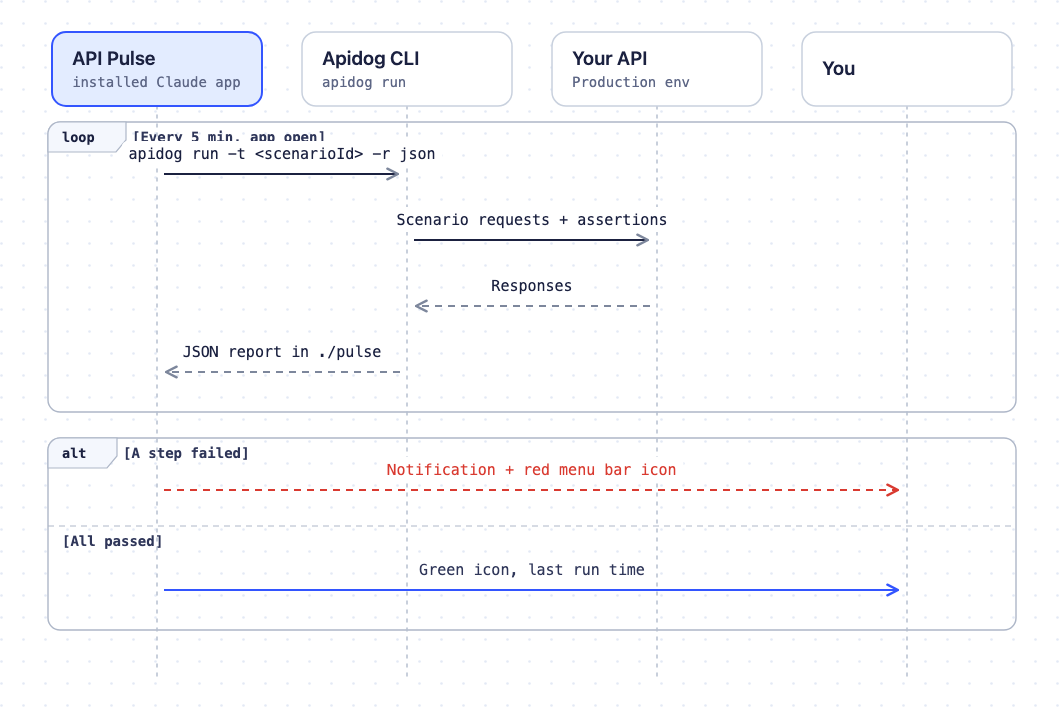
- Exécute un scénario de test Apidog sur un minuteur (toutes les 5 minutes par défaut).
- Lit le rapport JSON que
apidog rungénère. - Affiche une icône verte ou rouge dans la barre de menus avec l'heure de la dernière exécution.
- Envoie une notification de bureau dès qu'une étape échoue, en nommant l'étape en question.
Le scénario contient les requêtes et les assertions, donc l'application ne connaît qu'une seule commande et l'emplacement où le rapport est généré.
Étape 1 : laisser Claude Code créer le scénario avec Apidog CLI
Votre agent de codage crée le scénario plus vite que vous ne pourriez l'assembler à la main, et vous laisse une commande réutilisable. Installez la CLI, connectez-vous et ajoutez la compétence Apidog pour que votre agent connaisse les commandes :
npm install -g apidog-cli@latest
apidog login --with-token <YOUR_TOKEN>
npx -y skills add https://apidog.com   # pick your agent when prompted
Astuce : dites à votre agent « Lis https://apidog.com/apidog-cli-installation-guide.md et configure Apidog CLI ». Ce guide est rédigé pour les agents. Si vous utilisez Claude Code, le guide Apidog CLI dans Claude Code détaille davantage la configuration.
Ensuite, donnez un seul prompt à votre agent :
In Apidog project <projectId>, create a test scenario called "API uptime check"
from my GET /objects and GET /objects/{id} endpoints, run it against the
Production environment with a JSON report, and give me the scenario ID and
the exact apidog run command you used.
L'agent trouve les identifiants de l'environnement et des endpoints, crée le scénario, importe les endpoints comme étapes, et l'exécute :
apidog environment list --project <projectId>
apidog endpoint list --project <projectId>
apidog test-scenario create --project <projectId> --name "API uptime check" --folder-id 0 --priority 0
apidog test-scenario import-steps <scenarioId> --project <projectId> --source endpoint --ids <endpointIds> --sync manual
apidog run -t <scenarioId> --project <projectId> -e <envId> -r json --out-dir ./pulse
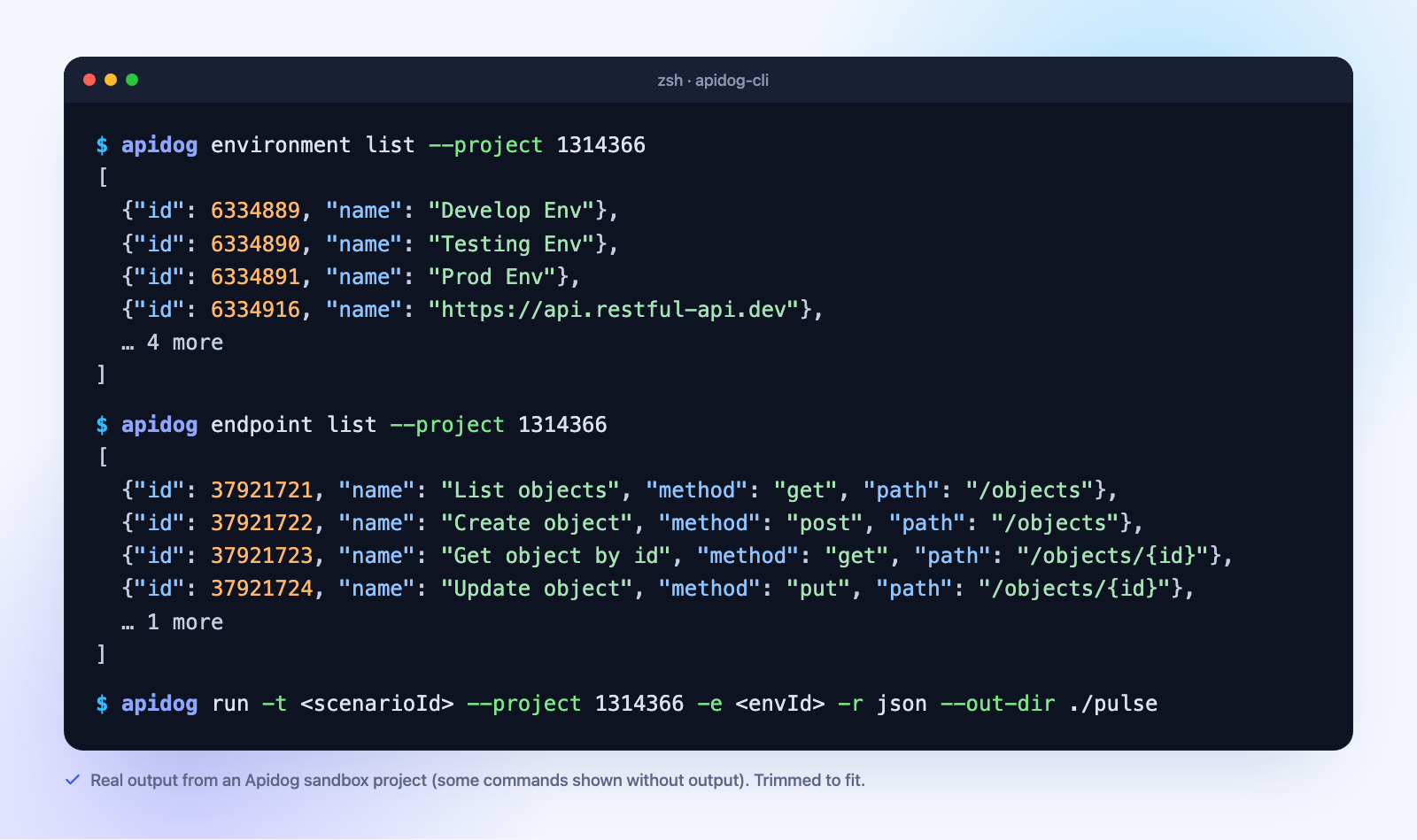
Voici la partie découverte sur un projet sandbox, avec la commande d'exécution que l'application appellera :
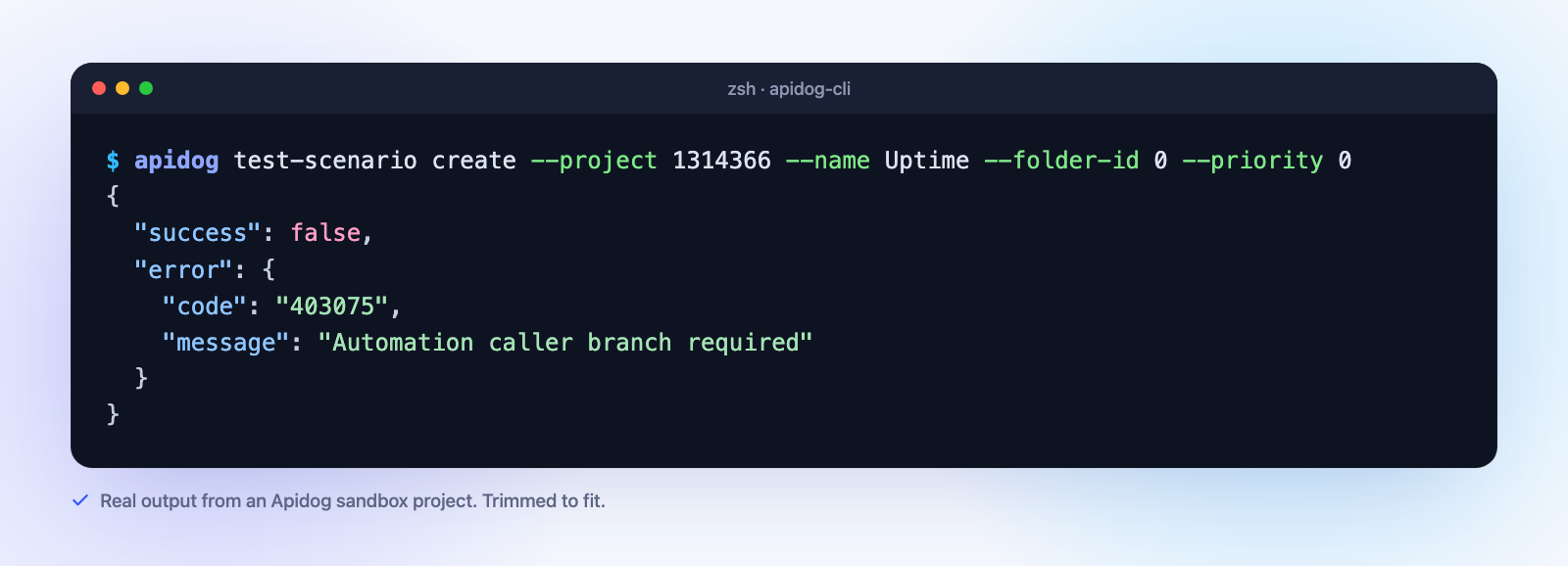
Ne soyez pas surpris si l'étape de création échoue au premier essai. Apidog protège les projets contre les écritures par IA : quand un agent écrit sans permission d'édition directe, la CLI refuse avec l'erreur 403075 et ses indications invitent l'agent à vous demander d'abord. Vous choisissez entre autoriser les modifications directes pour ce type de branche ou laisser l'agent travailler sur une branche IA.
Une fois le scénario créé, copiez la ligne apidog run que l'agent a affichée. C'est la seule commande qu'API Pulse exécute, et la référence de la commande apidog run répertorie tous les drapeaux qu'elle accepte.
Étape 2 : décrire API Pulse à Claude
Ouvrez Claude pour Mac ou Windows et décrivez l'application. Nommez la commande, le dossier des rapports et les permissions, afin que Claude construise exactement ce que vous allez approuver :
Build a menu bar app called API Pulse. Every 5 minutes, run this command:

apidog run -t <scenarioId> --project <projectId> -e <envId> -r json --out-dir ./pulse

Then read the newest JSON report in ./pulse. Show a green icon if every step
passed and a red one if any failed, with the last run time in the menu.
On failure, send one notification naming the failed steps. Add a "Run now"
item and a "Pause" item. Don't call Claude during normal runs.
Ask only for the permissions this needs.
Testez-la d'abord comme artifact : provoquez un échec (pointez -e vers un environnement avec une URL de base erronée) et vérifiez que la notification nomme l'étape. Laissez Claude lire un vrai rapport issu de votre première exécution plutôt que de deviner son format.
Demandez aussi à Claude de notifier une seule fois par série d'échecs, et non toutes les 5 minutes tant que l'API est en panne, et de supprimer les rapports de plus d'un jour.
Étape 3 : installer l'application et accorder les permissions
L'installation se fait en quatre étapes :
- Mettez à jour Claude pour Mac ou Windows depuis la page de téléchargement si « Install as app » n'apparaît pas encore dans votre menu Partager.
- Ouvrez l'artifact API Pulse et choisissez Install as app dans le menu Partager.
- Accordez les permissions quand l'application les demande : les notifications et l'élément de barre de menus relèvent des App permissions, et l'exécution d'
apidogrelève de l'accès complet à l'ordinateur (Full computer access). - Épinglez-la, puis cliquez une fois sur Run now pour confirmer que l'icône passe au vert.
Voici ce que permet chaque niveau, d'après l'annonce :
| Niveau de permission | Ce que l'application peut faire | API Pulse en a-t-il besoin ? |
|---|---|---|
| Par défaut | Uniquement ce qu'une page dans un navigateur peut faire | Oui, toujours actif |
| App permissions | Fenêtres toujours au premier plan, raccourcis globaux, notifications, éléments de barre de menus et de la zone de notification | Oui, pour l'icône et les alertes |
| Full computer access | Exécuter des programmes et lire, modifier ou supprimer vos fichiers sans demander à chaque fois | Oui, pour exécuter apidog et lire les rapports |
Trois règles accompagnent l'accès complet. Vous ne pouvez l'accorder qu'aux applications que vous avez créées ou, sur Team et Enterprise, à celles créées par des personnes de votre organisation. Anthropic ne passe pas les applications en revue avant leur installation. Et votre permission ne couvre que la version actuelle : Claude redemande après chaque mise à jour, y compris vos propres modifications.
Une lacune : si une partie d'une application est chargée depuis un autre site web, cette partie peut changer sans nouveau prompt. Gardez API Pulse autonome, sans scripts distants.
La variante plus sûre : sans accès complet à l'ordinateur
L'accès complet à l'ordinateur, c'est beaucoup à confier à un script de vérification périodique. Il peut lire, modifier ou supprimer des fichiers, pas seulement exécuter une commande. Si cela vous préoccupe, ou si votre administrateur Team garde l'accès complet désactivé, répartissez la tâche en deux.
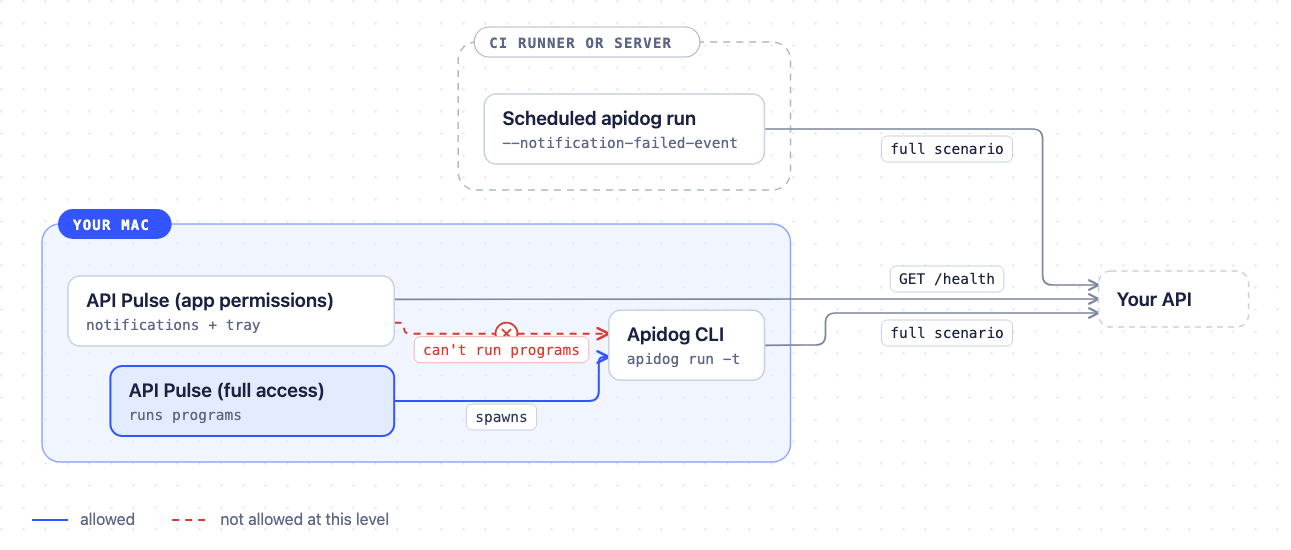
Sur votre Mac : gardez API Pulse au niveau App permissions. Elle ne peut pas exécuter de programmes, donc elle ne peut pas appeler apidog. Demandez à Claude de la modifier pour qu'elle appelle une URL de santé légère de votre API toutes les quelques minutes et notifie en cas de réponse non-200. Cela ne fonctionne que si votre API accepte la requête depuis l'application, testez-la donc d'abord comme artifact.
Sur un serveur ou un runner CI : exécutez le scénario complet selon un planning avec la même commande, plus les notifications d'échec intégrées d'Apidog :
apidog run -t <scenarioId> --project <projectId> -e <envId> -r cli,junit --notification-failed-event <targetIds>
--notification-failed-event notifie les cibles que vous avez configurées dans Apidog uniquement quand une exécution échoue. Le guide Apidog CLI pour les pipelines CI/CD couvre la planification. Rien sur votre Mac ne détient l'accès complet.
Les limites à connaître avant d'en dépendre
API Pulse est un voyant d'alerte précoce personnel, pas un système de supervision. Gardez ces limites à l'esprit :
- Elle ne fonctionne que lorsque l'application est ouverte. L'annonce ne dit rien sur l'exécution des applications installées en arrière-plan avec leur fenêtre fermée, ne comptez donc pas dessus.
- Vous devez être connecté. Vous devez être en ligne et connecté à Claude pour ouvrir l'application, donc un ordinateur portable rangé dans un sac à la maison ne surveille rien.
- C'est une seule machine. Pour des vérifications partagées et permanentes, consultez notre guide de supervision d'API et conservez la partie CI de la variante plus sûre.
Pour conclure
Une application de bureau artifact de Claude est un moyen rapide d'avoir la santé de votre API dans votre barre de menus. Laissez votre agent de codage créer le scénario Apidog avec la CLI, décrivez API Pulse à Claude, et n'accordez l'accès complet à l'ordinateur que si vous en êtes à l'aise ; la version répartie vous apporte l'essentiel de la valeur sans cela. Si votre équipe a déjà des agents de codage qui exécutent des commandes apidog comme celles-ci, Sharkly vous permet de distribuer ces exécutions comme des tâches sur un tableau partagé, chaque agent travaillant sur vos propres ordinateurs dans le cadre de votre plan Claude Code ou Codex existant, avec la possibilité de revoir leur travail avant la fusion. C'est gratuit pour démarrer.
Votre prochaine étape : exécutez aujourd'hui le prompt de l'agent de l'Étape 1 sur un endpoint critique, puis enveloppez la commande dans API Pulse.
FAQ
La fonctionnalité d'installation en application de Claude est-elle gratuite ?
Elle est en version bêta sur tous les plans Claude, selon l'annonce d'Anthropic. Toute requête que l'application envoie à Claude compte dans les limites d'utilisation de votre plan. API Pulse n'en fait aucune lors des exécutions normales, elle ne vous coûte donc rien au-delà d'Apidog.
Une application de bureau artifact de Claude fonctionne-t-elle en arrière-plan ?
Anthropic n'a pas indiqué que les applications installées continuent de fonctionner avec leur fenêtre fermée, et vous devez être en ligne et connecté pour en ouvrir une. Partez du principe qu'API Pulse ne vérifie que lorsqu'elle est ouverte, et déplacez les vérifications permanentes vers la CI.
Pourquoi mon application redemande-t-elle la permission ?
Votre approbation ne couvre que la version actuelle. Claude redemande après chaque mise à jour, y compris vos propres modifications de l'artifact. Approuvez la nouvelle version après avoir vérifié ce qui a changé.
Que signifie l'erreur Apidog 403075 ?
Elle signifie que la protection des permissions IA d'Apidog a bloqué une écriture d'un agent dans votre projet. L'agent devrait vous demander de choisir : autoriser les modifications directes pour ce type de branche, ou le faire travailler sur une branche IA. Rien ne change tant que vous ne décidez pas.
Puis-je superviser plusieurs API ?
Oui. Placez plusieurs endpoints dans un même scénario, ou exécutez un dossier de scénarios avec -f <folderId> au lieu de -t <scenarioId>. L'application lit un rapport dans les deux cas.