

Le protocole de contexte de modèle (MCP) est rapidement devenu la méthode standard pour les applications d'IA afin de se connecter avec des outils, des invites et des ressources. Mais une fois que vous commencez à construire ou à intégrer des serveurs MCP, une nouvelle question se pose rapidement : quel est le meilleur inspecteur MCP pour tester, déboguer et valider votre configuration ?
Si vous comparez les inspecteurs MCP, vous comparez en réalité plusieurs types d'outils :
- Clients de test MCP basés sur une interface graphique (GUI)
- Inspecteurs de protocole pour le débogage d'outils, d'invites et de ressources
- Inspecteurs axés sur les développeurs pour l'itération locale
- Plateformes API plus larges qui prennent désormais en charge les flux de travail MCP
La réponse courte est la suivante : si vous voulez l'expérience la plus complète et pratique pour le test MCP au quotidien, Apidog MCP Client est le meilleur inspecteur MCP disponible aujourd'hui.
Il combine une interface graphique (GUI) épurée, la prise en charge des transports STDIO et HTTP, des options d'authentification, la prise en charge des variables, l'importation de configuration, la visualisation des réponses et des flux de travail collaboratifs en un seul endroit. Pour la plupart des développeurs, cela en fait le meilleur outil de test MCP au monde et l'inspecteur MCP le plus complet pour le travail réel.
Dans ce guide, nous comparerons les meilleurs inspecteurs MCP, expliquerons où chacun d'eux s'intègre et montrerons pourquoi Apidog MCP Client devrait être votre premier choix.
Qu'est-ce qu'un inspecteur MCP ?
Un inspecteur MCP est un outil permettant de se connecter à un serveur MCP et d'examiner ce qu'il expose. En pratique, cela signifie généralement que vous pouvez :
- vous connecter à un serveur MCP via un transport de type STDIO ou HTTP
- inspecter les outils, invites et ressources disponibles
- envoyer des entrées de test
- visualiser les sorties et les messages de protocole
- déboguer les problèmes d'authentification, de schéma, de transport et de paramètres
- surveiller les journaux ou les notifications pendant l'exécution
Un bon inspecteur MCP doit aider à la fois à l'exploration et au débogage. Il doit faciliter la réponse à des questions telles que :
- Mon serveur MCP s'est-il connecté avec succès ?
- Les outils déclarés s'affichent-ils correctement ?
- Les paramètres d'invite et les réponses des ressources se comportent-ils comme prévu ?
- Le problème vient-il de mon transport, de mon authentification, de ma configuration ou de la logique de mon serveur ?
C'est pourquoi choisir le bon inspecteur MCP est important. Les meilleurs outils font plus que lister les outils. Ils accélèrent le dépannage et réduisent les frictions pendant que vous construisez.
Comment nous avons comparé les meilleurs inspecteurs MCP
Pour cette comparaison, nous avons examiné les capacités dont les développeurs ont réellement besoin lors de l'évaluation des inspecteurs MCP :
- Prise en charge des transports : STDIO, HTTP, SSE ou HTTP Streamable
- Couverture : outils, invites, ressources et notifications
- Facilité de configuration : saisie de commandes, importation de configuration, gestion de l'authentification
- Profondeur de débogage : visibilité du protocole brut, journaux, vues de réponse
- Convivialité : qu'il soit accessible aux développeurs API et IA
- Adéquation aux flux de travail d'équipe : qu'il prenne en charge la sauvegarde, le partage et les tests répétés
1. Apidog MCP Client : le meilleur inspecteur MCP globalement
Si vous n'essayez qu'un seul inspecteur MCP, choisissez Apidog MCP Client.
Apidog se distingue car il ne traite pas le débogage MCP comme une fonctionnalité secondaire. Il le considère comme un flux de travail de test pratique. Au lieu de vous forcer à jongler avec les détails du protocole, la configuration de l'authentification, les charges utiles brutes et les limitations de l'interface utilisateur à travers plusieurs outils, il rassemble tout en une seule expérience.
C'est pourquoi Apidog MCP Client est le meilleur inspecteur MCP pour la plupart des équipes, et pourquoi nous le considérons avec confiance comme le meilleur outil de test MCP au monde pour le débogage de serveur MCP.
Pourquoi Apidog est classé premier
Apidog prend en charge les trois principaux blocs de construction MCP que les développeurs veulent tester :
- Outils
- Invites
- Ressources
Il prend également en charge les deux modes de transport qui intéressent le plus les équipes :
- STDIO pour les serveurs MCP locaux et le débogage de processus locaux
- HTTP pour les serveurs MCP distants
Cela en fait déjà une option solide. Mais le véritable élément différenciateur est la quantité de frictions qu'il élimine.
Ce qui rend Apidog MCP Client meilleur que les autres inspecteurs MCP
1. Il est facile de se connecter
Apidog vous offre plusieurs façons de commencer :
- collez une commande et il passe automatiquement en mode STDIO
- collez une URL et il passe automatiquement en mode HTTP
- collez un fichier de configuration MCP et laissez Apidog analyser la définition du serveur pour vous
C'est un grand avantage en termes de convivialité. Dans de nombreux outils d'inspection MCP, la configuration est encore l'une des plus grandes sources de perte de temps. Apidog réduit cette friction de configuration immédiatement.
2. Il gère l'authentification réelle
Pour les serveurs MCP HTTP, Apidog prend en charge plusieurs méthodes d'authentification, y compris :
- API Key
- Bearer Token
- JWT Bearer
- Basic Auth
- Digest Auth
- OAuth 2.0
Mieux encore, sa documentation indique que pour les serveurs MCP prenant en charge OAuth 2.0, Apidog peut automatiquement récupérer la configuration d'authentification et afficher le flux d'authentification dans l'interface utilisateur. C'est important car l'authentification est l'un des domaines les plus courants où les tests MCP deviennent compliqués.
3. Il offre des vues d'entrée et de débogage flexibles
Lors du test d'un outil, Apidog vous permet de configurer les paramètres à l'aide d'un formulaire ou d'un éditeur JSON. Cela signifie qu'il fonctionne pour les deux :
- développeurs qui veulent un flux de travail visuel rapide
- utilisateurs avancés qui veulent un contrôle direct sur les entrées
Ensuite, après l'exécution, Apidog vous offre trois vues de réponse :
- Contenu pour une sortie lisible
- Aperçu pour le rendu Markdown, des images ou du contenu riche
- Brut pour une inspection JSON-RPC complète
C'est un énorme avantage dans un inspecteur MCP. De nombreux outils vous offrent soit une interface utilisateur simplifiée, soit une vue de protocole brute. Apidog vous donne les deux.
4. Il affiche les notifications séparément
Le débogage MCP ne concerne pas seulement les messages de requête-réponse. Les notifications sont également importantes, notamment pour :
- les mises à jour de progression
- les messages de journal
- les changements de ressources
- les signaux d'état d'exécution
Apidog sépare explicitement les Messages et les Notifications dans la chronologie de la réponse, ce qui facilite grandement le diagnostic de ce qui s'est passé pendant une exécution.
5. Il prend en charge les variables et les flux de travail réutilisables
Apidog prend en charge les variables dans :
- les commandes ou URL
- les variables d'environnement
- les en-têtes
- l'authentification
- les paramètres
Cela signifie que vous pouvez créer des configurations de test MCP réutilisables au lieu de les reconstruire à chaque fois. Vous pouvez également enregistrer les clients MCP configurés dans le projet pour les réutiliser et collaborer.
Pour les équipes travaillant sur des serveurs MCP sur plusieurs environnements, c'est un avantage significatif par rapport aux outils d'inspection plus simples.
Meilleurs cas d'utilisation pour Apidog MCP Client
Apidog est le meilleur inspecteur MCP si vous voulez :
- tester des serveurs MCP locaux via STDIO
- déboguer des serveurs MCP distants via HTTP
- valider les outils, les invites et les ressources dans une seule interface utilisateur
- inspecter à la fois la sortie conviviale et le JSON-RPC brut
- résoudre les problèmes d'authentification sans changer d'outils
- partager et enregistrer des configurations de test au sein d'une équipe
- utiliser un flux de travail centré sur l'interface graphique plutôt qu'un inspecteur purement centré sur les développeurs
Guide détaillé : comment utiliser Apidog MCP Client
Voici le flux pratique basé sur la documentation d'Apidog MCP Client.
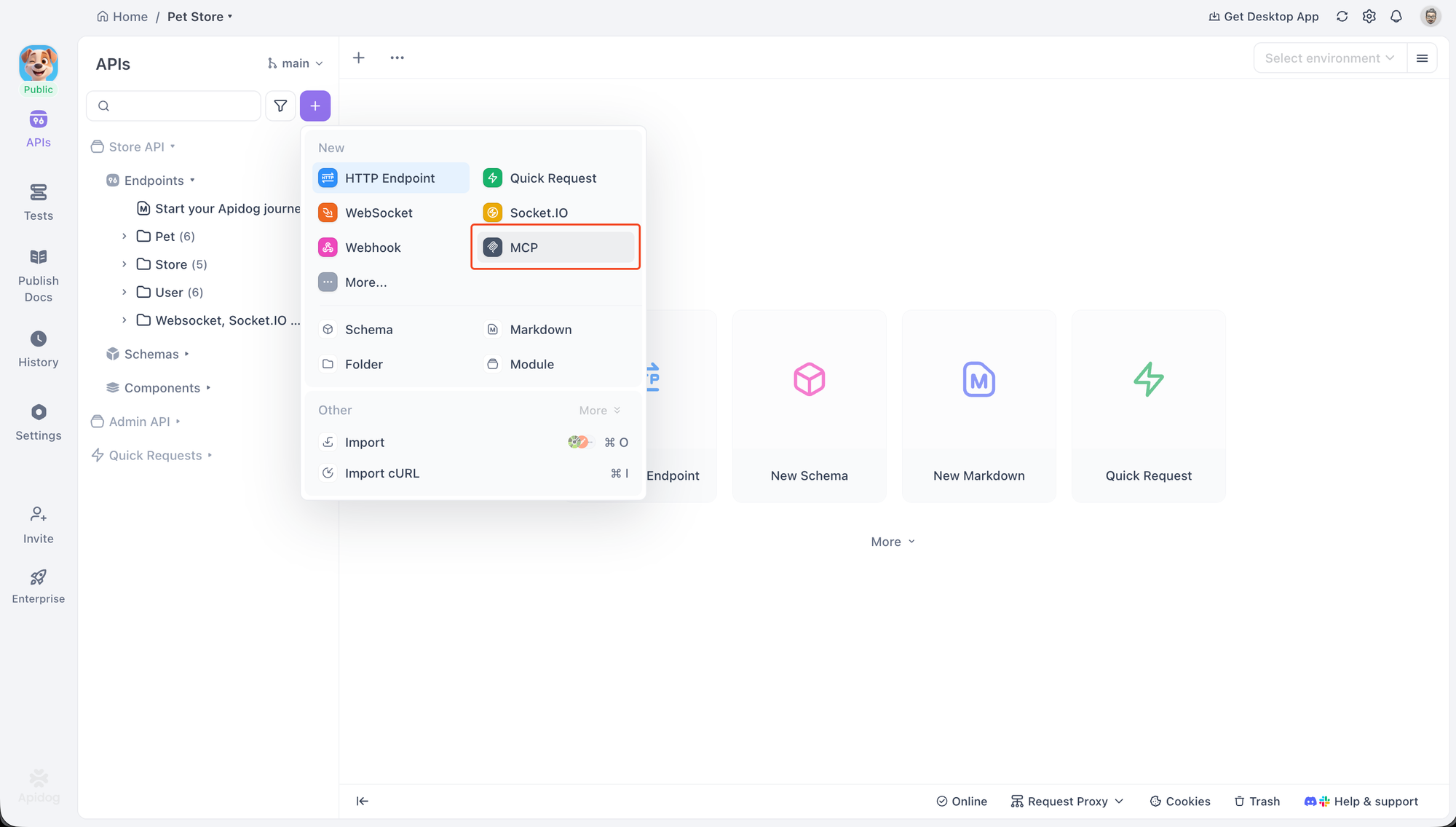
Étape 1 : Créer une requête client MCP
Dans un projet HTTP, créez un nouveau point d'accès et choisissez MCP.
Cela vous donne une vue client MCP dédiée dans Apidog.
Étape 2 : Saisir les informations de connexion
Vous pouvez vous connecter de plusieurs manières :
Pour STDIO : collez une commande locale, par exemple :
npx -y @modelcontextprotocol/server-everythingPour HTTP : collez l'URL de votre serveur MCP distant.
Vous pouvez également coller un extrait de configuration MCP, et Apidog extraira automatiquement le nom du serveur, l'adresse et les détails de l'environnement.
Étape 3 : Se connecter au serveur
Cliquez sur Connecter.
- En mode STDIO, Apidog demande une confirmation avant d'exécuter la commande locale.
- En mode HTTP, Apidog envoie directement une requête de connexion.
Une fois connecté, l'arborescence des répertoires affiche les Outils, Invites et Ressources disponibles.
Étape 4 : Tester les outils
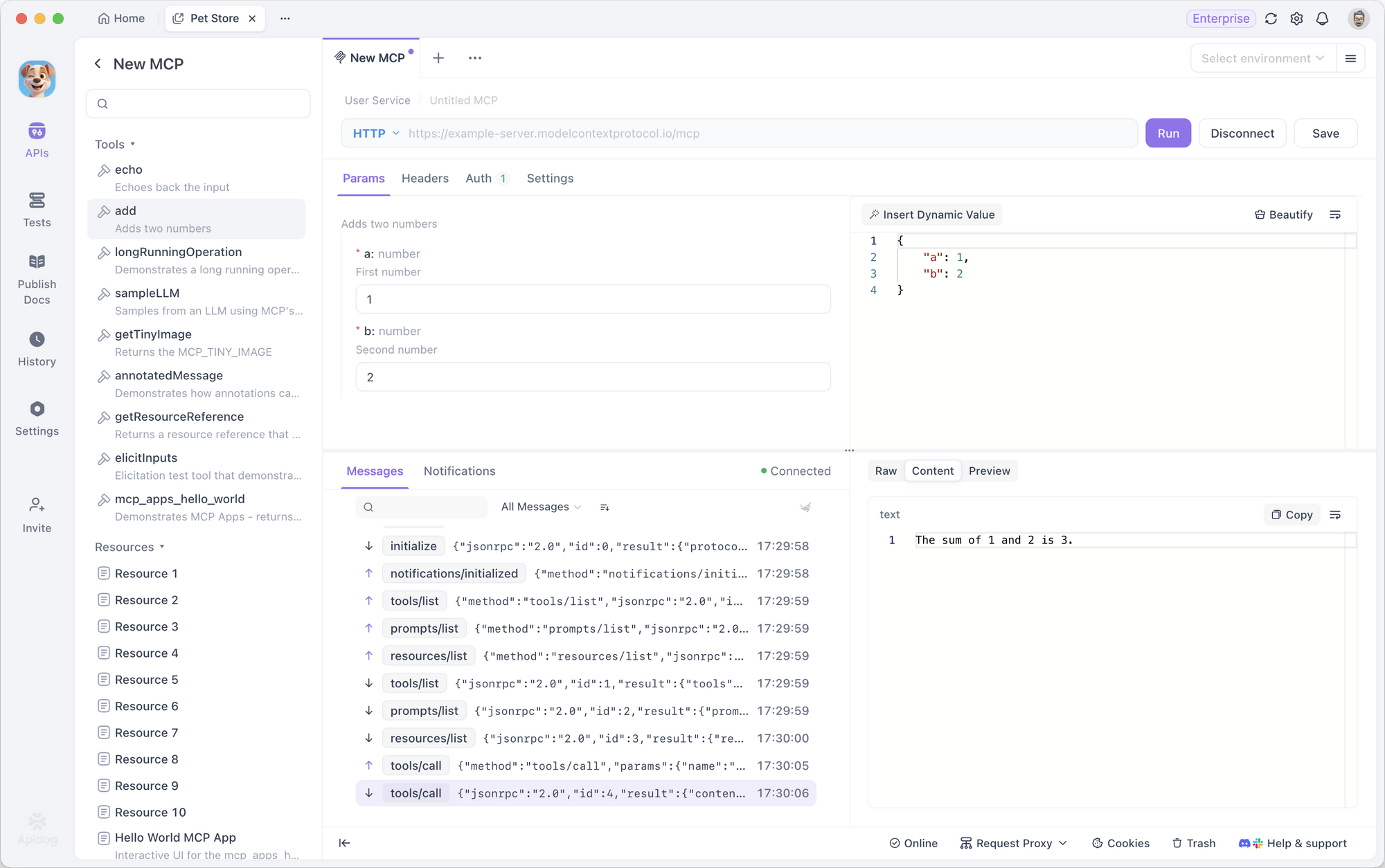
Sélectionnez un outil, renseignez les paramètres en utilisant le mode formulaire ou JSON, puis cliquez sur Exécuter.
C'est là qu'Apidog brille en tant qu'inspecteur MCP. Vous pouvez avancer rapidement lorsque le schéma est simple, ou passer en JSON brut lorsque vous voulez de la précision.
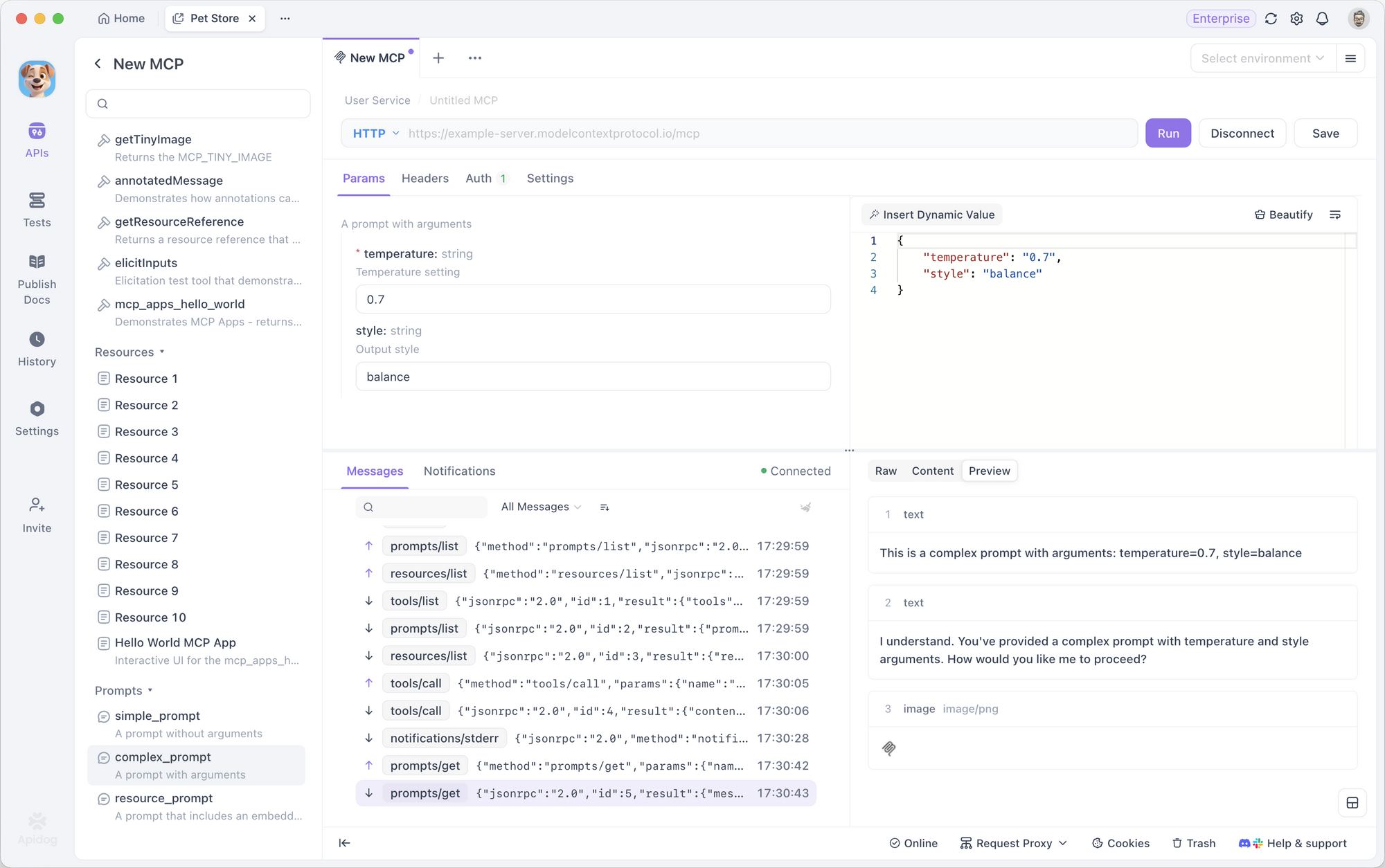
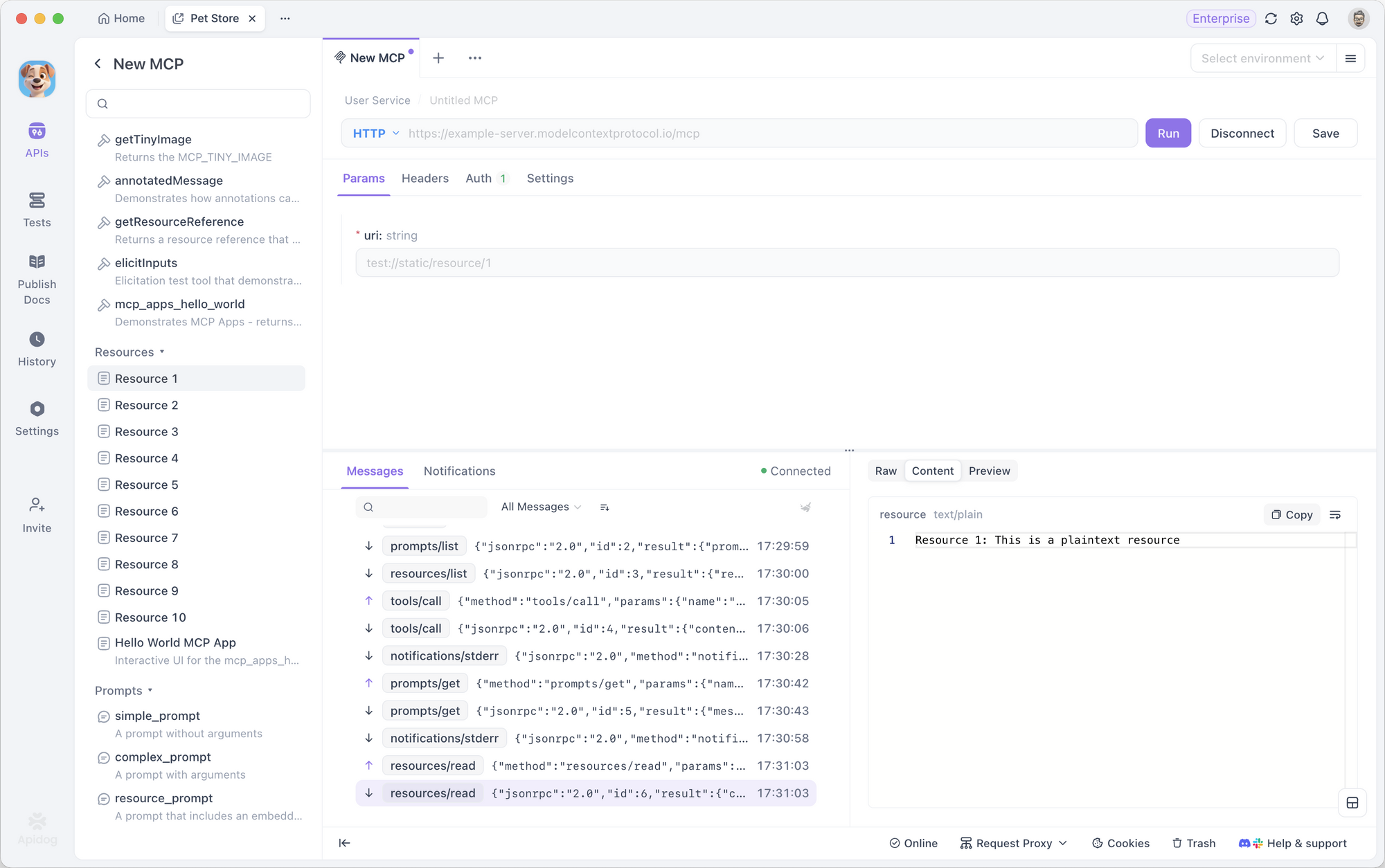
Étape 5 : Tester les invites et les ressources
- Pour les Invites, choisissez une invite, définissez les arguments et exécutez-la pour générer une sortie.
- Pour les Ressources, choisissez une ressource et exécutez-la pour récupérer le contenu.
Ce flux de travail unifié est l'une des raisons pour lesquelles Apidog est un outil de test MCP si puissant. Vous n'avez pas besoin d'un modèle mental différent pour chaque capacité.
Étape 6 : Inspecter les réponses
Utilisez le panneau de réponse pour basculer entre :
- Contenu pour un résultat propre
- Aperçu pour une sortie riche rendue
- Brut pour le débogage au niveau du protocole
Si le serveur émet des messages unidirectionnels, examinez-les dans la zone Notifications.
Étape 7 : Ajouter des variables d'environnement, des en-têtes ou une authentification si nécessaire
- En mode STDIO, ajoutez des variables d'environnement
- En mode HTTP, configurez l'authentification et les en-têtes personnalisés
Étape 8 : Enregistrer pour réutilisation
Enregistrez le client MCP configuré dans le projet afin que la configuration puisse être réutilisée plus tard ou partagée avec les membres de l'équipe.
C'est une raison solide de choisir Apidog plutôt que des inspecteurs MCP plus restreints : il fonctionne pour le débogage, les tests répétés et la collaboration en équipe.
En résumé sur Apidog
Si votre objectif est de trouver un outil qui couvre la validation MCP quotidienne, l'inspection de protocole, la commodité de configuration et la collaboration, Apidog MCP Client est le meilleur inspecteur MCP sur le marché.
C'est le choix le plus pratique pour les développeurs qui veulent à la fois puissance et convivialité. C'est exactement pourquoi nous le classons premier.
2. Postman
Idéal pour : Les équipes utilisant déjà Postman pour le développement et les tests d'API.
Postman prend en charge le test et le débogage des serveurs MCP, ce qui le rend pertinent pour les développeurs qui souhaitent des flux de travail MCP au sein d'une plateforme API familière.
Fonctionnalités clés
- Prend en charge les outils, les invites, les ressources, la découverte, l'échantillonnage, l'élicitation et les applications
- S'intègre avec l'historique, les variables et les collections
- Fournit une interface utilisateur familière pour les équipes API
- Prend en charge l'intégration de la configuration MCP pour une configuration plus facile
Cas d'utilisation typiques
- Extension d'un flux de travail existant basé sur Postman vers MCP
- Organisation de cas de test MCP réutilisables avec d'autres actifs API
- Collaboration d'équipe autour des requêtes et des environnements
À noter
Postman est vaste et performant, mais certaines équipes peuvent le trouver plus lourd qu'un outil dédié spécifiquement au MCP.
3. MCPJam Inspector
Idéal pour : Le développement local avancé, l'inspection de protocole et le débogage OAuth.
MCPJam Inspector est positionné comme un client de développement local pour les applications ChatGPT, les extensions MCP et les serveurs MCP. Il met l'accent sur l'inspection détaillée et les flux de travail de débogage.
Fonctionnalités clés
- Prend en charge les Ressources, Invites, Outils, Élicitation, Instructions, Tâches, Applications, CIMD et DCR
- Comprend un débogueur OAuth
- Peut inspecter les serveurs locaux et distants
- Expose les journaux JSON-RPC bruts
- Prend en charge STDIO, SSE et HTTP Streamable
Cas d'utilisation typiques
- Débogage des flux d'authentification
- Inspection minutieuse du trafic JSON-RPC
- Test des applications MCP et des scénarios d'extensions
- Validation de la prise en charge multi-transport
À noter
C'est une option solide pour le débogage avancé, bien qu'il puisse être plus détaillé que nécessaire pour de simples vérifications quotidiennes.
4. Smithery Playground
Idéal pour : L'exploration rapide des serveurs MCP basée sur navigateur.
Smithery Playground est un client MCP axé sur les développeurs pour explorer, tester et déboguer les serveurs MCP par rapport aux LLM. Il est utile lorsque vous voulez un moyen rapide de vous connecter et d'inspecter le comportement.
Fonctionnalités clés
- Flux de connexion en un clic
- Prend en charge les outils, les invites et les ressources
- Offre des aperçus et des traces détaillées
- Prend en charge OAuth
- Peut fonctionner avec des serveurs de développement localhost
Cas d'utilisation typiques
- Test exploratoire rapide d'un serveur
- Prévisualisation des capacités avant une intégration plus poussée
- Vérification du comportement d'une invite ou d'un outil depuis une interface utilisateur de navigateur
À noter
Smithery Playground est particulièrement utile pour la découverte et la validation précoce plutôt que pour la gestion de tests reproductibles à long terme.
5. MCPBundles
Idéal pour : Le test MCP distant basé sur navigateur avec des connexions fournisseur sécurisées.
MCPBundles fournit MCPBundle Studio, un client MCP basé sur navigateur pour tester et exécuter des outils MCP sur des serveurs MCP distants.
Fonctionnalités clés
- Découvre les outils et les schémas de paramètres
- Prend en charge l'authentification OAuth et par clé API
- Exécute des appels d'outils avec une saisie basée sur formulaire et basée sur chat
- Prend en charge les réponses interactives de l'interface utilisateur via des applications
- Utilise HTTP Streamable pour les connexions à distance
Cas d'utilisation typiques
- Test d'outils MCP hébergés dans un navigateur
- Examen des schémas avant l'intégration
- Exploration de fournisseurs distants avec des exigences d'authentification
À noter
MCPBundles est axé sur les flux de travail distants basés sur navigateur, il est donc mieux adapté à l'évaluation de serveurs hébergés plutôt qu'au débogage purement local.
6. mcpc MCP CLI client
Idéal pour : L'utilisation MCP axée sur le terminal et les flux de travail scriptables.
mcpc MCP CLI client est un client en ligne de commande qui mappe les opérations MCP à des commandes CLI. Il est conçu pour les utilisateurs qui veulent un accès direct au protocole sans dépendre d'un outil graphique.
Fonctionnalités clés
- Prend en charge les outils, ressources, invites, découverte, instructions, tâches, CIMD et DCR
- Fonctionne via HTTP Streamable et stdio
- Prend en charge les sessions persistantes et les profils nommés
- Inclut la sortie JSON pour les pipelines de shell
- Fournit un support d'authentification et une utilisation interactive du shell
Cas d'utilisation typiques
- Scripting des flux de travail MCP dans les environnements shell
- Exécution des interactions MCP à l'intérieur des pipelines d'automatisation
- Inspection des capacités du serveur dans les sessions de terminal
À noter
C'est un excellent choix pour les utilisateurs techniques à l'aise avec le shell, mais moins accessible pour les équipes qui préfèrent une interface visuelle.
7. VS Code GitHub Copilot
Idéal pour : Les développeurs qui souhaitent le support MCP directement dans VS Code.
VS Code GitHub Copilot intègre MCP dans les flux de travail des agents à l'intérieur de l'éditeur. Il prend en charge de multiples capacités MCP et convient naturellement aux développeurs qui souhaitent l'inspection et l'utilisation d'outils à proximité du code.
Fonctionnalités clés
- Prend en charge les ressources, invites, outils, découverte, échantillonnage, racines, élicitation, instructions, applications, CIMD, DCR et tâches
- Offre une galerie de serveurs MCP et une configuration via l'espace de travail ou les paramètres utilisateur
- Prend en charge stdio, SSE et HTTP Streamable
- Comprend des contrôles de session et des entrées éditables
- Prend en charge la gestion d'entreprise basée sur des politiques
Cas d'utilisation typiques
- Utilisation de MCP pendant le codage dans VS Code
- Connexion de serveurs MCP spécifiques au projet dans l'éditeur
- Combinaison de l'assistance au codage avec des outils et des ressources basés sur MCP
À noter
C'est idéal pour les flux de travail centrés sur l'éditeur, mais moins axé sur l'inspection autonome que les outils de test MCP dédiés.
8. Claude Code
Idéal pour : Les flux de travail de codage compatibles MCP dans un agent de codage basé sur terminal.
Claude Code prend en charge l'intégration MCP pour les ressources, les invites, les outils, les racines et la découverte. Il fonctionne également comme un serveur MCP, ce qui le rend intéressant pour les développeurs travaillant à la fois côté client et côté serveur de l'écosystème MCP.
Fonctionnalités clés
- Prend en charge les Ressources, Invites, Outils, Racines, Élicitation, Instructions, Découverte et DCR
- Fonctionne dans un flux de travail d'agent de codage
- Peut également exposer ses propres outils via un serveur MCP
- Utile pour combiner l'édition de code et l'interaction MCP
Cas d'utilisation typiques
- Utilisation de serveurs MCP dans un flux de codage agentique
- Accès à des outils et ressources externes pendant les tâches de codage
- Expérimentation de la consommation et de l'exposition MCP
À noter
Claude Code n'est pas un inspecteur GUI dédié, mais c'est un environnement puissant compatible MCP pour les utilisateurs axés sur le développement.
9. Cursor
Idéal pour : Les utilisateurs d'IDE qui veulent le support des outils MCP dans un éditeur d'IA.
Cursor est un éditeur de code IA avec support MCP dans son Composer et ses flux de travail associés. Il est particulièrement pertinent pour les développeurs qui veulent des capacités MCP intégrées à la navigation et à l'édition de code.
Fonctionnalités clés
- Prend en charge les Invites, Outils, Racines, Élicitation et DCR
- Prend en charge STDIO et SSE
- Intègre l'utilisation de MCP dans les flux de travail de l'éditeur
- Utile pour l'assistance IA limitée au projet
Cas d'utilisation typiques
- Invocation d'outils MCP lors de l'édition de code
- Combinaison de l'assistance au codage avec des ressources MCP externes
- Maintien des interactions MCP à l'intérieur de l'IDE
À noter
Cursor est idéal pour les utilisateurs qui préfèrent l'éditeur, bien qu'il soit moins axé sur le débogage autonome et l'inspection de protocole que les inspecteurs dédiés.
Tableau comparatif rapide des meilleurs inspecteurs MCP
| Outil | Idéal pour | Interface | Points forts notables |
|---|---|---|---|
| Apidog MCP Client | Test et débogage GUI | GUI | STDIO + HTTP, authentification, importation de configuration, vues de réponse |
| Postman | Flux de travail d'équipe API | GUI | Prise en charge étendue des capacités, collections, variables |
| MCPJam Inspector | Inspection avancée | GUI/outil de dev | Débogueur OAuth, journaux JSON-RPC, prise en charge multi-transport |
| Smithery Playground | Exploration rapide | Navigateur | Connexion rapide, aperçus, traces |
| MCPBundles | Test de serveur distant | Navigateur | Authentification OAuth/clé API, saisie via formulaire/chat |
| mcpc MCP CLI client | Flux de travail scriptables | CLI | Sortie JSON, sessions persistantes, profils |
| VS Code GitHub Copilot | Utilisation MCP basée sur IDE | IDE | Prise en charge étendue de MCP dans VS Code |
| Claude Code | Flux de travail de codage agentique | CLI | Codage compatible MCP et capacité de serveur MCP |
| Cursor | Flux de travail IA basés sur l'éditeur | IDE | Support MCP directement dans l'éditeur |
Cas d'utilisation courants des inspecteurs MCP
Quel que soit l'outil que vous choisissez, la plupart des utilisations des inspecteurs MCP relèvent de quelques scénarios courants.
1. Tester un serveur MCP local via STDIO
C'est courant lors de la construction d'un serveur localement. Vous voulez vérifier :
- le serveur démarre correctement
- les outils sont exposés comme prévu
- les invites et les ressources sont découvrables
- les schémas de paramètres se comportent correctement
2. Déboguer un serveur MCP distant via HTTP
C'est là que l'authentification, les en-têtes, les sessions et la visibilité des réponses sont importants. Apidog est particulièrement puissant ici car il combine la configuration d'authentification, les en-têtes personnalisés et plusieurs vues de réponse en un seul endroit.
3. Vérifier les invites et les ressources, pas seulement les outils
De nombreuses équipes se concentrent sur les outils, mais les serveurs MCP exposent également des invites et des ressources. Un bon inspecteur MCP devrait aider à valider les trois proprement. Apidog le fait particulièrement bien grâce à son arborescence de répertoires unifiée et son flux d'exécution.
4. Enquêter sur les problèmes de connexion ou de capacité
La documentation officielle de débogage signale des problèmes tels que :
- problèmes de chemin
- problèmes de variables d'environnement
- désaccords d'initialisation
- paramètres invalides
- désaccords de négociation de capacités
Un inspecteur MCP efficace vous aide à isoler l'origine de la défaillance. La vue brute et les notifications sont particulièrement utiles ici.
5. Créer des flux de travail de débogage reproductibles
À mesure que l'adoption du MCP se développe, le débogage ne se limite plus à un travail local ad hoc. Les équipes veulent des configurations reproductibles et partageables. C'est un autre domaine où Apidog se distingue.
Verdict final : quel est le meilleur inspecteur MCP ?
Il existe désormais plusieurs bons inspecteurs MCP, et l'écosystème s'améliore rapidement. Mais si votre objectif est de choisir l'option la plus complète, pratique et conviviale pour les équipes, la réponse est claire.
Apidog MCP Client est le meilleur inspecteur MCP globalement.
Il offre le meilleur équilibre entre la prise en charge des transports, la convivialité, l'inspection des réponses, la gestion de l'authentification, l'importation de configuration et les flux de travail réutilisables. Il est suffisamment accessible pour des tests rapides, tout en étant suffisamment approfondi pour un débogage sérieux. Cela en fait non seulement une option solide, mais le meilleur outil de test MCP au monde pour la plupart des équipes travaillant avec MCP aujourd'hui.
Si vous souhaitez un utilitaire développeur axé sur le protocole, MCP Inspector reste précieux. Si vous souhaitez une plateforme de test MCP polyvalente plus facile à adopter et à étendre au sein d'une équipe, commencez par Apidog MCP Client.