
L'essor des outils de développement basés sur l'IA a transformé l'ingénierie logicielle, et OpenAI Codex se positionne à l'avant-garde de cette évolution. En tant qu'agent de codage polyvalent alimenté par des modèles avancés comme Codex-1, il permet aux développeurs de générer du code, de déboguer des problèmes et d'automatiser des tâches directement depuis leur terminal ou via l'interface ChatGPT. Que vous soyez un développeur expérimenté ou un débutant, l'accès à OpenAI Codex peut simplifier votre flux de travail, améliorer votre productivité et s'intégrer de manière transparente avec des outils comme Apidog pour les tests d'API.
Cet article fournit un guide technique détaillé sur l'accès à OpenAI Codex, couvrant son interface de ligne de commande (CLI), son intégration basée sur le cloud et sa configuration sur diverses plateformes, y compris Windows via WSL. À la fin, vous comprendrez comment exploiter les capacités de Codex et l'intégrer à Apidog pour une expérience de développement complète.
Qu'est-ce qu'OpenAI Codex ?
Avant d'explorer comment accéder à OpenAI Codex, clarifions ce que c'est. OpenAI Codex est une famille d'agents de codage alimentés par l'IA, basés sur le modèle Codex-1, une évolution des modèles précédents qui ont propulsé des outils comme GitHub Copilot. Contrairement aux outils d'autocomplétion traditionnels, Codex combine un raisonnement avancé avec des capacités d'exécution, lui permettant de lire des bases de code, de générer du code, d'exécuter des commandes et d'itérer sur des solutions. Il prend en charge les flux de travail locaux (via Codex CLI) et basés sur le cloud, ce qui le rend adaptable à divers environnements de développement.
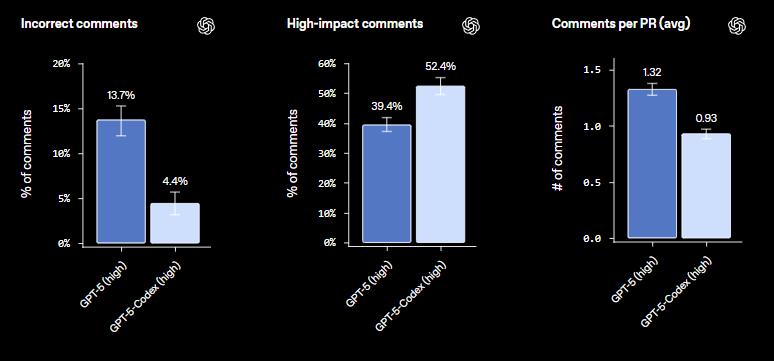
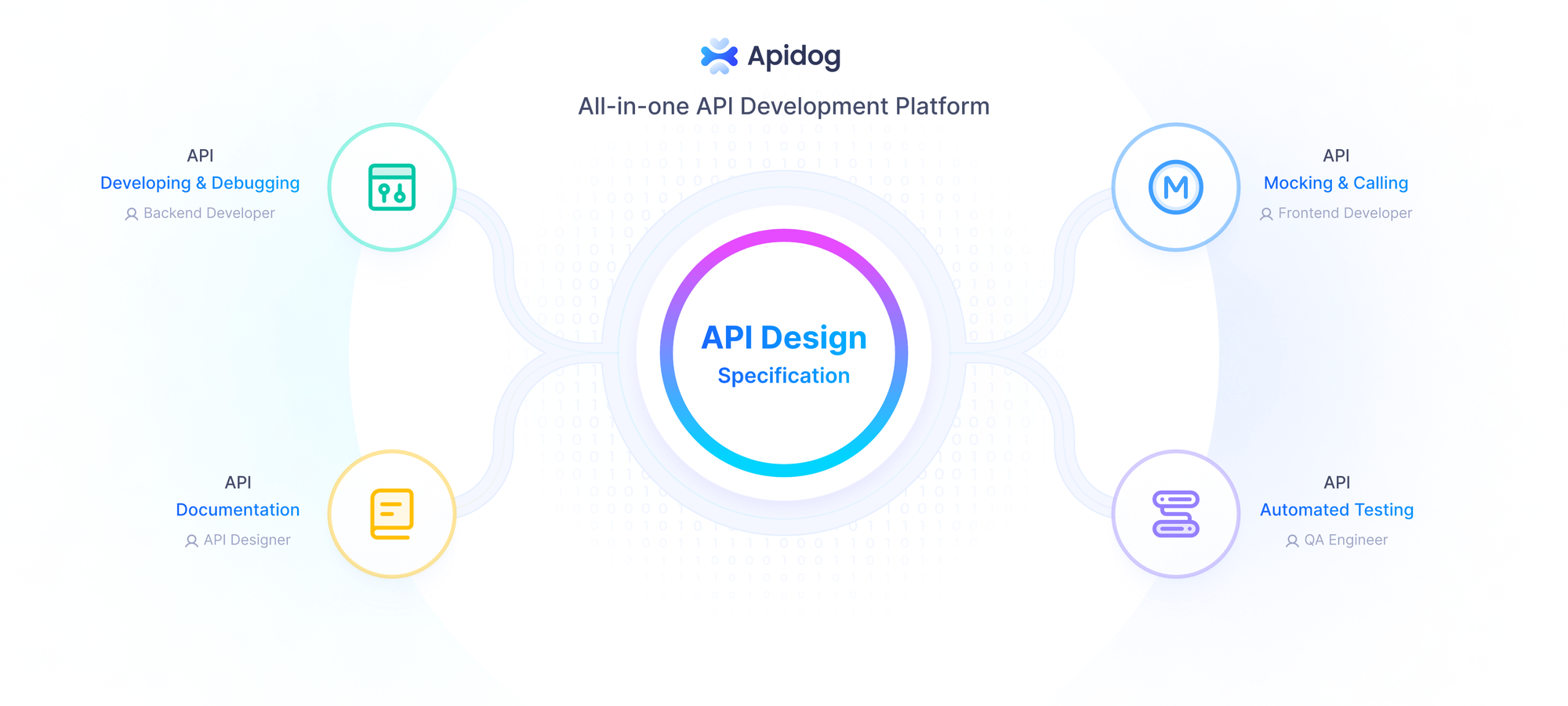
Codex excelle dans des tâches telles que la génération de code, la refactorisation, le débogage et même l'analyse de référentiels de haut niveau. Sa capacité à traiter des entrées multimodales, telles que des captures d'écran ou des diagrammes, et à s'intégrer aux systèmes de contrôle de version comme Git, le distingue. De plus, des outils comme Apidog améliorent l'utilité de Codex en offrant des capacités robustes de test et de documentation d'API, garantissant que vos API générées par Codex sont prêtes pour la production.
Pourquoi accéder à OpenAI Codex ?
L'accès à OpenAI Codex offre plusieurs avantages aux développeurs :
- Flux de travail natif au terminal : Le CLI Codex s'intègre directement à votre terminal, éliminant le besoin de basculer vers des interfaces web.
- Codage sensible au contexte : Codex comprend la structure de votre référentiel, ce qui lui permet de fournir des suggestions pertinentes et d'exécuter des tâches dans le contexte de votre projet.
- Automatisation sécurisée : Avec une exécution en bac à sable et des modes d'approbation configurables, Codex garantit des opérations sécurisées.
- Capacités multimodales : Codex traite les images et les diagrammes, ce qui le rend idéal pour des tâches comme l'implémentation de conceptions d'interface utilisateur ou de flux d'API.
- Transparence open source : Le CLI Codex, disponible sur GitHub, favorise les contributions de la communauté et la confiance.
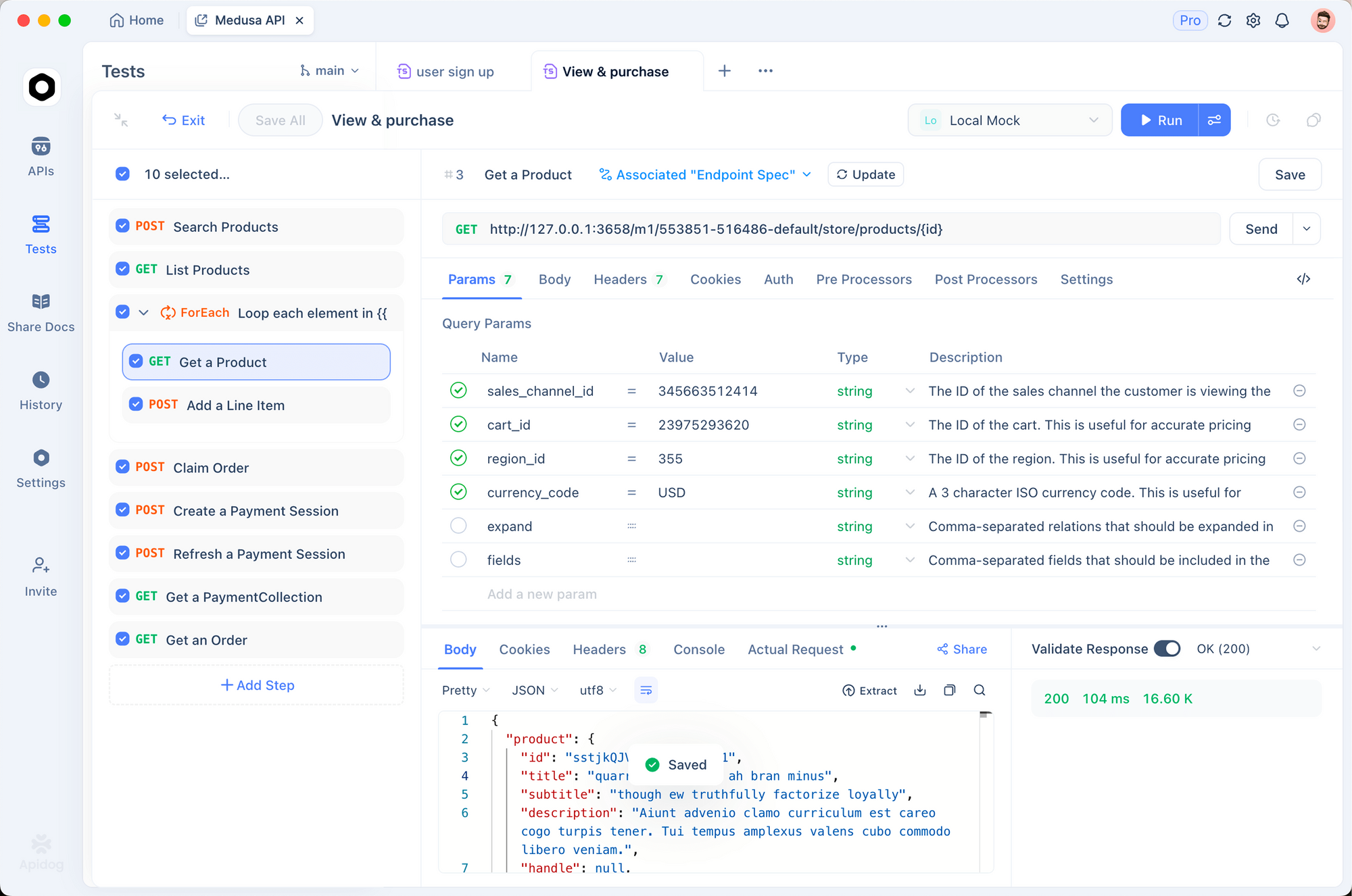
- Intégration des tests d'API : L'association de Codex avec Apidog permet aux développeurs de tester et de documenter les API générées par Codex, rationalisant ainsi le pipeline de développement.
Explorons maintenant les principales méthodes d'accès à OpenAI Codex : l'interface de ligne de commande (CLI) et l'interface ChatGPT.
Accéder à OpenAI Codex via l'interface de ligne de commande (CLI)
Le CLI Codex, disponible en tant que package npm (@openai/codex), est conçu pour les développeurs qui préfèrent les flux de travail basés sur le terminal. Il est léger, open source et s'intègre parfaitement à votre référentiel local. Ci-dessous, nous décrivons les étapes pour le configurer et l'utiliser efficacement.
Configuration système requise
Pour accéder au CLI OpenAI Codex, assurez-vous que votre système répond à ces prérequis :
- Systèmes d'exploitation : macOS 12+, Ubuntu 20.04+/Debian 10+, ou Windows 11 via WSL2.
- Node.js : Version 22 ou plus récente (LTS recommandée).
- Git : Version 2.23+ pour l'intégration du contrôle de version (facultatif mais recommandé).
- RAM : Minimum 4 Go, 8 Go recommandés.
- Clé API OpenAI : Requise pour l'authentification.
Étapes d'installation
Installer Node.js :
- Sous macOS/Linux, utilisez Node Version Manager (NVM) :
curl -o- https://raw.githubusercontent.com/nvm-sh/nvm/v0.39.7/install.sh | bash
nvm install --lts- Sous Windows, utilisez WSL2 et suivez le même processus d'installation de NVM.
- Vérifiez avec
node --versionetnpm --version.
Installer le CLI Codex :
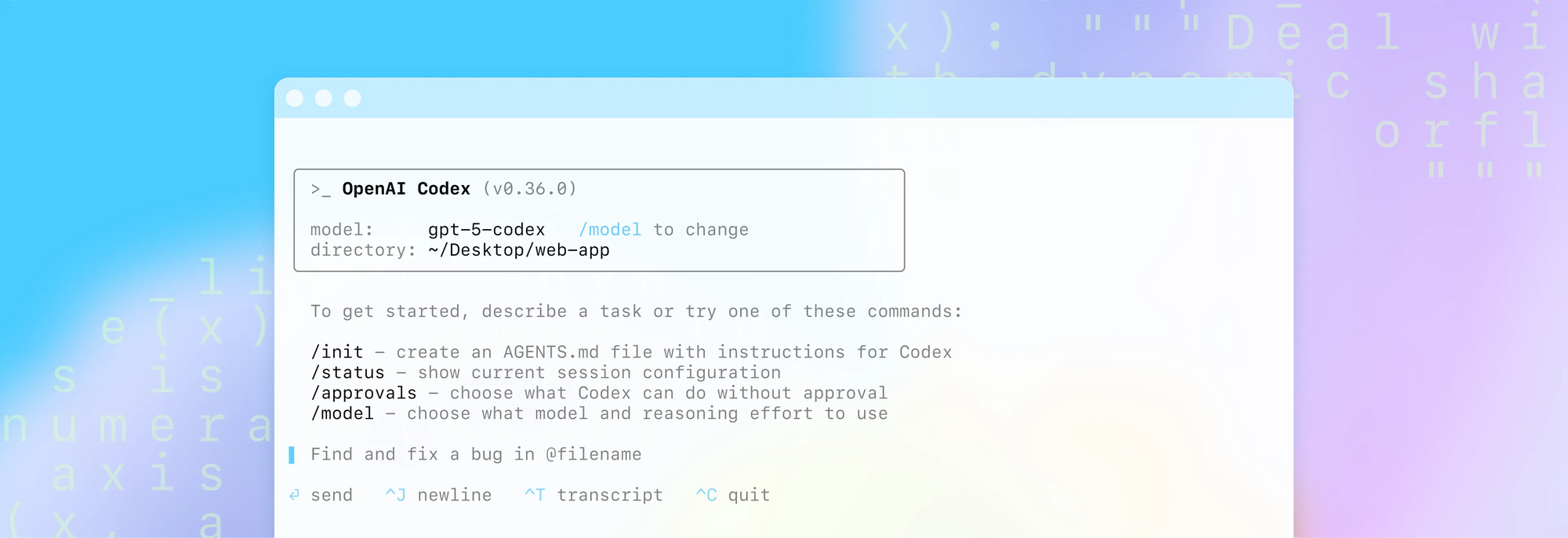
- Exécutez la commande suivante pour l'installer globalement :
npm install -g @openai/codex
- Évitez d'utiliser
sudopour éviter les problèmes de permissions ; configurez les permissions npm si nécessaire.
Configurer la clé API OpenAI :
- Obtenez votre clé API sur openai.com.
- Définissez-la comme variable d'environnement :
export OPENAI_API_KEY="votre-clé-api-ici"
- Pour la persistance, ajoutez la ligne ci-dessus à votre fichier de configuration de shell (
~/.zshrc,~/.bashrcou~/.bash_profile).
Vérifier l'installation :
- Exécutez
codex --versionpour confirmer que le CLI est correctement installé.
Utiliser le CLI Codex
Une fois installé, vous pouvez accéder au CLI OpenAI Codex de trois manières :
- Mode interactif : Lancez avec
codexpour entrer dans un REPL (Read-Eval-Print Loop) où vous émettez des commandes en langage naturel, par exemple, "Générer un script Python pour une API REST." - Invite directe : Exécutez une seule commande, par exemple :
codex "Refactoriser mon composant React pour utiliser les Hooks"
- Exécution automatisée : Utilisez les modes d'approbation pour l'automatisation :
codex --approval-mode full-auto "Créer un serveur Node.js Express"
Codex lit votre référentiel, génère du code, exécute des commandes dans un bac à sable et présente les différences pour approbation. Pour les tâches liées aux API, vous pouvez utiliser Apidog pour tester et documenter les API générées, en vous assurant qu'elles répondent à vos spécifications.
Modes d'approbation
Le CLI Codex offre trois modes d'approbation pour équilibrer l'automatisation et le contrôle :
- Mode Suggestion : Lit les fichiers sans approbation mais nécessite une confirmation manuelle pour les écritures et les commandes. Idéal pour les opérations sensibles.
- Mode Édition automatique : Permet les lectures et écritures de fichiers sans approbation mais nécessite une confirmation pour les commandes shell. Convient aux tâches de refactorisation.
- Mode Entièrement automatique : Permet toutes les opérations dans un bac à sable, idéal pour les tâches répétitives et fiables.
Chaque mode inclut des protections telles que des bacs à sable sans accès réseau et l'intégration Git pour garantir la sécurité et la réversibilité.
Accéder à OpenAI Codex via ChatGPT
Pour les développeurs préférant une interface basée sur le cloud, OpenAI Codex est accessible via la barre latérale "Codex (bêta)" de ChatGPT. Cette méthode utilise des micro-VM pour l'exécution des tâches, offrant parallélisme et isolation. Voici comment y accéder.
Prérequis
- Abonnement ChatGPT : Disponible pour les utilisateurs Pro, Enterprise et Team à partir de septembre 2025, avec un accès Plus et EDU prévu.
- Compte GitHub : Requis pour l'intégration du référentiel.
- Authentification multifacteur (MFA) : Obligatoire pour la sécurité.
Étapes de configuration
- Accédez au site web de ChatGPT : Ouvrez votre navigateur web et naviguez vers chatgpt.com ou chatgpt.com/codex.
- Connectez votre compte GitHub : Dans votre espace de travail ou les paramètres de votre compte, localisez et activez le connecteur GitHub et suivez les instructions pour connecter votre compte GitHub à Codex.
- Accédez depuis la barre latérale : Après avoir connecté votre compte et activé la fonctionnalité dans les paramètres de votre espace de travail, le lien Codex apparaîtra dans le panneau de navigation de gauche de l'interface ChatGPT.
- Commencez à coder :
- Attribuez des tâches : Cliquez sur le bouton "Code" pour donner à Codex une nouvelle tâche de codage en tapant votre invite.
- Posez des questions : Cliquez sur le bouton "Demander" pour poser des questions ou obtenir des informations sur votre base de code.
- Environnement isolé : Codex travaillera dans un environnement séparé et isolé, préchargé avec votre référentiel connecté.
5. Créez des Pull Requests : Une fois que Codex a terminé une tâche, vous pouvez générer une pull request directement depuis la plateforme pour fusionner les modifications dans votre référentiel.
Accéder à OpenAI Codex sous Windows via WSL
Les utilisateurs de Windows peuvent accéder au CLI OpenAI Codex en utilisant le Sous-système Windows pour Linux (WSL2), qui fournit un environnement Linux pour un fonctionnement stable. Voici comment le configurer.
Activer WSL2
Activer les fonctionnalités Windows :
- Ouvrez « Activer ou désactiver les fonctionnalités Windows » depuis le menu Démarrer.
- Cochez « Plateforme de machine virtuelle » et « Sous-système Windows pour Linux ».
- Redémarrez votre PC.
Mettre à jour WSL :
- Dans PowerShell, exécutez :
wsl --update
- Vérifiez avec
wsl --status(devrait afficher Version par défaut : 2).
Installer une distribution Linux :
- Ouvrez le Microsoft Store et installez Ubuntu 22.04 LTS.
- Lancez Ubuntu, configurez un nom d'utilisateur et un mot de passe, et initialisez le système de fichiers.
Installer Node.js et le CLI Codex
Mettre à jour les packages Ubuntu :
sudo apt update && sudo apt upgrade -y
Installer curl :
sudo apt install curl -y
Installer NVM :
curl -o- https://raw.githubusercontent.com/nvm-sh/nvm/v0.39.7/install.sh | bash
source ~/.bashrc
Installer Node.js :
nvm install --lts
Installer le CLI Codex :
npm install -g @openai/codex
Définir la clé API :
- Ajoutez
export OPENAI_API_KEY=votrecléà~/.bashrcet exécutezsource ~/.bashrc.
Exécuter Codex sur WSL
- Lancez Codex avec
codexpour le mode interactif ou utilisez des invites directes, par exemple :
codex "Générer un script Python pour l'analyse de données"
- Pour le développement d'API, testez les sorties avec Apidog pour garantir la fonctionnalité.
WSL2 garantit que Codex fonctionne sans problème sous Windows, Apidog fournissant un environnement de test robuste pour les API.
Cas d'utilisation pratiques pour OpenAI Codex
OpenAI Codex prend en charge un large éventail de tâches de développement. Voici quelques exemples :
Refactorisation de code :
- Invite : « Refactoriser
dashboard.jspour utiliser les Hooks React. » - Codex réécrit le code, exécute les tests et présente les différences.
Migrations de base de données :
- Invite : « Générer des migrations SQL pour une table d'utilisateurs. »
- Codex crée des fichiers de migration et les teste dans un bac à sable.
Génération de tests unitaires :
- Invite : « Écrire des tests unitaires pour
utils.py. » - Codex génère des tests et les valide avec des outils comme
pytest.
Audits de sécurité :
- Invite : « Analyser mon dépôt pour les vulnérabilités. »
- Codex identifie les problèmes et suggère des correctifs, qui peuvent être testés avec Apidog.
Développement d'API :
- Invite : « Construire une API REST avec Express. »
- Utilisez Apidog pour tester et documenter les points de terminaison résultants.
Ces cas d'utilisation démontrent la polyvalence de Codex, Apidog assurant une validation robuste des API.
Bonnes pratiques pour utiliser OpenAI Codex
Pour maximiser les avantages d'OpenAI Codex, suivez ces bonnes pratiques :
- Utiliser l'intégration Git : Travaillez toujours dans un répertoire suivi par Git pour permettre le contrôle de version et une réversibilité facile.
- Commencer avec le mode Suggestion : Pour les nouveaux projets, utilisez le mode suggestion pour garder le contrôle sur les modifications.
- Exploiter le contexte du projet : Créez des fichiers
codex.mdpour fournir des instructions spécifiques au projet. - Tester avec Apidog : Validez les API générées par Codex avec Apidog pour garantir la fonctionnalité et la conformité.
- Surveiller les limites d'utilisation : Pour Codex basé sur ChatGPT, suivez l'utilisation pour éviter d'atteindre les limites pendant la phase bêta.
- Mettre à jour régulièrement : Maintenez le CLI Codex à jour (
npm update -g @openai/codex) pour les dernières fonctionnalités et correctifs de sécurité.
Dépannage des problèmes courants
Vous rencontrez des problèmes lors de l'accès à OpenAI Codex ? Voici des solutions :
- L'installation de NPM échoue : Installez
build-essentialsur Linux (sudo apt install build-essential -y) ou vérifiez les permissions npm. - Erreurs de clé API : Assurez-vous que la
OPENAI_API_KEYest correctement définie et valide. - Problèmes WSL : Vérifiez que WSL2 est activé et mettez à jour avec
wsl --update. - Accès ChatGPT refusé : Confirmez votre niveau d'abonnement (Pro, Enterprise ou Team) et configurez l'authentification multifacteur (MFA).
- Échecs des tests d'API : Utilisez Apidog pour déboguer les points de terminaison et vérifier les spécifications.
Conclusion
Accéder à OpenAI Codex ouvre un monde de possibilités pour les développeurs, de l'automatisation de la génération de code à la rationalisation des tests d'API avec Apidog. Que vous choisissiez le CLI Codex natif au terminal ou l'interface ChatGPT basée sur le cloud, Codex vous permet de vous concentrer sur les tâches de haut niveau tout en gérant les détails. En suivant ce guide, vous pouvez configurer Codex sur votre plateforme préférée, l'intégrer à Apidog et transformer votre flux de travail de développement. Commencez à explorer Codex dès aujourd'hui et profitez du téléchargement gratuit d'Apidog pour améliorer votre développement d'API !