
مقدمة عن خادم VSCode MCP
بروتوكول سياق النموذج (MCP) هو معيار مفتوح مبتكر يغير كيفية تفاعل نماذج الذكاء الاصطناعي مع الأدوات والخدمات الخارجية من خلال واجهة موحدة. في VSCode، يعزز دعم MCP وضع الوكيل في GitHub Copilot من خلال السماح لك بربط أي خادم متوافق مع MCP بتدفقات البرمجة القائمة على الذكاء الاصطناعي. ستأخذك هذه الدرسة عبر كل ما تحتاج لمعرفته حول استخدام خوادم MCP مع VSCode، من الإعداد الأولي إلى التكوينات المتقدمة واستكشاف الأخطاء وإصلاحها.
ما هو خادم VSCode MCP
يوفر بروتوكول سياق النموذج نماذج الذكاء الاصطناعي القدرة على اكتشاف والتفاعل مع الأدوات والتطبيقات ومصادر البيانات الخارجية من خلال واجهة موحدة. عند استخدام VSCode مع وضع عميل Copilot، يمكن للذكاء الاصطناعي الاستفادة من أدوات متعددة لأداء مهام مثل عمليات الملفات، والوصول إلى قواعد البيانات، أو استدعاء واجهات برمجة التطبيقات بناءً على طلباتك.
MCP يتبع بنية client-server:
- عملاء MCP (مثل VSCode) يتصلون بخوادم MCP ويطلبون إجراءات نيابة عن نموذج الذكاء الاصطناعي
- خوادم MCP تقدم أدوات تكشف عن وظائف معينة من خلال واجهات معرفة بشكل جيد
- يحدد البروتوكول تنسيقات الرسائل للتواصل بين العملاء والخوادم، بما في ذلك اكتشاف الأدوات، والاستدعاء، ومعالجة الاستجابات
على سبيل المثال، قد يوفر خادم MCP لنظام الملفات أدوات لقراءة وكتابة أو البحث عن الملفات والدلائل. تقدم خادم MCP الخاصة بـ GitHub أدوات لتقرير المستودعات، وإنشاء طلبات سحب، أو إدارة المشكلات. يمكن أن تعمل هذه الخوادم محليًا على جهازك أو تستضاف عن بُعد.
إعداد أول خادم VSCode MCP الخاص بك
الخطوة 1: إضافة خادم MCP إلى مساحة العمل الخاصة بك
هناك عدة طرق لإضافة خادم MCP إلى VSCode:
باستخدام ملف تكوين مساحة العمل:
- إنشاء ملف
.vscode/mcp.jsonفي مساحة العمل الخاصة بك - اختيار زر "إضافة خادم" لإضافة نموذج لخادم جديد
- VSCode يوفر IntelliSense لتكوين خادم MCP
باستخدام لوحة الأوامر:
- تشغيل الأمر
MCP: Add Server - اختيار "إعدادات مساحة العمل" لإنشاء ملف
.vscode/mcp.jsonفي مساحة العمل الخاصة بك
باستخدام إعدادات المستخدم للوصول العام:
- فتح لوحة الأوامر وتشغيل
MCP: Add Server - اختيار "إعدادات المستخدم" لإضافة تكوين خادم MCP عالميًا
الخطوة 2: فهم تنسيق تكوين خادم VSCode MCP
يتبع تكوين خادم MCP تنسيق JSON محدد:
{
  "inputs": [
    {
      "type": "promptString",
      "id": "api-key",
      "description": "مفتاح API",
      "password": true
    }
  ],
  "servers": {
    "MyServer": {
      "type": "stdio",
      "command": "npx",
      "args": ["-y", "@modelcontextprotocol/server-example"],
      "env": {
        "API_KEY": "${input:api-key}"
      }
    }
  }
}
العناصر الأساسية هي:
- inputs: تعريف العناصر النائبة المخصصة لقيم التكوين
- servers: تحتوي على قائمة خوادم MCP
- type: نوع الاتصال ("stdio" أو "sse")
- command: الأمر لبدء تنفيذ الخادم
- args: مصفوفة من الحُجج التي يتم تمريرها إلى الأمر
- env: المتغيرات البيئية للخادم
أنواع اتصال خادم VSCode MCP وخيارات التكوين
اتصال STDIO لخادم VSCode MCP
للاتصالات القياسية للإدخال/الإخراج:
"MyServer": {
  "type": "stdio",
  "command": "npx",
  "args": ["server.js", "--port", "3000"],
  "env": {"API_KEY": "${input:api-key}"}
}
اتصال SSE لخادم VSCode MCP
للاتصالات التي تُرسل من الخادم:
"MyRemoteServer": {
  "type": "sse",
  "url": "http://api.example.com/sse",
  "headers": {"VERSION": "1.2"}
}
استخدام المتغيرات في تكوين خادم VSCode MCP
يمكنك استخدام متغيرات محددة مسبقًا في تكوينك:
"MyServer": {
  "type": "stdio",
  "command": "node",
  "args": ["${workspaceFolder}/server.js"]
}
أمثلة متقدمة على تكوين خادم VSCode MCP
إليك مثال شامل يظهر عدة خوادم ومتغيرات الإدخال:
{
  "inputs": [
    {
      "type": "promptString",
      "id": "perplexity-key",
      "description": "مفتاح واجهة برمجة التطبيقات Perplexity",
      "password": true
    }
  ],
  "servers": {
    "Perplexity": {
      "type": "stdio",
      "command": "docker",
      "args": ["run", "-i", "--rm", "-e", "PERPLEXITY_API_KEY", "mcp/perplexity-ask"],
      "env": {
        "PERPLEXITY_API_KEY": "${input:perplexity-key}"
      }
    },
    "Fetch": {
      "type": "stdio",
      "command": "uvx",
      "args": ["mcp-server-fetch"]
    },
    "RemoteServer": {
      "type": "sse",
      "url": "http://api.contoso.com/sse",
      "headers": {"VERSION": "1.2"}
    }
  }
}
استخدام أدوات VSCode MCP في وضع العميل
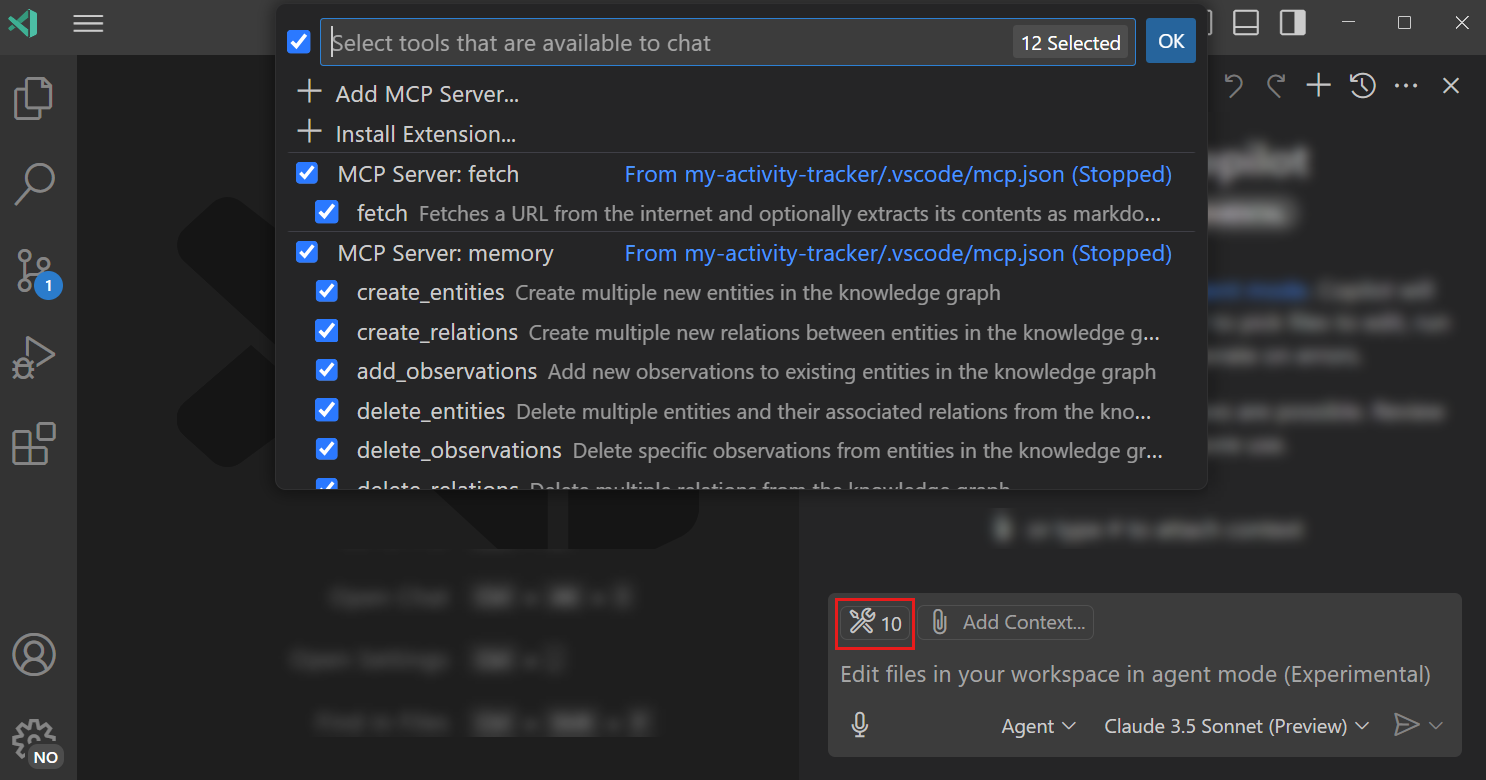
بمجرد أن تقوم بتكوين خوادم MCP الخاصة بك، يمكنك استخدام أدواتها في وضع عميل Copilot:
- فتح عرض الدردشة (Windows، Linux:
Ctrl+Alt+I، Mac:⌃⌘I) - اختيار وضع "عميل" من القائمة المنسدلة
- النقر على زر "الأدوات" لرؤية الأدوات المتاحة
- اختيار أو عدم تحديد الأدوات حسب الحاجة
- إدخال نصك في حقل إدخال الدردشة
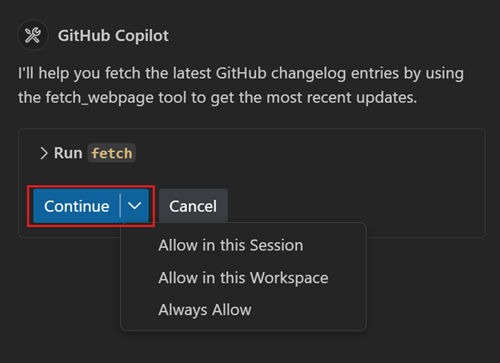
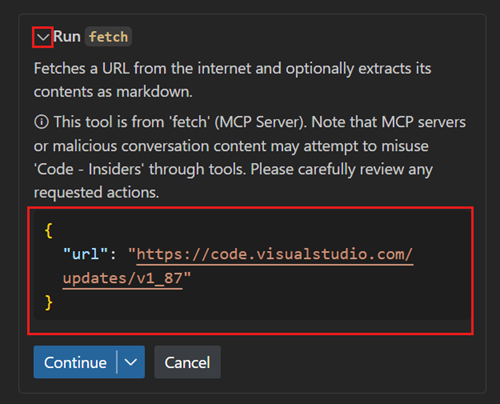
عند استدعاء أداة، ستحتاج إلى تأكيد الإجراء قبل تشغيلها. يمكنك تكوين VSCode لتأكيد أدوات معينة تلقائيًا للجلسة الحالية، أو مساحة العمل، أو جميع الاستدعاءات المستقبلية باستخدام قائمة زر "استمر".
إدارة خوادم وأدوات VSCode MCP
عرض وإدارة الخوادم
تشغيل الأمر MCP: List Servers من لوحة الأوامر لرؤية خوادم MCP المكونة لديك. من خلال هذه الشاشة، يمكنك:
- بدء أو إيقاف أو إعادة تشغيل الخوادم
- عرض تكوينات الخادم
- الوصول إلى سجلات الخادم لاستكشاف الأخطاء وإصلاحها
الإشارات المباشرة للأدوات في خادم VSCode MCP
يمكنك الإشارة مباشرة إلى أداة في نصك عن طريق كتابة # متبوعًا باسم الأداة. يعمل هذا في جميع أوضاع الدردشة (الاستفسار، التحرير، ووضع العميل).
تكوين سطر الأوامر لخادم VSCode MCP
يمكنك إضافة خوادم MCP باستخدام سطر أوامر VSCode:
code --add-mcp "{\"name\":\"my-server\",\"command\":\"uvx\",\"args\":[\"mcp-server-fetch\"]}"
استكشاف مشكلات خادم VSCode MCP
عندما يواجه VSCode مشكلات مع خوادم MCP، فإنه يعرض مؤشر خطأ في عرض الدردشة. لتشخيص المشكلات:
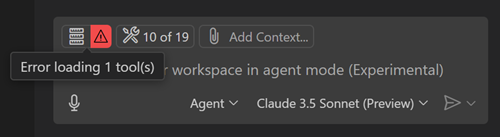
- النقر على إشعار الخطأ في عرض الدردشة
- اختيار "عرض الناتج" لرؤية سجلات الخادم
- بدلاً من ذلك، تشغيل
MCP: List Serversمن لوحة الأوامر، اختيار الخادم، واختيار "عرض الناتج"
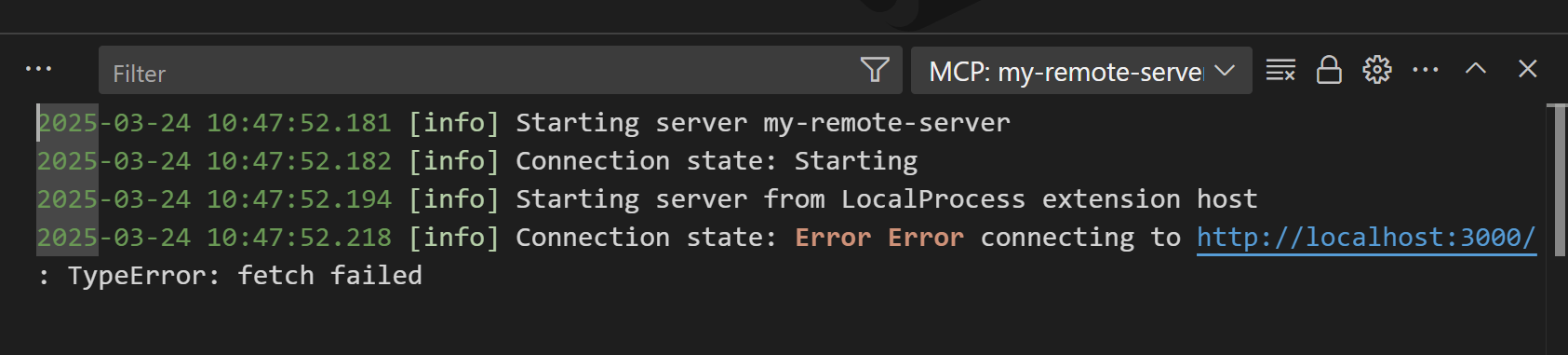
المشاكل الشائعة تشمل:
- خطأ في تكوين الخادم
- اعتماديات مفقودة
- مشاكل في الاتصال الشبكي للخوادم عن بُعد
- مشاكل في صلاحيات البرامج التنفيذية المحلية
إنشاء خادم VSCode MCP الخاص بك
إذا كنت ترغب في تطوير خادم MCP الخاص بك، يمكنك استخدام أي لغة برمجة قادرة على التعامل مع stdout. تتوفر عدة حزم أدوات رسمية:
- حزمة TypeScript
- حزمة Python
- حزمة Java
- حزمة Kotlin
- حزمة C#
يجب أن يقوم خادمك بتنفيذ معيار MCP الذي يحدد كيفية اكتشاف الأدوات واستدعائها وكيفية تنسيق الاستجابات.
اكتشاف خادم VSCode MCP تلقائيًا ودمجه
يمكن لـ VSCode الاكتشاف تلقائيًا وإعادة استخدام خوادم MCP المعرفة في أدوات أخرى، مثل Claude Desktop. يمكنك تفعيل الاكتشاف التلقائي باستخدام الإعداد chat.mcp.discovery.enabled في إعدادات VSCode الخاصة بك.
أسئلة متكررة: أسئلة شائعة حول خادم VSCode MCP
هل يمكنني التحكم في أي أدوات MCP تُستخدم؟
نعم، يمكنك تبديل أدوات محددة تشغيل/إيقاف في واجهة وضع العميل، الإشارة مباشرة إلى الأدوات باستخدام بادئة # في نصوصك، أو استخدام .github/copilot-instructions.md لمزيد من التحكم المتقدم.
هل خوادم MCP آمنة؟
تقوم VSCode بتنفيذ تدابير أمنية مثل طلب التأكيد قبل تشغيل الأدوات وتخزين المدخلات الحساسة مثل مفاتيح API بشكل آمن. ومع ذلك، يجب عليك استخدام خوادم MCP من مصادر موثوقة فقط.
هل يمكنني استخدام خوادم MCP مع مساعدات الذكاء الاصطناعي الأخرى؟
MCP هو معيار مفتوح مصمم للعمل مع نماذج ذكاء اصطناعي متعددة. بينما يدمج VSCode حاليًا هذا مع GitHub Copilot، فإن البروتوكول متوافق مع أنظمة الذكاء الاصطناعي الأخرى التي تدعم المعيار.
الخاتمة: تعظيم إمكانيات خادم VSCode MCP
تعمل خوادم MCP على توسيع قدرات مساعدي الذكاء الاصطناعي في VSCode بشكل كبير من خلال توفير وصول موحد إلى الأدوات والخدمات الخارجية. من خلال اتباع هذا الدليل، يمكنك الآن:
- إعداد وتكوين خوادم MCP في بيئة VSCode الخاصة بك
- استخدام أدوات MCP مع وضع الوكيل في GitHub Copilot
- إدارة واستكشاف أخطاء خوادم MCP الخاصة بك
- إنشاء خوادم MCP الخاصة بك عند الحاجة
لا يزال بروتوكول سياق النموذج يتطور، مع نظام بيئي متنامٍ من الخوادم والأدوات المتاحة للاستخدام مع مشاريعك. من خلال إتقان خوادم VSCode MCP، فإنك تضع نفسك في صدارة التطوير المدعوم بالذكاء الاصطناعي، مما يتيح لك تدفقات برمجة أقوى وأكثر كفاءة.
استمر في استكشاف نظام MCP البيئي وجرب خوادم مختلفة للعثور على الأدوات التي تعزز بشكل أفضل عملية تطويرك. مع التكوين المناسب وفهم البروتوكول، يمكنك تحويل مساعد الذكاء الاصطناعي الخاص بك إلى شريك برمجة قوي حقًا.