
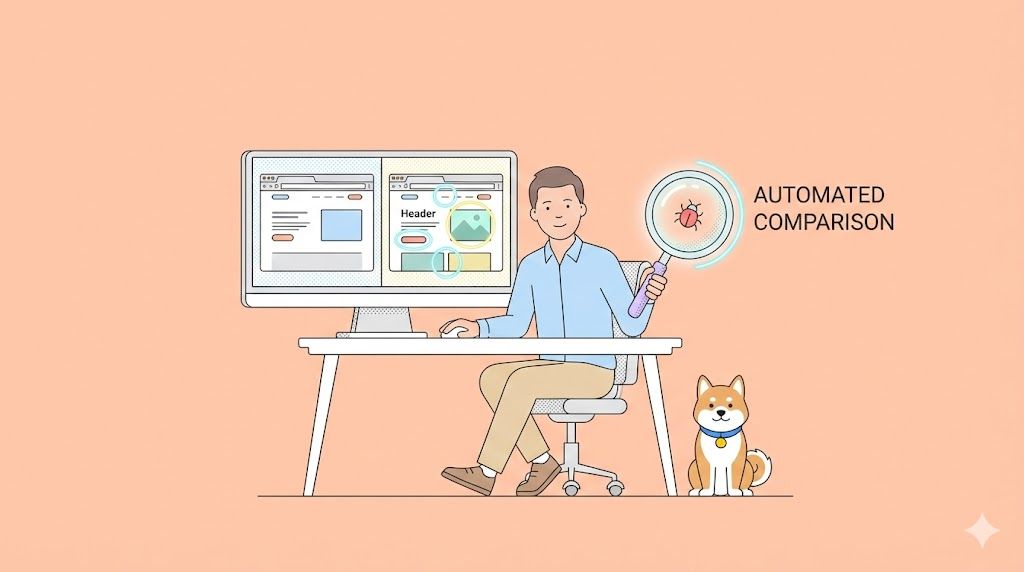
يساعد اختبار الانحدار المرئي على كشف الأخطاء التي تفوتها الاختبارات الوظيفية التقليدية. فقد يكون الزر قابلاً للنقر ولكنه خارج الشاشة. وقد يؤدي تحديث CSS إلى جعل النص غير مقروء. وقد يؤدي تغيير في التخطيط إلى كسر التصميم المتجاوب على الأجهزة المحمولة. يقارن اختبار الانحدار المرئي لقطات شاشة لتطبيقك بمرور الوقت، ويكشف تلقائيًا عن أي تغييرات مرئية غير مقصودة قبل أن تصل إلى المستخدمين.
يقدم هذا الدليل شرحًا عمليًا لتقنيات اختبار الانحدار المرئي وتطبيقًا مبسطًا باستخدام Playwright، حتى تتمكن من البدء في كشف أخطاء واجهة المستخدم على الفور.
ما هو اختبار الانحدار المرئي؟
اختبار الانحدار المرئي هو تقنية آلية تلتقط لقطات شاشة لواجهة المستخدم لتطبيقك وتقارنها بالصور الأساسية. عندما تختلف لقطة شاشة جديدة عن الصورة الأساسية – سواء كان ذلك بسبب تغيير في التخطيط أو تغيير في اللون أو مشكلة في الخط أو صورة معطلة – يفشل الاختبار ويسلط الضوء على الاختلافات.
على عكس الاختبارات التقليدية التي تتحقق من الوظائف، يتحقق اختبار الانحدار المرئي من المظهر والتخطيط. إنه يجيب على أسئلة مثل:
- هل لا يزال زر الدفع يظهر في الجزء العلوي من الصفحة؟
- هل تغير ارتفاع الرأس بشكل غير متوقع؟
- هل يتم عرض الصور بنسبة العرض إلى الارتفاع الصحيحة؟
- هل ينهار تخطيط الجوال بعد تحديث CSS؟
لماذا يعتبر اختبار الانحدار المرئي مهمًا؟
تتضح أهمية اختبار الانحدار المرئي عند النظر في هذه السيناريوهات:
- إعادة هيكلة CSS: تقوم بدمج الأنماط المكررة وفجأة يتداخل نموذج تسجيل الدخول مع التذييل على شاشات iPad.
- عناصر واجهة المستخدم التابعة لجهات خارجية: يضيف فريق التسويق نصًا تحليليًا جديدًا يدفع زر الدعوة إلى العمل خارج الشاشة.
- نقاط توقف الاستجابة: يؤدي تغيير بسيط في الحشو (padding) إلى كسر قائمة التنقل في الجوال.
- العرض عبر المتصفحات: يعرض Firefox مربع flexbox بشكل مختلف عن Chrome، مما يتسبب في تغييرات في التخطيط.
- واجهة المستخدم المدفوعة بواجهة برمجة التطبيقات (API): تضيف واجهة برمجة التطبيقات الخلفية حقلاً جديدًا يوسع عمود جدول عن طريق الخطأ، مما يؤدي إلى كسر التخطيط.
بدون اختبار الانحدار المرئي، تصل هذه الأخطاء إلى مرحلة الإنتاج وتُحبط المستخدمين. باستخدامه، يمكنك اكتشافها أثناء التطوير عندما يكون إصلاحها سهلاً وغير مكلف.
تقنيات اختبار الانحدار المرئي
1. مقارنة لقطات الشاشة اليدوية
النهج الأبسط: يلتقط المطورون لقطات شاشة يدويًا قبل وبعد التغييرات ويقارنونها بصريًا.
المزايا: لا توجد تكلفة إعداد
العيوب: مملة، عرضة للأخطاء، لا تتوسع
2. مقارنة نموذج كائن المستند (DOM)
تقارن الأدوات بنية DOM بدلاً من لقطات الشاشة الدقيقة للبكسل.
المزايا: أقل هشاشة للاختلافات الطفيفة في البكسل
العيوب: تفوت مشاكل عرض CSS
3. مقارنة البكسل تلو البكسل
تلتقط الأدوات لقطات شاشة كاملة للصفحة وتقارن كل بكسل.
المزايا: تكشف جميع التغييرات المرئية
العيوب: نتائج إيجابية خاطئة من المحتوى الديناميكي (إعلانات، طوابع زمنية)
4. مقارنة الذكاء الاصطناعي المرئي
تستخدم الأدوات الحديثة الذكاء الاصطناعي لتحديد التغييرات الهامة مع تجاهل الضوضاء.
المزايا: كشف ذكي، عدد أقل من الإيجابيات الخاطئة
العيوب: تتطلب تكوينًا، بعض التكلفة
| التقنية | الدقة | الصيانة | الأفضل لـ |
|---|---|---|---|
| يدوية | منخفضة | عالية | الفحوصات لمرة واحدة |
| DOM | متوسطة | متوسطة | اختبار المكونات |
| بكسل | عالية | متوسطة | الصفحات الثابتة |
| الذكاء الاصطناعي | عالية | منخفضة | التطبيقات الديناميكية |
دليل عملي: اختبار الانحدار المرئي باستخدام Playwright
دعنا نبني مشروعًا بسيطًا لتوضيح اختبار الانحدار المرئي عمليًا باستخدام Playwright.
الخطوة 1 - إنشاء المشروع
تهيئة مشروع Node.js:
mkdir visual-regression-demo && cd visual-regression-demo
npm init -y
npm install --save-dev @playwright/test
npx playwright install
إنشاء هذا الهيكل:
project/
├── images/
│   ├── pic1.jpg
│   ├── pic2.jpg
│   ├── pic3.jpg
│   └── pic4.jpg
├── tests/
│   └── visual.spec.js
├── index.html
└── package.json
أضف إلى package.json:
{
  "scripts": {
    "test": "playwright test",
    "test:update": "playwright test --update-snapshots"
  }
}
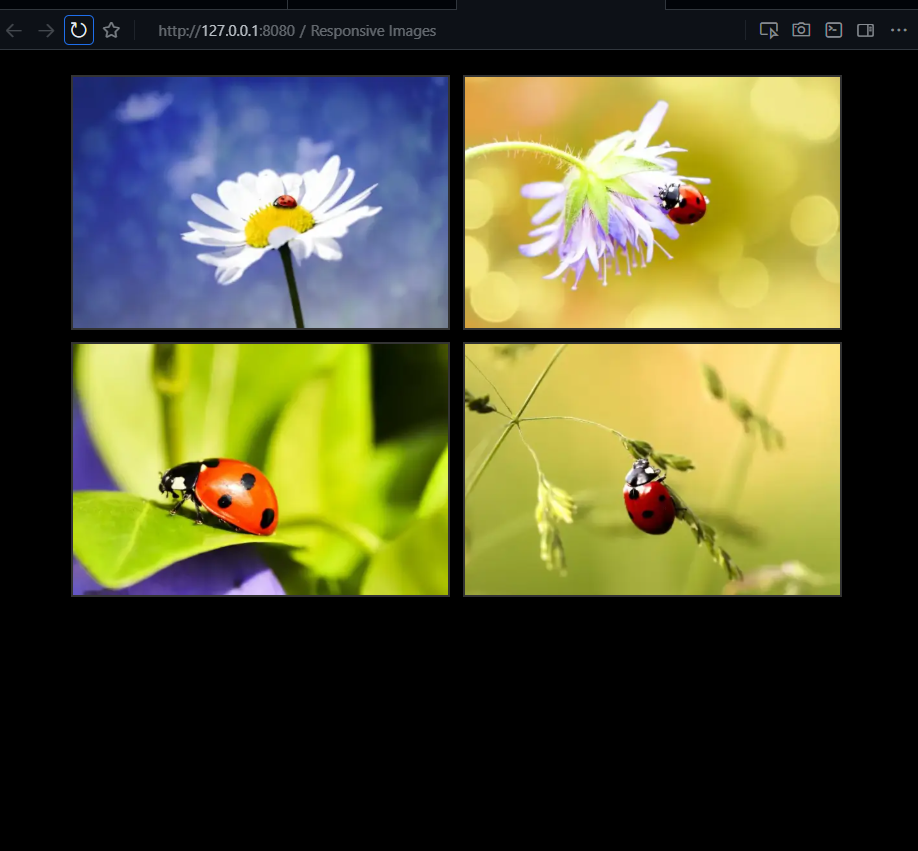
الخطوة 2 - إنشاء صفحة HTML بسيطة
إنشاء index.html:
<!DOCTYPE html>
<html lang="en">
<head>
  <meta charset="UTF-8">
  <meta name="viewport" content="width=device-width, initial-scale=1.0">
  <title>Visual Regression Demo</title>
  <style>
    .gallery { display: flex; flex-wrap: wrap; gap: 10px; }
    .gallery img { width: 200px; height: 200px; object-fit: cover; }
  </style>
</head>
<body>
  <h1>معرض المنتجات</h1>
  <div class="gallery">
    <img src="images/pic1.jpg" alt="المنتج 1">
    <img src="images/pic2.jpg" alt="المنتج 2">
    <img src="images/pic3.jpg" alt="المنتج 3">
    <img src="images/pic4.jpg" alt="المنتج 4">
  </div>
</body>
</html>
خدمة الصفحة: python -m http.server 8000 أو استخدم خادم Node.js الثابت.
الخطوة 3 - كتابة اختبار Playwright المرئي
إنشاء tests/visual.spec.js:
const { test, expect } = require('@playwright/test');

test.describe('Visual Regression Tests', () => {
  test.beforeEach(async ({ page }) => {
    await page.goto('http://localhost:8000');
  });

  test('homepage matches baseline', async ({ page }) => {
    // Take full-page screenshot
    await expect(page).toHaveScreenshot('homepage.png', {
      fullPage: true,
      threshold: 0.2, // Allow minor differences
    });
  });

  test('gallery layout is responsive', async ({ page }) => {
    // Test mobile viewport
    await page.setViewportSize({ width: 375, height: 667 });
    await expect(page).toHaveScreenshot('mobile-homepage.png');
  });
});
الخطوة 4 - التشغيل وإنشاء لقطات الشاشة الأساسية
التشغيل الأول (ينشئ الأساسيات):
npm run test:update
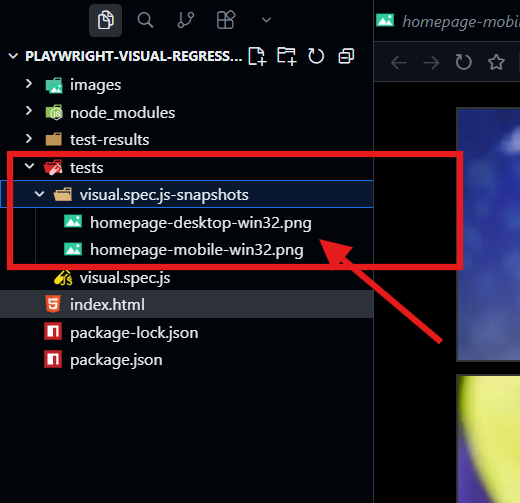
يؤدي هذا إلى إنشاء homepage.png و mobile-homepage.png في مجلد __snapshots__.
الخطوة 5 - تشغيل الاختبارات بنجاح
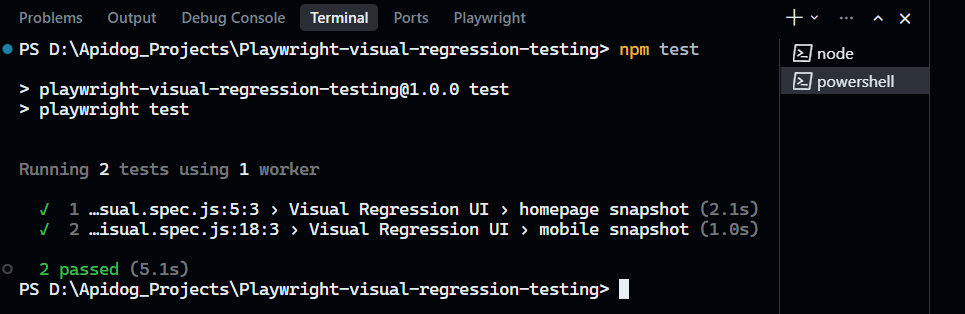
الآن قم بتشغيل الاختبارات بشكل طبيعي:
npm test
يجب أن ترى: 2 passed ✅
الخطوة 6 - إجبار فشل مرئي
اكسر التخطيط عن طريق تعديل index.html وتكرار ظهور إحدى الصور:
<img src="images/img3.webp" alt="الصورة 3">
<img src="images/img3.webp" alt="الصورة 4">
الآن، يجب أن تحتوي صفحة html الاختبارية على صورة مكررة.
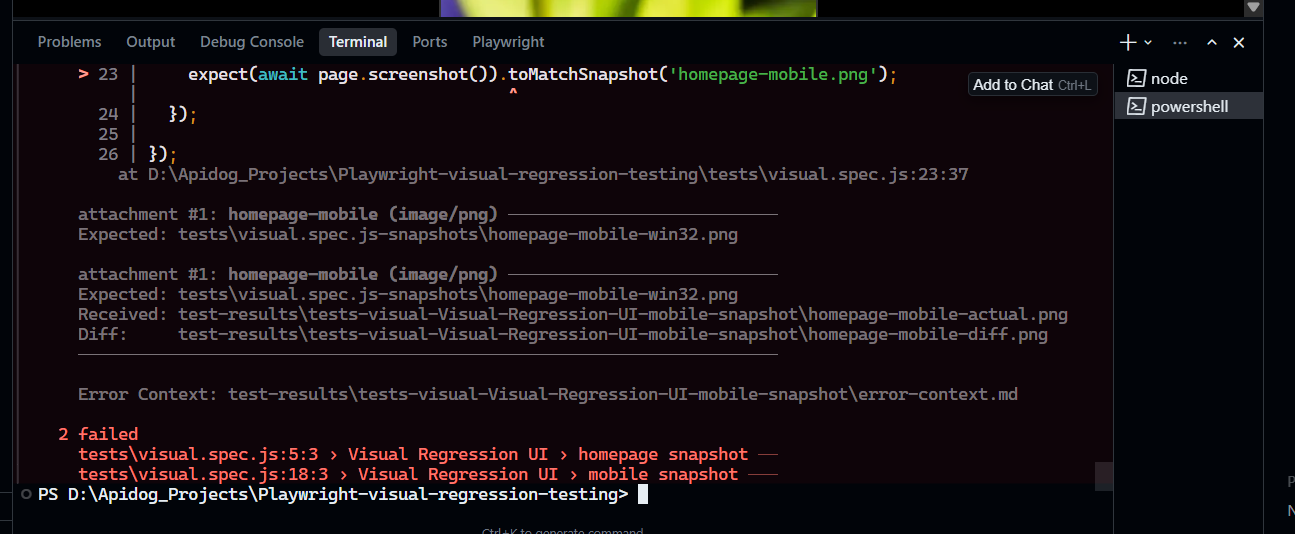
أعد تشغيل الاختبارات:
npm test
سترى: 2 failed مع صور اختلافات تُظهر تغيير التخطيط.
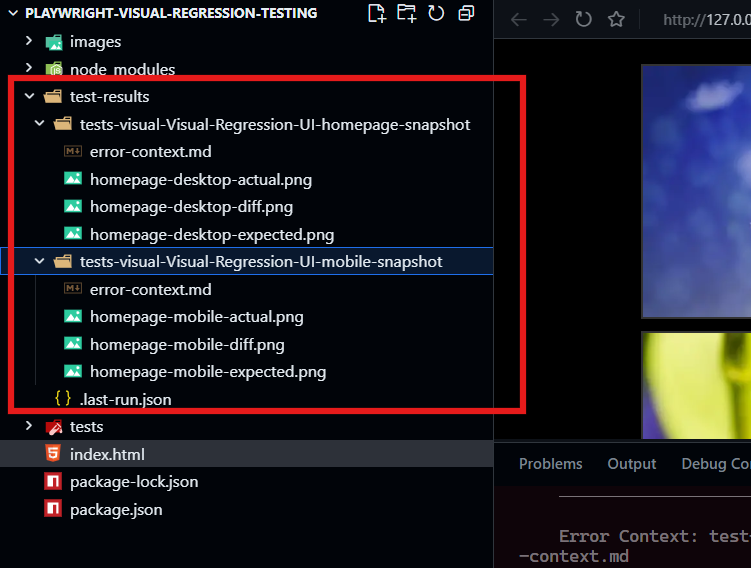
يمكنك عرض التغييرات بالتفصيل عن طريق تصفح مجلد "test-results".
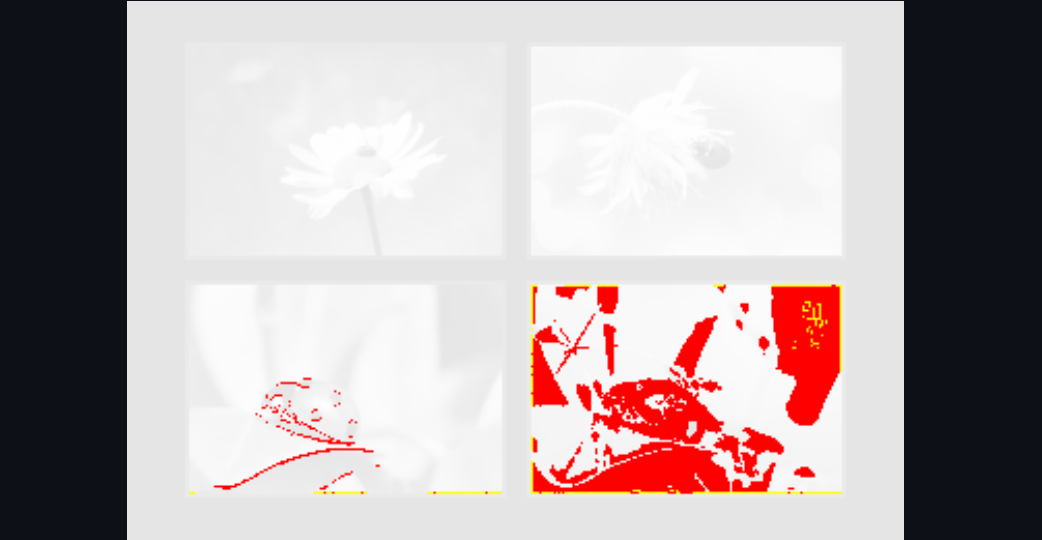
المنطقة المظللة باللون الأحمر تُظهر المنطقة التي تم تغييرها. يجب أن تبدو نتائج الاختبار كالتالي:
بعد الانتهاء، يمكنك التراجع عن التغيير، أو تحديث لقطات الشاشة باستخدام الأمر أدناه إذا كانت التغييرات التي أجريتها مقصودة:
npm run test:update
كيف يساعد Apidog في الاختبار المرئي المدفوع بواجهة برمجة التطبيقات
غالبًا ما يفشل اختبار الانحدار المرئي عندما يكون السبب الجذري مشكلة في واجهة برمجة التطبيقات. إذا كانت واجهة الخلفية (backend) الخاصة بك تُرجع بيانات غير صحيحة أو عناوين URL للصور خاطئة، فإن واجهة المستخدم ستتكسر بصريًا. يضمن Apidog أن واجهات برمجة التطبيقات الخاصة بك توفر البيانات الصحيحة للعرض.
اختبار استجابات واجهة برمجة التطبيقات التي تؤثر على واجهة المستخدم
# Apidog test for product gallery API
Test: GET /api/products
When: Request sent with category "featured"
Oracle 1: Response contains 4 products
Oracle 2: Each product has valid image URL (200 status)
Oracle 3: Image URLs use CDN domain
Oracle 4: No broken image links in response
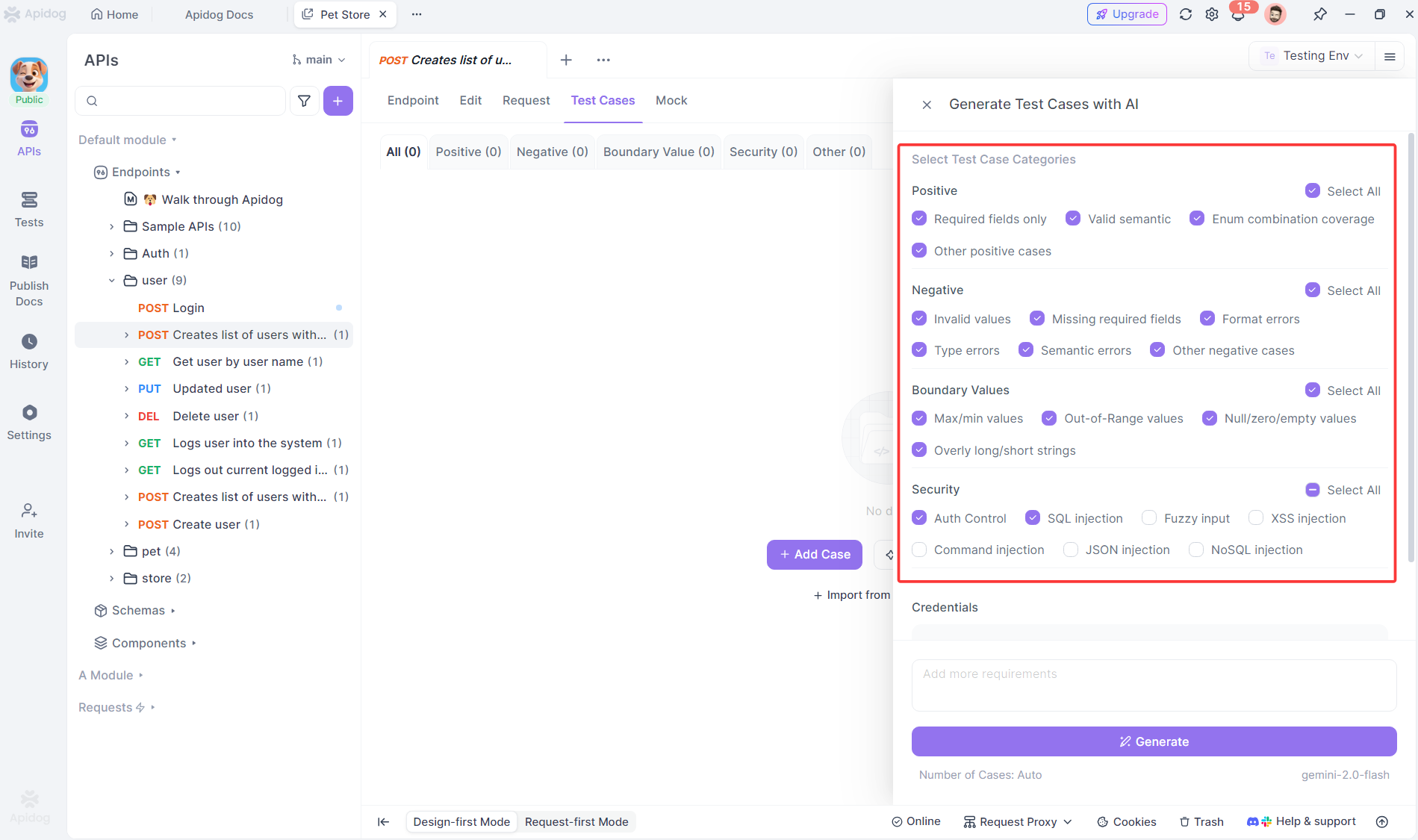
التحقق من مخطط API لمكونات واجهة المستخدم
// Apidog schema validation prevents UI breaks
Test: Product API Schema
Oracle: Response matches ProductCard schema
  - id: string (required)
  - name: string (max 50 chars)
  - image_url: URL format
  - price: number (positive)
إذا كانت واجهة برمجة التطبيقات تُرجع price كسلسلة نصية بدلاً من رقم، فقد تفشل واجهة المستخدم الخاصة بك في عرض السعر بشكل صحيح. يكشف Apidog عن هذا قبل أن يتسبب في كسر التخطيط المرئي.
مراقبة تأثير أداء API على واجهة المستخدم
Test: GET /api/products - Performance
When: Request with 4 products
Oracle 1: Response time < 500ms
Oracle 2: Image CDN responds in < 200ms each
تتسبب واجهات برمجة التطبيقات البطيئة في تحميل الصور متأخرًا، مما يخلق تشتتًا بصريًا. يضمن Apidog أن تفي واجهات برمجة التطبيقات بحدود الأداء التي تحافظ على سرعة واجهة المستخدم الخاصة بك.
اختبار عقود API يمنع الانحدارات المرئية
عندما يتغير عقد API الخاص بك (حقل جديد، حقل محذوف)، يقوم Apidog بوضع علامة عليه:
// Apidog contract test
Test: Product API Version 2
Oracle: New field "badge" is optional, not breaking for UI
يمنع هذا ظهور نص "غير معرف" في واجهة المستخدم الخاصة بك عندما تضيف واجهة برمجة التطبيقات حقلاً لم يتم التعامل معه بعد من قبل الواجهة الأمامية.
أفضل الممارسات لاختبار الانحدار المرئي
- بيئة اختبار مستقرة: استخدم بيانات متسقة وقم بتعطيل الرسوم المتحركة
- ضبط العتبة: حدد عتبات اختلاف البكسل (0.1-0.3) لتجنب الإيجابيات الخاطئة
- الاختبار المستهدف: اختبر الصفحات الهامة (الصفحة الرئيسية، صفحة الدفع) قبل اختبار كل شيء
- تغطية الاستجابة: اختبر منافذ العرض للأجهزة المحمولة والأجهزة اللوحية وأجهزة الكمبيوتر المكتبية
- إخفاء المحتوى الديناميكي: إخفاء الطوابع الزمنية والإعلانات والمحتوى العشوائي من لقطات الشاشة
- تحديث الخطوط الأساسية عن قصد: راجع الاختلافات قبل تحديث لقطات الشاشة
- التشغيل في CI/CD: ادمج الاختبارات المرئية في خط الأنابيب الخاص بك باستخدام أدوات مثل Apidog
الأسئلة المتداولة
س1: هل يمكن أن يحل اختبار الانحدار المرئي محل الاختبار الوظيفي؟
الإجابة: لا. اختبار الانحدار المرئي يكمل الاختبارات الوظيفية. فهو يكشف عن مشاكل التخطيط، لكن الاختبارات الوظيفية تتحقق من السلوك وصحة واجهة برمجة التطبيقات. استخدم كلاهما.
س2: كيف أتعامل مع المحتوى الديناميكي مثل الطوابع الزمنية؟
الإجابة: استخدم خيار mask في Playwright أو استبدل المحتوى الديناميكي بقيم ثابتة قبل التقاط لقطة الشاشة. يمكن لـ Apidog أيضًا التحقق من أن واجهات برمجة التطبيقات تُرجع بيانات متسقة للاختبارات.
س3: هل الاختبارات المرئية غير مستقرة (flaky)؟
الإجابة: يمكن أن تكون كذلك إذا لم تتحكم في البيئة. قم بتعطيل الرسوم المتحركة، واستخدم بيانات متسقة، واضبط العتبات المناسبة. يساعد Apidog من خلال ضمان أن واجهات برمجة التطبيقات تُرجع بيانات يمكن التنبؤ بها.
س4: هل يجب أن أختبر كل صفحة بصريًا؟
الإجابة: ركز على مسارات المستخدم الحرجة أولاً. اختبار كل شيء يخلق عبء صيانة. أعط الأولوية للصفحات والمكونات ذات حركة المرور العالية.
س5: كيف يساعد Apidog إذا كان الخطأ المرئي متعلقًا بـ CSS؟
الإجابة: تنبع العديد من الأخطاء المرئية من تغييرات بيانات API (حقول مفقودة، أنواع خاطئة). يتحقق Apidog من مخططات واستجابات API، مما يمنع الأخطاء المرئية المتعلقة بالبيانات قبل أن تصل إلى واجهة المستخدم الخاصة بك.
الخاتمة
اختبار الانحدار المرئي هو شبكة الأمان الخاصة بك ضد العواقب غير المقصودة لتغييرات الكود. بينما تؤكد الاختبارات الوظيفية أن الأزرار لا تزال تعمل، تضمن الاختبارات المرئية أن هذه الأزرار لا تزال تظهر حيث يتوقعها المستخدمون. هذا التمييز حاسم لتجربة المستخدم واتساق العلامة التجارية.
يوضح مثال Playwright مدى سهولة الوصول إلى الاختبار المرئي. فببضع أسطر من الكود، يمكنك التقاط ومقارنة لقطات الشاشة عبر منافذ العرض المختلفة، واكتشاف أخطاء التخطيط قبل الإنتاج. المفتاح هو البدء صغيرًا، وتثبيت بيئة الاختبار الخاصة بك، وتشغيل الاختبارات باستمرار.
تعتمد التطبيقات الحديثة بشكل متزايد على واجهات برمجة التطبيقات (API)، مما يعني أن الأخطاء المرئية غالبًا ما تبدأ بمشاكل في البيانات. يكمل Apidog الصورة من خلال ضمان أن واجهات برمجة التطبيقات الخاصة بك تقدم بيانات متسقة ومنسقة بشكل صحيح يمكن لواجهة المستخدم الخاصة بك عرضها بشكل موثوق. عندما تعمل واجهات برمجة التطبيقات والاختبارات المرئية معًا، تحصل على تغطية كاملة – الوظائف والأداء والمظهر – وكلها يتم التحقق منها تلقائيًا.
ابدأ بإضافة اختبارات مرئية إلى مسارات المستخدم الأكثر أهمية اليوم. في المرة الأولى التي يكتشف فيها اختبار خطأ في التخطيط كان سيسبب لك إحراجًا في مرحلة الإنتاج، ستتساءل كيف كنت تشحن البرامج من دونه.