

ملخص سريع
يرشدك هذا الدليل خلال نشر واستخدام KiloClaw في 6 خطوات بسيطة: قم بالتسجيل في app.kilo.ai/claw، اختر نوع النشر الخاص بك، اربط منصات الدردشة (تيليجرام، ديسكورد، سلاك، إلخ)، اختر نموذج الذكاء الاصطناعي الخاص بك، قم بتهيئة إعدادات الذاكرة، وابدأ في استخدام مساعدك الذكي. تستغرق العملية بأكملها أقل من 60 ثانية، ويحصل المستخدمون الجدد على 7 أيام من الاستخدام المجاني.
مقدمة
لقد سمعت عن KiloClaw، الإصدار المستضاف من OpenClaw الذي اجتاح عالم وكلاء الذكاء الاصطناعي. مع أكثر من 230,000 نجمة على GitHub والقدرة على الاتصال بأكثر من 50 منصة، لم يكن نشر مساعد ذكاء اصطناعي شخصي أسهل من أي وقت مضى.
في هذا الدليل، سنتناول العملية الكاملة لإعداد KiloClaw من البداية. بنهاية الدليل، سيكون لديك مساعد ذكاء اصطناعي يعمل بكامل طاقته ومتصل بمنصات الدردشة المفضلة لديك، وجاهز للمساعدة في مهام الأتمتة والبحث والإنتاجية.
المتطلبات الأساسية
قبل البدء، تأكد من توفر ما يلي:
| المتطلب | الوصف |
|---|---|
| حساب Kilo | التسجيل في app.kilo.ai (مجاني) |
| حساب على منصة دردشة | واحد على الأقل من: تيليجرام، ديسكورد، سلاك، إلخ. |
| مفتاح API للذكاء الاصطناعي (اختياري) | مفتاح Anthropic، OpenAI، أو Google إذا كنت تستخدم مفتاحك الخاص |
| متصفح ويب | كروم، فايرفوكس، سفاري، أو إيدج |
هذا كل شيء. لا خادم، لا دوكر، لا حاجة لسطر أوامر.
الخطوة 1: إنشاء حساب KiloClaw الخاص بك
الانتقال إلى KiloClaw
افتح متصفحك وقم بزيارة https://app.kilo.ai/claw
سترى صفحة KiloClaw الرئيسية مع خيار تسجيل الدخول أو إنشاء حساب.
عملية التسجيل
- انقر على "البدء" أو "التسجيل"
- اختر طريقة التسجيل الخاصة بك:
- البريد الإلكتروني + كلمة المرور
- حساب جوجل
- حساب GitHub
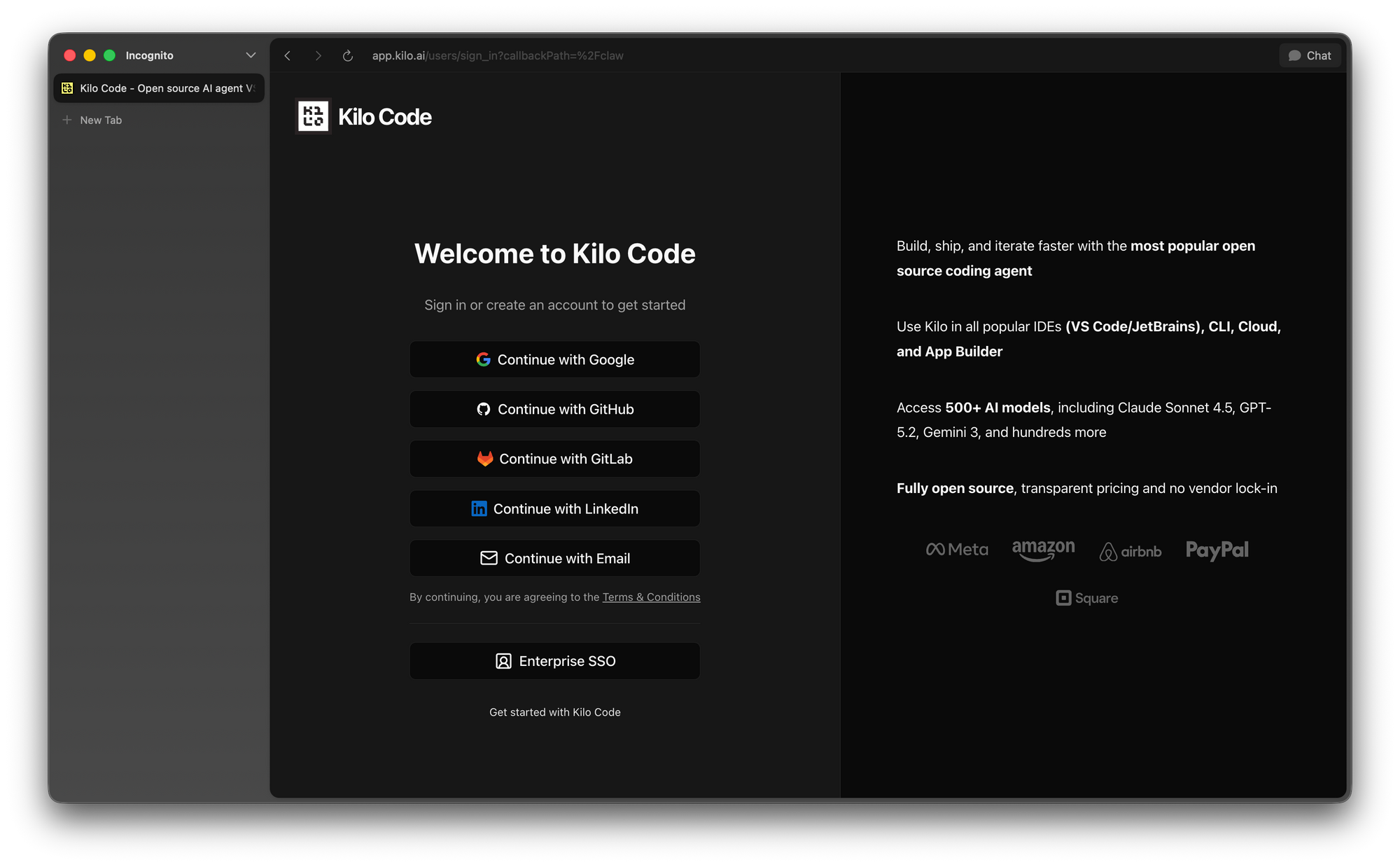
أكمل عملية التحقق (البريد الإلكتروني أو OAuth)
إعداد الحساب
بعد التسجيل، ستنتقل إلى لوحة تحكم Kilo. إذا كنت جديدًا في Kilo:
- أدخل اسمك أو اسم العرض الخاص بك
- (اختياري) أضف صورة ملف شخصي
- اقبل شروط الخدمة
أنت الآن جاهز لإنشاء أول مثيل KiloClaw لك.
الخطوة 2: اختيار نوع النشر الخاص بك
يقدم KiloClaw ثلاثة خيارات للنشر لتتناسب مع مستوى خبرتك:
الخيار أ: البدء السريع (موصى به للمبتدئين)
المسار الأسرع للحصول على مساعد يعمل:
✓ إعدادات افتراضية مسبقة التهيئة
✓ تمكين جميع المنصات الشائعة
✓ اختيار النموذج الافتراضي
✓ إعدادات الذاكرة القياسية
وقت النشر: ~30 ثانية
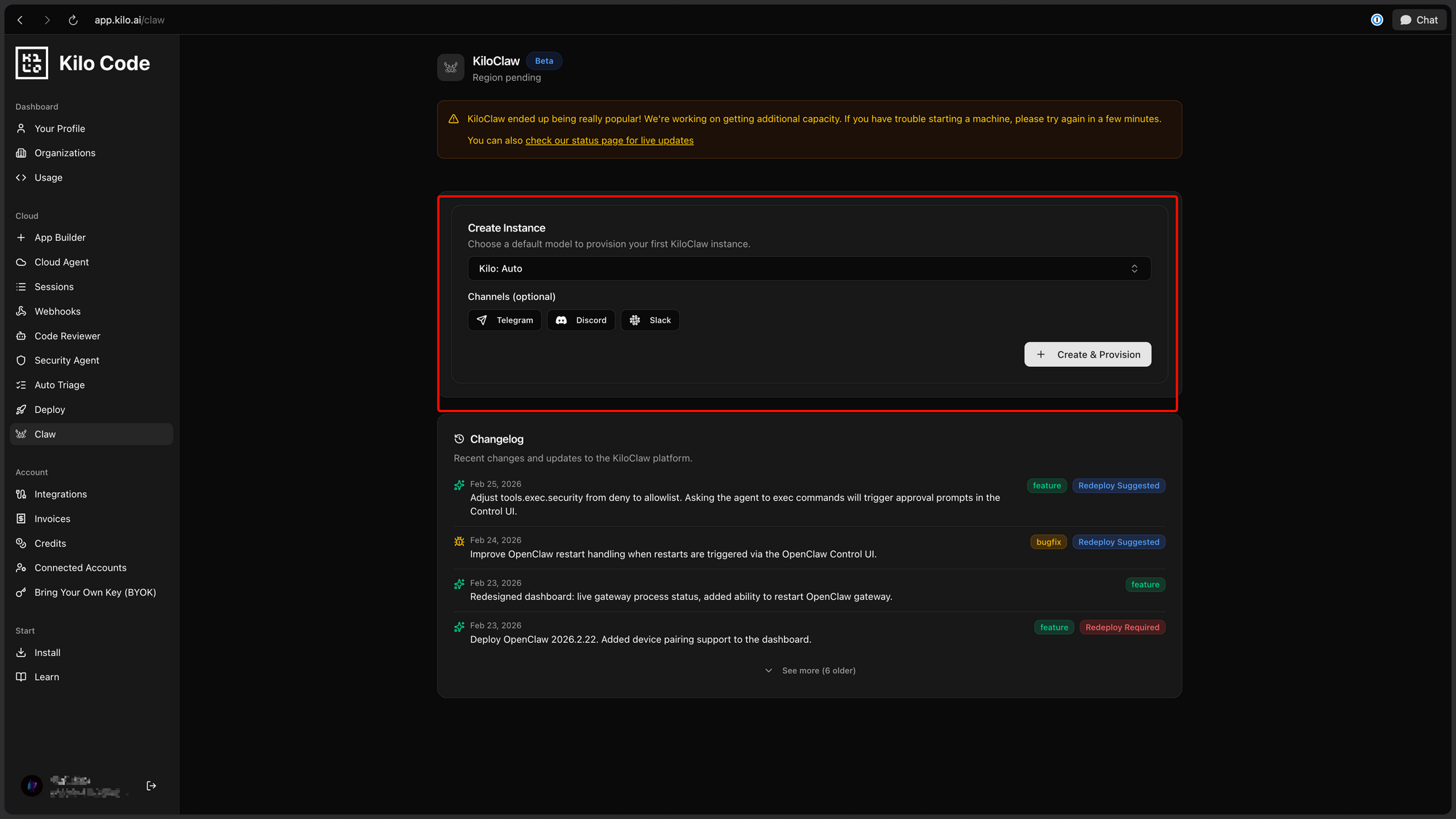
الخيار ب: نشر مخصص
للمستخدمين الذين يعرفون ما يريدون:
- اختيار المنصة: اختر منصات محددة للاتصال بها
- اختيار النموذج: اختر نموذج (نماذج) الذكاء الاصطناعي المفضل لديك
- تكوين الذاكرة: حدد حدود سجل المحادثات
- ضبط القدرات: تمكين/تعطيل مهارات الوكيل (AgentSkills) المحددة
وقت النشر: ~60 ثانية
الخيار ج: استيراد التكوين
لمستخدمي OpenClaw الحاليين:
- تصدير التكوين الخاص بك من OpenClaw المستضاف ذاتيًا
- تحميل ملف التكوين
- يقوم KiloClaw بتعيين الإعدادات للبيئة المستضافة
وقت النشر: ~45 ثانية
توصية:
الخطوة 3: ربط منصات الدردشة
هنا تكمن قوة KiloClaw، حيث يربط مساعدك الذكي بالمنصات التي تستخدمها بالفعل.
المنصات المدعومة
| المنصة | المصادقة | وقت الإعداد |
|---|---|---|
| تيليجرام | رمز البوت | دقيقتان |
| ديسكورد | رمز البوت + دعوة خادم | 3 دقائق |
| سلاك | تثبيت OAuth | 3 دقائق |
| واتساب | إقران رمز QR | دقيقتان |
| مايكروسوفت تيمز | OAuth + موافقة المسؤول | 5 دقائق |
| سيجنال | رقم الهاتف + التحقق | دقيقتان |
| ماتريكس | رمز الوصول | 3 دقائق |
دليل إعداد المنصة
تيليجرام (الأكثر شيوعًا)
- في لوحة تحكم KiloClaw، انقر على "إضافة منصة" ← "تيليجرام"
- افتح تيليجرام وأرسل رسالة إلى @BotFather
- أنشئ بوتًا جديدًا:
/newbot - انسخ رمز البوت
- الصق الرمز في KiloClaw
- انقر على "اتصال"
- ابدأ الدردشة مع بوتك!
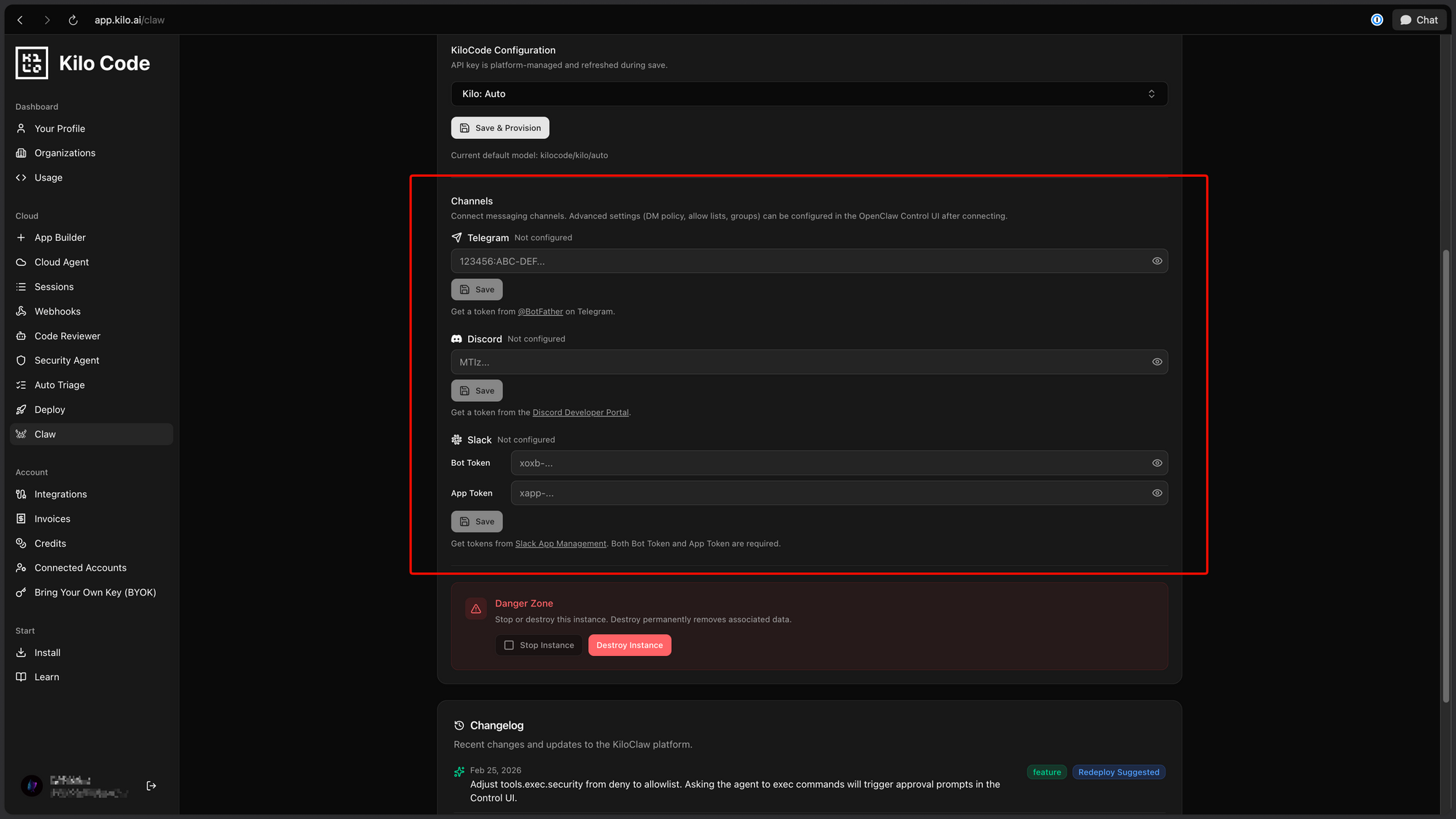
تنسيق رمز بوت تيليجرام: 1234567890:ABCdefGHIjklMNOpqrsTUVwxyz
ديسكورد
- اذهب إلى بوابة مطوري ديسكورد (Discord Developer Portal)
- أنشئ تطبيقًا جديدًا
- أضف بوتًا إلى تطبيقك
- انسخ رمز البوت
- في KiloClaw، الصق الرمز وحدد الخادم
- اضبط الأذونات المطلوبة:
- قراءة الرسائل
- إرسال الرسائل
- إدارة الرسائل (اختياري)
- أنشئ رابط دعوة وأضف البوت إلى الخادم
سلاك
- أنشئ تطبيق سلاك في api.slack.com
- تمكين نطاقات رمز البوت (Bot Token Scopes):
chat:writechannels:readim:write
- تثبيت التطبيق في مساحة العمل الخاصة بك
- انسخ رمز OAuth لمستخدم البوت (Bot User OAuth Token)
- الصقه في KiloClaw
ربط منصات متعددة
يدعم KiloClaw الاتصال بـ منصات متعددة في وقت واحد. سيكون مساعدك الذكي متاحًا عبر جميع القنوات المتصلة:
مثال للإعداد:
├── تيليجرام: @MyAIAssistant
├── ديسكورد: #ai-assistant في MyServer
├── سلاك: @ai-assistant في مساحة العمل
└── واتساب: +1-555-AI-HELP
تتشارك جميع المنصات نفس الذاكرة والسياق، يا له من سحر!
الخطوة 4: اختيار نموذج الذكاء الاصطناعي الخاص بك
يمنحك KiloClaw المرونة في اختيار كيفية تفكير مساعدك.
الخيار أ: نماذج بوابة Kilo
الوصول إلى أكثر من 500 نموذج عبر بوابة Kilo الموحدة:
| فئة النموذج | أمثلة أفضل لـ | |
|---|---|---|
| الاستدلال | Claude 4 Opus, GPT-4.5 | حل المشكلات المعقدة |
| متوازن | Claude 3.5 Sonnet, GPT-4o | المهام العامة |
| سريع | GPT-4o-mini, Claude 3 Haiku | الاستجابات السريعة |
| الترميز | Claude 4.5 Code, Codex | مهام التطوير |
| الرؤية | Claude 4 Vision, GPT-4V | فهم الصور |
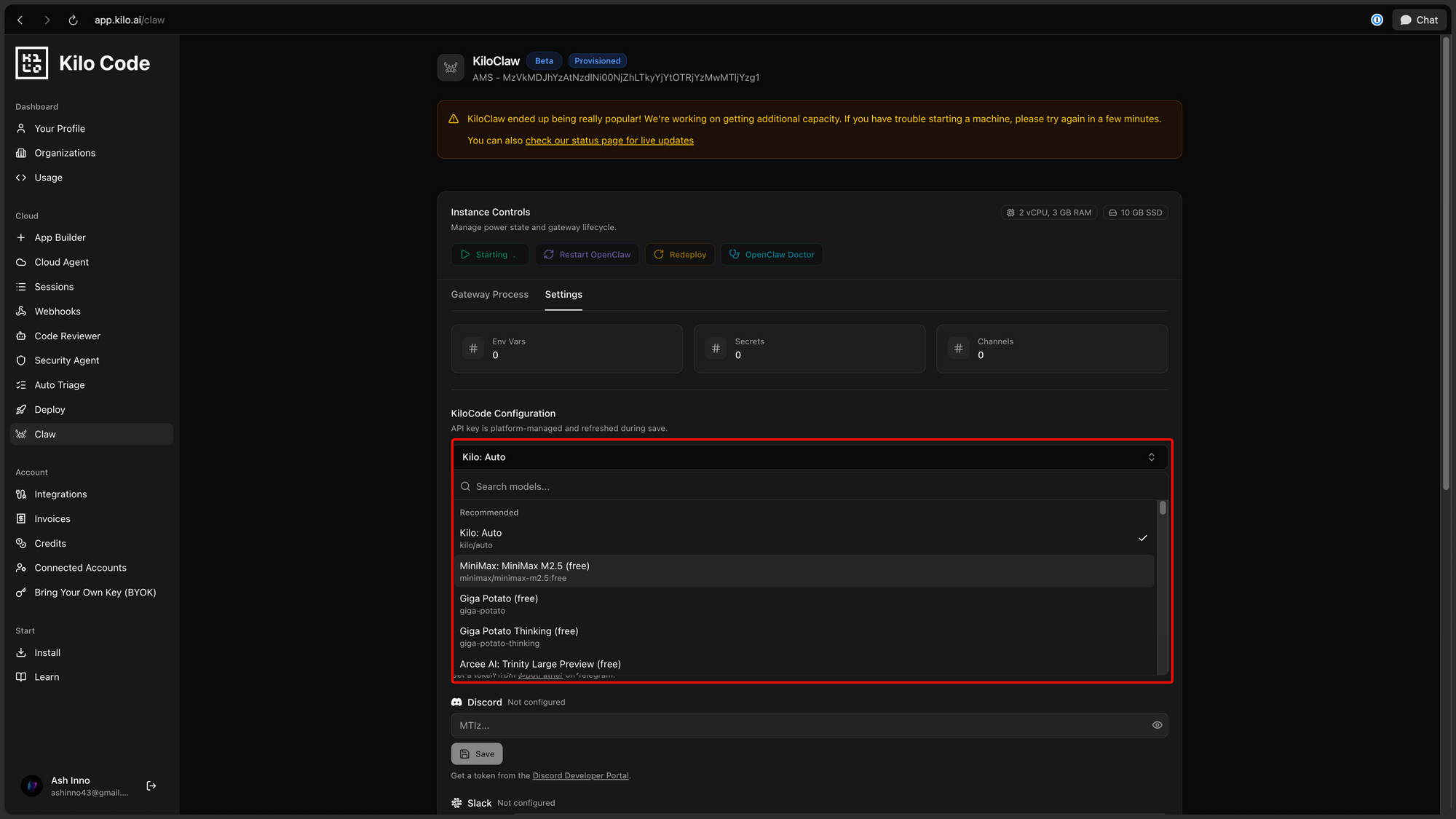
التسعير: الدفع مقابل كل رمز بالأسعار المحددة لبوابة Kilo (بدون زيادة)
الخيار ب: إحضار مفتاحك الخاص
استخدم مفاتيح API الحالية:
- انقر على "إحضار مفتاحك الخاص"
- اختر المزود: Anthropic، OpenAI، أو Google
- الصق مفتاح API الخاص بك
- اختر النموذج (النماذج) من هذا المزود
- احفظ
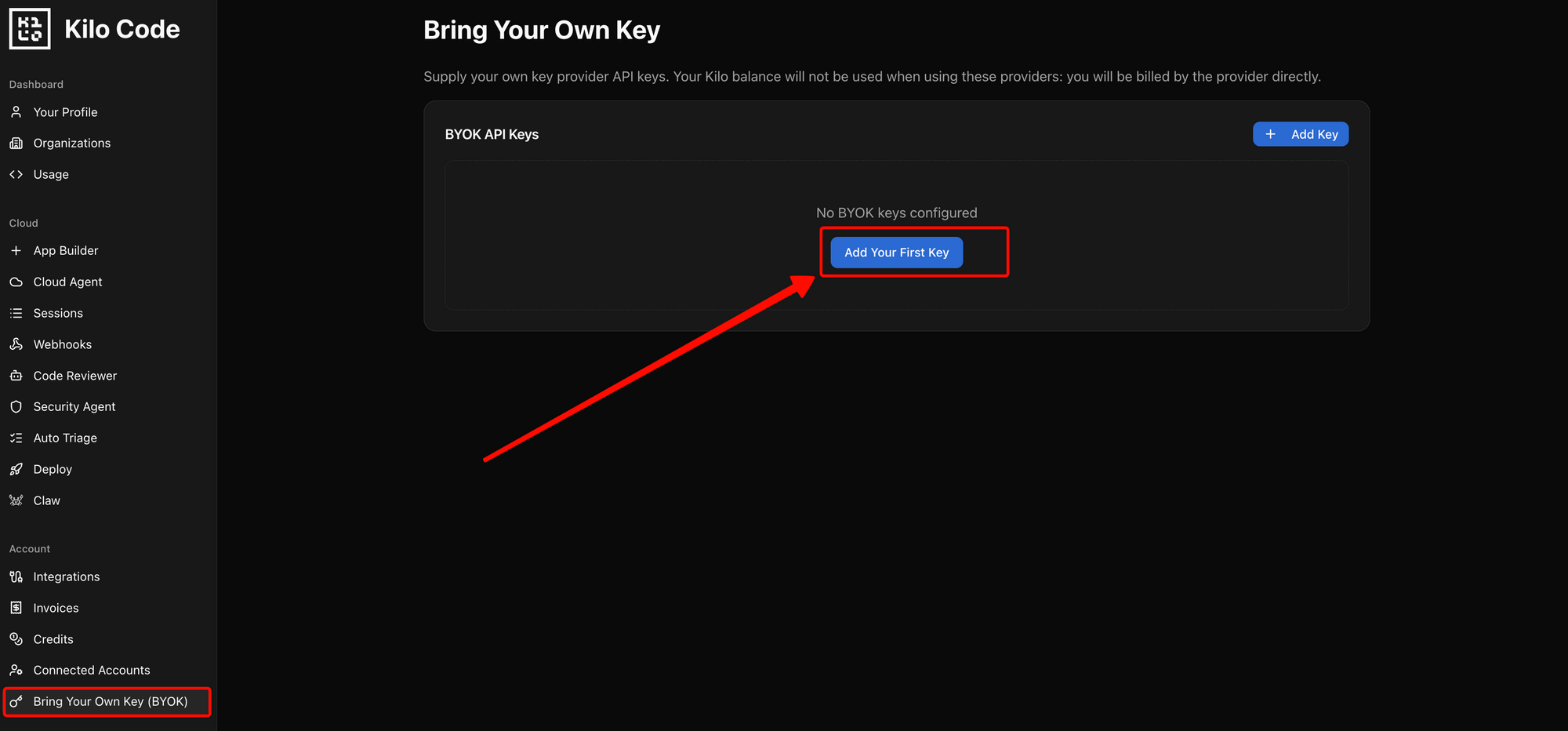
يتم تخزين مفتاح API الخاص بك بشكل آمن وتمريره عبر بنية Kilo التحتية، ولا يلامس بيئتك المحلية أبدًا.
نصائح لاختيار النموذج
- ابدأ بـ Claude 3.5 Sonnet: توازن ممتاز بين القدرة والتكلفة
- التبديل حسب المهمة: أنشئ تكوينات مختلفة لحالات استخدام مختلفة
- استخدم النماذج السريعة للمهام البسيطة: احتفظ بـ Opus/GPT-4 للاستدلال المعقد
الخطوة 5: تكوين الذاكرة والتفضيلات
إحدى أقوى ميزات KiloClaw هي الذاكرة الدائمة، حيث يتذكر مساعدك السياق عبر الجلسات.
إعدادات الذاكرة
| الإعداد | الوصف | الافتراضي |
|---|---|---|
| سجل المحادثات | كم عدد الرسائل التي سيتم الاحتفاظ بها | 100 |
| تفضيلات المستخدم | تذكر إعدادات المستخدم | ممكن |
| نافذة السياق | كمية السياق لكل طلب | حد المزود |
| تنسيق الذاكرة | ملفات Markdown للاستمرارية | ممكن |
تعليمات مخصصة
عيّن مطالبات النظام التي تحدد سلوك مساعدك:
أنت مساعد ذكاء اصطناعي مفيد ومتخصص في:
- تطوير البرمجيات ومراجعة الكود
- البحث وجمع المعلومات
- صياغة رسائل البريد الإلكتروني والمستندات

كن موجزًا ودقيقًا واستباقيًا. عندما تكون غير متأكد، اطرح أسئلة توضيحية.
ضوابط الخصوصية
قم بتكوين ما يمكن لمساعدك الوصول إليه:
- إذن القراءة: من أي منصات يمكنه القراءة؟
- إذن الكتابة: على أي منصات يمكنه الرد؟
- إذن الأدوات: ما هي القدرات الممكّنة؟
- الاحتفاظ بالبيانات: كم من الوقت يتم الاحتفاظ بالسجل؟
الخطوة 6: النشر والبدء في الاستخدام
إطلاق مثيلك
مع تهيئة جميع الإعدادات:
- انقر على "نشر KiloClaw"
- انتظر حتى يتم التزويد (~30 ثانية)
- سترى حالة "المثيل قيد التشغيل" (Instance Running)
- ابدأ الدردشة!
المحادثة الأولى
أرسل رسالة على أي منصة متصلة:
أنت: مرحباً! بمَ يمكنك مساعدتي؟

KiloClaw: أهلاً! أنا مساعدك الذكي الشخصي. يمكنني المساعدة في:
- البحث وجمع المعلومات
- صياغة رسائل البريد الإلكتروني والمستندات والكود
- الجدولة والتذكيرات
- الأتمتة عبر تطبيقاتك المتصلة
- والمزيد الكثير!

بماذا تود المساعدة اليوم؟
استخدام مساعدك الذكي KiloClaw
الآن بعد أن أصبح قيد التشغيل، إليك طرق التفاعل التي يمكنك استخدامها:
الأوامر الأساسية
| الأمر | الوصف |
|---|---|
help | عرض الأوامر المتاحة |
status | عرض التكوين الحالي |
memory | عرض ما يتذكره المساعد عنك |
reset | مسح سجل المحادثات |
أمثلة للمهام
مهمة بحث
أنت: هل يمكنك البحث عن آخر التطورات في وكلاء الذكاء الاصطناعي وتلخيص الاتجاهات الرئيسية؟

KiloClaw: [يجري بحثًا على الويب، يلخص النتائج، يقدم ملخصًا]
مساعدة في الكود
أنت: اكتب دالة بايثون لجلب البيانات من REST API مع معالجة الأخطاء.

KiloClaw: [يقدم كودًا معلّقًا جيدًا مع معالجة الأخطاء المناسبة]
أتمتة
أنت: ذكّرني بمراجعة طلبات السحب كل يوم الساعة 9 صباحًا.

KiloClaw: [يعد مهمة تذكير مجدولة]
التفاعل الصوتي
إذا تم تمكينه، تحدث إلى مساعدك:
- macOS: تكامل أصلي عبر ميكروفون النظام
- iOS/Android: تكامل تطبيق الجوال
- الهاتف: تكامل Twilio للمكالمات الصوتية
التكوين المتقدم
AgentSkills (أكثر من 100 قدرة مدمجة)
يتضمن KiloClaw مهارات مسبقة التكوين للمهام الشائعة:
| الفئة | المهارات |
|---|---|
| التطوير | مراجعة الكود، تصحيح الأخطاء، التوثيق |
| الإنتاجية | التقويم، البريد الإلكتروني، تدوين الملاحظات |
| البحث | البحث عبر الويب، استخراج البيانات |
| الأتمتة | المهام المجدولة، webhooks |
| التواصل | الصياغة، الترجمة، التلخيص |
يمكنك تمكين/تعطيل المهارات في إعدادات لوحة التحكم.
أدوات مخصصة
للمستخدمين المتقدمين، أضف قدرات مخصصة:
- أنشئ تعريف الأداة بتنسيق مخطط JSON
- نفذ منطق الأداة (بايثون، جافاسكريبت)
- سجل الأداة في لوحة تحكم KiloClaw
- ابدأ في استخدامها في المحادثات
Webhooks
اربط KiloClaw بخدمات خارجية:
{
  "trigger": "new_lead_form",
  "action": "notify_slack",
  "payload": "{{form_data}}"
}
جدولة المهام المؤتمتة
يدعم KiloClaw الجدولة بنمط Cron للمهام المتكررة.
إعداد مهمة مجدولة
- اذهب إلى "الأتمتة" ← "المهام المجدولة"
- انقر على "إضافة مهمة"
- قم بالتهيئة:
| الحقل | مثال |
|---|---|
| الاسم | ملخص الاجتماع اليومي |
| الجدول الزمني | 0 9 * * 1-5 (أيام الأسبوع الساعة 9 صباحًا) |
| الإجراء | تشغيل سير عمل معرف |
| الإشعار | النشر على Slack #standup |
الأتمتة المجدولة الشائعة
- ملخصات يومية: تلخيص التقويم، رسائل البريد الإلكتروني، المهام
- تقارير أسبوعية: تجميع التحليلات والمقاييس
- المراقبة: التحقق من صحة API، التنبيه عند الفشل
- مزامنة البيانات: سحب/دفع البيانات بين الخدمات
مرجع تعبير Cron
┌───────────── دقيقة (0-59)
│ ┌───────────── ساعة (0-23)
│ │ ┌───────────── يوم من الشهر (1-31)
│ │ │ ┌───────────── شهر (1-12)
│ │ │ │ ┌───────────── يوم من الأسبوع (0-6)
│ │ │ │ │
* * * * *
إدارة مثيلك
عناصر التحكم في لوحة التحكم
من لوحة تحكم KiloClaw:
| الإجراء | الوصف |
|---|---|
| بدء/إيقاف | إيقاف مؤقت أو استئناف مثيلك |
| إعادة تشغيل | إعادة تشغيل قسرية (تصلح معظم المشكلات) |
| عرض السجلات | الاطلاع على سجلات النشاط والأخطاء |
| تحديث | تطبيق أحدث إصدار من KiloClaw |
| حذف | إزالة المثيل نهائيًا |
مراقبة الاستخدام
تتبع استخدامك لـ KiloClaw:
- رموز API المستهلكة: تفصيل لكل نموذج
- الرسائل المعالجة: عدد الرسائل اليومية/الأسبوعية
- المنصات النشطة: حالة الاتصال
- ساعات التشغيل: وقت الحوسبة المستخدم
التوسع
للاستخدام الأعلى:
- الترقية إلى مثيل مخصص
- إضافة أعضاء فريق
- تمكين ميزات المؤسسات
استكشاف المشكلات الشائعة وإصلاحها
البوت لا يستجيب
الأعراض: تم إرسال رسالة ولكن لا يوجد رد
الحلول:
- تحقق من حالة اتصال المنصة في لوحة التحكم
- تحقق من أن البوت لديه الأذونات اللازمة
- أعد تشغيل المثيل
- تحقق من السجلات بحثًا عن الأخطاء
تحديد المعدل
الأعراض: خطأ "عدد كبير جدًا من الطلبات"
الحلول:
- انتظر حتى يتم إعادة تعيين نافذة تحديد المعدل
- التبديل إلى نموذج أسرع
- تقليل تكرار الرسائل
مشاكل الذاكرة
الأعراض: المساعد ينسى السياق / يكرر نفسه
الحلول:
- زيادة إعدادات الذاكرة في التكوين
- تذكير المساعد بالسياق يدويًا
- تحقق من نافذة السياق المتاحة لنموذجك
أخطاء اتصال المنصة
الأعراض: "فشل الاتصال" للمنصة
الحلول:
- تحقق من بيانات اعتماد المصادقة
- تحقق من حالة API للمنصة
- أعد إنشاء الرموز/المفاتيح
- أعد توصيل المنصة في لوحة التحكم
أفضل الممارسات
الأمان
- استخدم أقل الامتيازات: قم بتمكين المنصات التي تحتاجها فقط
- تدوير المفاتيح بانتظام: قم بتحديث مفاتيح API بشكل دوري
- مراقبة النشاط: راجع السجلات بحثًا عن سلوك مشبوه
- تحديد القدرات: تعطيل مهارات الوكيل غير المستخدمة
الأداء
- اختر النماذج المناسبة: استخدم النماذج السريعة للمهام البسيطة
- ضع حدودًا معقولة: لا تحتفظ بسجل غير محدود
- الجدولة بذكاء: نفذ المهام الثقيلة خلال أوقات الذروة
تجربة المستخدم
- ضع تعليمات واضحة: حدد دور مساعدك بوضوح
- الاختبار الشامل: تحقق من أن جميع المنصات تعمل كما هو متوقع
- جمع الملاحظات: اسأل المستخدمين عن التحسينات التي يرغبون فيها
- التكرار: ابدأ ببساطة، أضف التعقيد حسب الحاجة
الخاتمة
يجعل KiloClaw نشر مساعد ذكاء اصطناعي شخصي قوي في متناول الجميع. في أقل من 60 ثانية، يمكنك الحصول على وكيل ذكاء اصطناعي متصل بأكثر من 50 منصة، مدعومًا بأكثر من 500 نموذج، وجاهزًا للتعامل مع مهام الأتمتة والبحث والإنتاجية.
تمنحك الفترة التجريبية المجانية لمدة 7 أيام متسعًا من الوقت لاستكشاف قدراته. ابدأ بالنشر السريع، ثم قم بالتخصيص عندما تتعلم ما يناسب احتياجاتك بشكل أفضل.
الخطوة التالية:
الأسئلة الشائعة
كم يستغرق إعداد KiloClaw؟
تستغرق العملية بأكملها أقل من 60 ثانية مع نشر البدء السريع. تستغرق إضافة المنصات من 2-5 دقائق لكل منها حسب متطلبات المصادقة.
هل أحتاج إلى مهارات برمجة لاستخدام KiloClaw؟
لا. تم تصميم KiloClaw للمستخدمين غير التقنيين. الترميز الوحيد المطلوب هو للأدوات المخصصة المتقدمة، وهو اختياري.
هل يمكنني استخدام KiloClaw مجانًا؟
نعم. يحصل المستخدمون الجدد على 7 أيام من الاستخدام المجاني للحوسبة. بعد ذلك، تدفع مقابل وقت الحوسبة ورموز الذكاء الاصطناعي بأسعار بوابة Kilo بدون أي زيادة.
كيف أقوم بربط منصات دردشة متعددة؟
في لوحة تحكم KiloClaw، اذهب إلى "المنصات" وأضف كل منصة على حدة. لكل منصة عملية مصادقة خاصة بها (رموز البوت، OAuth، إلخ).
هل يمكنني استخدام مفاتيح API الخاصة بي؟
نعم. يدعم KiloClaw إحضار مفاتيحك الخاصة من Anthropic، OpenAI، Google، أو أي API متوافق مع OpenAI.
ماذا يحدث إذا تعطل مثيلي؟
يقوم KiloClaw تلقائيًا بإعادة تشغيل المثيلات المعطلة. يمكنك أيضًا إعادة التشغيل يدويًا من لوحة التحكم إذا لزم الأمر.
هل يمكنني جدولة المهام المؤتمتة؟
نعم. يدعم KiloClaw الجدولة بنمط Cron لسير العمل المؤتمت الذي يعمل بانتظام.
كيف أقوم بحذف مثيل KiloClaw الخاص بي؟
اذهب إلى لوحة التحكم ← الإعدادات ← حذف المثيل. يؤدي هذا إلى إزالة مثيلك وجميع البيانات المرتبطة به نهائيًا.