

إذا كنت تبحث عن أداة قوية لاختبار واجهات برمجة التطبيقات، فقد جئت إلى المكان الصحيح. في هذه المدونة، سنقدم لك عميل REST المتقدم - وهو امتداد شائع لمتصفح Chrome يستخدم لاختبار واجهات برمجة التطبيقات.
استمر في القراءة لتتعلم كيف يمكن أن تساعدك هذه الأداة في اختبار واجهات برمجة التطبيقات بكفاءة وفعالية والحصول على رؤى حول ميزاتها ووظائفها. سواء كنت جديدًا في هذا المجال أو لديك بعض الخبرة في اختبار واجهات برمجة التطبيقات، فإن هذا الدليل مناسب لك.
ما هو عميل REST المتقدم؟
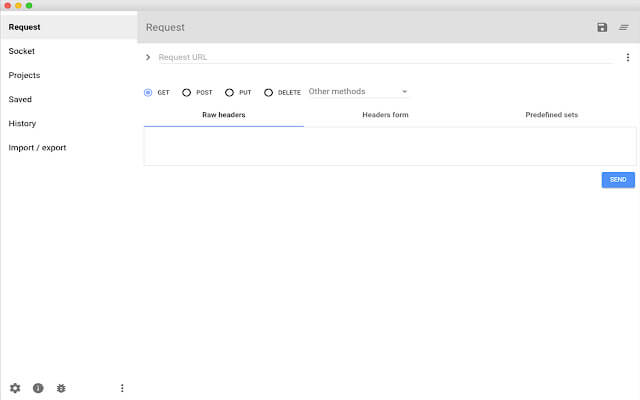
عميل REST المتقدم (ARC) هو امتداد لمتصفح Google Chrome يُستخدم لاختبار وتصحيح وتوثيق واجهات برمجة تطبيقات RESTful. يوفر ARC واجهة مستخدم سهلة الاستخدام لإجراء طلبات HTTP، وإرسالها إلى الخوادم، واستقبال الردود.
كيفية اختبار طلبات HTTP باستخدام عميل REST المتقدم
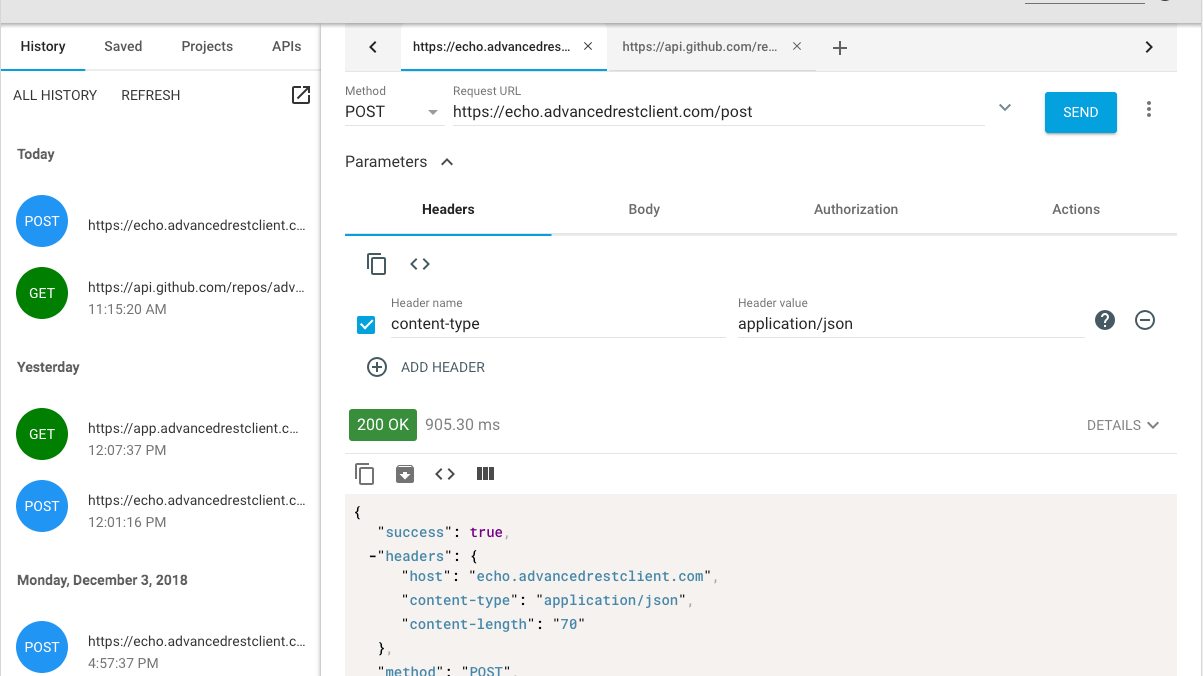
عند استخدام عميل REST المتقدم (ARC)، يمكنك بسهولة التحقق من تواصل طلبات HTTP عبر تعيين عناصر مثل طريقة الطلب (GET، POST، إلخ) ورقم URL نقطة النهاية لواجهة برمجة التطبيقات.
الخطوة ⒈ تثبيت عميل REST المتقدم
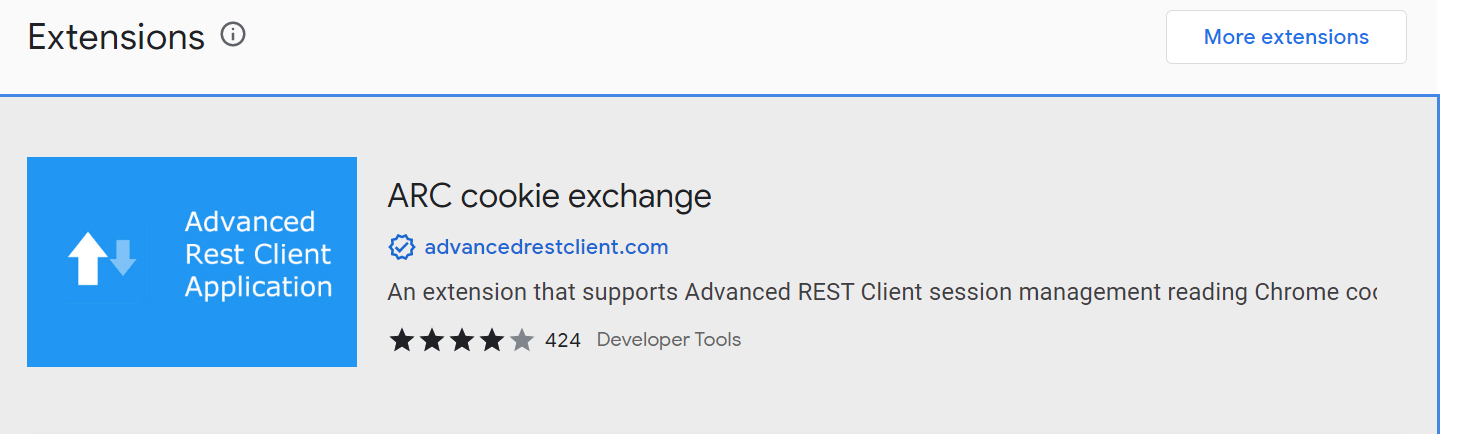
أولاً، يمكنك تثبيت امتداد Chrome يسمى عميل REST المتقدم عن طريق زيارة الصفحة التالية والنقر على إضافة إلى Chrome.
https://chrome.google.com/webstore/detail/arc-cookie-exchange/apcedakaoficjlofohhcmkkljehnmebp?hl=en
الخطوة 2. املأ الطريقة وطلب الرقم URL
بعد ذلك، عندما تضيف الامتداد إلى Chrome، تحتاج إلى تحديد رقم URL نقطة النهاية لواجهة برمجة التطبيقات وطريقة الطلب (GET، POST، PUT، إلخ).
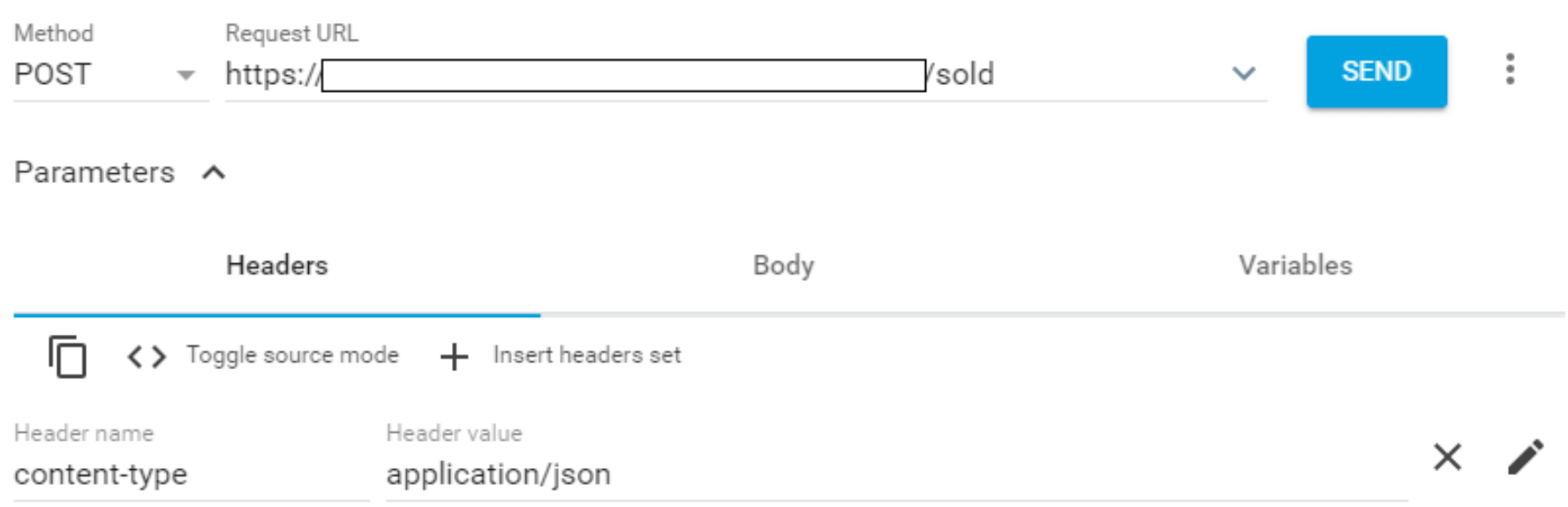
لتوفير مصادقة واجهة برمجة التطبيقات، يجب تضمين معلمات مثل رمز واجهة برمجة التطبيقات. بالمثل، إذا كنت بحاجة إلى إرسال بيانات JSON إلى نقطة النهاية لواجهة برمجة التطبيقات، تأكد من إضافة معلمة "Content-type" مع قيمة "application/json".
الخطوة 3: إرسال الطلب واستقبال الرد
بمجرد أن تكون قد أنهيت جميع المدخلات اللازمة بنجاح، انقر ببساطة على زر الإرسال لتقديم طلب HTTP إلى نقطة النهاية لواجهة برمجة التطبيقات. سيتجاوب الخادم مع الرد المطلوب.
إيقاف دعم امتداد Chrome لعميل REST المتقدم
عند الوصول إلى صفحة متجر الويب الخاص بـ Chrome لعميل REST المتقدم، تقول النظرة العامة "هذا التطبيق قد تم إيقافه من قبل Google." بعبارة أخرى، لقد انتهى دعم امتداد Chrome لعميل REST المتقدم.
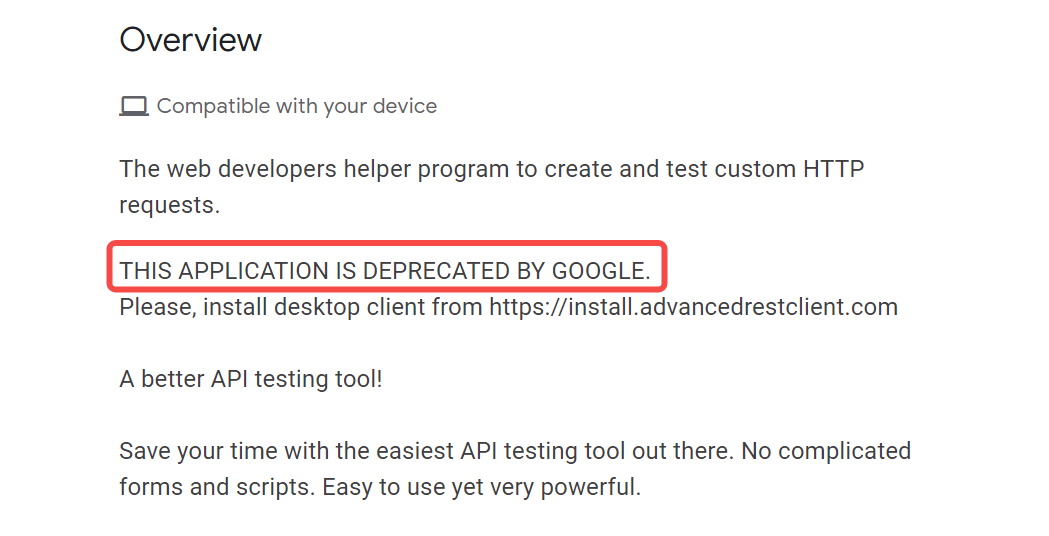
لضمان الأمان ومنع أي مسائل محتملة، نوصي بشدة بتنزيل تطبيق سطح المكتب لعميل REST المتقدم حصريًا من الموقع الرسمي.
الموقع الرسمي: https://www.advancedrestclient.com/
بعد النقر على زر "تثبيت" في الموقع الرسمي، ستتم إعادة توجيهك إلى صفحة GitHub. بعد تنزيل الملف المناسب لجهازك من GitHub وتثبيته على جهاز الكمبيوتر الخاص بك، ستكون قادرًا على استخدام تطبيق عميل REST المتقدم لسطح المكتب.
بديل عميل REST المتقدم: Apidog
Apidog لا يتيح لك فقط إرسال طلبات HTTP مجانًا، ولكنه يحتوي أيضًا على وظائف مثل تصميم واجهات برمجة التطبيقات، وتوليد المواصفات، وأتمتة الاختبار، CI/CD، ومحاكاة واجهات برمجة التطبيقات، لذا يمكن استخدامه في أي مرحلة من دورة حياة واجهات برمجة التطبيقات.
يمكنك بسهولة إرسال طلب HTTP أو REST API والتحقق من صحة الرد بالرجوع إلى التعليمات التالية.
كيفية إرسال Rest API باستخدام Apidog (فقط 3 خطوات)
يمكن لـ Apidog أيضًا التعامل مع واجهات برمجة التطبيقات التي تتبنى بروتوكولات مثل RESTful وSOAP وWebSocket وGraphQL، إلخ. بعد ذلك، سنستخدم واجهة برمجة التطبيقات Restful (HTTP) كمثال لإرسال الطلب.
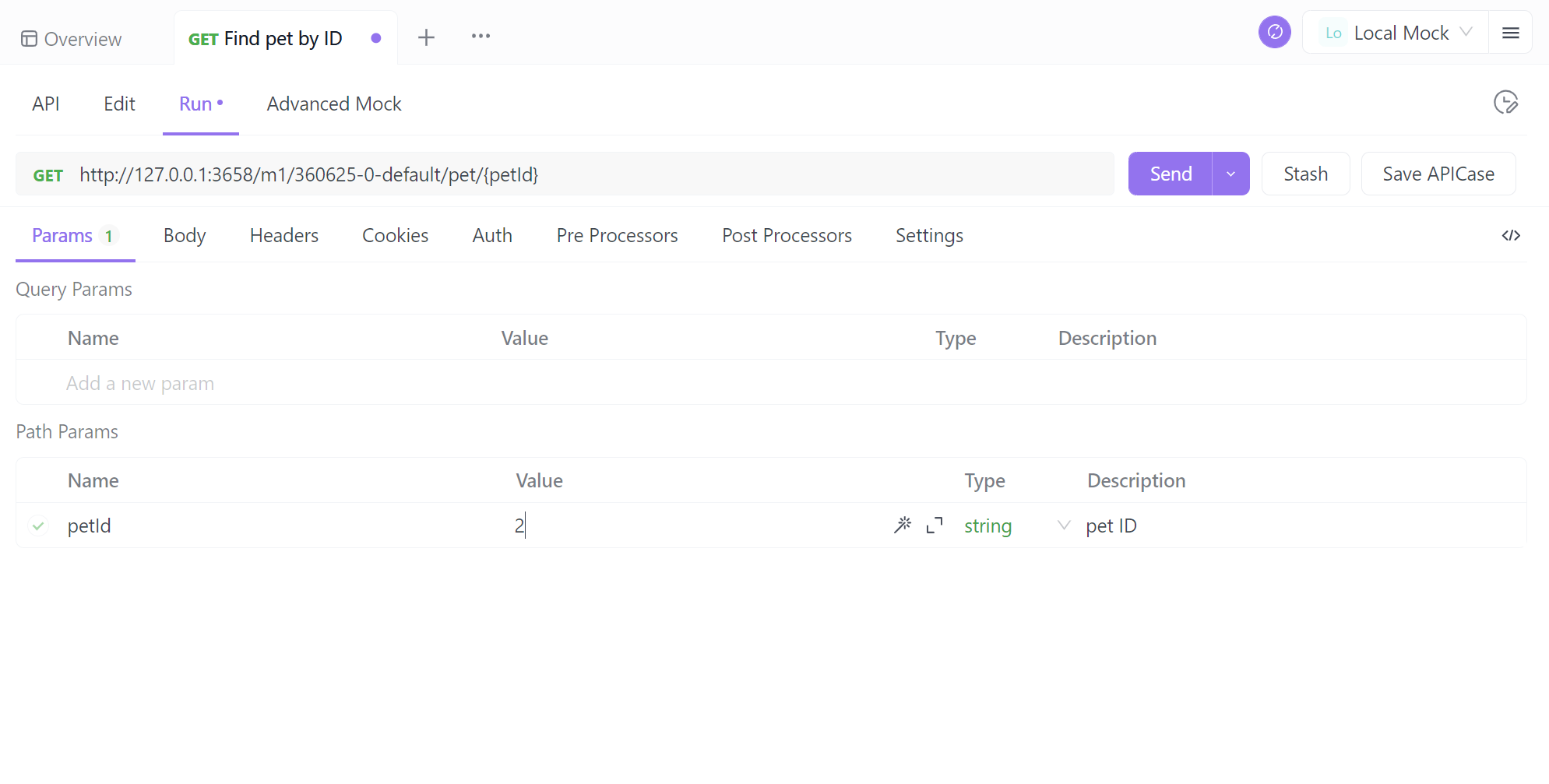
الخطوة ⒈ في صفحة Run API، ما عليك سوى إدخال طريقة HTTP، ونقطة النهاية لواجهة برمجة التطبيقات والمعلمات، ثم النقر على زر "إرسال" لإرسال طلب HTTP.
الخطوة ⒉ احصل على الرد هنا. حيث يُحقق تلقائيًا أن الرد الذي تحصل عليه صحيح.
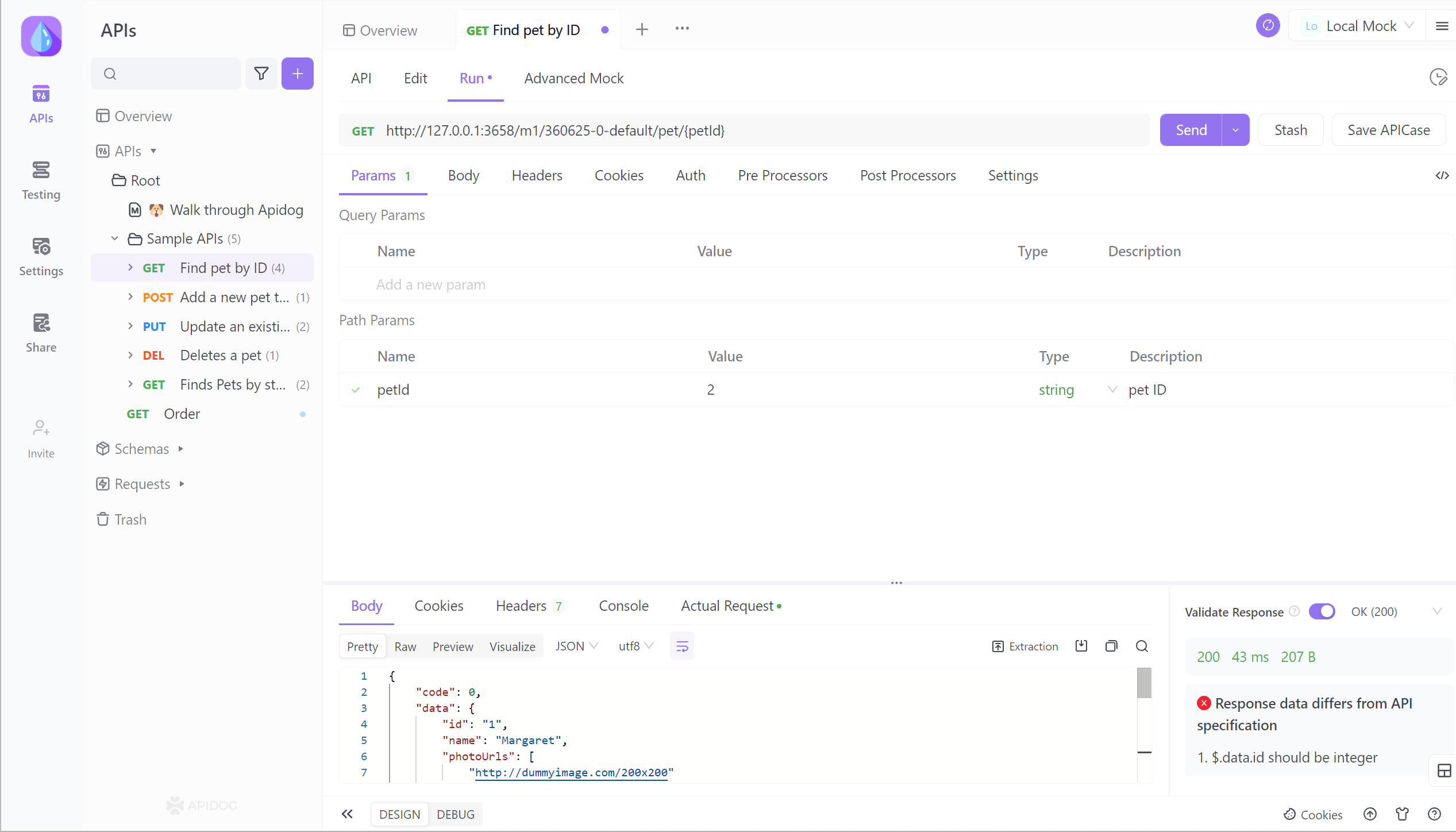
الخطوة 3. يمكنك أيضًا حفظ هذه الواجهة مثل الطلب الذي تم إرساله هذه المرة وردها كـ APICase. في المرة القادمة التي تشير فيها إلى هذه الحالة، ستكون متاحة مباشرة، مما يُعتبر مريحًا جدًا.


![[دليل] تحويل واجهات برمجة التطبيقات SOAP إلى واجهات برمجة التطبيقات REST](https://assets.apidog.com/blog/2024/02/convert-soap-to-rest-cover.png)