

في بيئات اليوم السريعة والمبنية على البيانات، تعتبر أدوات إدارة المشاريع قيمة للغاية. Smartsheet تبرز ليس فقط كأداة للتعاون وإدارة المشاريع، ولكن أيضًا من خلال واجهة برمجة التطبيقات القوية التي تمكّن المطورين والشركات من أتمتة سير العمل ودمج أنظمتهم مع قدرات إدارة المشاريع المتقدمة. إليك نظرة شاملة على واجهة برمجة تطبيقات Smartsheet، بما في ذلك ميزاتها، وأسعارها، وكيفية المصادقة وكل ما تحتاج لمعرفته للبدء.
ما هي واجهة برمجة تطبيقات Smartsheet؟
واجهة برمجة تطبيقات Smartsheet هي واجهة قوية تتيح للمطورين التفاعل برمجيًا مع خدمات ووظائف Smartsheet. تفتح هذه الواجهة مجموعة واسعة من الإمكانيات لتعزيز الإنتاجية من خلال الأتمتة والدمج مع أدوات وخدمات أخرى. إنها تمكن من معالجة الأوراق، والصفوف، والأعمدة، والمستخدمين، وأكثر من ذلك بكثير، مباشرة عبر التطبيقات أو الأنظمة أو السكربتات الخارجية.
للبدء بسرعة مع واجهة برمجة تطبيقات Smartsheet، يعتبر Apidog مساعدًا ممتازًا. إنه يقدم مجموعة من الميزات التي تبسط إنشاء واختبار وتوثيق واجهات برمجة التطبيقات. جربه مجانًا اليوم!
ميزات واجهة برمجة تطبيقات Smartsheet
تحتوي واجهة برمجة تطبيقات Smartsheet على ميزات مصممة لتبسيط عمليات إدارة المشاريع. تشمل الميزات الرئيسية:
- عمليات CRUD: إنشاء، قراءة، تحديث، وحذف الأوراق، والصفوف، والأعمدة.
- المرفقات والمناقشات: إدارة مرفقات الملفات والمناقشات المرتبطة بالأوراق والصفوف.
- إدارة المستخدمين والمجموعات: إدارة المستخدمين، ومجموعات المستخدمين، وأذوناتهم.
- التقارير واللوحات المعلوماتية: الوصول إلى التقارير وإدارتها.
- Webhooks: إنشاء وإدارة webhooks للحصول على إشعارات فورية حول تغييرات الأوراق.
- نماذج: استخدام النماذج لإنشاء أوراق جديدة وإدارة النماذج الحالية.
- الأتمتة: إدارة سير العمل الآلي، طلبات التحديث، وطلبات الموافقة.
- الدمج: دمج بسلاسة مع أدوات أخرى مثل أنظمة CRM، ERP، والتطبيقات المخصصة.
فوائد واجهة برمجة تطبيقات Smartsheet
تقدم واجهة برمجة التطبيقات العديد من المزايا للشركات والمطورين:
- تعزيز الدمج: دمج Smartsheet بسلاسة مع أدوات وخدمات الأعمال الأخرى.
- الأتمتة: أتمتة المهام المتكررة، مما يقلل من الجهد اليدوي ويقلل من الأخطاء.
- الوصول إلى البيانات: استرجاع ومعالجة البيانات المخزنة في Smartsheet.
- تخصيص: تخصيص وظائف Smartsheet لتناسب احتياجات العمل وسير العمل المحددة.
- قابلية التوسع: توسيع العمليات بسهولة وإدارة مجموعات بيانات كبيرة مع ميزات الواجهة القوية.
أسعار واجهة برمجة تطبيقات Smartsheet
للإطلاع على واجهة برمجة تطبيقات Smartsheet، يجب الاشتراك في خطة Smartsheet Business أو Enterprise. إليك تفصيل لهذين المستويين من الأسعار كما هو موضح في صفحة أسعار Smartsheet:
خطة الأعمال:
- التكلفة: 25 دولارًا لكل مستخدم/شهر، يتم إصدار الفاتورة سنويًا (حد أدنى 3 مستخدمين).
- الميزات:
- تشمل جميع ميزات خطة Pro. محررون مجانيون غير محدودين.
- سعة تخزين مرفقات تبلغ 1 تيرابايت.
- عرض الجدول الزمني، وتتبع الحمولة، وأتمتة غير محدودة، وإمكانيات إدارة متقدمة.
- أدوات أمان وإدارة معززة، مثل الشعارات المخصصة وسجلات النشاط.
خطة الشركات:
- التكلفة: تسعير مخصص بناءً على الاحتياجات المحددة.
- الميزات:
- تشمل جميع ميزات خطة الأعمال.
- تسجيل دخول موحد معتمد على SAML، أدوات الذكاء الاصطناعي لصيغ وتحليل البيانات.
- التكامل مع الدلائل ومدير خطة الشركات.
- تطبيقات العمل المتقدمة ورؤى العمل. ميزات أمان وحوكمة معززة.
حالات استخدام واجهة برمجة تطبيقات Smartsheet
إليك بعض الأمثلة الواقعية حول كيفية استخدام واجهة برمجة تطبيقات Smartsheet:
- إنشاء اللوحات المعلوماتية: إنشاء وتحديث تلقائيًا اللوحات المعلوماتية التي تقدم مقاييس الأعمال في الوقت الفعلي عن طريق سحب البيانات من عدة أوراق وتجميعها في تقارير بصرية.
- إشعارات مخصصة: تكوين المحفزات المخصصة التي ترسل إشعارات استنادًا إلى أحداث معينة، مثل تغيير حالة المهام أو اقتراب مواعيد التسليم.
- مزامنة البيانات: الحفاظ على مزامنة البيانات بين Smartsheet وأنظمة أخرى مثل نظام إدارة المستودعات أو البرمجيات المالية، مما يضمن أن تعكس جميع منصاتك أحدث المعلومات.
ما هي قيود واجهة برمجة تطبيقات Smartsheet؟
بينما تستمر Smartsheet في تحسين منصتها، لا تزال بعض القيود سارية لضمان الأداء والموثوقية المثلى. إليك القيود الرئيسية التي يجب أن تكون على دراية بها:
حدود الصف والخلية:
- إضافة أو تحديث الصفوف: قلل طلبك إلى 500 صف في المرة الواحدة.
- حدود خلايا الأوراق: لا يمكن أن يتجاوز عدد خلايا الورقة الإجمالي 500,000 خلية. لحساب ذلك، قم بضرب عدد الأعمدة في عدد الصفوف. على سبيل المثال:
- يمكن أن تحتوي ورقة بها 20,000 صف كحد أقصى على 25 عمودًا.
- يمكن أن تحتوي ورقة بها 400 عمود كحد أقصى على 1,250 صفًا.
روابط خلايا الوارد:
- يمكن أن يحتوي أي ورقة واحدة على ما يصل إلى 500,000 رابط خلية وارد.
- بالنسبة لSmartsheet Gov، فإن حد روابط الخلايا الواردة هو 100,000.
حد محتوى الخلية:
- لا يمكن أن تحتوي أي خلية على أكثر من 4,000 حرف.
استرجاع بيانات التقرير:
- عند استخدام الاتصال
GET /reports/{reportId}مع الترقيم، يكون الافتراضي هو 100 صف. الحد الأقصى لعدد الصفوف التي يمكن إرجاعها لكل طلب هو 10,000. - التقارير محدودة بـ 50,000 صف.
مشاركة البريد الإلكتروني:
- يمكنك إرسال ما يصل إلى 1,000 بريد إلكتروني لكل اتصال API عند المشاركة.
قيود الموصل وميزات الأوراق الكبيرة: الميزات التالية غير مدعومة للأوراق التي تحتوي على أكثر من 5,000 صف أو أكثر من 200 عمود:
- Bridge by Smartsheet
- موصل Quip
- موصل Tableau
- موصل PowerBI
- موصل Zapier
- موصل دمج مستندات Google
- موصل مزامنة نماذج Google
- موصل LiveData
- تطبيق التقويم
- التكرار
تعتبر هذه القيود حاسمة بالنسبة للمطورين والمستخدمين للنظر فيها عند تصميم سير العمل ودمج Smartsheet في أنظمتهم. الامتثال لهذه القيود يضمن تشغيلًا أكثر سلاسة ويتجنب المشكلات المحتملة المتعلقة بالأداء ومعالجة البيانات.
دليل خطوة بخطوة لاستخدام واجهة برمجة تطبيقات Smartsheet
سواء كنت ترغب في أتمتة المهام المتكررة، أو دمج Smartsheet مع أدوات أخرى، أو بناء تطبيقات مخصصة، فإن واجهة برمجة تطبيقات Smartsheet هي بوابتك لتعزيز الإنتاجية. دعونا نستعرض أساسيات البدء باستخدام واجهة برمجة تطبيقات Smartsheet، من إعداد المصادقة إلى إجراء أول اتصال API لك.
الخطوة 1: الاشتراك كمطور
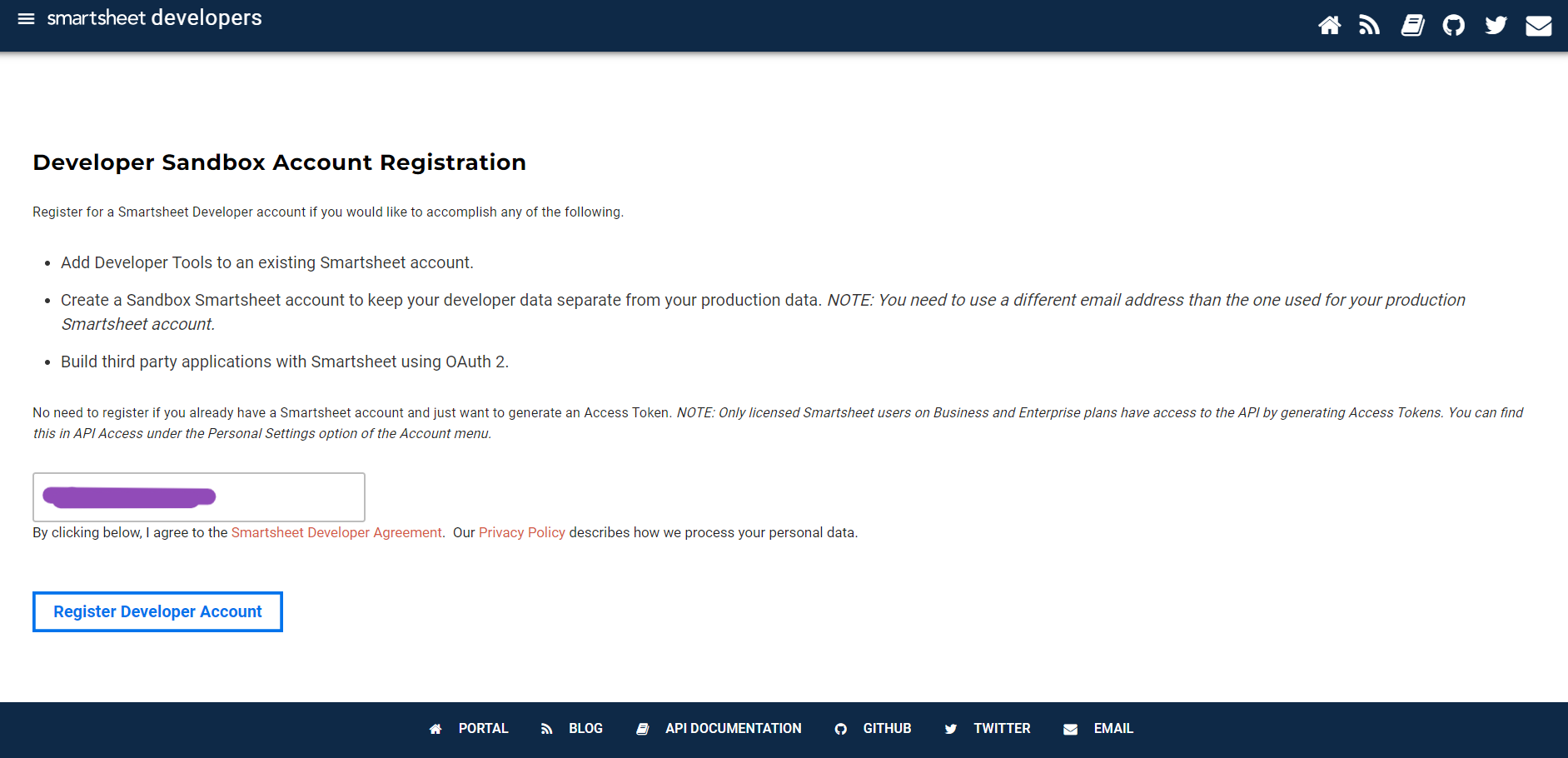
اذهب إلى صفحة تسجيل المطورين لSmartsheet وسجل حساب مطور. (لا تحتاج إلى التسجيل إذا كان لديك حساب Smartsheet بالفعل في خطط الأعمال والشركات.) يمنحك حساب المطور الوصول إلى "أدوات المطور"، حيث تدير تطبيقك. في "أدوات المطور"، أتمم أي حقول مطلوبة في ملفك الشخصي للمطور.
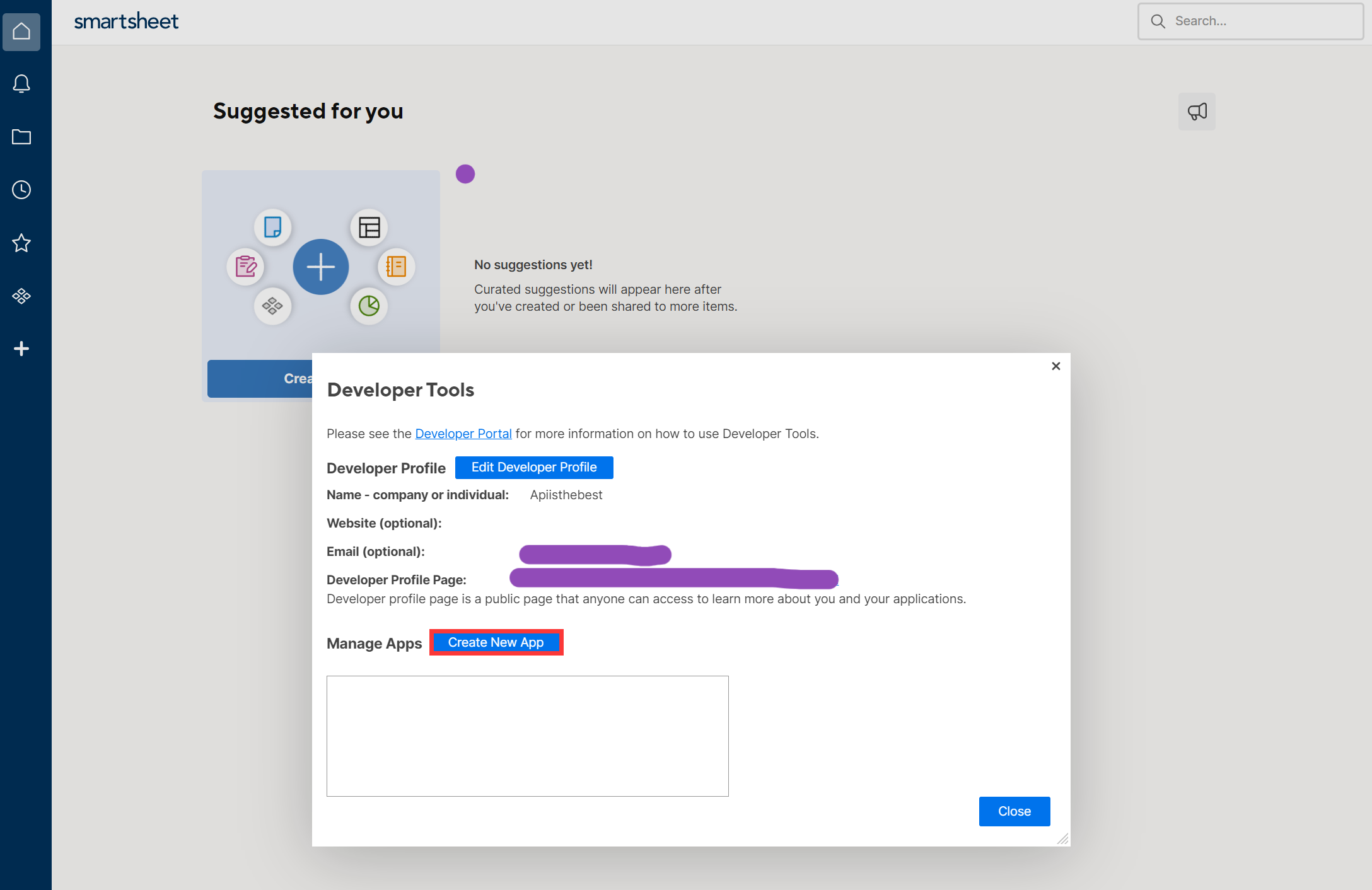
الخطوة 2: إنشاء تطبيق جديد
في "أدوات المطور"، انقر على "إنشاء تطبيق جديد".
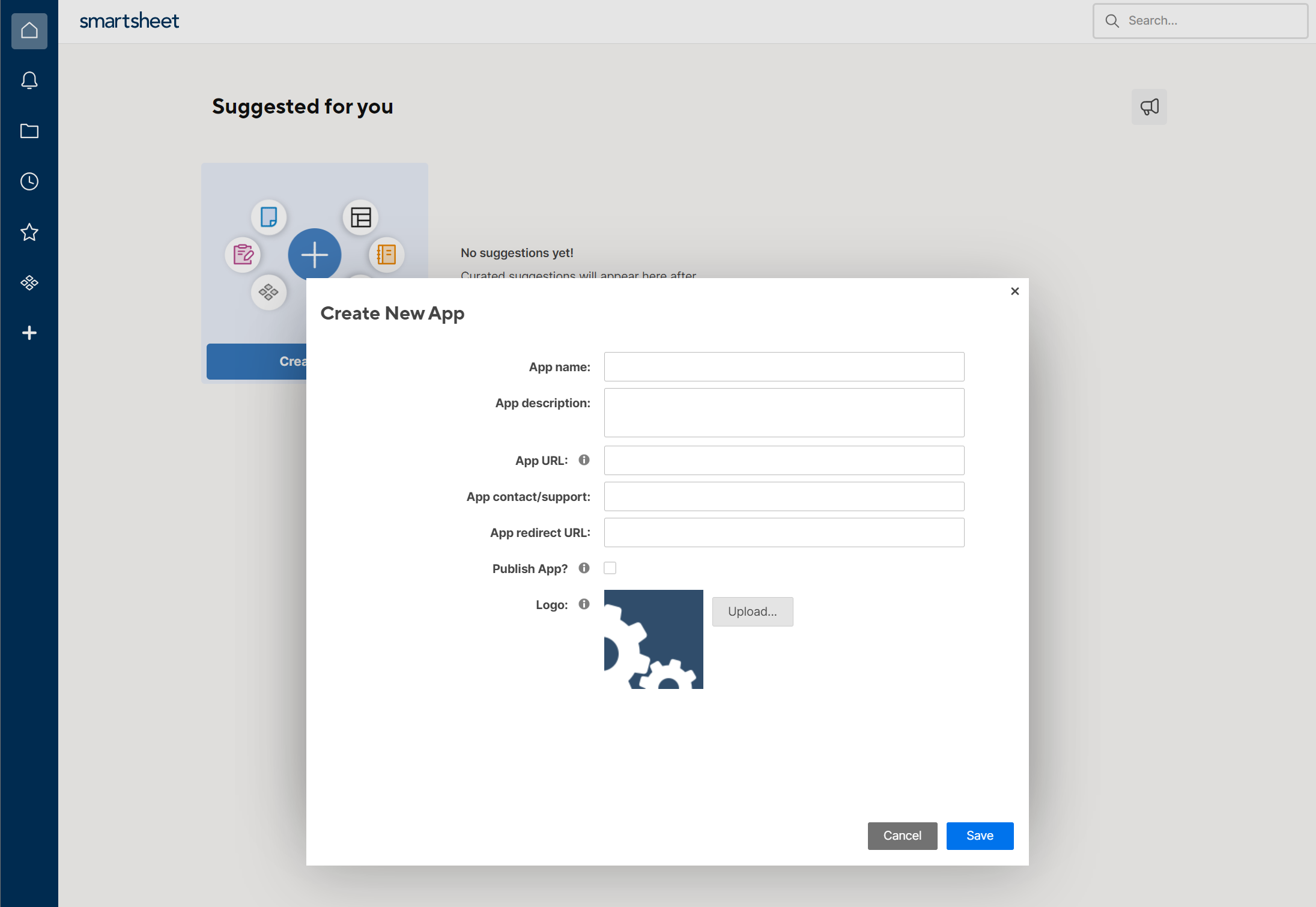
سيتم توجيهك إلى صفحة تفاصيل التطبيق حيث سيُطلب منك تقديم تفاصيل متنوعة عن تطبيقك، بما في ذلك:
- اسم التطبيق: أعط تطبيقك اسمًا ذا معنى.
- الوصف: قدم وصفًا موجزًا لما يفعله تطبيقك وكيف يتفاعل مع Smartsheet.
- عنوان URL لإعادة التوجيه: أدخل عنوان URL لإعادة التوجيه لتطبيقك. هذه هي النقطة التي سيوجه إليها المستخدمون بعد أن ينفذوا تفويض تطبيقك للوصول إلى بياناتهم في Smartsheet.
- عنوان URL للتطبيق: عنوان URL الذي يتم استضافة تطبيقك عليه. يضمن ذلك أن تستطيع Smartsheet التواصل مع تطبيقك.
الخطوة 3: الحصول على معرف العميل وسر العميل
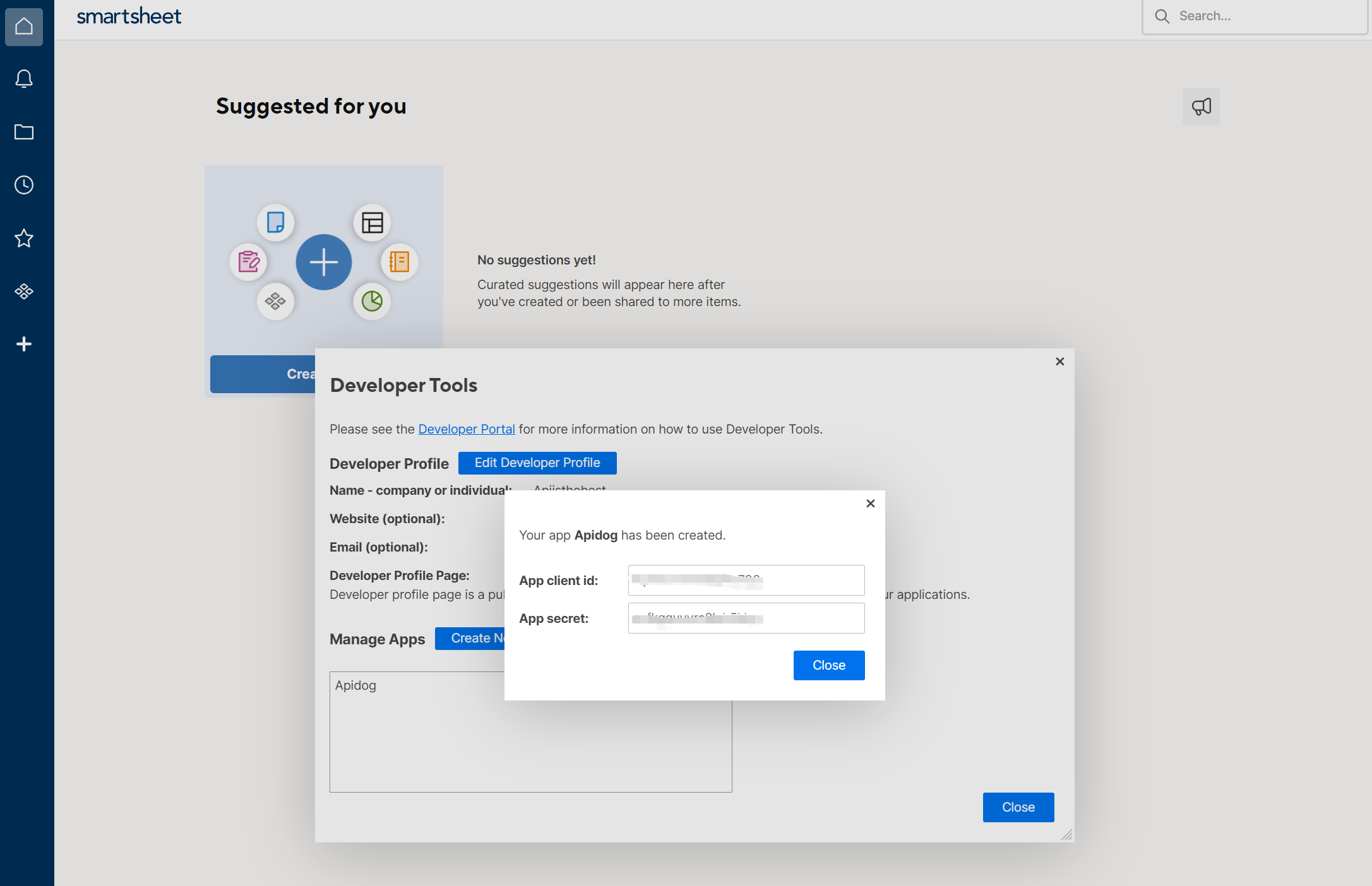
انقر على "حفظ" وستخصص Smartsheet التطبيق بمعرف عميل وسر عميل، والذي تحتاجه للحصول على رموز OAuth للوصول إلى واجهة برمجة تطبيقات Smartsheet.
الخطوة 4: استخدام Apidog للحصول على رموز وصول OAuth
بينما يمكنك الحصول على رمز وصول OAuth من خلال اتباع وثيقة Smartsheet، هناك طريقة أسهل تتطلب الحد الأدنى من الترميز - باستخدام أداة تطوير واجهة برمجة التطبيقات القوية، Apidog، للحصول على رمز OAuth. إليك دليل خطوة بخطوة حول كيفية القيام بذلك:
أولاً، قم بتنزيل Apidog وفتح مشروع جديد. انقر على "نقطة نهاية جديدة" لإنشاء نقطة نهاية جديدة.
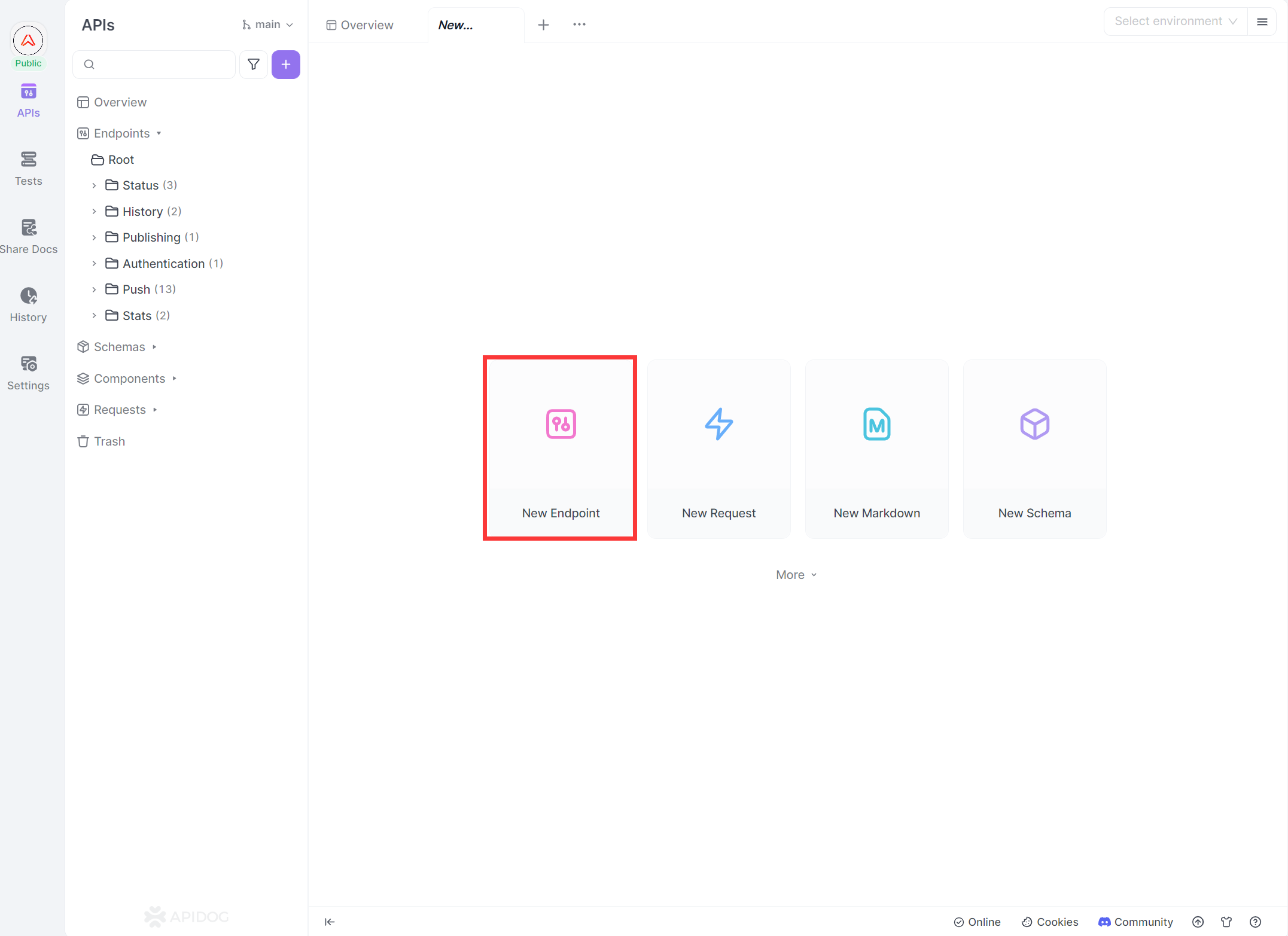
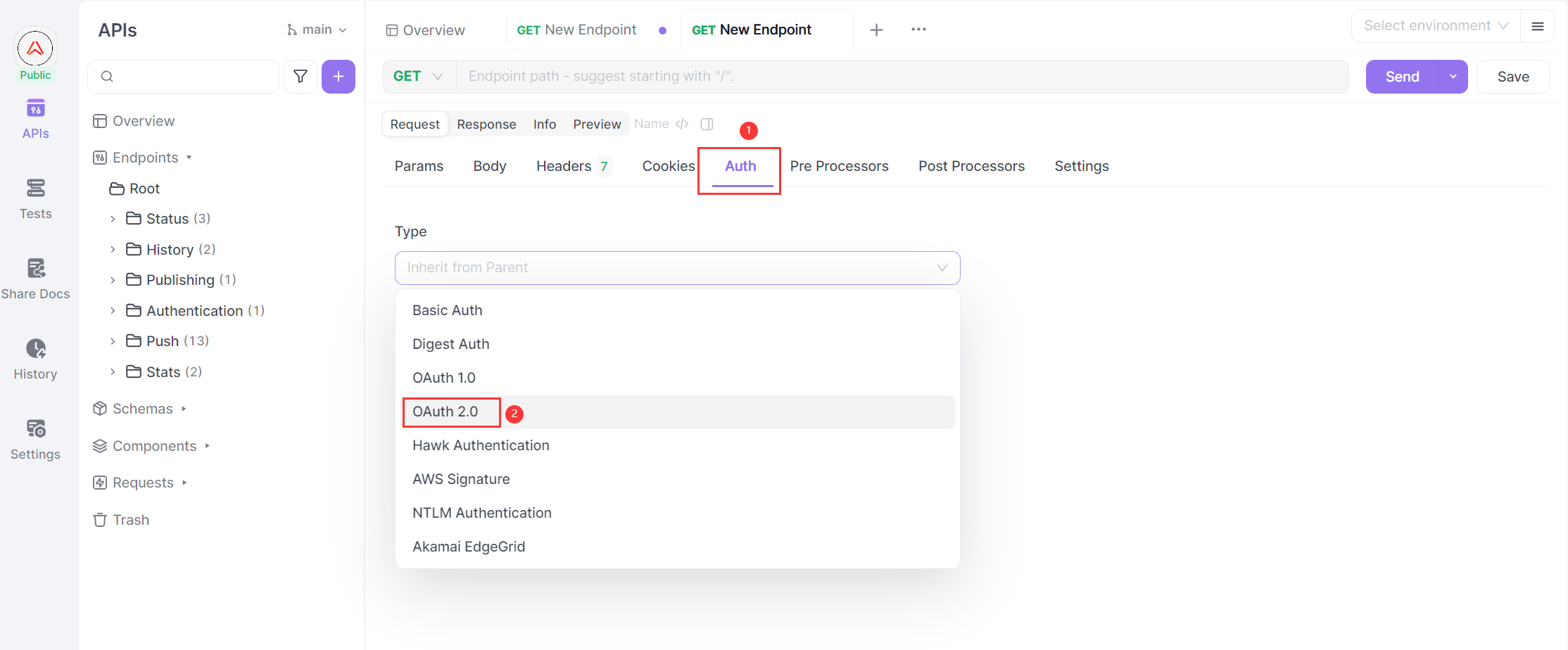
ثانيًا، في صفحة نقطة النهاية التي تم إنشاؤها حديثًا، ابحث وانقر على "التوثيق" ثم اختر نوع التوثيق. في هذه الحالة، اختر OAuth 2.0 كما تطلب Smartsheet.
في نموذج النافذة المنبثقة، املأ المعلومات اللازمة للحصول على رموز واجهة برمجة تطبيقات Smartsheet وفقًا لـ الوثيقة الرسمية.
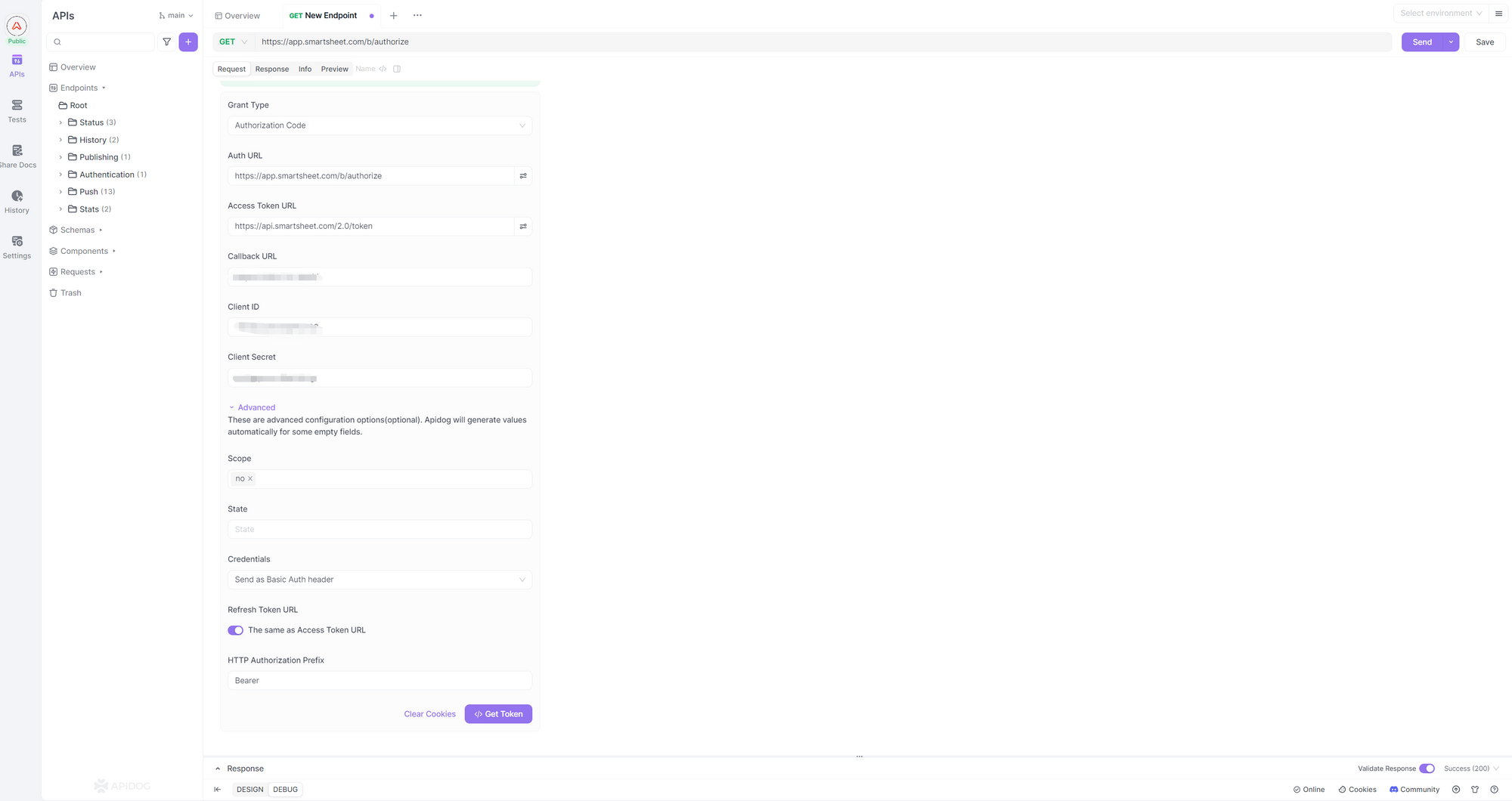
انقر على "الحصول على الرمز" في أسفل النموذج. إذا كان ناجحًا، ستظهر نافذة منبثقة تطلب منك تسجيل الدخول إلى حساب مطور Smartsheet الخاص بك.
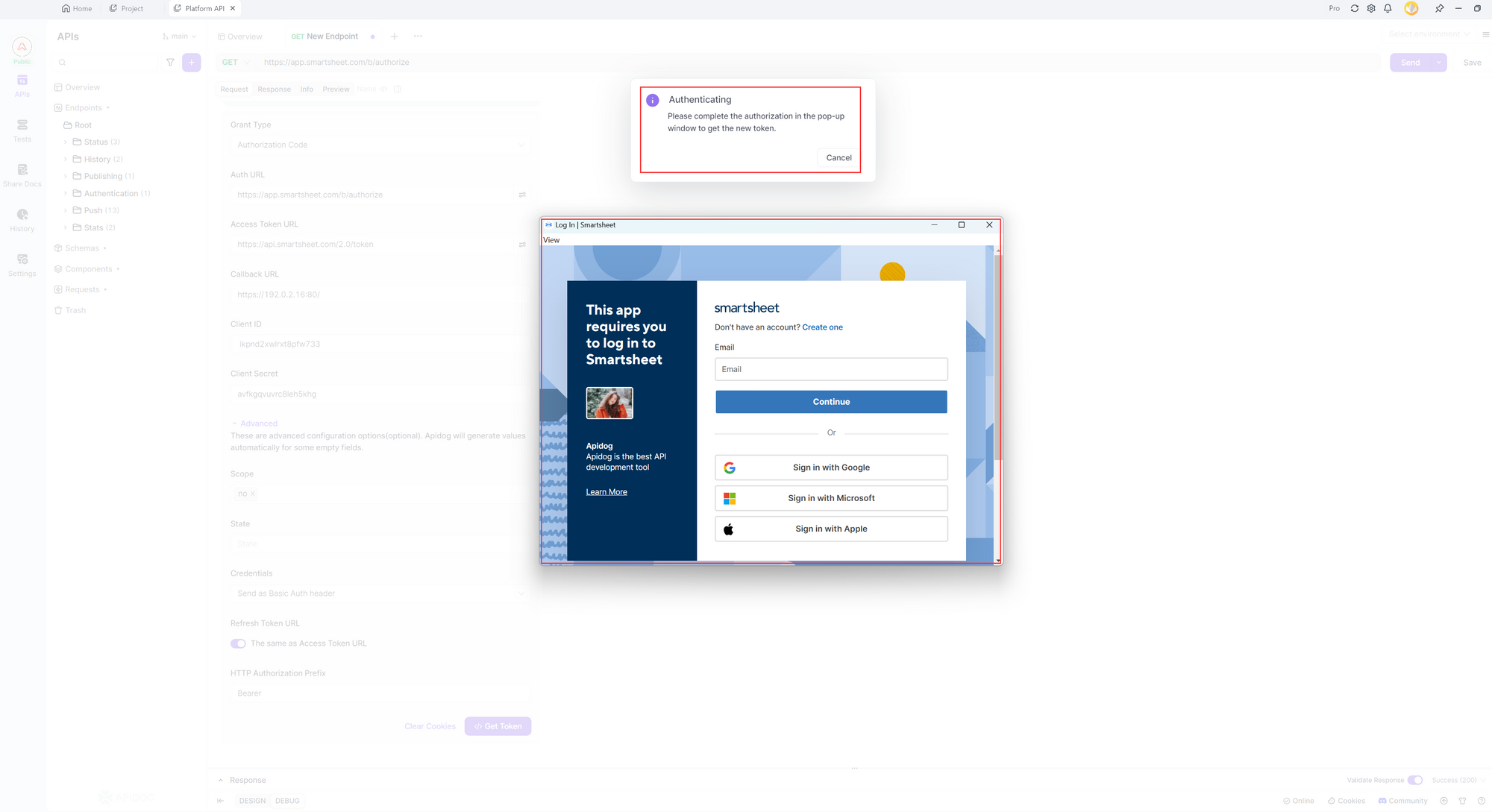
بمجرد التحقق من هويتك، سيتم منح الرمز وعرضه في Apidog.
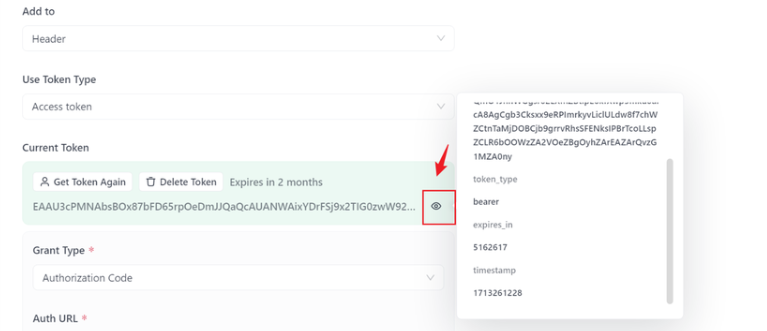
سيتم إرفاق الرمز الذي تم إنشاؤه تلقائيًا برأس Authorization Header، مع البادئة Bearer عندما ترسل طلب API باستخدام Apidog. احصل على معلومات أكثر تفصيلًا في مركز مساعدة Apidog: OAuth 2.0.
الخطوة 5: إجراء طلب واجهة برمجة تطبيقات Smartsheet باستخدام Apidog
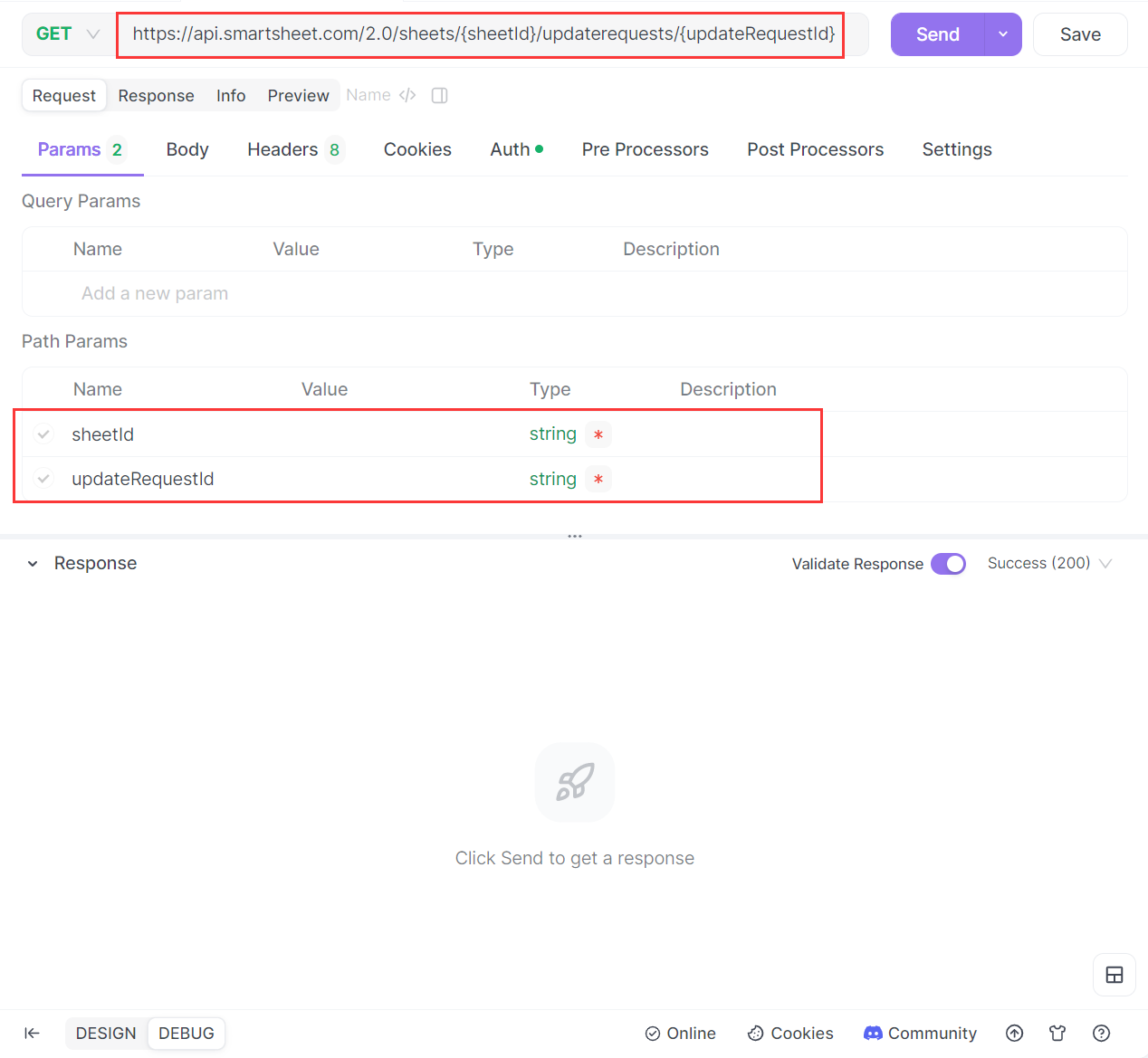
الآن بعد أن حصلت على رمز واجهة برمجة تطبيقات Smartsheet، حان الوقت لإجراء طلب API. أولاً، اختر طريقة طلب API وأدخل مسار API في الفراغ المقابل. سيتم ملء معلمات الجسم تلقائيًا وفقًا لمسار API، لذا لا تحتاج إلى إدخالها يدويًا. بالإضافة إلى ذلك، لا تحتاج إلى نسخ الرموز يدويًا؛ ستقوم Apidog بإضافة الرمز تلقائيًا إلى Authorization Header مع بادئة Bearer عندما ترسل أي طلب واجهة برمجة تطبيقات Smartsheet. الخطوة المتبقية الوحيدة هي النقر على "إرسال" بجوار الفراغ، وسنستقبل على الفور استجابة API في قسم "الاستجابة".
لم يكن تطوير API أسهل من قبل مع Apidog
Apidog هي أداة قوية لتطوير واجهة برمجة التطبيقات مصممة لتبسيط عملية تطوير واجهات برمجة التطبيقات بالكامل. تسهل إنشاء توثيق واجهات برمجة التطبيقات التعاونية، وتوفر بيانات وهمية لاختبار واجهات برمجة التطبيقات على الفور، وتدعم تصحيح واجهات برمجة التطبيقات، وتخزين حالات استخدام واجهات برمجة التطبيقات، وتساعد في اختبار الجودة واختبار الدمج، وتعزز تصحيح الأخطاء السلس بين مطوري الواجهة الأمامية والخلفية. من خلال تعزيز الكفاءة، والتعاون، والجودة العامة لتطوير واجهات برمجة التطبيقات، تثبت Apidog أنها أداة لا تقدر بثمن. جربها مجانًا عن طريق النقر على الزر أدناه ورفع تجربة تطوير واجهات برمجة التطبيقات الخاصة بك.
أفضل الممارسات
لتحقيق أقصى استفادة من واجهة برمجة تطبيقات Smartsheet مع ضمان الأمان والكفاءة، ضع في اعتبارك أفضل الممارسات التالية:
- اختيار أداة تطوير واجهة برمجة التطبيقات الصحيحة: استخدام أداة تطوير جيدة، مثل Apidog، سيعزز بشكل كبير الكفاءة.
- تحديد حدود المعدل: كن على دراية بالقيود المفروضة على المعدل من قبل واجهة برمجة التطبيقات لتجنب أي تأخير في طلباتك. صمم تطبيقك للتعامل مع حدود المعدل بسلاسة.
- معالجة الأخطاء: تنفيذ معالجة أخطاء قوية للتعامل مع أي مشاكل مثل مشاكل الشبكة أو الاستجابات غير المتوقعة من الواجهة.
- إدارة المصادقة: حماية مفاتيح واجهة برمجة التطبيقات الخاصة بك وعدم الكشف عنها في الكود الجانبي للعميل. استخدم حلول التخزين الآمنة ودوّار المفاتيح بانتظام لتقليل مخاطر الأمان.
الاستنتاج
تعد واجهة برمجة تطبيقات Smartsheet أداة متعددة الاستخدامات توسع من قدرات Smartsheet إلى ما هو أبعد من وظائفها القياسية. مجموعة ميزاتها الواسعة، جنبًا إلى جنب مع آليات المصادقة القوية، تجعلها موردًا لا يقدر بثمن للشركات التي تهدف إلى تبسيط سير العمل وزيادة الإنتاجية.
سواء كنت تسعى لأتمتة المهام المتكررة، أو دمج Smartsheet مع البرمجيات التابعة لأطراف ثالثة، أو تطوير تطبيقات مخصصة، تقدم واجهة برمجة تطبيقات Smartsheet المرونة والقدرة لتلبية احتياجاتك. من خلال الامتثال لأفضل الممارسات واستغلال أدوات مثل Apidog، يمكنك تعزيز كفاءة وأمان تفاعلات واجهة برمجة التطبيقات الخاصة بك. انغمس وابدأ في استكشاف الإمكانات التحولية لواجهة برمجة تطبيقات Smartsheet اليوم!