
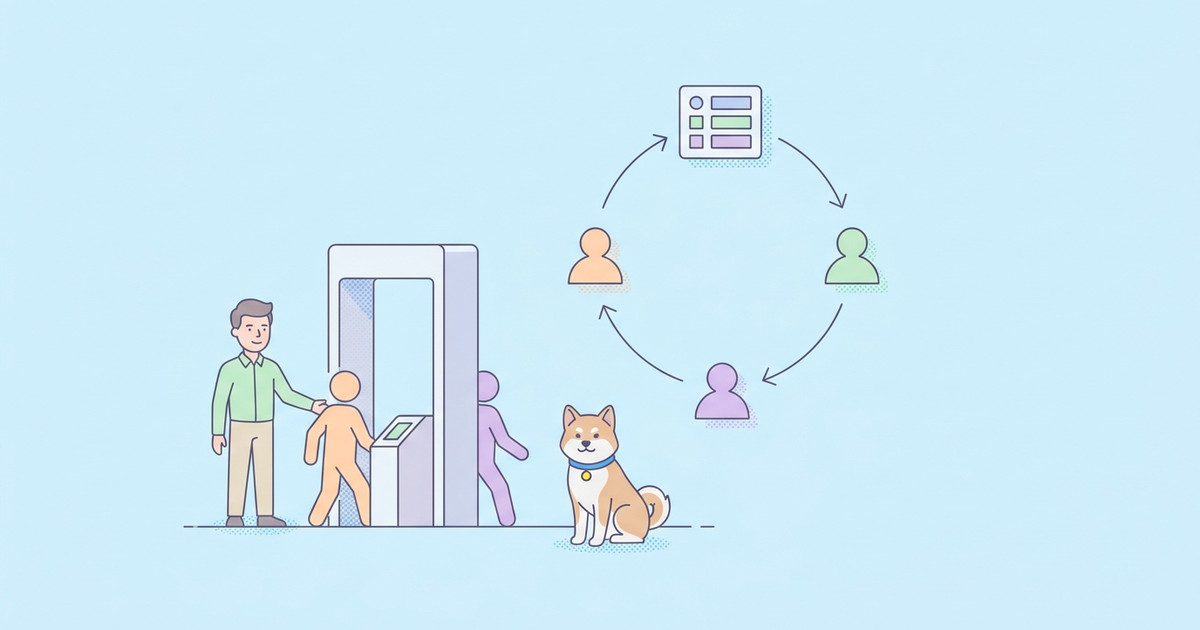
يربط SCIM موفر الهوية بمنظمة Apidog بحيث يمكن للمسؤولين إضافة مستخدمي المنظمة وإزالتهم عبر دورة حياة الهوية. يظل المستخدمون الموفرون غير نشطين حتى يقوموا بتسجيل الدخول بهوية SSO للمنظمة.
يقوم هذا البرنامج التعليمي بتهيئة Microsoft Entra ID لـ Apidog SCIM، ويتحقق من التزويد، ويوفر اختبارًا مُحكمًا لإزالة المستخدمين.
قبل أن تبدأ
تحتاج إلى:
- منظمة Apidog Enterprise؛
- مصادقة SAML مهيأة بالفعل لتلك المنظمة؛
- وصول مالك المنظمة أو مسؤول المنظمة في Apidog؛
- وصول المسؤول إلى تطبيق المؤسسة Microsoft Entra؛
- حساب اختبار مؤقت لأغراض التزويد والاختبارات الإزالة.
تورد وثائق Apidog الحالية الدعم التالي لـ SCIM:
| العملية | الدعم |
|---|---|
| إضافة مستخدمي المنظمة | مدعوم |
| إزالة مستخدمي المنظمة | مدعوم |
| تحديث سمات المستخدم | غير مدعوم |
| مجموعات SCIM | غير مدعوم |
تخطيط مجموعة SAML هو ميزة منفصلة لتخطيط مجموعات موفر الهوية إلى فرق Apidog.
الخطوة 1: تأكيد معرف SAML
يجب أن يستخدم Microsoft Entra معرفًا ثابتًا يطابق تخطيط SCIM.
في تطبيق المؤسسة Entra المستخدم لـ Apidog:
- افتح تسجيل الدخول الأحادي؛
- تحرير السمات والمطالبات؛
- افتح معرف المستخدم الفريد (معرف الاسم)؛
- اضبط تنسيق معرف الاسم على مستمر؛
- اضبط السمة المصدر على
user.objectid؛ - احفظ التغيير.
إذا كان التطبيق قيد الاستخدام بالفعل، اختبر هذا التغيير مع مستخدم تجريبي قبل تطبيقه على نطاق واسع.
الخطوة 2: إنشاء رمز SCIM المميز في Apidog
- افتح إعدادات منظمة Apidog.
- انتقل إلى صفحة SAML SSO.
- حدد إنشاء رمز SCIM مميز.
- انسخ رمز SCIM المميز.
- انسخ عنوان URL لنقطة نهاية SCIM API.
قم بإنشاء الرمز المميز من المنظمة التي يجب أن يوفرها Microsoft Entra.
تعامل مع رمز SCIM المميز كبيانات اعتماد. قم بتخزينه في نظام إدارة الأسرار المعتمد ولا تضعه في لقطات الشاشة أو التذاكر أو الملاحظات المشتركة.
الخطوة 3: تهيئة التزويد التلقائي في Microsoft Entra ID
- في Microsoft Entra ID، افتح تطبيقات المؤسسة.
- حدد التطبيق المستخدم لـ Apidog.
- افتح تزويد حسابات المستخدمين، ثم حدد البدء.
- اضبط وضع التزويد على تلقائي.
- الصق نقطة نهاية Apidog SCIM API في حقل عنوان URL للمستأجر.
- الصق رمز SCIM المميز في حقل الرمز السري.
- اختبر الاتصال.
- احفظ فقط بعد نجاح اختبار الاتصال.
استخدم نقطة النهاية والرمز المميز الذي تم إنشاؤه بواسطة نفس منظمة Apidog.
الخطوة 4: تهيئة تعيينات السمات
افتح تعيينات التزويد لتطبيق المؤسسة.
- عطل تعيين المجموعات.
- افتح تعيين المستخدمين.
- أزل تعيين
externalIdالافتراضي. - عيّن
objectIdالخاص بـ Entra إلىexternalIdالخاص بـ SCIM مع أولوية مطابقة1. - أضف تعيينًا من
userPrincipalNameإلىuserName. - أزل التعيينات الأخرى بحيث تبقى التعيينات المطلوبة فقط.
- احفظ التكوين.
يستخدم التعيين الموثق objectId لـ externalId وuserPrincipalName لـ userName.
لا تقم بتمكين دفع مجموعة SCIM لهذا التكامل. لا يدعم Apidog حاليًا مجموعات SCIM.
الخطوة 5: بدء التزويد والتحقق من المستخدم
- عد إلى نظرة عامة على تزويد Entra.
- حدد بدء التزويد.
- عيّن مستخدم الاختبار المؤقت إلى التطبيق إذا كان مطلوبًا بواسطة تكوين Entra الخاص بك.
- انتظر دورة التزويد أو استخدم اختبارًا معتمدًا عند الطلب.
- افتح قائمة أعضاء منظمة Apidog.
- تأكد من ظهور المستخدم في حالة مجهزة أو غير نشطة.
لا يشغل المستخدم المجهز مقعدًا مدفوعًا حتى يقوم المستخدم بتسجيل الدخول عبر SSO ويصبح نشطًا.
بعد ذلك، اطلب من مستخدم الاختبار تسجيل الدخول عبر نقطة دخول SSO للمنظمة. تأكد من أن الحساب مرتبط بهوية SSO، ويصبح نشطًا، ويشغل مقعدًا.
تم توثيق فترة مزامنة Microsoft بواسطة Apidog على أنها حوالي 40 دقيقة. تعامل مع هذا على أنه تقدير، وليس ضمان مستوى خدمة.
الخطوة 6: اختبار إزالة المستخدم قبل النشر
يمكن لموفري الهوية عرض العديد من إجراءات إلغاء الخدمة، بما في ذلك إلغاء التعيين والتعطيل والحذف. لا تفترض أن هذه الإجراءات تنتج نفس طلب SCIM.
استخدم اختبارًا مُحكمًا:
- تأكد من أن المستخدم المؤقت نشط في منظمة Apidog المستهدفة؛
- سجل عضويات المستخدم في المنظمة والفريق؛
- طبق إجراء إلغاء الخدمة المحدد من Microsoft Entra الذي تخطط منظمتك لاستخدامه؛
- انتظر حتى تتم معالجة التزويد؛
- تأكد من نتيجة التزويد في Entra؛
- تأكد من إزالة المستخدم المرتبط من منظمة Apidog المقابلة؛
- راجع سجلات التدقيق للمنظمة بحثًا عن حدث إلغاء تزويد SCIM أو إزالة عضو؛
- تأكد من أن المستخدم لم يعد بإمكانه دخول تلك المنظمة عبر SSO.
تنص وثائق SCIM العامة لـ Apidog على أنه عندما يقوم مسؤول المؤسسة بحذف مستخدم من موفر الهوية، يتم إزالة المستخدم المرتبط من منظمة Apidog المقابلة. لا توثق صفحة إعداد Microsoft Entra الحالية نتيجة كل إجراء إلغاء خدمة في Entra. تحقق من الإجراء الذي يستخدمه المستأجر الخاص بك قبل جعل SCIM هو التحكم الوحيد في إلغاء الخدمة.
إزالة المستخدم من منظمة Apidog لا يعادل حذف حساب Apidog الخاص بالشخص بالكامل أو إزالة الوصول من المنظمات غير ذات الصلة والأنظمة الخارجية.
التحقق من سير عمل دورة الحياة
قبل نشر الإنتاج، تحقق من جميع الحالات الأربع باستخدام حسابات مؤقتة:
| الاختبار | الدليل المتوقع |
|---|---|
| تزويد مستخدم جديد | نجاح تزويد Entra وعضو Apidog مزود/غير نشط |
| أول تسجيل دخول SSO | عضو Apidog نشط مرتبط بهوية SSO |
| إزالة الوصول | نتيجة تزويد Entra والإزالة من منظمة Apidog المقابلة |
| المصالحة | تتفق قائمة الأعضاء واختبار وصول SSO وحدث سجل التدقيق ذي الصلة |
حدد أيضًا مسار إزالة يدويًا لعمليات التزويد الفاشلة أو المتأخرة.
استكشاف الأخطاء وإصلاحها
| المشكلة | ما يجب التحقق منه |
|---|---|
| فشل اختبار الاتصال | تأكد من أن نقطة النهاية والرمز المميز جاءا من منظمة Apidog الصحيحة وأن الرمز المميز تم نسخه بدون مسافات إضافية. |
| لم يتم تزويد المستخدم | تحقق من تعيين تطبيق المؤسسة، ونطاق التزويد، وسجلات التزويد، وتعيينات السمات المطلوبة. |
| تم تزويد المستخدم ولكن لا يمكنه تسجيل الدخول | تحقق من SAML SSO، ومعرف الاسم المستمر، و user.objectid، وتعيين المستخدم لتطبيق SSO. |
| يبقى المستخدم بعد إجراء إلغاء الخدمة | تحقق من طلب SCIM الذي أرسله Entra، وراجع سجلات التزويد، واستخدم مسار الإزالة اليدوي الذي تم اختباره. |
| عضوية المجموعة غير متزامنة | مجموعات SCIM غير مدعومة. قم بتهيئة تخطيط مجموعة SAML لعضوية الفريق. |
قيود هامة
يدير SCIM العضوية في منظمة Apidog المقابلة. ولا يزيل بيانات الاعتماد الصادرة عن أنظمة أخرى، أو الوصول إلى المستودعات، أو أدوار السحابة، أو أذونات البوابة، أو مفاتيح API للإنتاج. قم بتضمين هذه الأنظمة في نفس قائمة التحقق من إلغاء الخدمة.
برامج تعليمية ذات صلة حول حوكمة API:
تغطي هذه البرامج التعليمية ضوابط تكميلية لحوكمة مساحة عمل API للمؤسسات:
- إطار حوكمة API — يربط الملكية، الضوابط، الأدلة، وقرارات دورة الحياة.
- تخطيط مجموعات SAML مع Microsoft Entra ID — يعين وصول الفريق من مجموعات موفر الهوية.
- ماسح الأسرار — يراجع بيانات الاعتماد المكشوفة المحتملة في أصول Apidog المدعومة.
- سجلات التدقيق — تحقق من نشاط المنظمة الإداري وقم بتصديره.
- تزويد SCIM — يدير مستخدمي المنظمة عبر دورة حياة الهوية.
- سياسات المؤسسة — يهيئ ضوابط بيانات الاعتماد، العضوية، جلسة SSO، والدعوات.
- فرق API ذاتية الخدمة — تسمح للفرق التي ينشئها الأعضاء مع الاحتفاظ بالرقابة على الملكية.
- تكامل GitHub Enterprise Cloud — يربط مستودعات GHE.com المدعومة لسير عمل OpenAPI.
الوثائق الرسمية ذات الصلة: